

Die Checkout Fields Manger-Erweiterung für Easy Digital Downloads ermöglicht es Ihnen, benutzerdefinierte Informationen von Ihren Kunden während des Bestellvorgangs zu sammeln. Wenn Sie auch die Zapier-Erweiterung für Easy Digital Downloads haben, können Sie diese benutzerdefinierten Informationen in Ihrem Zapier-Konto verwenden, um sie an Hunderte von Drittanbieter-Apps zu senden. Dieses Dokument beschreibt, wie Sie dies einrichten.
Schritt 1: Richten Sie Ihre benutzerdefinierten Checkout-Felder ein
Das erste, was Sie tun müssen, ist sicherzustellen, dass Ihre benutzerdefinierten Checkout-Felder mit Checkout Fields Manager für Easy Digital Downloads eingerichtet sind. Folgen Sie hier der Einrichtungsanleitung.
Hinweis: Stellen Sie sicher, dass Ihre benutzerdefinierten Felder so eingestellt sind, dass sie in Payment Meta und nicht in User Meta gespeichert werden, wenn Sie zahlungsbezogene Daten übergeben.
Sie müssen auch sicherstellen, dass Sie die EDD Zapier-Erweiterung installiert haben.
Zusätzlich müssen Sie bereit sein, einen „Test“-Kauf durchzuführen. Versetzen Sie also Ihren EDD-Shop in den Testmodus, indem Sie zu Downloads → Einstellungen → Zahlungs-Gateways navigieren und den Testmodus aktivieren. Sie möchten auch das Test-Zahlungs-Gateway aktivieren:
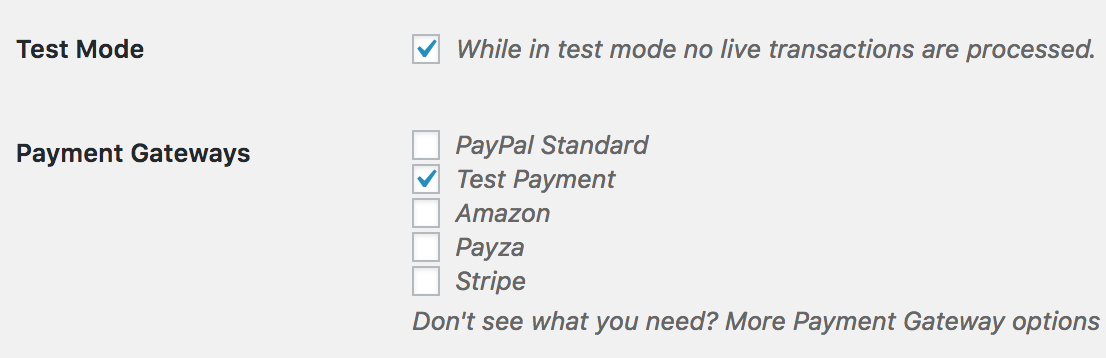 Jetzt können Sie einen Testkauf tätigen.
Schritt 2: Richten Sie den „Zap“ in Ihrem Zapier-Konto ein.
Nachdem Sie die benutzerdefinierten Felder erstellt haben, können Sie den „Zap“ einrichten, der die neuen Bestellinformationen sammelt und es Ihnen ermöglicht, diese an die Drittanbieter-App Ihrer Wahl zu übertragen.
In Ihrem Zapier-Konto:
- Klicken Sie auf diesen Link, um Zugriff auf die (derzeit private) EDD-App zu erhalten: https://zapier.com/developer/invite/26897/ef9fb387de3ff31c7661a7ffaa919d45.
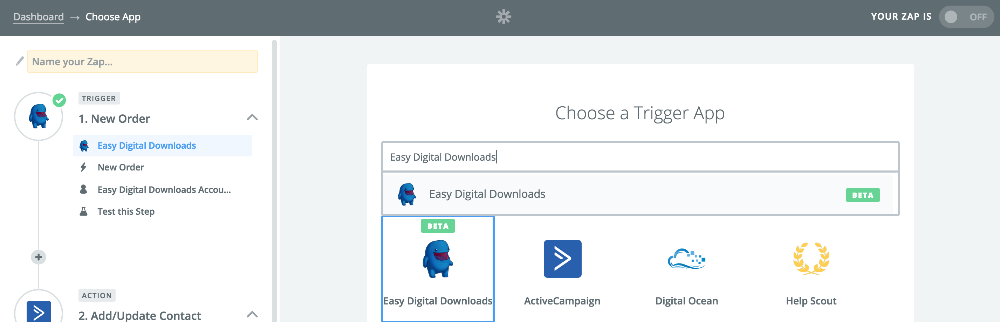
- Erstellen Sie einen neuen Zap und wählen Sie Easy Digital Downloads als auslösenden Dienst:

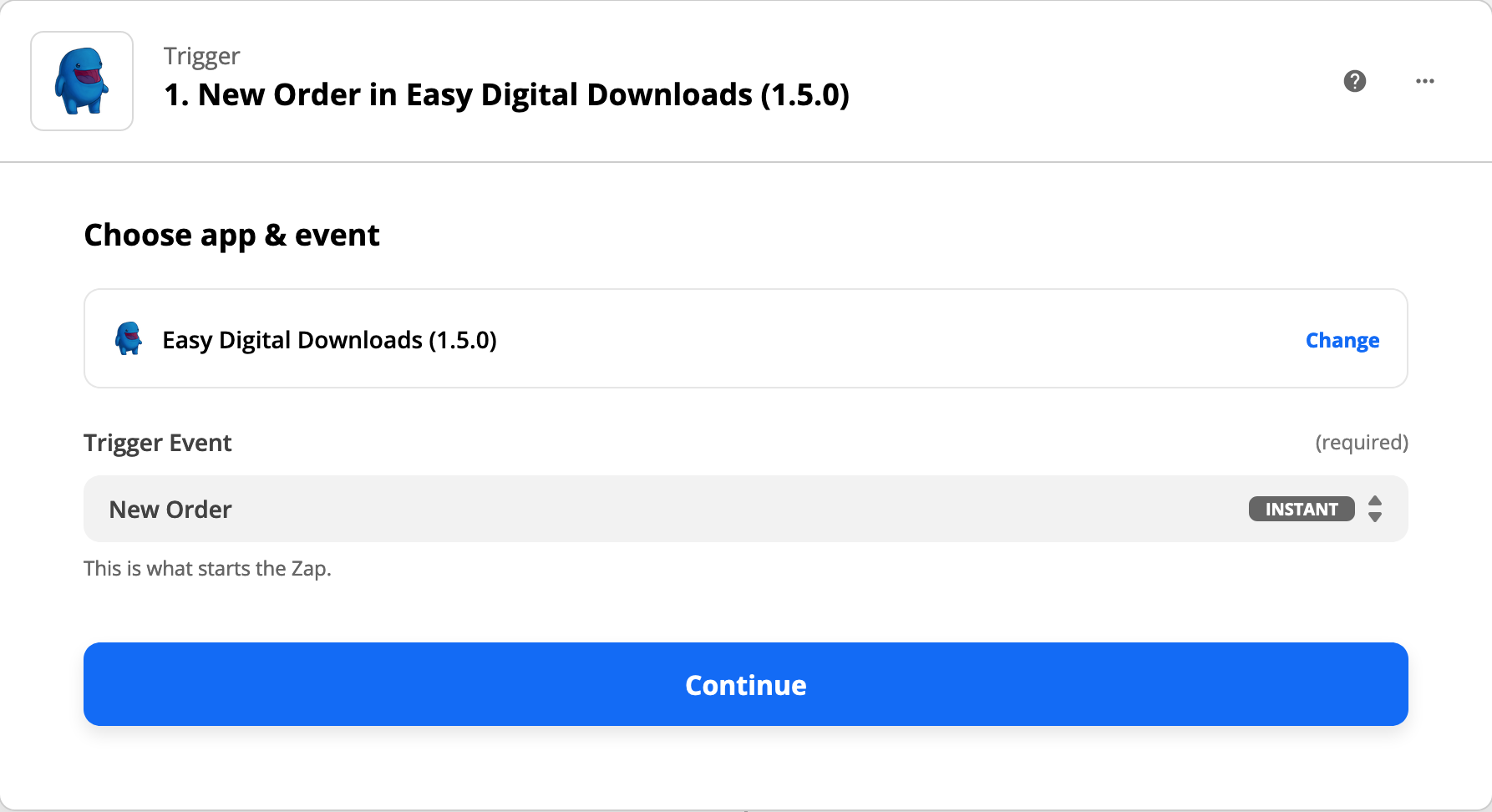
- Wählen Sie für den Auslöser „Neue Bestellung“:

- Wählen Sie die Website aus, mit der Sie arbeiten. Wenn Sie zum ersten Mal einen Zap mit Easy Digital Downloads erstellen, müssen Sie Ihre Website authentifizieren, indem Sie Ihre Website-URL, den API-Schlüssel und das API-Token angeben. Um diese Schlüssel zu finden, folgen Sie den Schritten in diesem Artikel
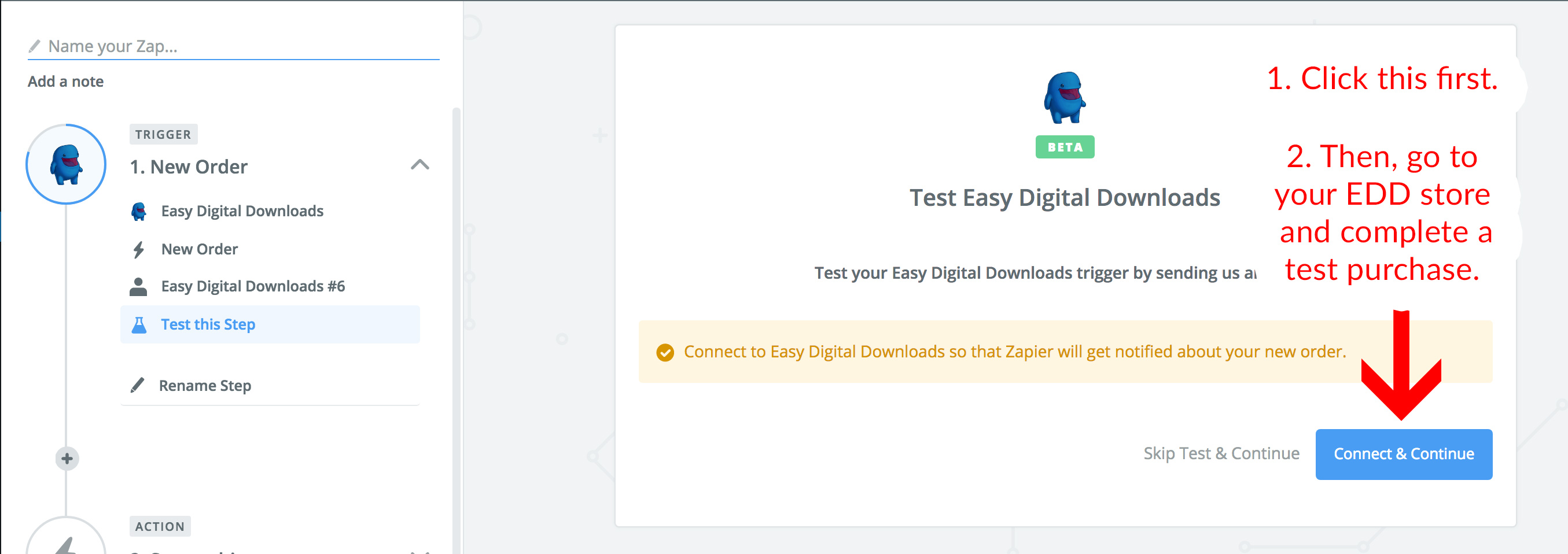
- Sobald Sie Ihre Website authentifiziert haben, befinden Sie sich auf „Testen Sie diesen Schritt“. Hier müssen Sie einen Testkauf in Ihrem Shop abschließen und darauf achten, dass Sie die benutzerdefinierten Felder ausfüllen, die Sie in Ihrer Kaufabwicklung eingerichtet haben. Indem Sie diese ausfüllen und einen Testkauf abschließen, wird Zapier erkennen, dass Ihre benutzerdefinierten Felder existieren.
Klicken Sie zuerst auf die Schaltfläche „Verbinden & Fortfahren“. Dadurch wird Zapier dazu veranlasst, Ihren Testkauf zu „lauschen“.
Schließen Sie zweitens einen Testkauf in Ihrem EDD Store ab. Öffnen Sie in einem separaten Browser-Tab Ihren Shop, legen Sie eines Ihrer Produkte in den Warenkorb und klicken Sie auf „Zur Kasse gehen“. Stellen Sie auch hier sicher, dass Sie die benutzerdefinierten Felder auf Ihrer Checkout-Seite mit Testdaten ausfüllen.

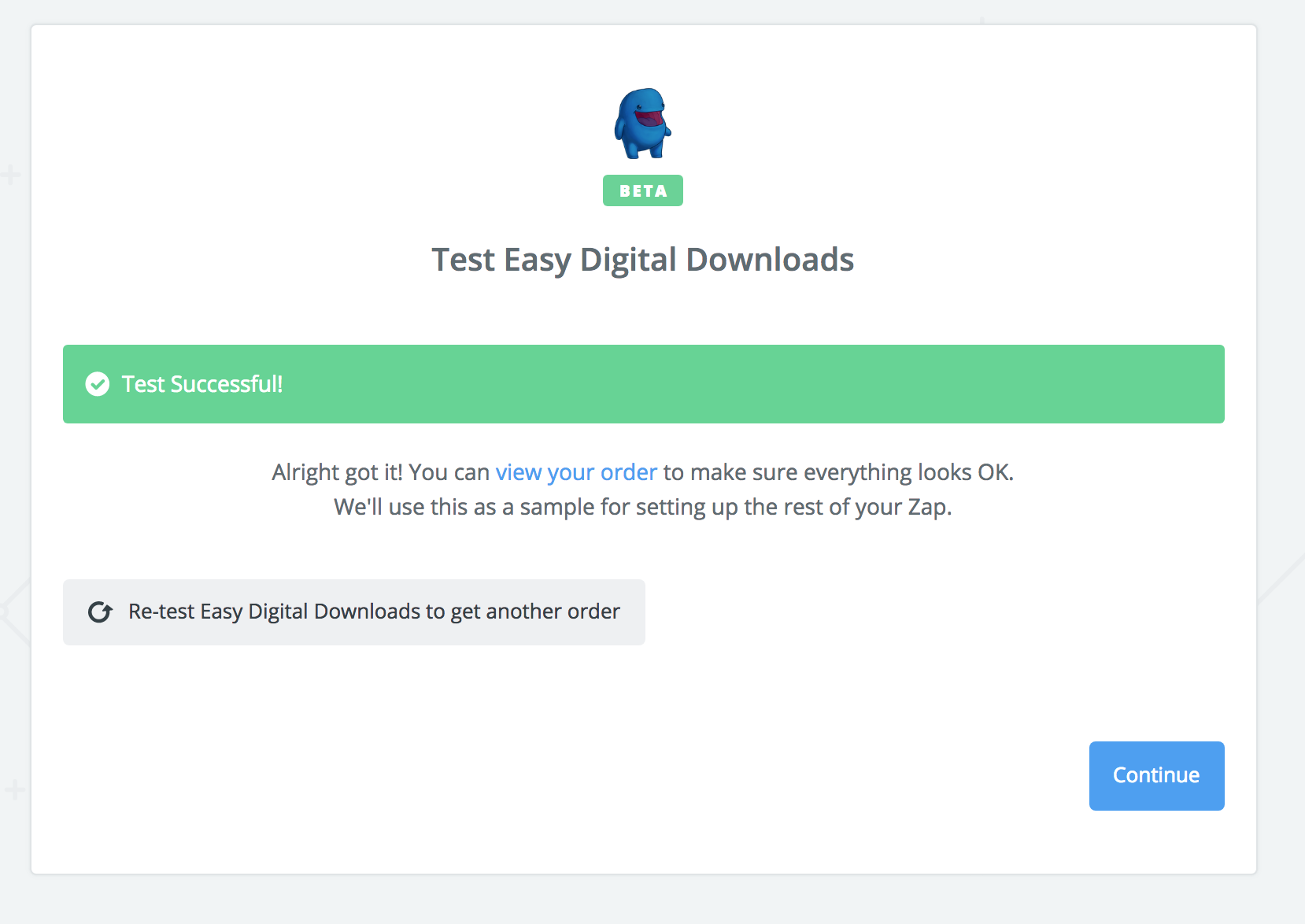
- Sobald Sie den Testkauf abgeschlossen haben, kehren Sie zum Zapier-Tab zurück. Dort steht nun „Test erfolgreich“ und es sieht so aus:

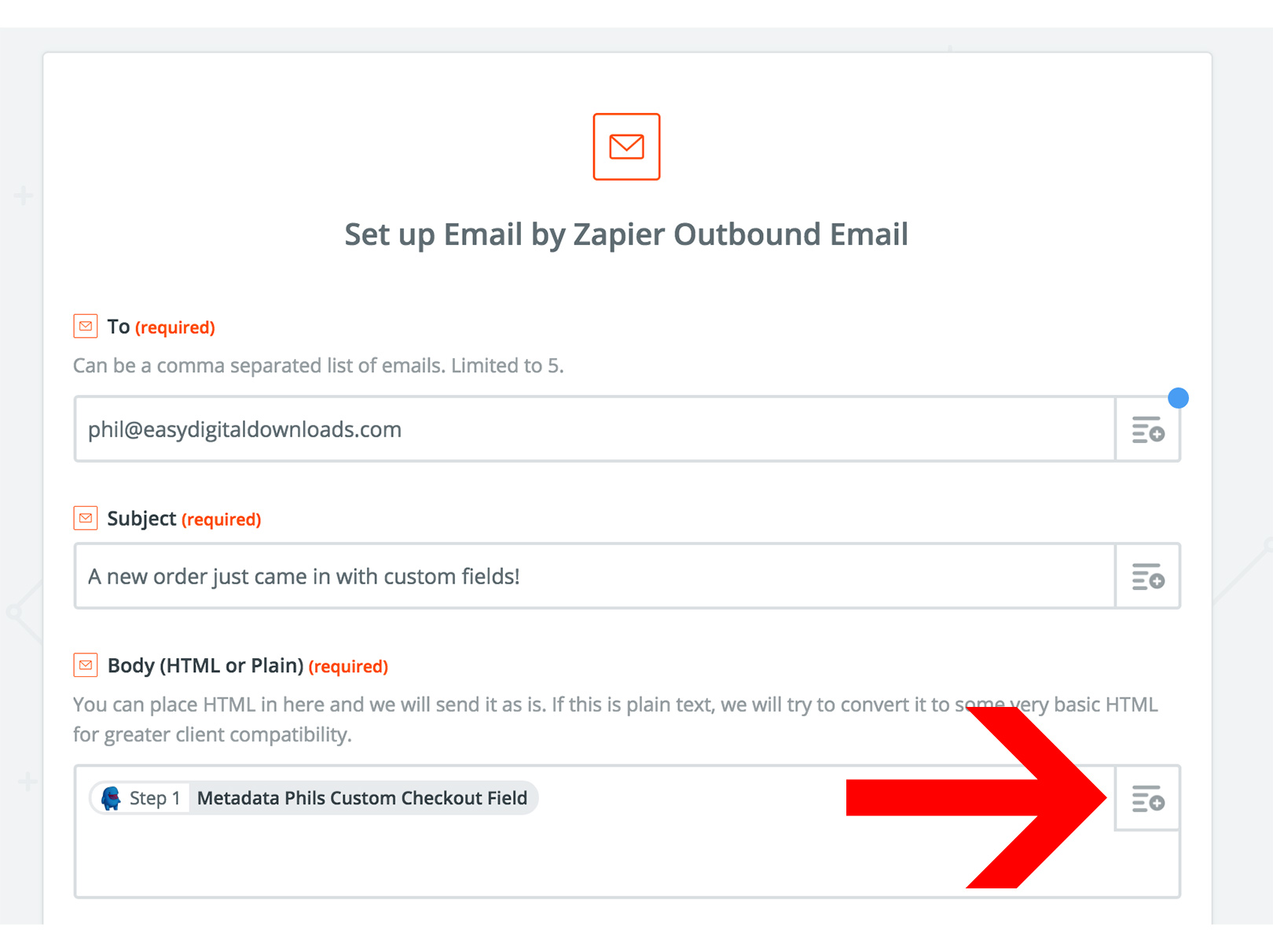
- Nun können Sie die Integration mit der Drittanbieter-App Ihrer Wahl einrichten. In diesem Beispiel verwenden wir die Aktion „E-Mail“, um uns selbst eine E-Mail zu senden, wann immer eine neue Bestellung aufgegeben wird. Wir werden den E-Mail-Text so gestalten, dass er meine benutzerdefinierten Feldinformationen enthält, die vom Kunden beim Checkout eingegeben wurden. Klicken Sie für den Bereich Body (HTML oder Plain) auf das Symbol oben rechts und suchen Sie Ihr benutzerdefiniertes Feld in der Dropdown-Liste. Dies fügt es dem Text hinzu.
 Nachdem Sie Ihre benutzerdefinierten Felddaten in den Text eingefügt haben, können Sie die Einrichtung des „Zap“ wie gewohnt abschließen und ihn in Ihrem Zapier-Konto aktivieren. Das ist alles!
 Nachdem Sie Ihre benutzerdefinierten Felddaten in den Text eingefügt haben, können Sie die Einrichtung des „Zap“ wie gewohnt abschließen und ihn in Ihrem Zapier-Konto aktivieren. Das ist alles!
Hinweis: Beachten Sie, dass es äußerst wichtig ist, dass Sie all diese Schritte in dieser Reihenfolge befolgen. Wenn Sie dies nicht tun, werden Ihre benutzerdefinierten Felder möglicherweise nicht in Zapier angezeigt.
Stellen Sie außerdem sicher, dass Sie Ihren Shop nach erfolgreicher Einrichtung Ihres „Zaps“ wieder aus dem Testmodus in Ihren EDD-Einstellungen herausnehmen.



