

Para configurar la pasarela de pago 2Checkout sigue estos pasos:
1. Configurar 2Checkout
2. Configurar el Servicio de Notificación Instantánea
Solución de problemas / Preguntas frecuentes
1. Configurar 2Checkout (Verifone)
Ten en cuenta que para usar la pasarela 2Checkout (Verifone) se requiere una cuenta 2Sell o 2Subscribe con 2Checkout. Si deseas vender descargas recurrentes (suscripciones), tu cuenta debe ser 2Subscribe.
Una vez instalada y activada la extensión, ve a Descargas > Ajustes > Pagos > 2Checkout
En esta página, deberás agregar tus credenciales de API, las cuales puedes obtener de tu cuenta de 2Checkout (Verifone) en Integraciones > Webhooks y API.
Las credenciales requeridas son:
- Código de Comerciante
- Clave Secreta
- Palabra secreta del Servicio de Notificación Instantánea (INS)
- Palabra secreta del enlace de compra
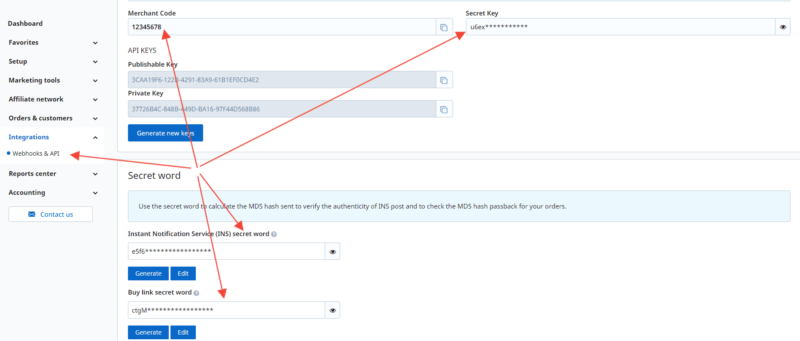
Una vez que hayas agregado las credenciales a la página de configuración de 2Checkout dentro de EDD, cambia a la sección principal Pagos > General y marca la casilla junto a cada pasarela que desees habilitar en el sitio web.
Tendrás la opción de habilitar una o ambas pasarelas de 2Checkout:
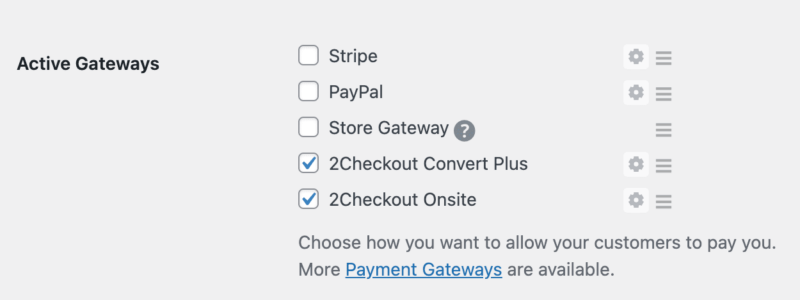
2Checkout Convert Plus: Las compras realizadas con esta pasarela enviarán a los clientes al sitio web de 2Checkout, donde completarán la transacción.
2Checkout Onsite: Las compras realizadas con 2Checkout Onsite mantendrán a los clientes en tu sitio web y les permitirán ingresar los detalles de su tarjeta de crédito/débito en la pantalla de pago. Nota: esta opción requiere un certificado SSL instalado en tu sitio web.
Después de haber elegido las opciones de pasarela que deseas usar, asegúrate de hacer clic en el botón Guardar Cambios en esa página.
2. Configurar el Servicio de Notificación Instantánea (INS) en 2Checkout
Si el INS no está configurado correctamente, el procesamiento de compras no funcionará bien
El Servicio de Notificación Instantánea de 2Checkout permite a 2Checkout comunicarse con tu tienda, manteniendo sincronizados los datos de las transacciones. El INS debe configurarse correctamente para que el procesamiento de compras y la facturación recurrente funcionen bien.
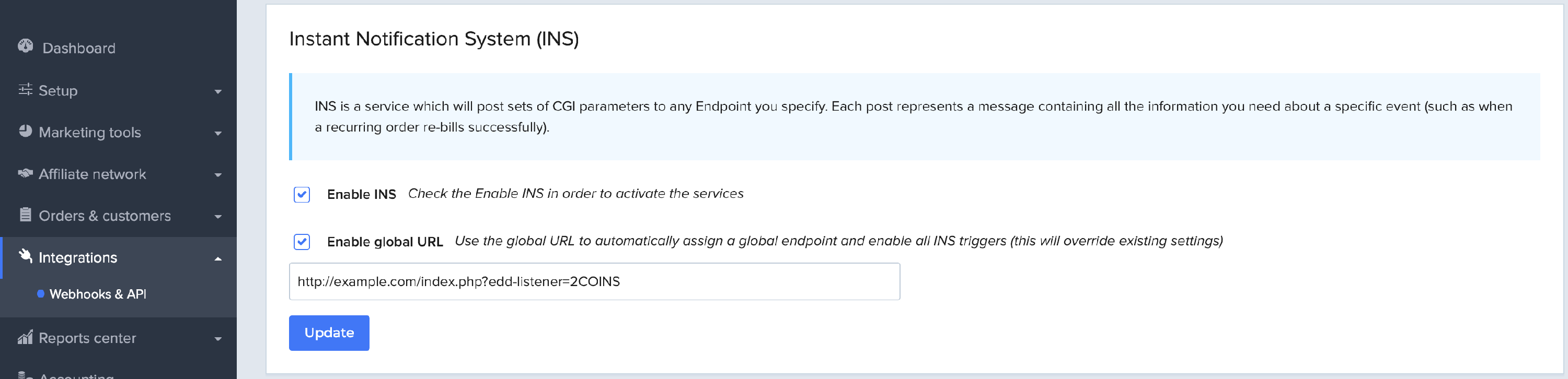
Desde tu cuenta de 2Checkout, navega a la pantalla de Integraciones / Webhooks y API y localiza la sección del Sistema de Notificación Instantánea (INS). Habilita INS y INS Global y establece la URL a: https://example.com/index.php?edd-listener=2COINS
Reemplaza "example.com" con el nombre apropiado de tu sitio web. También puedes encontrar la URL completa en la página de Configuración de 2Checkout dentro de EDD.
Compras Recurrentes
Al usar 2Checkout junto con Pagos Recurrentes, una suscripción se puede cancelar desde tu sitio web o dentro del Panel de Control de 2Checkout.
Reembolsos
Al usar la pasarela de pago 2Checkout, los reembolsos se procesan de la misma manera que cualquier otra transacción. Lee nuestra documentación completa sobre reembolsos aquí. Actualmente, la pasarela 2Checkout NO admite reembolsos parciales, por lo que el monto total debe ser reembolsado dentro de EDD.
Solución de problemas
Fallos del INS
Si descubres que tus solicitudes INS están fallando, asegúrate de estar usando el mismo protocolo para todas las solicitudes. Por ejemplo, si realizas tu solicitud a través de HTTP, pero luego requieres HTTPS para las solicitudes entrantes (de 2Checkout, por ejemplo), entonces fallarán, ya que no coinciden.
Error: No autorizado
Este aviso puede ocurrir cuando la dirección de facturación no está completa. La dirección de facturación es obligatoria, por lo que ocultarla o eliminarla hará que la transacción falle.
Solicitud incorrecta – error de parámetro
Si recibes este error, significa una de dos cosas:
1. Tu cuenta de 2Checkout no ha sido aprobada completamente. Contacta al equipo de soporte de 2Checkout para confirmar y activar completamente tu cuenta.
2. No todos los campos requeridos se están enviando a 2Checkout. Esto podría suceder si has eliminado la dirección de facturación u otros campos requeridos en el formulario de pago. Para resolver el problema, restaura los campos que fueron eliminados.
¿Pueden los clientes actualizar la información de su tarjeta de crédito?
En este momento no.



