

Este documento describe toda la configuración a nivel de sitio disponible en la extensión EDD Acceso Total para Easy Digital Downloads.
Configuración:
Hay algunas configuraciones opcionales que puedes usar para configurar cómo tus clientes experimentarán su Pase de Acceso Total. Estas configuraciones se pueden encontrar navegando a Descargas → Configuración → Extensiones → Acceso Total.
Texto del botón “Descargar ahora”: Acceso Total convierte los botones normales de “Comprar ahora” en botones de “Descargar ahora”. Esto te permite cambiar y ajustar ese texto.
Permitir redescargas: Permite a los titulares del pase volver a descargar el mismo archivo sin que cuente para su límite de descargas durante un período determinado.
Si el Acceso Total ha expirado (Mensaje mostrado al usuario): Cuando el Pase de Acceso Total de un cliente expira, si intenta descargar un producto usando su Pase de Acceso Total, verá una página de error. En esa página verá el mensaje “Tu Pase de Acceso Total ha expirado”. Esto te permite cambiar y ajustar ese texto.
Si el Acceso Total ha expirado (URL de redirección): Si, una vez que el Pase de Acceso Total del cliente ha expirado, no deseas mostrar al usuario la página de error predeterminada, puedes usar esta configuración para redirigir al usuario a cualquier URL. Por ejemplo, puedes crear una nueva Página de WordPress con un mensaje de error personalizado, incluso solicitando al usuario que vuelva a comprar el Pase de Acceso Total usando algo como el shortcode [purchase_link]. La URL de esa página se puede ingresar para la redirección y el usuario será dirigido a esa página si intenta descargar un producto usando un Pase de Acceso Total expirado.
Si la categoría no está incluida (Mensaje mostrado al usuario): De manera similar a las configuraciones anteriores, estas se usan si el cliente intenta descargar un artículo que está en una categoría para la cual no tiene un Pase de Acceso Total.
Si la categoría no está incluida (URL de redirección): Si el cliente no tiene acceso a una categoría específica y no deseas mostrar al usuario la página de error predeterminada, puedes usar esta configuración para redirigir al usuario a cualquier URL.
Si la Variación de Producto no está incluida (Mensaje mostrado al usuario): También similar a las configuraciones anteriores, estas se usan si el cliente intenta descargar un artículo que es una variación de producto para la cual no tiene un Pase de Acceso Total.
Si la Variación de Producto no está incluida (URL de redirección): Si el cliente no tiene acceso a una variación específica y no deseas mostrar al usuario la página de error predeterminada, puedes usar esta configuración para redirigir al usuario a cualquier URL.
Si se alcanzó el Límite de Descargas (Mensaje mostrado al usuario): También similar a las configuraciones anteriores, estas se usan si el cliente intenta descargar un artículo y se ha alcanzado su límite, el mensaje de error se puede ajustar aquí.
Si se alcanzó el límite de descargas (URL de redirección): Si el cliente ha alcanzado su límite de descargas y no desea mostrar al usuario la página de error predeterminada, puede usar esta configuración para redirigir al usuario a cualquier URL.
Ocultar precios variables no relevantes: Si un cliente tiene un pase de Acceso Total pero ese pase no le da acceso a un precio variable específico, ¿debería ocultarse? Por ejemplo, si el Pase de Acceso Total otorga acceso a una versión "Grande" y, por lo tanto, desea ocultar las versiones "Mediana" y "Pequeña", elija "Sí" y se ocultarán a los titulares de Pase de Acceso Total. Tenga en cuenta que seguirán apareciendo para las personas sin un pase de Acceso Total donde normalmente lo harían. Ocultar precios variables no relevantes.
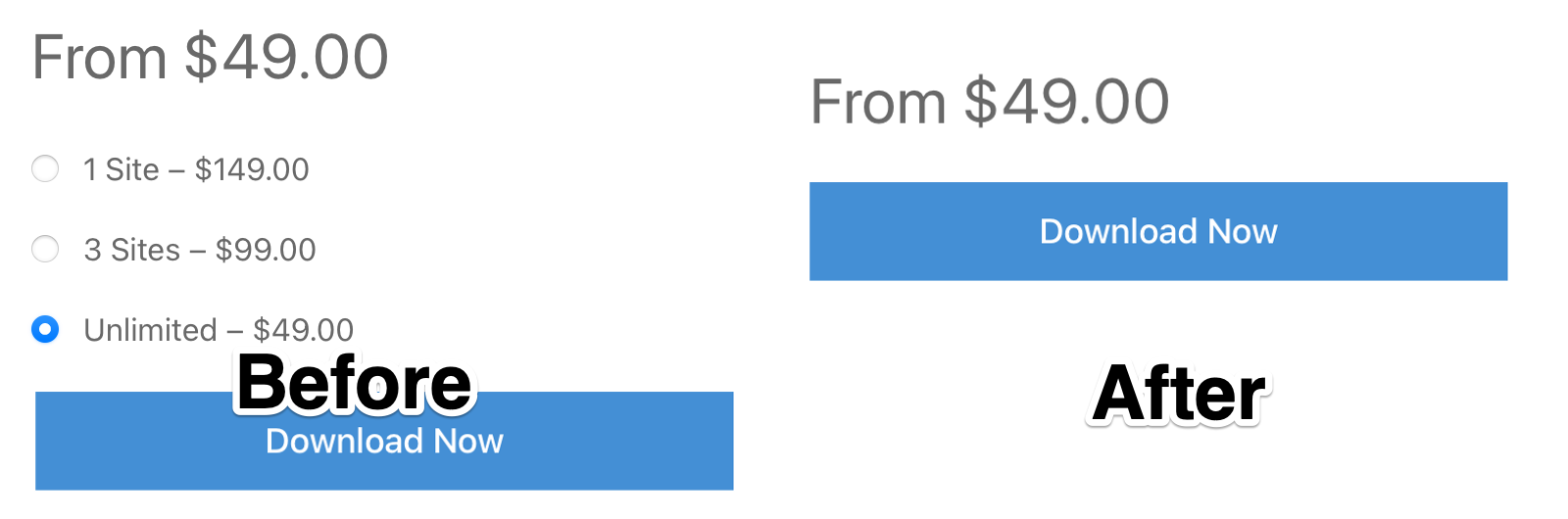
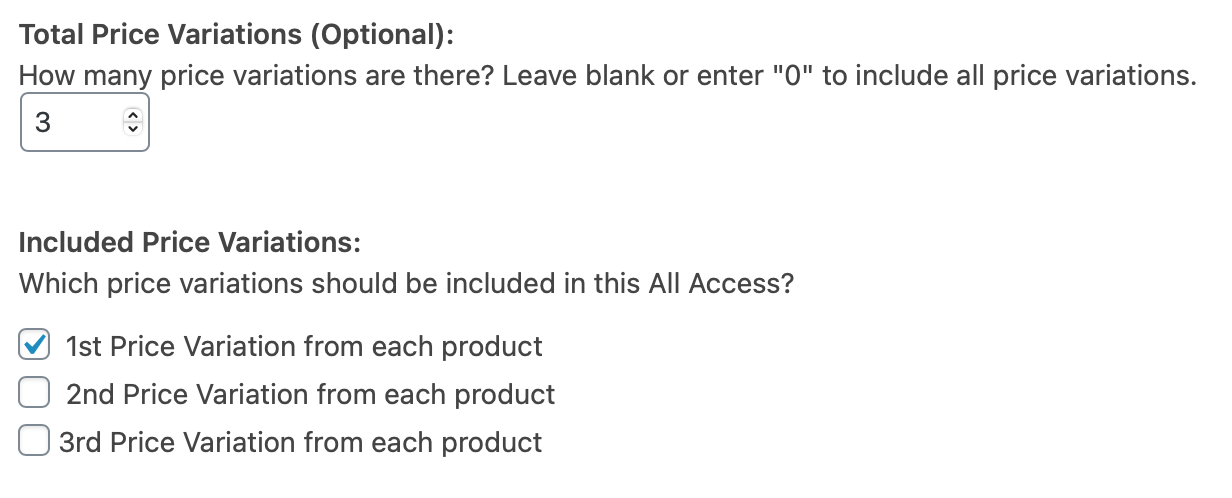
Otro ejemplo podría ser que el pase otorga acceso a todas las opciones, pero para el titular del pase, no hay diferencia. Cada opción puede entregar el mismo archivo. En este caso, podría configurar el "Total de Variaciones de Precio" y las "Variaciones de Precio Incluidas" del Producto de Acceso Total. Esto evitará que las opciones variables aparezcan para los titulares del pase:
Modo de visualización Añadir al Carrito: Este conjunto de opciones le permite cambiar la forma en que se muestran los botones de compra en su sitio. Es una forma fácil de "Vender más" el Acceso Total. O, si su sitio está configurado de tal manera que SÓLO vende Pases de Acceso Total y no artículos individuales, este es un buen lugar para hacerlo posible.
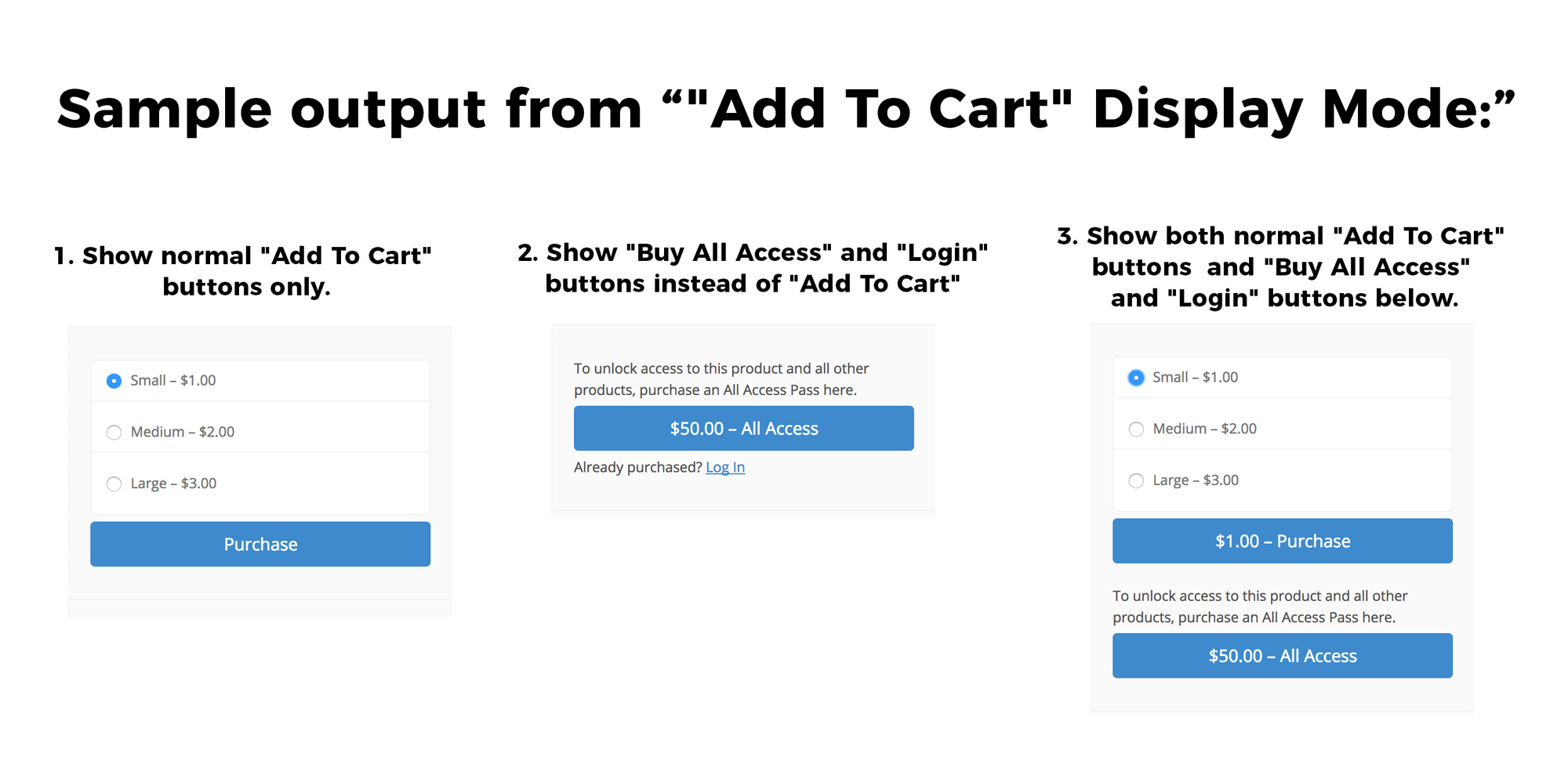
Mostrar texto de instrucciones "Comprar Acceso Total": Si su Modo de visualización "Añadir al Carrito" está configurado en la opción 2 o 3, ¿se debe mostrar texto de instrucciones encima del botón "Comprar Acceso Total"?
Texto de instrucciones "Comprar Acceso Total": Si su Modo de visualización "Añadir al Carrito" está configurado en la opción 2 o 3, ¿qué debe decir el texto encima del botón "Comprar Acceso Total"? Predeterminado: "Para obtener acceso, compre un Pase de Acceso Total aquí."
Mostrar texto de instrucciones "Iniciar Sesión": Si su Modo de visualización "Añadir al Carrito" está configurado en la opción 2 o 3, ¿se debe mostrar texto de instrucciones antes del botón "Iniciar Sesión"?
Texto de instrucciones "Iniciar Sesión": Cuando se muestra un enlace "Iniciar Sesión" debajo del botón "Comprar Acceso Total", ¿qué debe decir el texto antes del enlace? Predeterminado: "¿Ya comprado?"
Opción adicional: ¿Reemplazar los botones "Comprar Acceso Total" con un botón de URL personalizada?: Si su Modo de visualización "Añadir al Carrito" está configurado en la opción 2 o 3, en lugar de mostrar los botones "Comprar Acceso Total" que describe, puede optar por mostrar un botón personalizado que apunte a esa URL en su lugar. Esto es perfecto si tiene una página de "precios" creada a medida a la que desea dirigir a sus clientes potenciales.
URL del botón personalizado: ¿A qué URL debe enlazar el botón personalizado cuando se hace clic en él?
Texto del botón personalizado: ¿Qué debe decir el texto del botón personalizado? Predeterminado "Ver precios" si se deja en blanco.



