

Este documento explica cómo usar los shortcodes disponibles en la extensión EDD All Access para Easy Digital Downloads.
Proporcionar detalles del Pase de Todo Acceso a los clientes
Código corto: [edd_aa_customer_passes]
Este shortcode mostrará una lista de los Pases de Todo Acceso del cliente junto con todos los detalles relevantes. Recomendamos colocarlo en su página de cuenta de cliente.
Ejemplo de salida del shortcode [edd_aa_customer_passes]:

Una vez que el cliente haga clic en "Ver detalles completos", verá más detalles sobre ese Pase de Todo Acceso:
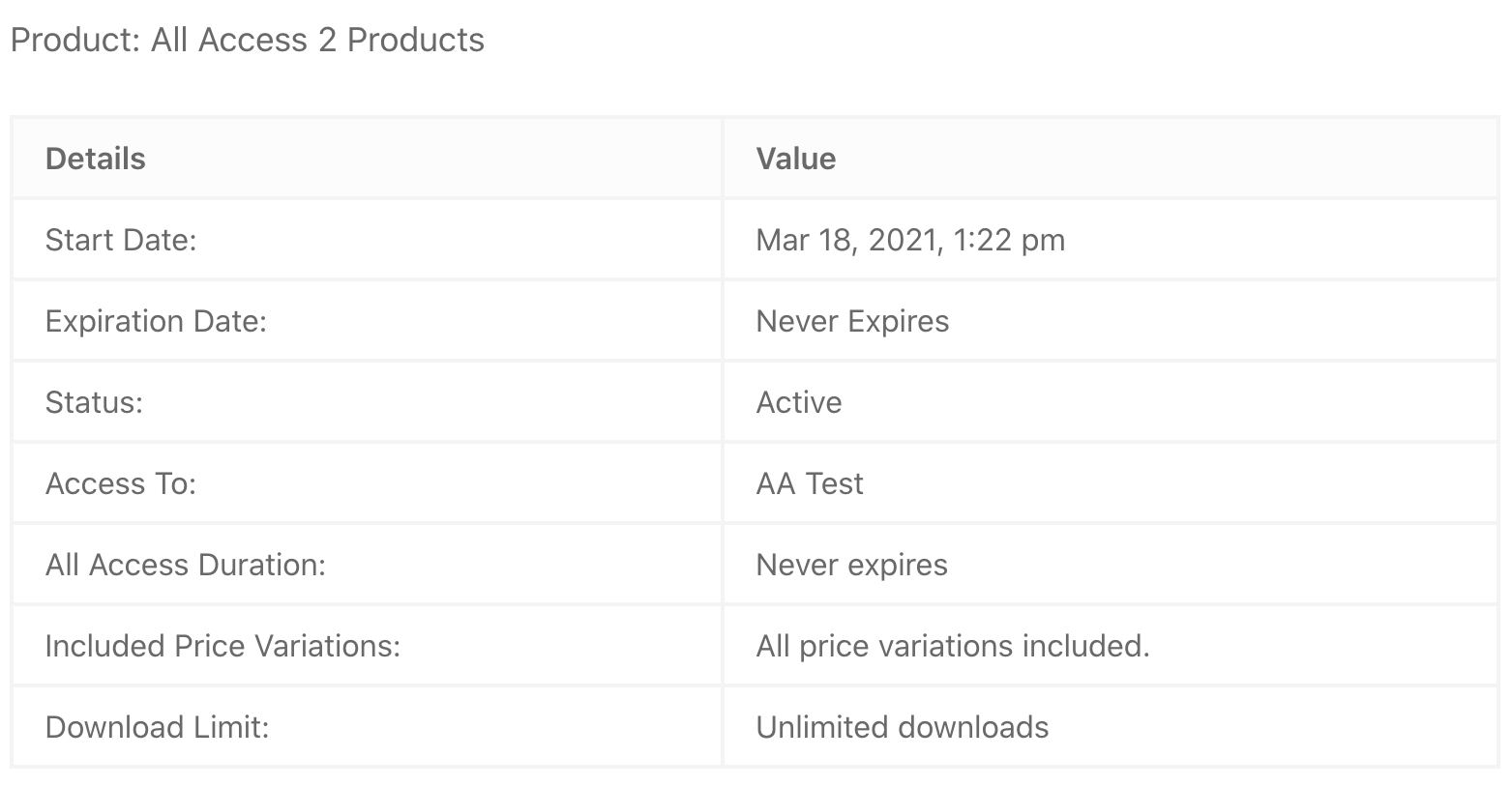
Nota: Si el Pase de Todo Acceso tiene un límite de descargas, el cliente verá información adicional sobre cuándo expira su período de límite de descargas y se reinicia.
Mostrar a los usuarios cuántas descargas les quedan
Código corto: [edd_aa_download_limit]
Este shortcode mostrará cuántas descargas le quedan a un cliente con pase y la fecha de vencimiento.
Hay tres parámetros opcionales:
- download_id=”123,654″ te permite especificar Descargas de Todo Acceso específicas que deseas que aparezcan en la salida del shortcode. Si el cliente no posee la descarga especificada, no aparecerá ninguna salida.
- message=”texto del mensaje aquí”
- %1$s es el nombre del pase.
- %2$d es el marcador de posición del número de descargas restantes
- %3$d es el marcador de posición del número total de descargas
- expiration=”texto de expiración aquí”
- %1$s es el marcador de posición de la fecha de vencimiento
Ejemplo de shortcode con parámetros:
[edd_aa_download_limit download_id="123" message="%1$s tiene %2$d de %3$d descargas restantes." expiration="Las descargas restantes vencen el %1$s."]
Ejemplo de salida del shortcode [edd_aa_download_limit] :

Botones de Compra y Inicio de Sesión del Pase de Todo Acceso
Código corto: [edd_aa_all_access]
Este shortcode es potente para brindar a tus clientes una excelente experiencia de usuario. Te brinda una forma rápida y fácil de hacer que los clientes inicien sesión *y/o* compren un Pase de Todo Acceso específico. Es perfecto para una página donde podrías estar anunciando un Pase de Todo Acceso pero también quieres que los clientes existentes con Pase de Todo Acceso puedan iniciar sesión.
Este shortcode mostrará una de las 3 cosas diferentes:
1. Cerrado sesión: Si el cliente ha cerrado sesión, verá los botones "Iniciar sesión" y "Comprar ahora".
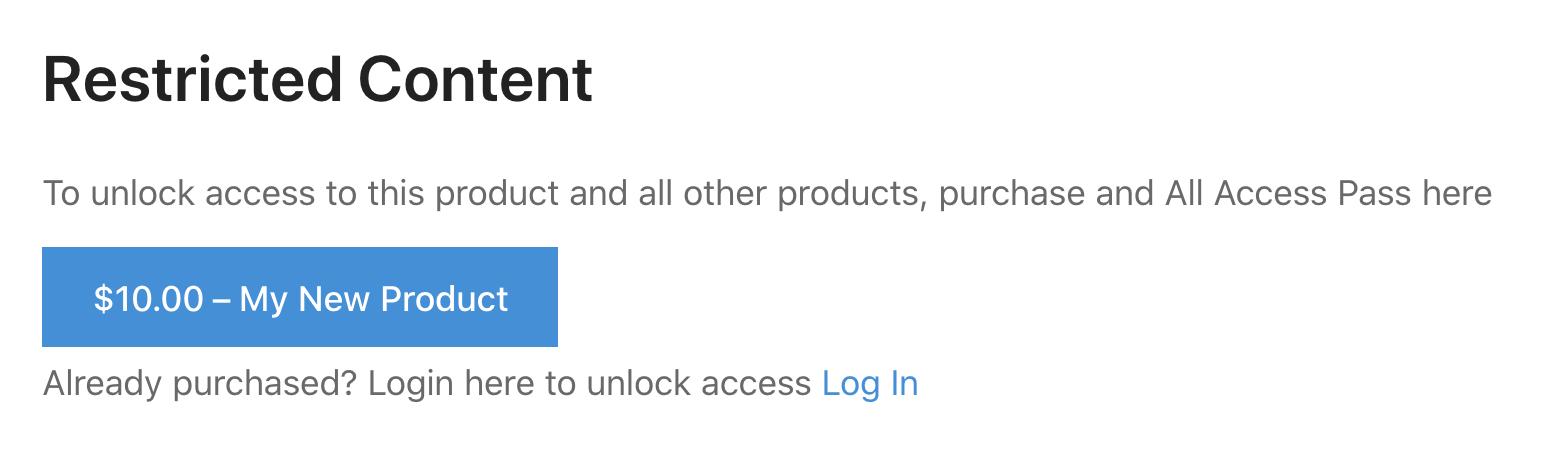
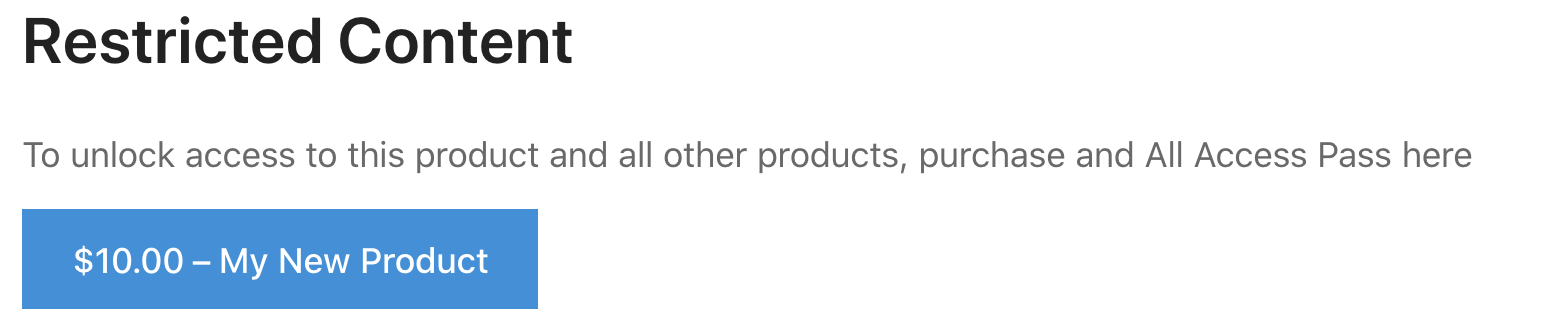
2. Iniciado sesión sin acceso: Si ha iniciado sesión pero no ha comprado el Pase de Todo Acceso, solo verá el botón "Comprar ahora" para el Pase de Todo Acceso.
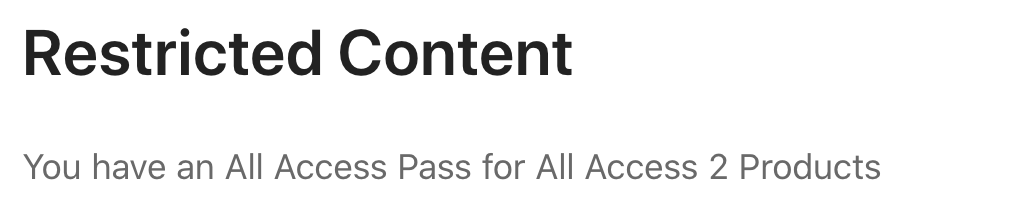
3. Acceso con sesión iniciada: Si han iniciado sesión Y han comprado el Pase de Acceso Total, verán un mensaje de “éxito”. Por defecto, ese mensaje es:
“Tienes un Pase de Acceso Total para el Producto X”. También puedes configurarlo para redirigirlos automáticamente a una página diferente (como una página de “Bienvenida VIP”). Alternativamente, también puedes hacer que muestre contenido HTML restringido a los usuarios que tienen este Pase de Acceso Total. Nota: En el siguiente ejemplo, “Acceso Total 2 Productos” es el nombre de la descarga/producto.
Este shortcode puede aceptar los siguientes parámetros:
- id – el número de ID de la descarga de Acceso Total requerida
- price – si se muestra o no el precio del producto. 1 para mostrarlo, 0 para ocultarlo.
- text – el texto mostrado en el botón Comprar ahora
- style – el estilo del enlace de compra, ya sea “button” o “text”
- color– el color del botón (cuando se usa el estilo “button”:
- gris
- azul
- verde
- gris oscuro
- amarillo
- class – una o más clases CSS personalizadas que deseas aplicar al botón Comprar Acceso Total
- popup_login – Si el formulario de inicio de sesión debe abrirse en una ventana emergente. Si deseas que lo haga, usa “true” aquí. De lo contrario, déjalo en blanco.
- buy_instructions – Instrucciones de texto encima del botón Comprar ahora. Si está en blanco, no se mostrará.
- login_instructions – Instrucciones de texto encima del botón Iniciar sesión. Si está en blanco, no se mostrará.
- login_btn_style – el estilo del enlace de inicio de sesión, ya sea “button” o “text”. El valor predeterminado es “text”.
- direct – si el botón de compra debe enviar al cliente directamente a PayPal o a la pantalla de pago.
- preview_image – Una URL a una imagen que se mostrará si el usuario no tiene acceso.
- success_redirect_url – La URL a la que se debe dirigir al usuario si ha iniciado sesión y tiene el Pase de Acceso Total.
- success_text – El mensaje que se muestra a un usuario antes de ser redirigido cuando ha iniciado sesión y comprado con éxito. Por defecto, es “Tienes un Pase de Acceso Total para el Producto X”.
Ejemplo de uso:
Para mostrar un botón de inicio de sesión y un botón de compra, y redirigir al usuario si ha iniciado sesión con un Pase de Acceso Total, usa el shortcode de esta manera:
[edd_aa_all_access id="94" price_id="0" text="Add to Cart" style="button" popup_login="true" success_redirect_url="https://mywebsite.com/vip-welcome" success_text="Great! You have All Access"]Restringir contenido usando [edd_aa_all_access]
En lugar de usar success_text, también puedes mostrar contenido de éxito. Esto es perfecto para páginas individuales donde deseas restringir contenido exclusivo a los titulares del Pase de Acceso Total. Para mostrar contenido exclusivo y restringido a los titulares del Pase de Acceso Total, usa el shortcode de esta manera:
[edd_aa_all_access id="YOUR_ALL_ACCESS_PRODUCT_ID_HERE"]
Your restricted content goes here. It can be HTML.
[/edd_aa_all_access]
Restringir contenido usando [edd_aa_all_access] con una imagen de vista previa y texto instructivo
Para mostrar una imagen de vista previa, así como mensajes instructivos personalizados para el usuario, usa el shortcode de esta manera:
[edd_aa_all_access id="YOUR_ALL_ACCESS_PRODUCT_ID_HERE" preview_image="https://url-to-image.jpg" buy_instructions="Buy Now to unlock access" login_instructions="Already purchased? Login here to unlock access"]
Your restricted content goes here. It can be HTML.
[/edd_aa_all_access]
También puedes colocar otros shortcodes en el área restringida. Por ejemplo, podrías querer mostrar el historial de compras de un usuario en el mismo lugar donde inicia sesión o compra. Para hacerlo, usa algo como esto:
[edd_aa_all_access id="YOUR_ALL_ACCESS_PRODUCT_ID_HERE" buy_instructions="Buy Now to unlock access" login_instructions="Already purchased? Login here to unlock access"]
[purchase_history]
[/edd_aa_all_access]
Restringir Contenido [edd_aa_restrict_content]
Código corto: [edd_aa_restrict_content]
Este shortcode es muy simple y se puede usar para mostrar contenido solo si el cliente tiene un pase de acceso total específico. Es una versión simplificada de [edd_aa_all_access]. Ejemplo de uso:
[edd_aa_restrict_content id="YOUR_ALL_ACCESS_PRODUCT_ID_HERE"]
Restricted content goes here. It can be anything you'd like - even HTML.
[/edd_aa_restrict_content]
Mostrar contenido para quienes no tienen acceso a un pase específico
Código corto: [edd_aa_no_access_pass]
Este shortcode es muy simple y se puede usar para mostrar contenido solo si el cliente NO tiene un pase de acceso total específico. Por ejemplo, podrías querer mostrar información de "ventas" solo si el cliente aún no ha comprado. Ejemplo de uso:
[edd_aa_no_access_pass id="YOUR_ALL_ACCESS_PRODUCT_ID_HERE"]
Sales content goes here. It can be anything you'd like - even HTML.
[/edd_aa_no_access_pass]
Mostrar productos incluidos en un pase de cliente
Código corto: [downloads all_access_customer_downloads_only="yes"]
El shortcode [downloads] (que es parte de Easy Digital Downloads), se puede modificar para mostrar solo los productos a los que el cliente tiene acceso a través de Acceso Total. Para hacerlo, simplemente agrega esto al shortcode: all_access_customer_downloads_only=”yes”.
Por ejemplo:
[downloads all_access_customer_downloads_only="yes"]Modificar el texto de [purchase_link] para clientes que poseen un pase
Shortcode: [purchase_link all_access_download_now_text="Descargar Ahora"]
El shortcode [purchase_link] (que es parte de Easy Digital Downloads), te permite modificar el texto que se muestra a tus clientes de Acceso Total para que puedas modificar el texto "Descargar Ahora". Para hacerlo, simplemente agrega esto al shortcode: all_access_download_now_text=”Descargar Ahora”. Luego, reemplaza "Descargar Ahora" con tu propio mensaje personalizado.
Por ejemplo:
[purchase_link all_access_download_now_text="YOUR CUSTOM TEXT HERE"]


