

Este documento ofrece una descripción general de la
pasarela de pago Braintree para Easy Digital Downloads.
Requisitos
Para usar Braintree con Easy Digital Downloads, necesitarás:
- ID de comerciante – https://articles.braintreepayments.com/control-panel/important-gateway-credentials#merchant-id
- ID de cuenta de comerciante – https://articles.braintreepayments.com/control-panel/important-gateway-credentials#merchant-account-id
- Clave pública – https://articles.braintreepayments.com/control-panel/important-gateway-credentials#public-key
- Clave privada – https://articles.braintreepayments.com/control-panel/important-gateway-credentials#private-key
Aunque no es necesario para usar Braintree, se recomienda encarecidamente un certificado SSL. Puede leer más sobre esto en la documentación de Braintree. Asegúrese de consultar también nuestra guía sobre cómo configurar un SSL.
1. Ingresar claves API
Una vez que la extensión esté
instalada y activada, en tu tienda EDD, ve a Descargas → Configuración → Pagos y busca la sección Braintree. Se verá así:
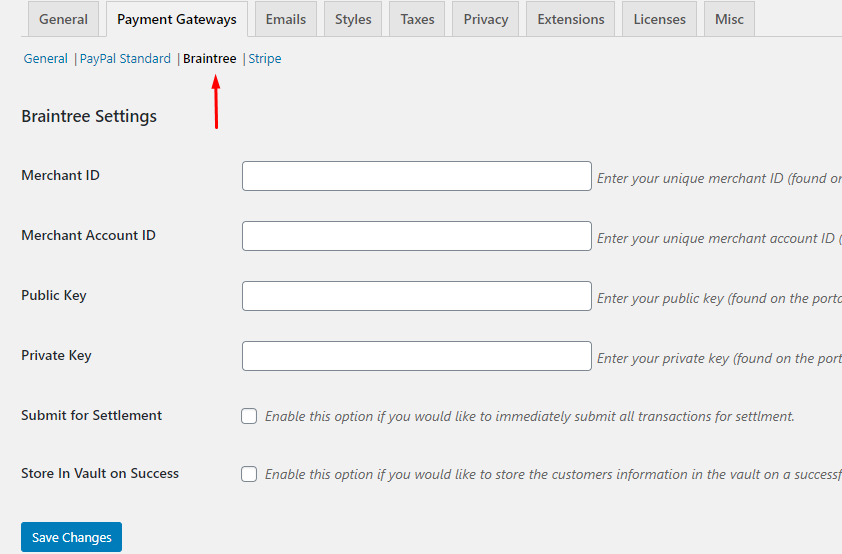
Una vez que tengas toda la información de la API del paso 1, puedes agregarla a los campos requeridos y, una vez hecho, haz clic en el botón
Guardar Cambios en la parte inferior.
Nota: si tienes el
Modo de prueba habilitado, asegúrate de ingresar las claves API de tu cuenta sandbox de Braintree. Las claves API en vivo no funcionarán cuando el Modo de prueba esté habilitado.
Opcionalmente, puedes habilitar "Enviar para liquidación" para enviar inmediatamente todas las transacciones para liquidación, o "Almacenar en bóveda al tener éxito" para almacenar todas las tarjetas de crédito en tu bóveda tras una compra exitosa.
2. Habilitar pasarela de pago
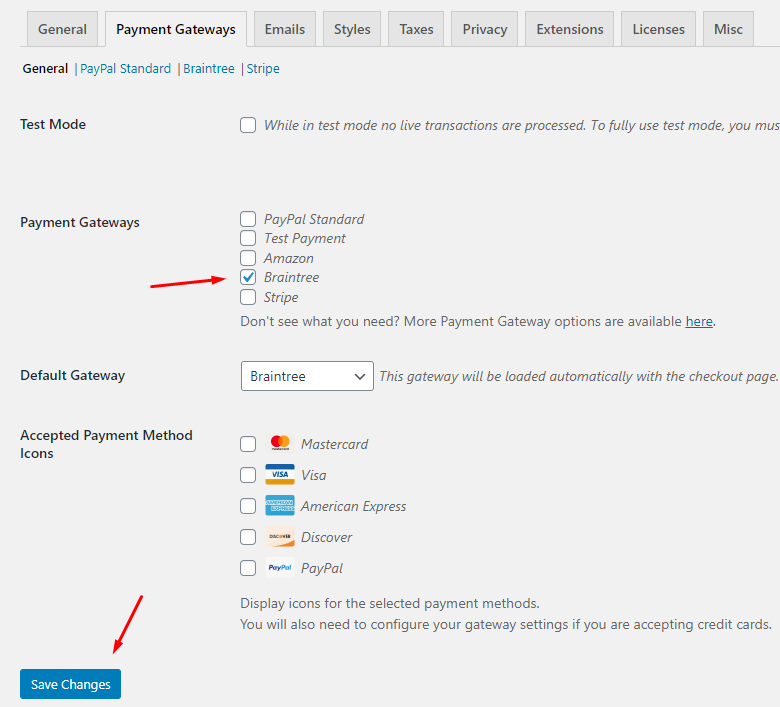
Una vez que la Pasarela Braintree esté instalada, activada y las Claves API hayan sido ingresadas, necesitarás habilitarla como pasarela de pago yendo a
Descargas → Configuración → Pagos y seleccionando Braintree de la lista de pasarelas disponibles. Una vez marcada la casilla, haz clic en el botón Guardar Cambios en la parte inferior de la página.
Probar una compra
Para probar que tu cuenta de Braintree está correctamente conectada a Easy Digital Downloads, sigue estos pasos:
- Habilita el Modo de prueba en Descargas → Configuración → Pagos → General

- Ingresa tus credenciales de API en Descargas → Configuración → Pagos (si aún no lo has hecho)

- Agrega un artículo a tu carrito y procede a la página de pago
- Completa el formulario de pago y usa un número de tarjeta de crédito de prueba de la página de documentación de Braintree.
- Completa la compra. Si eres redirigido a la página de confirmación de compra, todo ha funcionado correctamente.
- Asegúrate de deshabilitar el Modo de prueba antes de comenzar a aceptar compras reales.

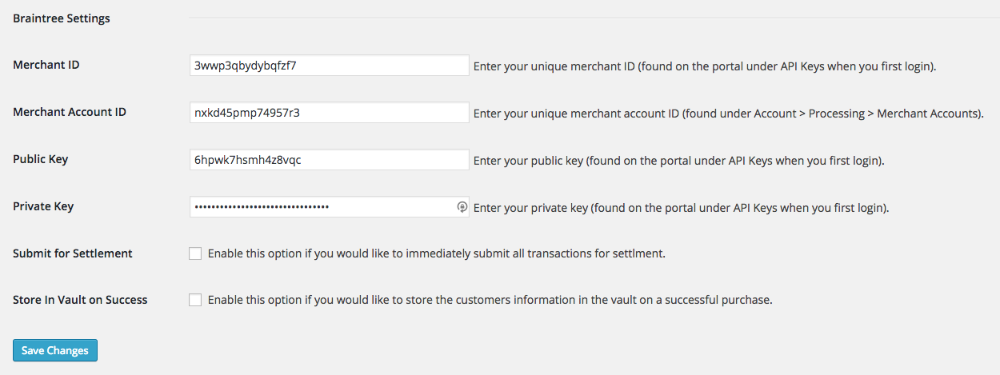
Nota: para agregar compatibilidad con CVV en el formulario de tarjeta de crédito, debe ajustar la configuración de administración de fraude dentro de Braintree. Inicie sesión en su panel de Braintree, coloque el cursor sobre el engranaje en la esquina superior derecha y seleccione “Administración de fraude”.
Encuentre la sección “CVV” y haga clic en “Opciones”. Luego puede configurar las opciones de CVV como desee. Habilitar una de estas opciones hará que el campo CVV aparezca en el formulario de la tarjeta. Si todas las opciones no están marcadas, el campo CVV no aparecerá.
Respuestas a Preguntas Frecuentes
¿Es compatible esta pasarela de pago Braintree con la extensión de Pagos Recurrentes?
No, no en este momento, pero se agregará en el futuro.
¿Qué países admite Braintree?
Braintree está disponible en muchos países y se expande constantemente a más. Para ver si su país es compatible, visite la
sección Internacional de las preguntas frecuentes.
¿Braintree requiere que mi sitio tenga un certificado SSL?
Sí, siempre se debe usar un certificado SSL con Braintree. Todas las páginas que incluyan un formulario de pago deben comenzar con https://, no con http://.
¿Esta pasarela admite pagos de PayPal a través de Braintree?
No, esta pasarela de pago no admite pagos a través de PayPal.



