

Para comenzar con Pasarela de Pagos con Cheque, lo primero que querrás hacer es instalarla y activarla en tu sitio de WordPress. Para obtener instrucciones sobre cómo instalar una extensión, consulta esta documentación.
Habilitar Pasarela de Cheques
Una vez que la Pasarela de Pagos con Cheque esté instalada y activada, puedes encontrar la configuración yendo a
Descargas→Ajustes→Pedidos en tu panel de WordPress.
Lo primero a tener en cuenta es que la Pasarela de Pagos con Cheque, por supuesto, es una pasarela de pago. Por lo tanto, aparecerá una nueva opción para "Cheques" en la opción de Pasarelas de Pago y también en el menú desplegable de Pasarela Predeterminada.
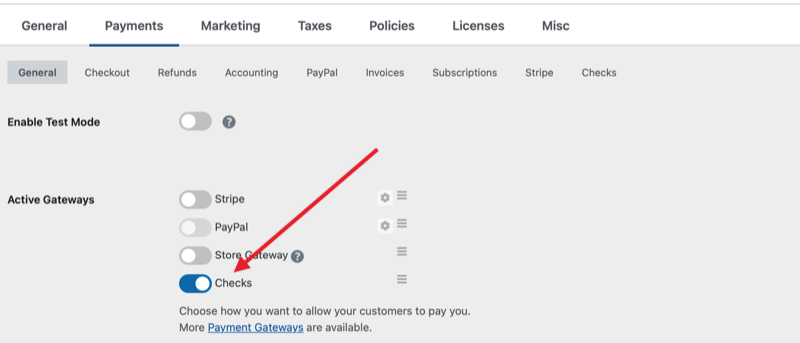
Con esos ajustes configurados como prefieras, harás clic en el enlace "Cheques" en la parte superior de esa página para ingresar las instrucciones para tus clientes en el campo Instrucciones de Pago con Cheque. La información que ingreses en este campo se mostrará en la página de pago si la pasarela de Cheques se utiliza para el pago.
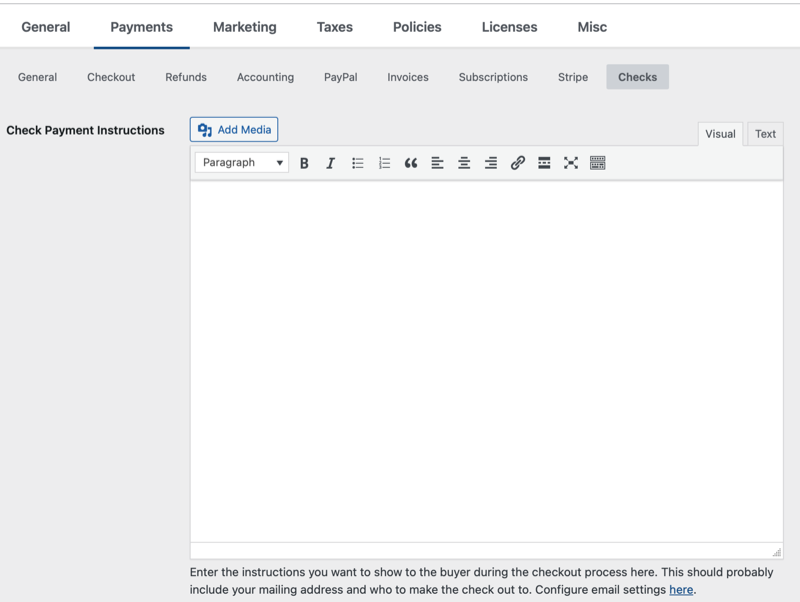
Deberás ingresar instrucciones detalladas sobre dónde se deben enviar los cheques y cualquier otra información importante. Ten en cuenta que esta es una parte importante del proceso porque la Pasarela de Pagos con Cheque marcará el pago como Pendiente hasta que vayas y lo marques como completado. Normalmente, no lo harás hasta que hayas recibido el cheque, por lo que es importante que estas instrucciones sean claras.
Una vez que el usuario complete el proceso de compra y revise las instrucciones de pago con cheque, será redirigido a un recibo de compra con estado pendiente. No habrá descargas disponibles para ellos hasta que marques el pago como completado.
Configurar Correos Electrónicos de la Pasarela de Pagos con Cheque
Se envían dos correos electrónicos cuando un cliente realiza una compra utilizando la Pasarela de Pagos con Cheque:
Instrucciones de Pago con Cheque
Este correo se envía al cliente cuando elige pagar con cheque.
Notificación de Pago con Cheque
Este correo se envía al administrador cuando el cliente elige pagar con cheque.
Los correos electrónicos se configuran en Descargas > Correos.
Actualizar Término "Cheques"
Puedes leer aquí cómo ajustar el texto para mostrar algo diferente a "Cheques" en las páginas de pago y configuración.



