

Reportes Avanzados es una herramienta de informes que te permite crear informes detallados sobre ganancias, impuestos y ventas basados en la actividad de tu tienda.
En lugar de rebuscar en los datos brutos de los pedidos, obtienes un desglose claro y visual de exactamente cómo está funcionando tu tienda durante cualquier período de tiempo que elijas.
Este documento te guía a través de la activación de la función, la configuración de tu primer informe, la comprensión de cada opción de Serie de Informes y la lectura de los resultados una vez que tu informe esté activo.
Activación de Reportes Avanzados
Nota: Reportes Avanzados requiere un Pase de Acceso Total.
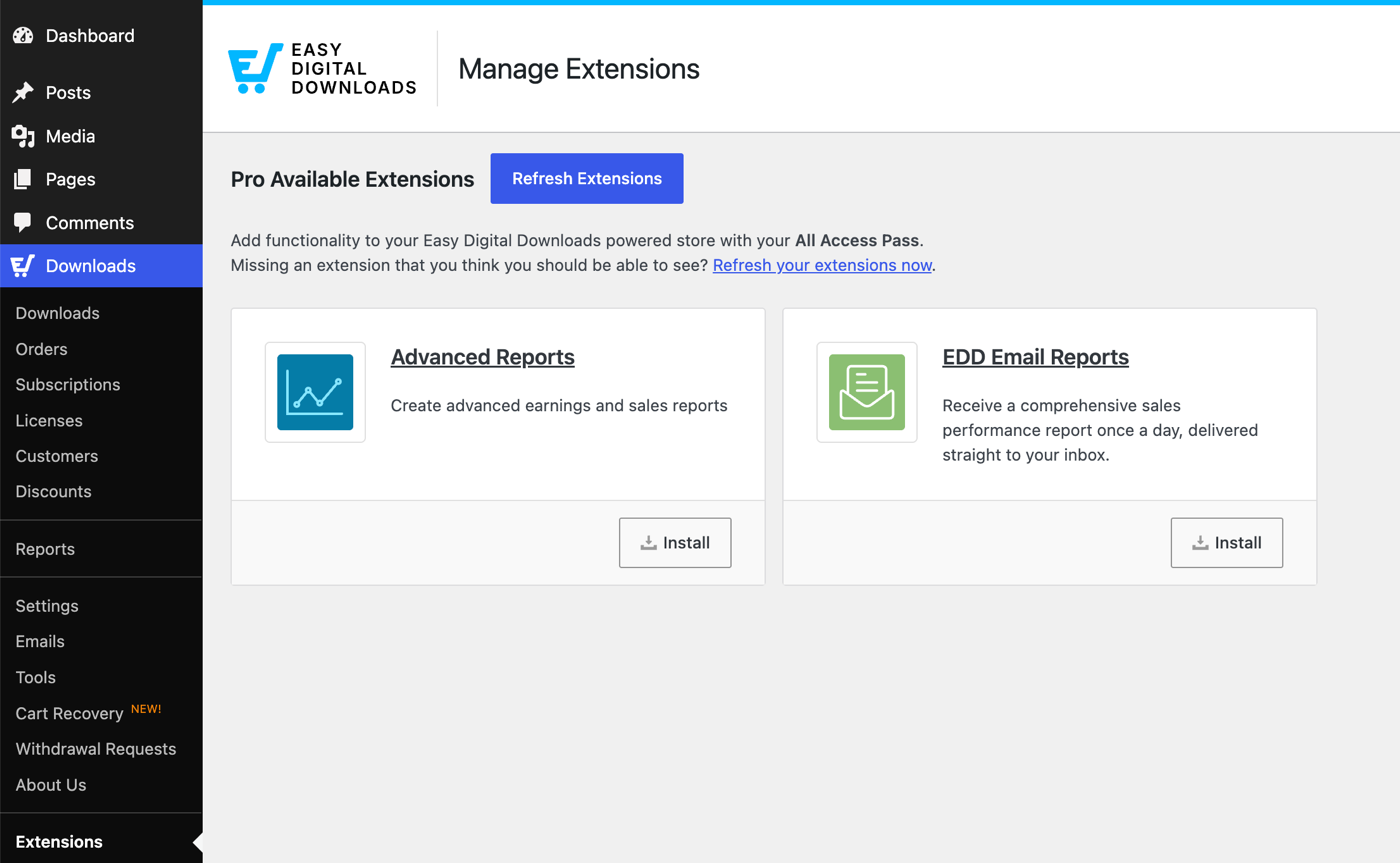
Para instalar y activar esta función, dirígete a Descargas » Extensiones desde tu panel de WordPress. Busca Reportes Avanzados, luego haz clic en Instalar.
Después de que la función se active, una nueva pestaña Reportes Avanzados aparece bajo Descargas » Informes.
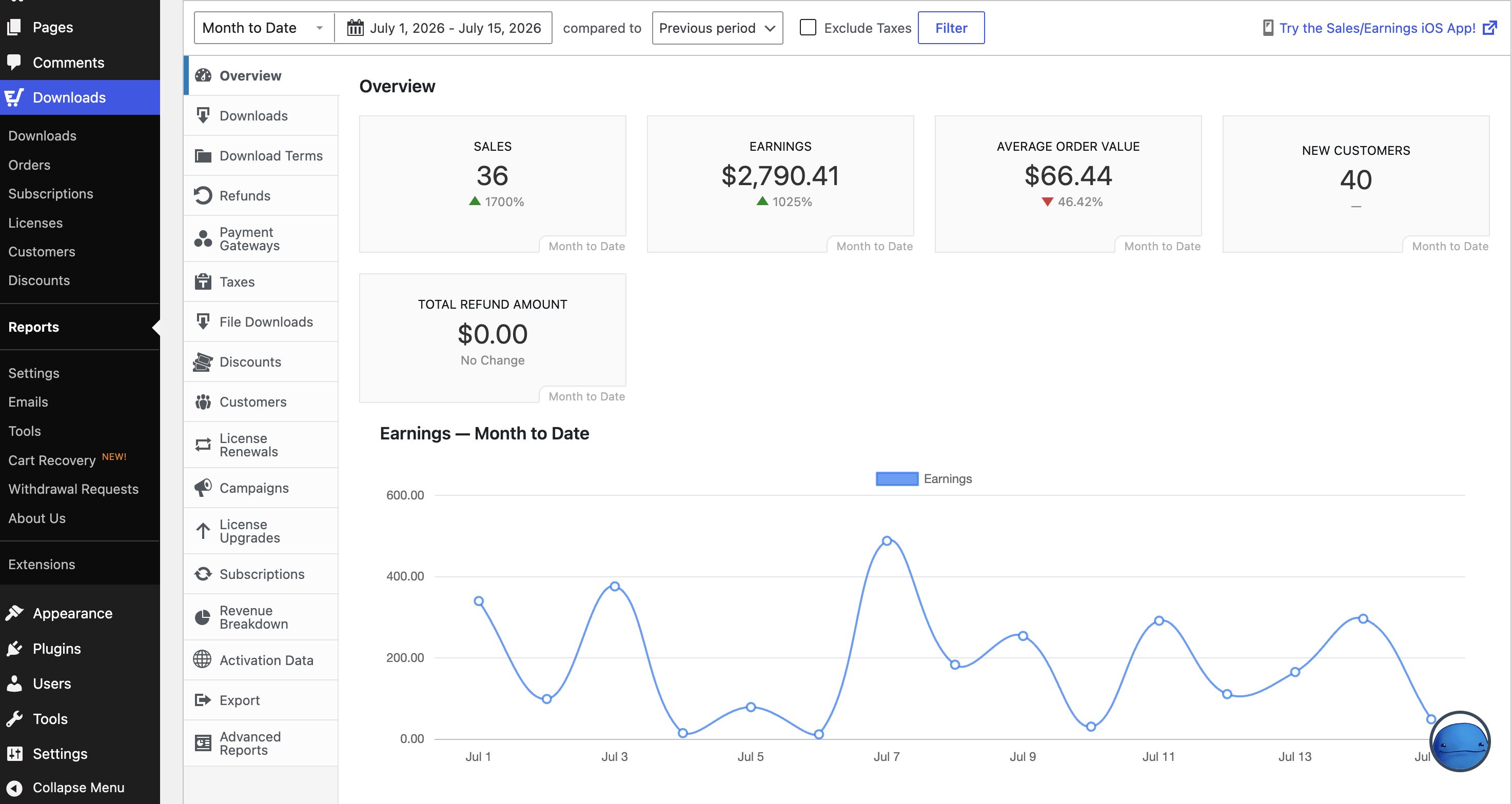
Cada informe que creas se guarda automáticamente y aparece en tu lista de informes, para que puedas volver a él en cualquier momento sin tener que reconstruirlo desde cero.
Crear un Reporte Personalizado
Puedes crear cualquier número de informes avanzados al igual que lo harías con una publicación o página.
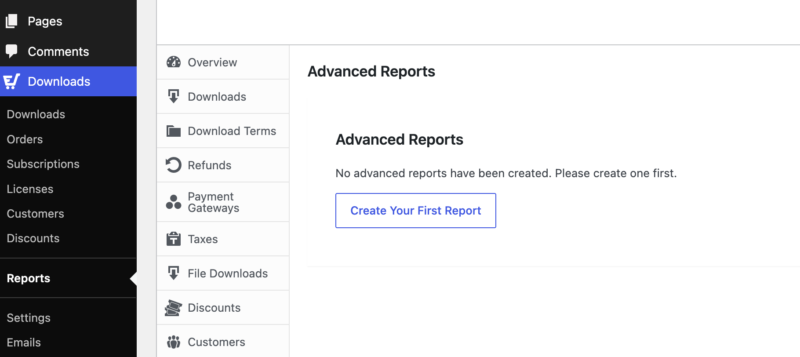
Navega a Descargas » Informes » Reportes Avanzados y selecciona Crear tu primer informe (o Administrar Informes » Añadir Nuevo Informe para informes adicionales).
Los informes contienen los siguientes campos:
- Título: Identifica el informe para referencia futura
- Período de fechas: Muestra datos hacia atrás desde la fecha actual (por ejemplo, los últimos 90 días)
- Mostrar en el Panel: Fija informes al Panel de WordPress
- Serie de Informes: Crea informes granulares seleccionando datos específicos para mostrar
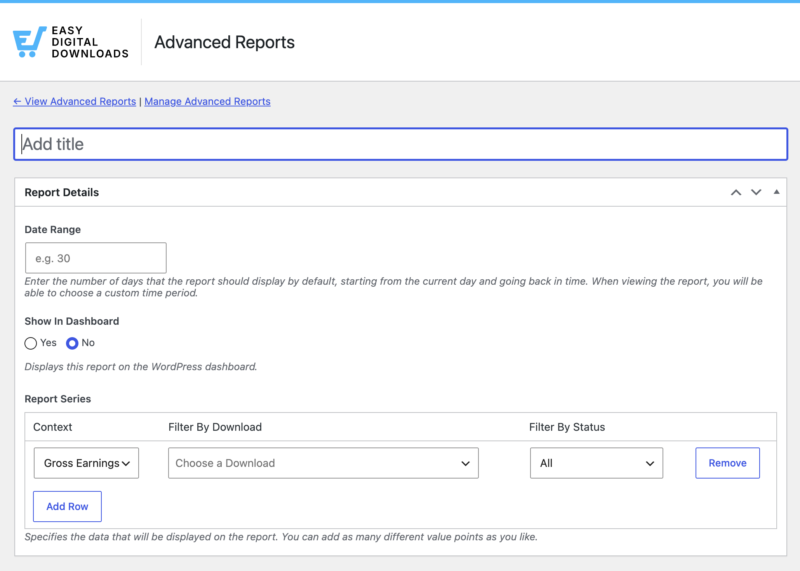
Series del Reporte
Cada informe admite series ilimitadas, y cada serie representa un conjunto de datos para grupos de información similar.
Al añadir una serie, selecciona un contexto de estas opciones:
- Ganancias brutas: Monto total ganado de las ventas
- Ganancias netas: Ingresos por ventas menos impuestos
- Impuestos: Monto recaudado para obligaciones fiscales
- Ventas: Número de veces que se vendió un artículo
Filtrado de Series
Filtra cada serie para un control más granular utilizando las opciones disponibles.
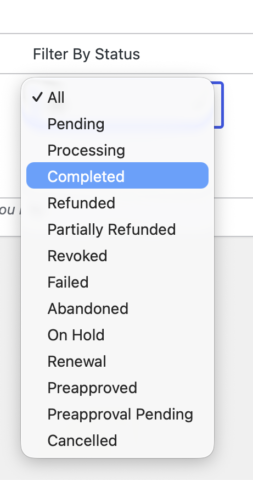
Selecciona Filtrar por estado para mostrar solo pagos con un estado específico, incluyendo:
- Todos
- Completado
- Procesando
- Reembolsado
- Pendiente
- Abandonado
- Revocado
Usa Filtrar por descarga para acotar los resultados a productos específicos.
Visualización de Reportes Avanzados
Una vez que hayas creado tus informes avanzados, accédelos bajo Descargas » Informes » Reportes Avanzados. Usa el selector de informes en la parte superior derecha para cambiar entre diferentes informes.
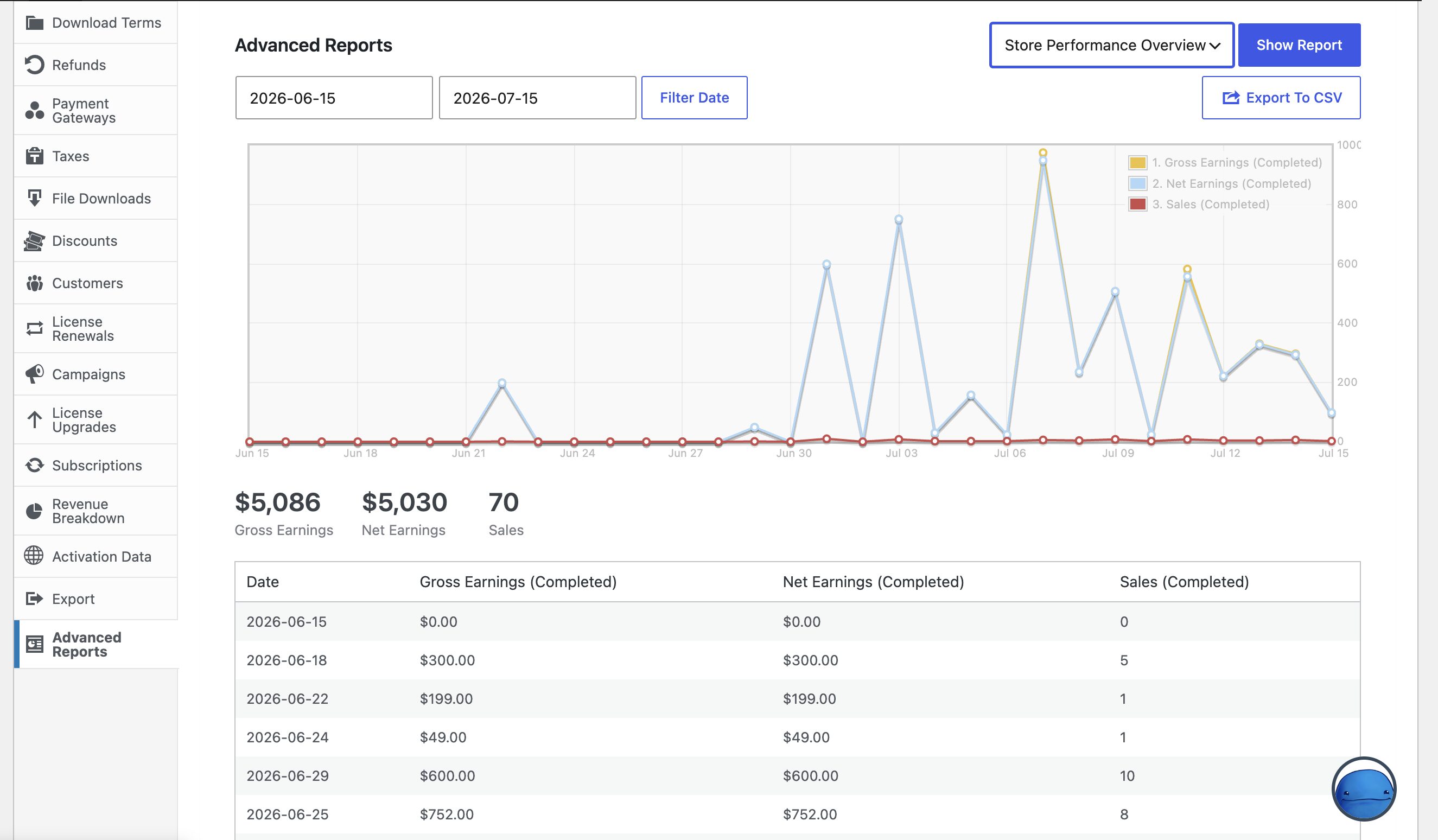
Cada informe muestra tres cosas:
- Gráfico de líneas que traza todas las series a lo largo del tiempo
- Resumen de totales con una tarjeta para cada serie que muestra su total agregado
- Tabla detallada de datos por día debajo del gráfico
El rango de fechas inicial se muestra hacia atrás desde hoy según la configuración del campo Rango de fechas.
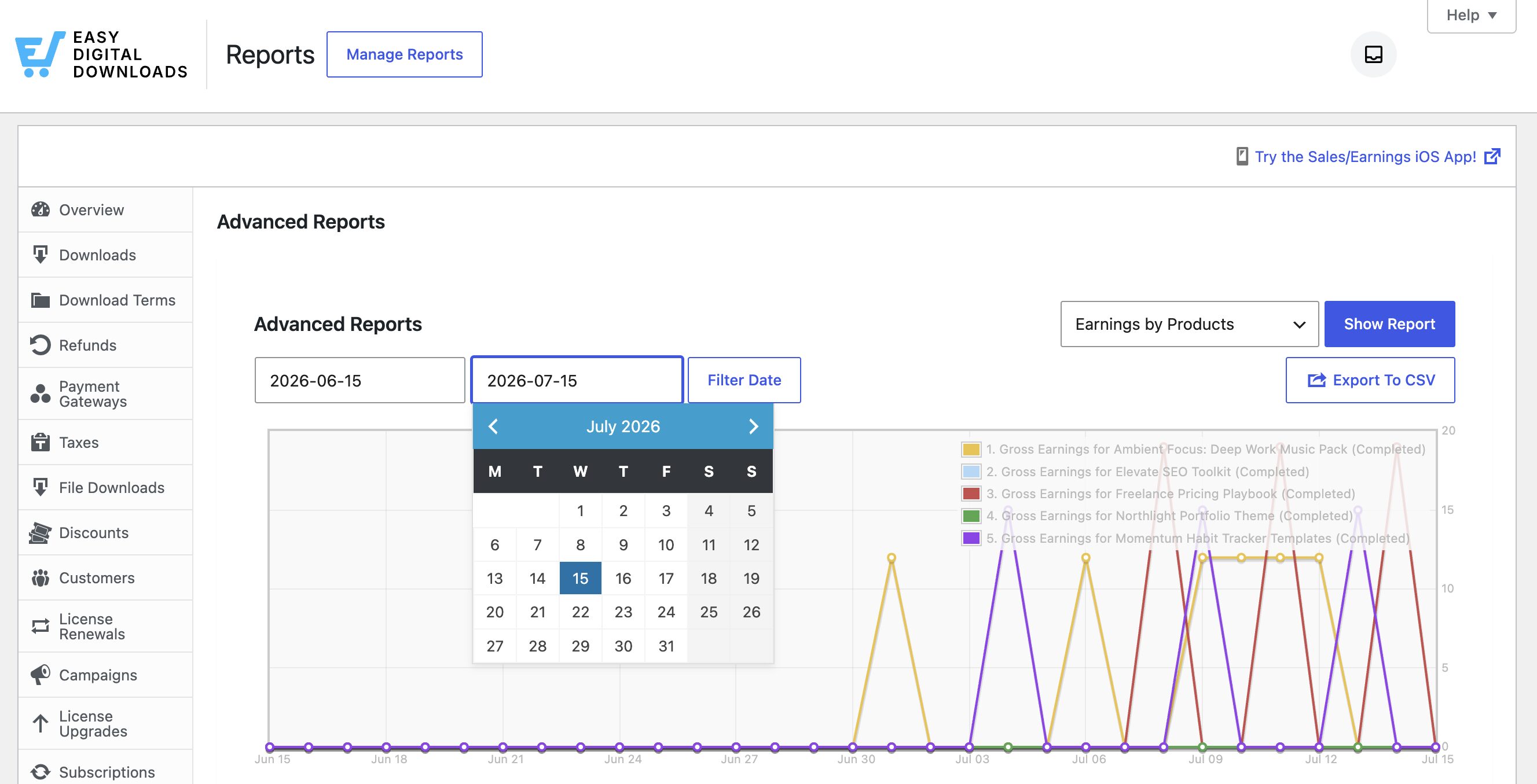
Para ver un rango diferente, usa el selector de fechas encima del gráfico para establecer una fecha de inicio y fin personalizada. Esto anula el rango de fechas predeterminado del informe hasta que lo vuelvas a cambiar.
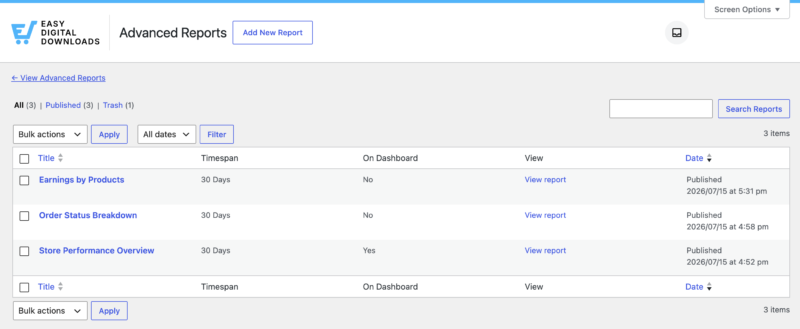
Haz clic en Administrar informes en la parte superior para ver todos los informes avanzados creados.
Exportar informes
Podrás exportar cualquiera de tus informes avanzados haciendo clic en el botón Exportar a CSV ubicado a la derecha del filtro de fechas.
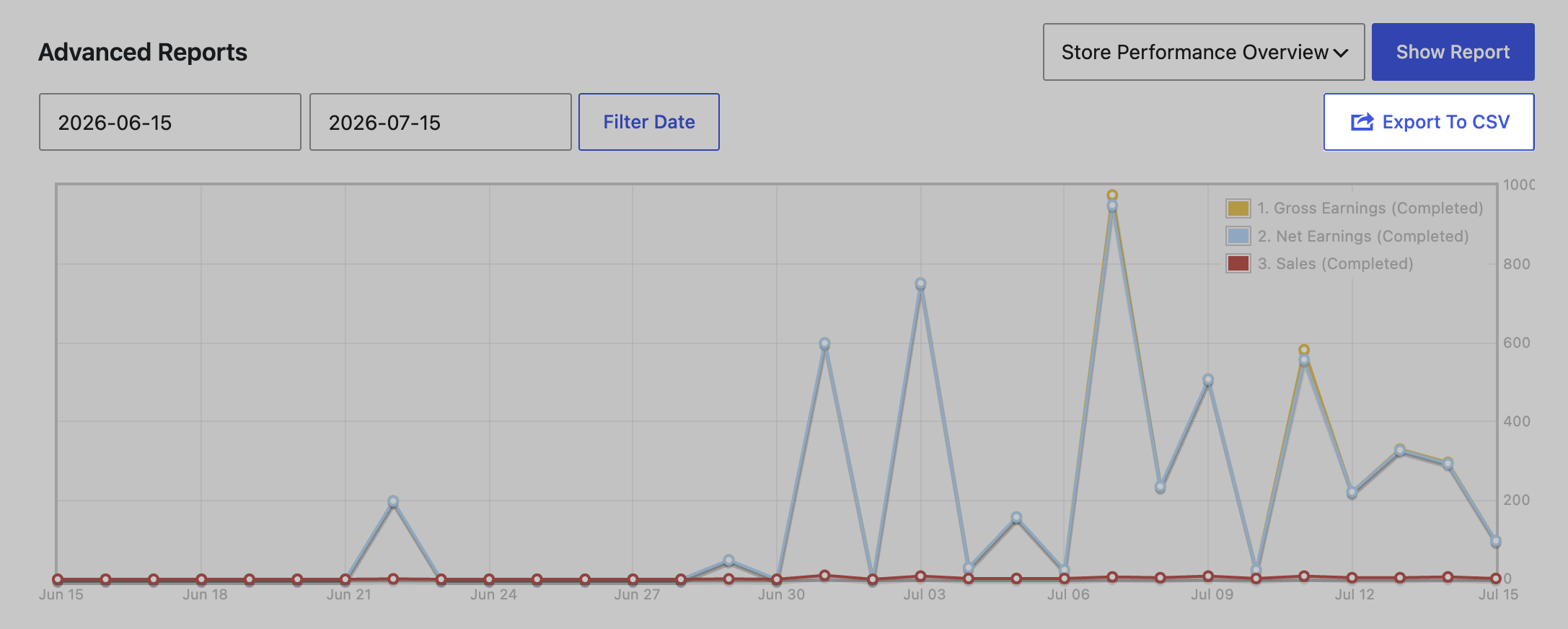
Podrás descargar el informe en un archivo CSV delimitado por punto y coma, que luego podrás abrir en Microsoft Excel para administrar tus datos.
Los informes exportados tendrán el mismo formato que la tabla que se muestra debajo del gráfico.
Anclar al panel
Selecciona Mostrar en el panel al crear o editar informes para agregarlos como widgets individuales del panel. Los informes del panel muestran datos desde hoy hacia atrás durante el número de días especificado.
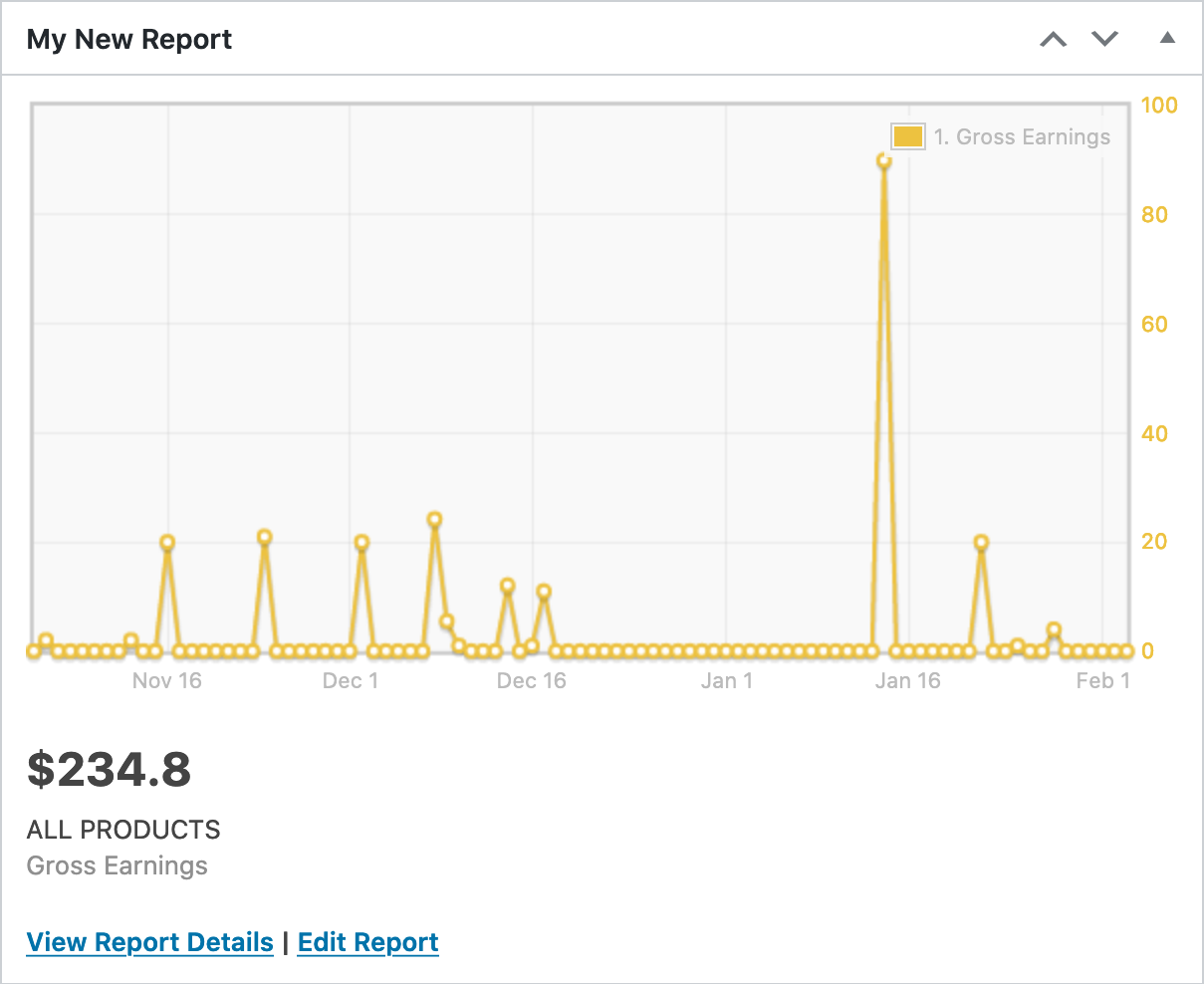
Cada widget del panel incluye un gráfico de las series del informe, un resumen de totales y dos enlaces:Ver detalles del informe para abrir el informe completo yEditar informe para cambiar su configuración.



