

Envíos de Frontend utiliza una serie de formularios que deben ser creados por el propietario del sitio para que los Vendedores los utilicen. FES facilita esto al incluir un Creador de Formularios con todas las funciones.
Si estás familiarizado con otros creadores de formularios comunes como Gravity Forms, Ninja Forms o Caldera Forms, verás que el creador de formularios de FES tiene una funcionalidad similar.
El creador de formularios se utiliza tanto para el Formulario de Envío/Registro de Vendedor como para el Formulario de Perfil de Vendedor.
Al hacer clic en los botones de la columna derecha, se agregarán los campos asociados al editor de formularios de la izquierda. Dependiendo del formulario que estés editando, las opciones cambiarán.
Las opciones Campos del Formulario de Envío, Campos del Formulario de Registro y Campos del Formulario de Perfil están relacionadas con cada formulario que se está creando/editando, mientras que las opciones Agregar Campos Personalizados están disponibles para todos los formularios e incluyen elementos como Áreas de Texto, Listas Desplegables, etc. Agregar Campos Creados por Extensiones mostrará los campos disponibles que han sido agregados por otras extensiones de Easy Digital Downloads (si aplica).
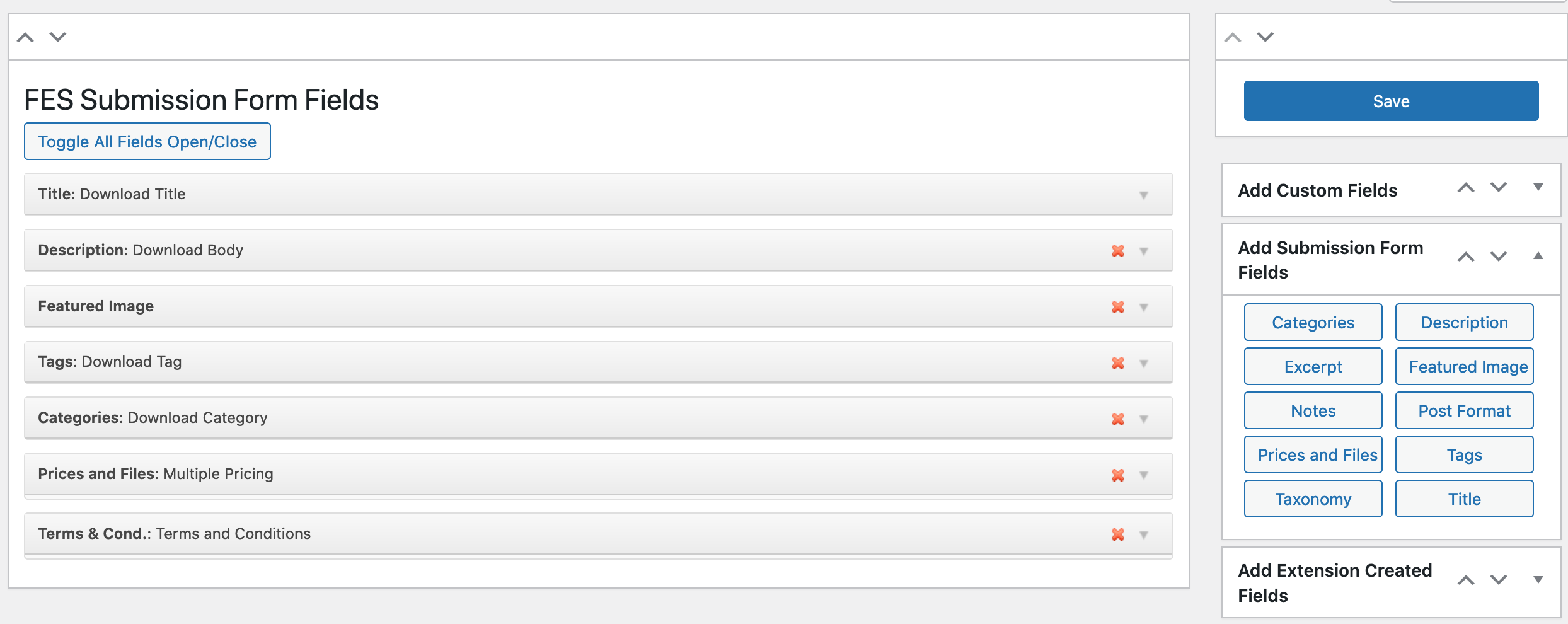
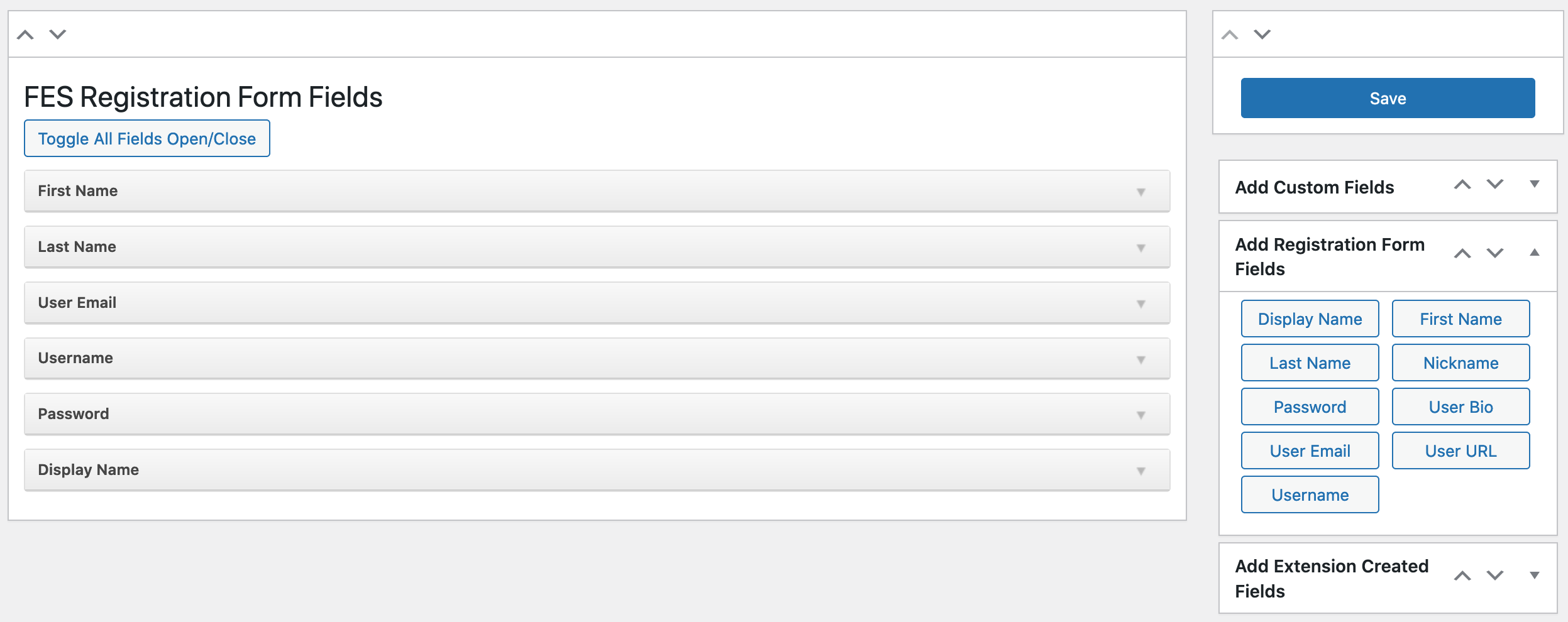
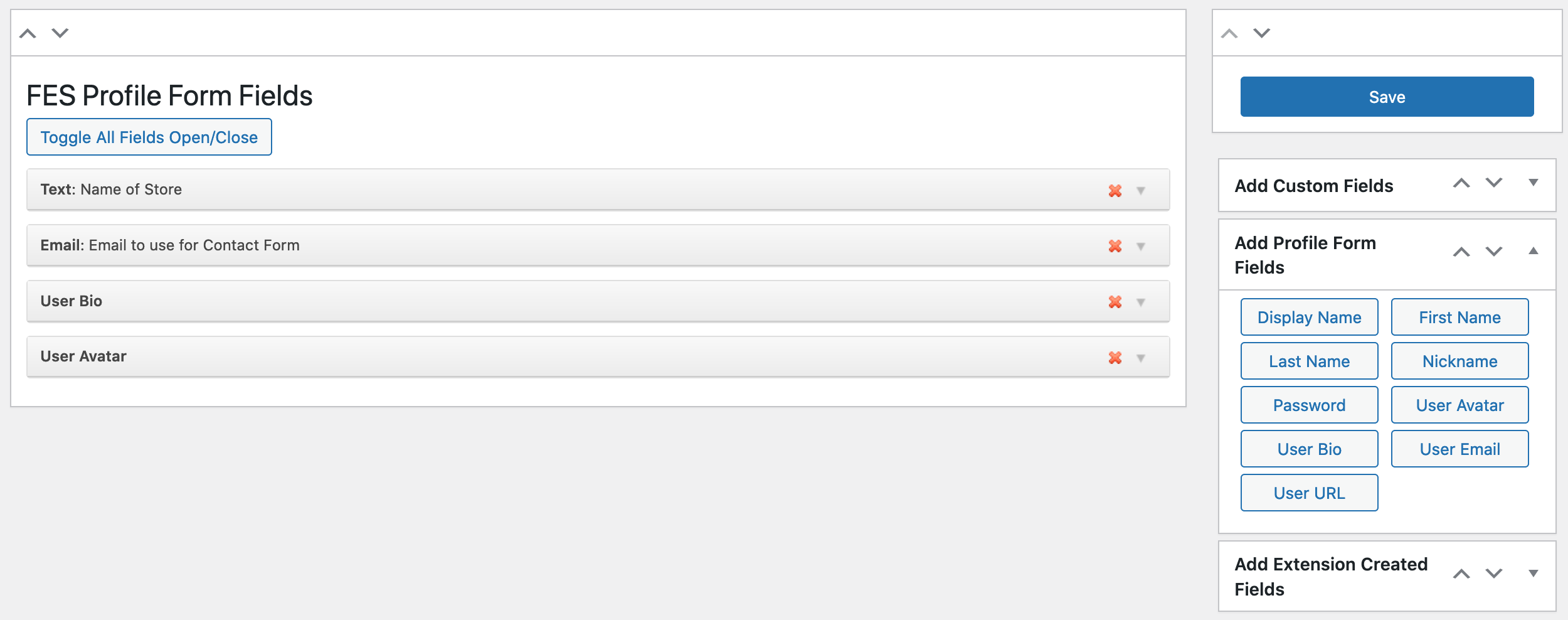
Ejemplos Integrados
A continuación, se muestra un ejemplo de uno de los campos integrados más simples, Título.
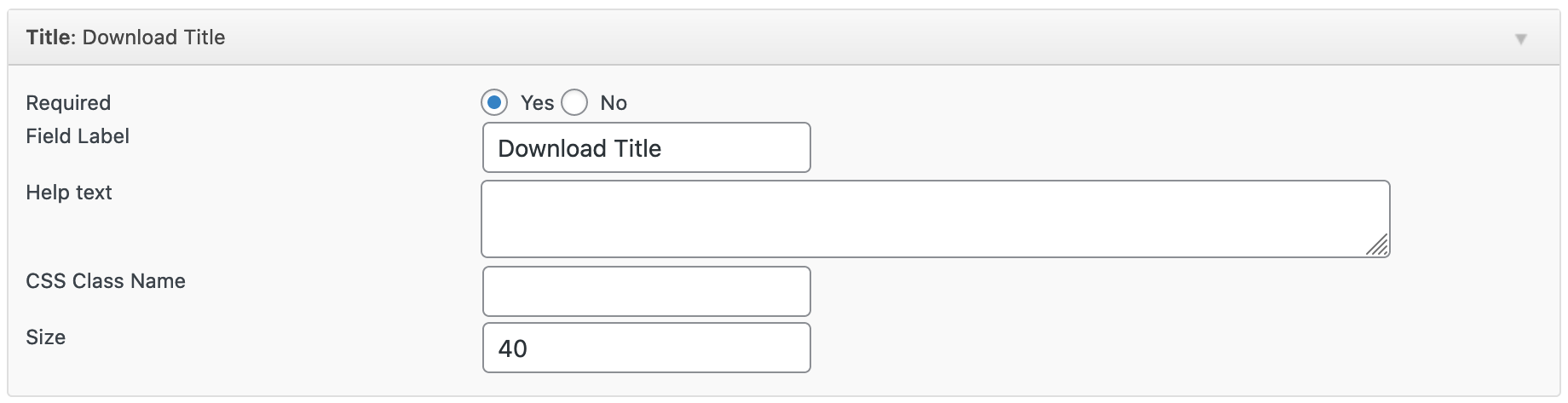
Requerido: Elige si el campo debe ser obligatorio o no.
Etiqueta del Campo: Elige el título del campo.
Texto de Ayuda: Este es un texto que aparecerá debajo del título (similar a un subencabezado). Se usaría para describir con más detalle qué información estás solicitando en el campo.
Nombre de Clase CSS: Puedes agregar un nombre de clase aquí, para que el campo pueda ser estilizado a través de CSS personalizado si es necesario.
Tamaño: Puedes elegir el tamaño del campo de texto. 40 es el predeterminado.
Ejemplos Personalizados
Un campo personalizado sería un campo de formulario HTML tradicional, pero uno que no guarda sus datos en una ubicación predefinida de WordPress como Título y Cuerpo.
Campo de Texto
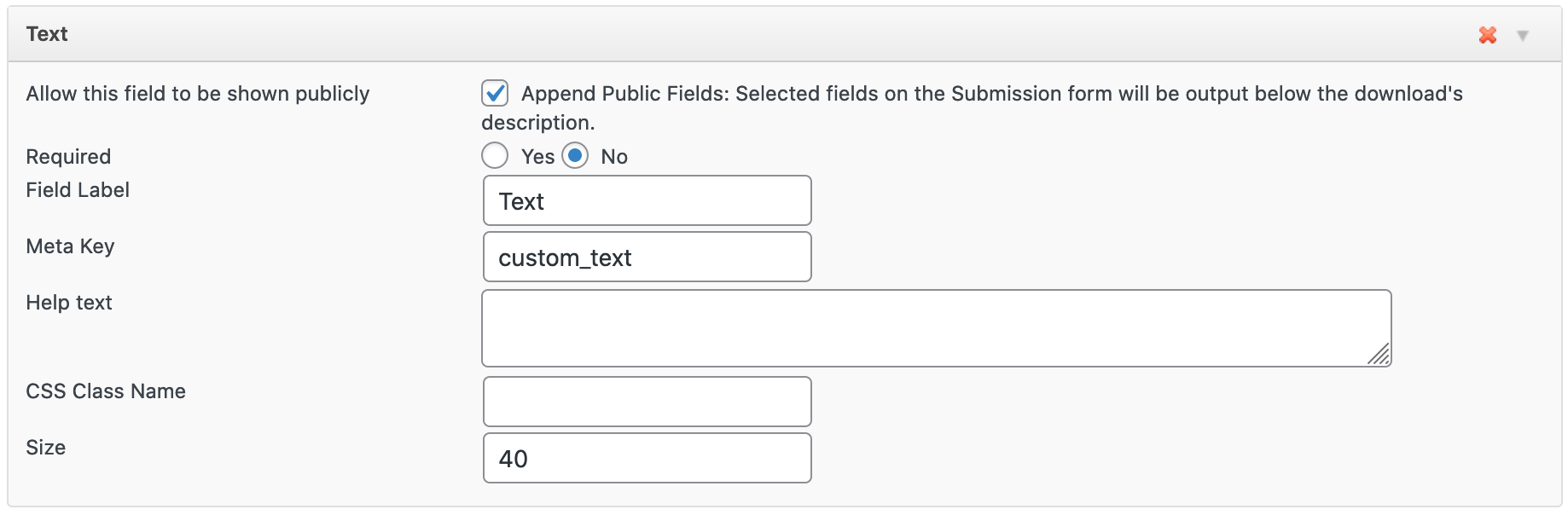
A continuación, se muestra un ejemplo de un campo de entrada de texto simple. Debido a que este es un campo personalizado, los datos se guardarán en una tabla de metadatos en WordPress, y por lo tanto, el campo Clave de Metadatos es obligatorio.
Los campos personalizados también tienen la opción de mostrar la información en el frontend con la información/descripción del producto.
Nota: Al usar la opción "Formato de Publicación", asegúrate de que el tema activo admita Formatos de Publicación o esta opción no funcionará como se espera.
Ganchos de Acción
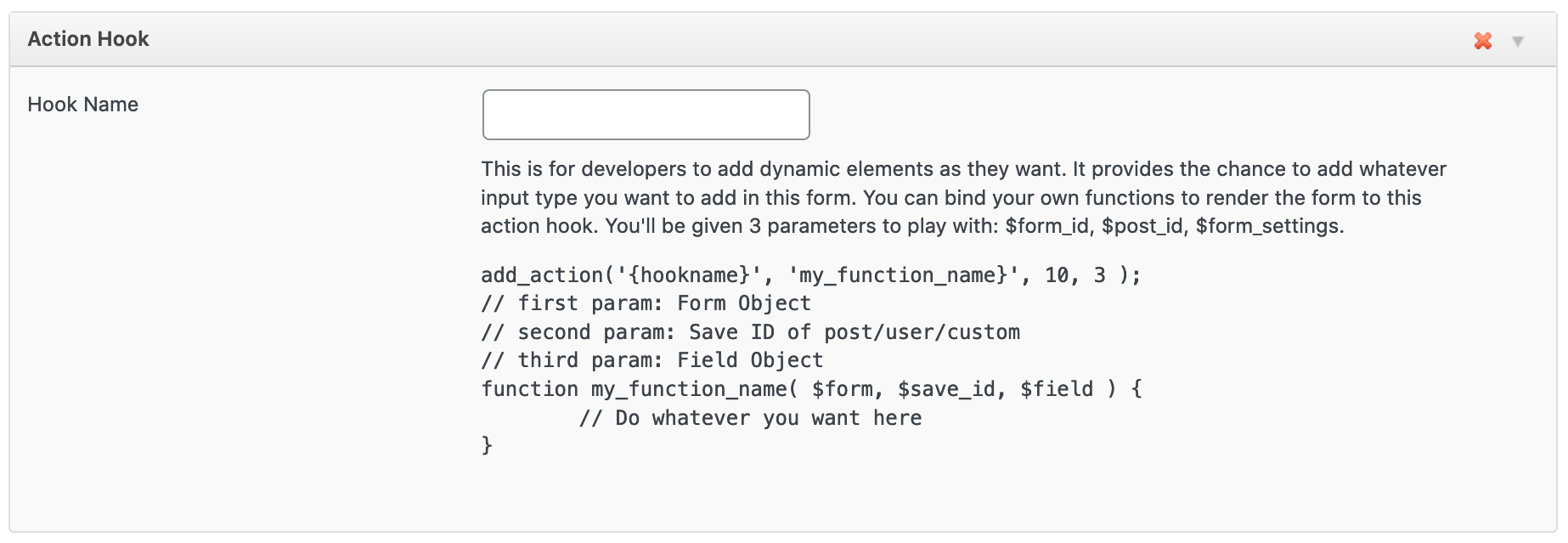
El botón Gancho de Acción no crea un campo de formulario. En su lugar, inserta una ubicación para que crees un gancho. Las instrucciones para usarlo se incluyen en el propio creador de formularios, como se ve a continuación. Esto requiere conocimientos de codificación y está destinado a usuarios más experimentados.
Almacenamiento de Datos
El formulario de Registro crea un usuario de WordPress, por lo que toda la información de metadatos se almacena en la tabla de WordPress
usermeta.
El formulario de Perfil también está relacionado con los usuarios, por lo que su información de metadatos también se almacena en la tabla de WordPress
usermeta.
El formulario de envío almacena sus datos en un tipo de contenido personalizado en la tabla de entradas de WordPress, por lo que todos los metadatos se almacenan en la tabla de WordPress postmeta.



