

Cuando lanzas una nueva versión de un plugin o tema, el proceso habitual implica descargar un zip de tu repositorio, renombrar la carpeta y volver a subirla a tu tienda.
La función Git Download Updater automatiza este proceso para el código alojado en GitHub o Bitbucket. Extrae directamente de una etiqueta o lanzamiento de versión, maneja el nombre del archivo y mantiene los archivos de descarga de tu tienda sincronizados con tu repositorio.
Requisitos
Nota: Git Download Updater requiere un pase Professional o All Access Pass de Easy Digital Downloads.
Antes de activar Git Download Updater, confirma que tu entorno de alojamiento tiene habilitada la extensión PHP ZipArchive. Esta extensión es necesaria para que la función funcione. Si ves un error inmediatamente después de la activación, ponte en contacto con tu proveedor de alojamiento y pídele que habilite ZipArchive en tu cuenta.
Puedes instalar y activar la función Git Download Updater en tu sitio EDD en Descargas » Extensiones
Conexión con GitHub
Las conexiones de GitHub usan OAuth, que requiere una configuración única en tu cuenta de GitHub. Crearás una aplicación OAuth de GitHub, pegarás sus credenciales en tu configuración de EDD y luego autorizarás la conexión.
Paso 1: Crear una aplicación OAuth de GitHub
- Ve a Descargas » Configuración » Extensiones » Git Updater.
- En Estado de GitHub, haz clic en el enlace Crear una aplicación. Esto abre la página de creación de aplicaciones OAuth de GitHub en tu cuenta de GitHub.
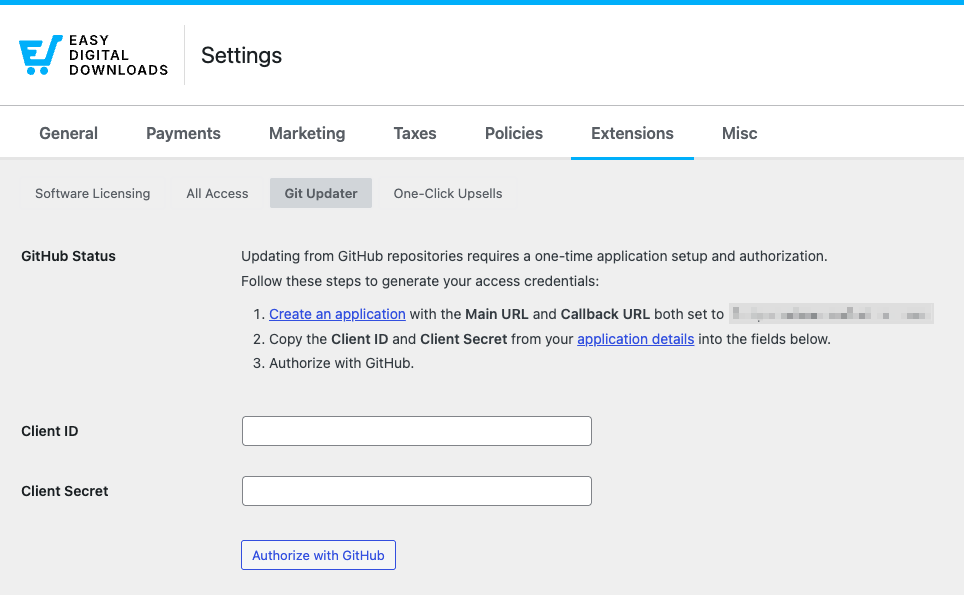
- Completa los detalles de la aplicación. Establece tanto la URL principal (URL de la página de inicio) como la URL de devolución de llamada (URL de devolución de llamada de autorización) a la URL de tu sitio (por ejemplo,
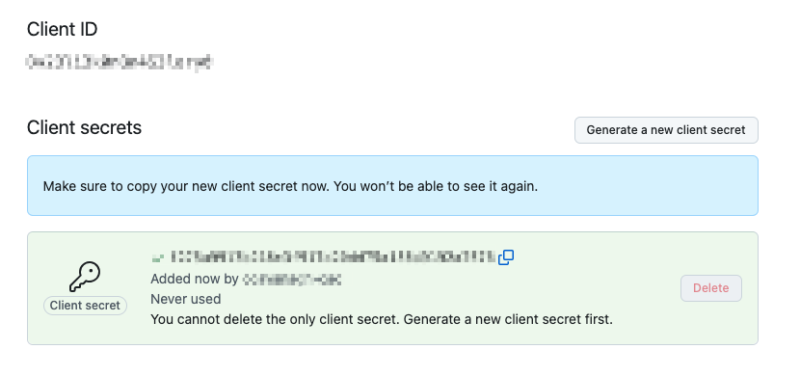
https://tusitio.com). - Guarda la aplicación. GitHub mostrará un ID de cliente y te permitirá generar un Secreto de cliente. Copia ambos valores.
Paso 2: Conectar GitHub en la configuración de EDD
- Regresa a Descargas » Configuración » Extensiones » Git Updater.
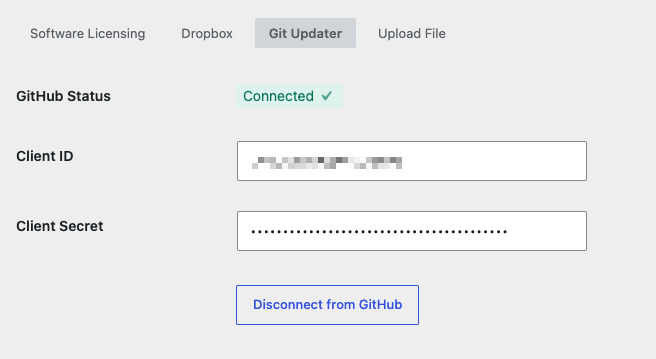
- Pega tu ID de cliente y Secreto de cliente en sus respectivos campos.
- Selecciona Guardar Cambios.
- Haz clic en Autorizar con GitHub. Serás redirigido a GitHub para aprobar la conexión. Después de aprobar, volverás a tu configuración de EDD con GitHub conectado.
Conexión con Bitbucket
Las conexiones de Bitbucket usan un token de API vinculado a tu cuenta de Atlassian. Crearás el token en id.atlassian.com bajo Seguridad » Tokens de API, luego ingresa tu dirección de correo electrónico y token en tu configuración de EDD.
Paso 1: Crear un token de API de Bitbucket
- Ve a Descargas » Ajustes » Extensiones » Git Updater.
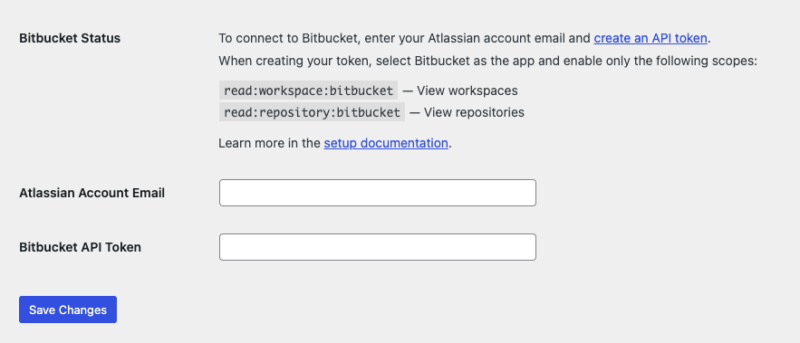
- En Estado de Bitbucket, haz clic en crear un token de API.
- Dale un nombre descriptivo (por ejemplo, “EDD Git Updater”).
- En Aplicación, selecciona Bitbucket.
- Habilita solo los siguientes alcances:
read:workspace:bitbucket(Ver espacios de trabajo) yread:repository:bitbucket(Ver repositorios). - Guarda el token y cópialo. Este valor solo se muestra una vez.
Paso 2: Conectar Bitbucket en la configuración de EDD
- Regresa a Descargas » Ajustes » Extensiones » Git Updater.
- Ingresa la dirección de correo electrónico que usas para iniciar sesión en Atlassian en el campo Correo electrónico de cuenta de Atlassian.
- Pega tu token en el campo Token de API de Bitbucket.
- Haz clic en Guardar Cambios.
⚙️ Puedes encontrar más detalles en la documentación de Bitbucket.
Configurar una descarga para usar Git Updater
Establecer el archivo de descarga
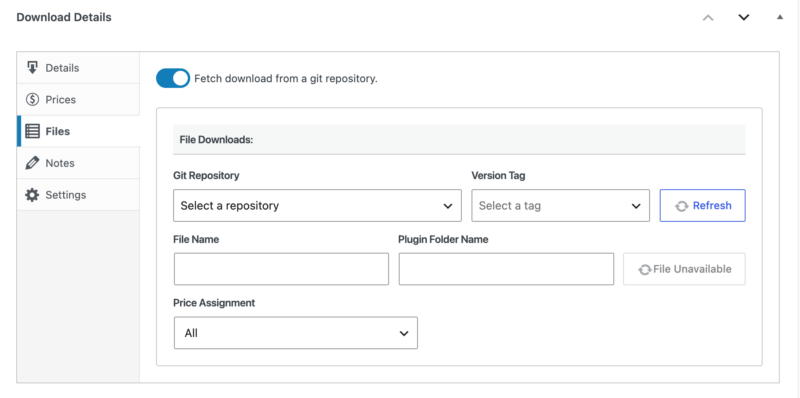
- Abre una descarga en el editor de EDD y localiza la sección Detalles de la descarga » Archivos.
- Selecciona la opción para Obtener descarga de un repositorio git. Aparecerán nuevos campos.
- En el Repositorio Git, busca el nombre de tu repositorio y selecciónalo del menú desplegable.
- Selecciona la etiqueta de versión que deseas ofrecer a los clientes. (Nota: La etiqueta de versión utilizada en Git Updater debe ser una etiqueta git nativa. No analiza versiones de tu archivo readme. Para obtener más información sobre el uso de la función de etiquetas en git, puedes visitar esta guía.)
- Haz clic en Obtener ahora. El botón cambia a Obtenido cuando se completa.
Nombre de la carpeta del plugin
El campo Nombre de la carpeta del plugin controla el nombre de la carpeta dentro del archivo zip que los clientes descargan. Este valor debe coincidir exactamente con el nombre de la carpeta instalada de tu plugin o tema en el sitio del cliente.
Importante: Si el Nombre de la carpeta del plugin no coincide con el nombre de la carpeta instalada, las actualizaciones del cliente fallarán silenciosamente. WordPress no mostrará un error visible, pero la actualización no se aplicará correctamente. Verifica este valor antes de guardar.
Seleccionar un recurso de lanzamiento de GitHub
Si publicas archivos de lanzamiento precompilados en GitHub (por ejemplo, un zip empaquetado y compilado), puedes servir ese archivo directamente en lugar de usar el archivo fuente sin procesar.
Después de seleccionar una etiqueta de versión, aparecerá un menú desplegable de Activo de lanzamiento. Elige el archivo que deseas ofrecer a los clientes. Esto es útil cuando el código fuente del repositorio requiere un paso de compilación antes de que pueda distribuirse.
Reversión de versión
La lista desplegable de etiquetas de versión muestra todas las etiquetas disponibles en tu repositorio, no solo la más reciente. Para servir una versión anterior, selecciona una etiqueta anterior en la lista desplegable y haz clic en Actualizar ahora. Esto es útil para revertir rápidamente una versión si una nueva versión tiene un problema.
Realizar una actualización de rutina
Cuando estés listo para lanzar una nueva versión, el proceso consta de cuatro pasos:
- Abre la descarga en tu tienda EDD.
- En el metabox Detalles de la descarga » Archivos, cambia la etiqueta de versión a la nueva versión.
- Haz clic en Actualizar ahora.
- Guarda la descarga.
Términos clave
Etiqueta: Una etiqueta colocada en un punto específico del historial de tu código, que normalmente marca una versión de lanzamiento (por ejemplo, v1.2.0). Git Updater utiliza etiquetas para saber qué versión de tu código debe obtener y servir a los clientes.
OAuth: Un método de autorización seguro que permite a tu sitio conectarse a tu cuenta de GitHub sin almacenar tu contraseña. Cuando haces clic en Autorizar con GitHub, estás otorgando acceso a través de OAuth.
Token de API: Un código que actúa como una contraseña de acceso limitado, dando a tu sitio permiso para leer tu cuenta de Bitbucket. A diferencia de tu contraseña real, un token de API puede ser revocado en cualquier momento sin cambiar tus credenciales de inicio de sesión.
Notas
- Precios variables: Se admiten niveles de precios variables. Cada fila de archivo en el metabox de Archivos se puede asignar a un nivel de precios diferente.
- Caché del repositorio: Las listas de repositorios se almacenan en caché. Si un repositorio recién conectado no aparece inmediatamente en la lista desplegable, guarda la página de configuración para actualizar la caché.
- Actualizaciones del registro de cambios: Las actualizaciones automáticas del registro de cambios requieren que Software Licensing esté instalado y activo en tu sitio. Consulta la documentación de Software Licensing para obtener instrucciones de configuración.
Solución de problemas
El plugin muestra un error después de la activación
Es probable que falte la extensión ZipArchive de PHP en tu entorno de alojamiento. Ponte en contacto con tu proveedor de alojamiento y pídele que habilite ZipArchive.
La lista desplegable del repositorio está vacía
Es posible que tus credenciales sean incorrectas o que a tu token le falten los permisos necesarios. Vuelve a comprobar los campos en Descargas » Configuración » Extensiones » Git Updater y guarda la página de configuración para actualizar la caché del repositorio.
Actualizar ahora agota el tiempo de espera
El tiempo máximo de ejecución de tu servidor puede ser demasiado bajo para repositorios grandes. Ponte en contacto con tu proveedor de alojamiento para aumentar el límite, o cambia a servir un activo de lanzamiento precompilado de GitHub en lugar de obtenerlo de la fuente sin procesar.
Los clientes no reciben actualizaciones
El campo Nombre de la carpeta del plugin probablemente esté configurado incorrectamente. Debe coincidir exactamente con el nombre de la carpeta instalada de tu plugin o tema. Corrige el valor y haz clic en Obtener ahora de nuevo para volver a obtener con el nombre de carpeta correcto.
Excluir archivos del zip exportado
Usa un archivo .gitattributes en tu repositorio para controlar qué archivos se excluyen durante la exportación. Consulta el archivo .gitattributes de EDD como ejemplo de referencia.
Conflictos entre versiones gratuitas y de pago
Si tu versión gratuita y de pago comparten el mismo slug de plugin, renombra el slug en tu versión de pago o agrega wp_override como parámetro al instanciar la clase EDD_SL_Plugin_Updater (requiere v1.6.4 o posterior).



