Easy Digital Downloads (EDD) tiene ajustes de privacidad integrados que piden a los clientes que acepten tu política de privacidad o los términos de la tienda al finalizar la compra. También deciden qué sucede con los pedidos de un cliente cuando ese cliente te pide que borres sus datos personales.
Esta guía recorre cada ajuste de la pestaña Políticas, además de las herramientas de privacidad de WordPress con las que funcionan esos ajustes.
Nota: Estos ajustes están incluidos en Easy Digital Downloads en sí, por lo que no hay nada adicional que instalar ni se requiere ningún pase. Ayudan a tu tienda a cumplir con las normativas de privacidad como el Reglamento General de Protección de Datos (RGPD), pero no son asesoramiento legal. Consulta con un abogado sobre lo que tu tienda necesita.
- Cómo está organizada la pestaña de Políticas
- Agregar un acuerdo de política de privacidad al finalizar la compra
- Agregar términos y acuerdos al finalizar la compra
- Elegir qué sucede con los pedidos cuando se borran los datos
- Configurar tu página de política de privacidad de WordPress
- Preguntas frecuentes sobre los ajustes de privacidad de EDD
- ¿A dónde se fue la pestaña de Privacidad?
- ¿Necesito un pase para usar estos ajustes?
- ¿Borrar los datos de un cliente cambiará mis informes de ventas?
- ¿Por qué no se anonimizó a un cliente cuando borré sus datos?
- ¿Puedo enlazar a mi página de términos o privacidad desde la etiqueta de la casilla de verificación?
- Soy desarrollador. ¿Cómo conecto mi extensión a estas herramientas de privacidad?
Antes de comenzar, asegúrate de que Easy Digital Downloads esté instalado y activado en tu sitio de WordPress.
Cómo está organizada la pestaña de Políticas
Todas las opciones de privacidad de EDD se encuentran juntas en una pestaña de configuración. Para acceder a ella, ve a Descargas » Ajustes en tu panel de WordPress.
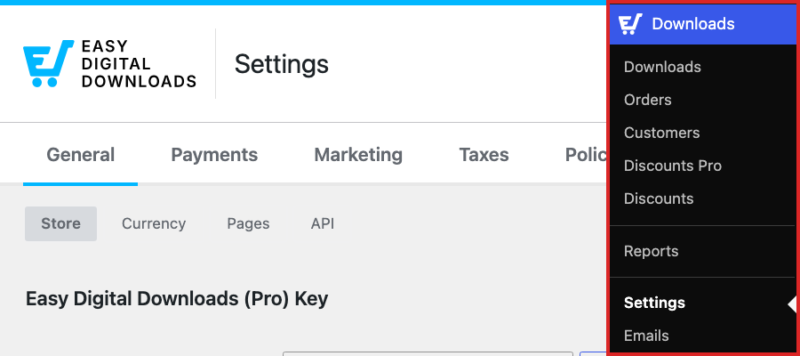
Desde aquí, haz clic en la pestaña Políticas en la parte superior de la pantalla de configuración.
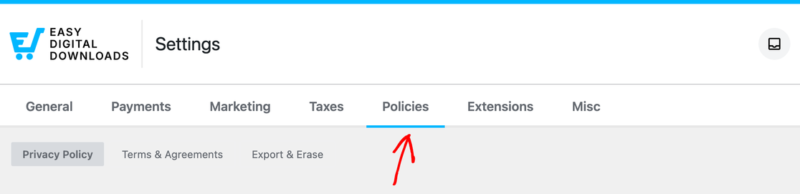
Si has usado EDD durante un tiempo, quizás recuerdes que esta pestaña se llamaba Privacidad. Son el mismo conjunto de opciones, ahora agrupadas en 3 secciones:
- Política de Privacidad: pide a los clientes que acepten tu política de privacidad al finalizar la compra.
- Términos y Acuerdos: pide a los clientes que acepten los términos de tu tienda al finalizar la compra.
- Exportar y Borrar: decide qué sucede con los pedidos de un cliente cuando borras sus datos personales.
Revisaremos cada sección en ese orden.
Agregar un acuerdo de política de privacidad al finalizar la compra
La sección Política de Privacidad es la primera en la pestaña Políticas. Sus ajustes añaden una casilla de verificación de política de privacidad a tu proceso de pago, y también pueden mostrar la política en sí.
Acuerdo
Activa el interruptor Acuerdo para exigir a los clientes que acepten tu política de privacidad antes de que puedan completar una compra. Está desactivado por defecto, ya que si lo necesitas depende de los requisitos legales y regulatorios de tu tienda.
Actívalo si las leyes de privacidad que se aplican a tus clientes requieren que recopiles ese consentimiento.
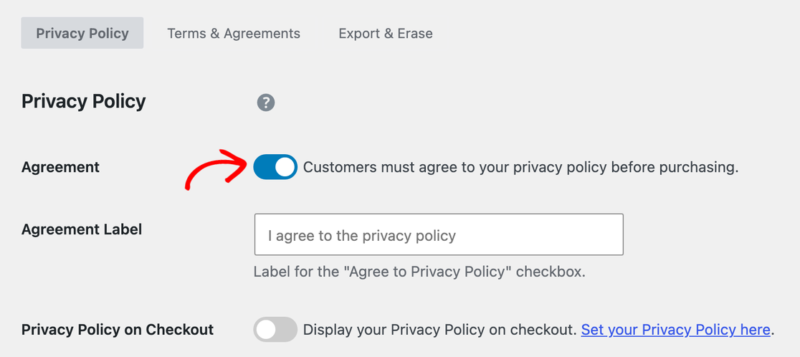
Con el Acuerdo activado, aparece una casilla de verificación obligatoria cerca del botón de compra en tu página de pago. EDD también registra la hora en que cada cliente aceptó, lo que aparece en el registro del cliente en Descargas » Clientes.
Etiqueta del acuerdo
La Etiqueta del Acuerdo es el texto que se muestra junto a la casilla de verificación. Está en blanco por defecto, y el texto gris "Acepto la política de privacidad" en el campo es solo un marcador de posición.
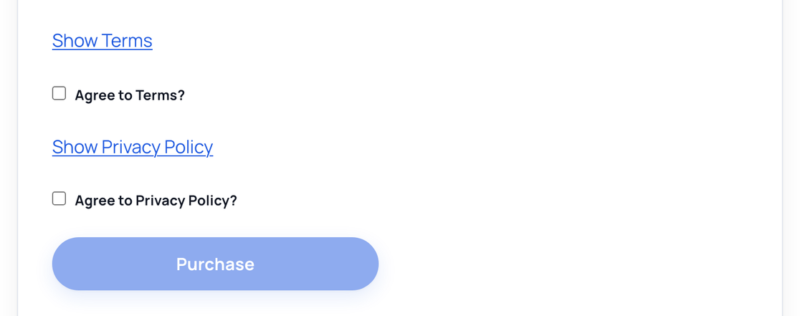
Una etiqueta en blanco muestra "¿Aceptar la Política de Privacidad?" al finalizar la compra. Para reemplazarla, ingresa tu propio texto.
La etiqueta acepta enlaces. Vincular las palabras "política de privacidad" a tu página de política permite a los clientes leerla antes de aceptar.
Política de privacidad al finalizar la compra
Tu casilla de verificación no tiene que mostrar la política en sí, y una etiqueta corta con un enlace a menudo es suficiente. Esta configuración está desactivada por defecto, por lo que el proceso de pago solo muestra la casilla de verificación y su etiqueta.
Si prefieres mostrar la política completa directamente en la página de pago, activa Mostrar Política de Privacidad en el Pago.
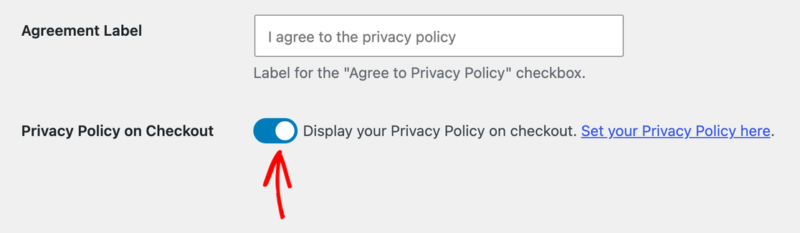
Con esto activado, el proceso de pago muestra un enlace Mostrar Política de Privacidad. Los clientes lo usan para expandir y contraer el texto de tu política.
Ese texto proviene de la página que has elegido como tu política de privacidad en WordPress. Esta configuración solo funciona una vez que esa página está configurada y tiene contenido.
El enlace Establece tu Política de Privacidad aquí junto al interruptor te lleva directamente a esa configuración de WordPress. Lo cubriremos en Establecer tu Página de Política de Privacidad de WordPress a continuación.
Este interruptor funciona por sí solo. Puedes mostrar el texto de la política sin requerir la casilla de verificación, o requerir la casilla de verificación sin mostrar el texto.
La última fila de esta sección, Gestión de Cookies, instala WPConsent, nuestro plugin de consentimiento de cookies, si también deseas una barra de consentimiento de cookies en tu tienda.
Tu casilla de verificación de política de privacidad ya está configurada. A continuación, agregarás los términos de tu tienda.
Agregar términos y acuerdos al finalizar la compra
Los términos de la tienda funcionan de manera muy similar a la casilla de verificación de la política de privacidad. Cubren tus propias reglas de venta, como tu política de reembolsos o los términos de la licencia. Para encontrarlos, haz clic en Términos y Acuerdos en la parte superior de la pestaña Políticas.
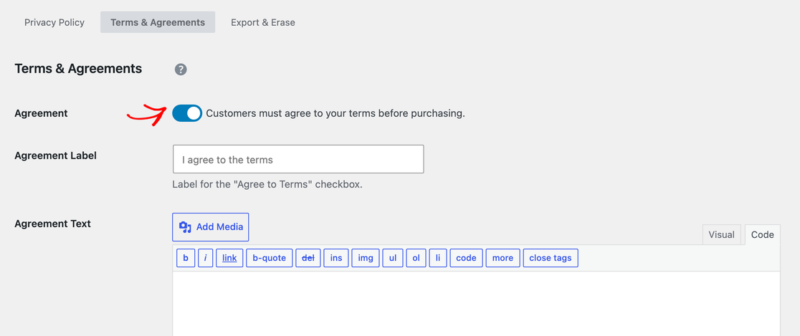
Esta sección tiene 3 configuraciones:
- Acuerdo: activa esto para requerir que los clientes acepten tus términos antes de comprar. Está desactivado por defecto, por lo que el pago no muestra ninguna casilla de verificación de términos hasta que la actives. Cuando está activado, aparece una casilla de verificación obligatoria en el pago, y EDD registra la hora en que cada cliente aceptó en su registro de cliente.
- Etiqueta del Acuerdo: el texto junto a la casilla de verificación. Está en blanco por defecto, y una etiqueta en blanco muestra "¿Aceptar los términos?" en el pago. Al igual que la etiqueta de privacidad, acepta enlaces, por lo que puedes dirigir a los clientes a una página de términos separada.
- Texto del Acuerdo: el texto completo de tus términos, escrito en un editor estándar de WordPress. Está en blanco por defecto, por lo que no aparece ningún enlace de Mostrar Términos hasta que agregues texto. Una vez que lo hagas, el pago mostrará ese enlace, y los clientes lo usarán para expandir tus términos. Si enlazas a una página de términos en la etiqueta en su lugar, puedes dejar esto en blanco.
Con ambos acuerdos y Política de Privacidad en el Pago activados, el pago agrega 2 casillas de verificación obligatorias justo encima del botón de compra. Cada una viene con un enlace de Mostrar Términos o Mostrar Política de Privacidad. Las etiquetas que se muestran son los valores predeterminados que EDD utiliza cuando ambos campos de Etiqueta del Acuerdo están en blanco.
Tu casilla de verificación de términos ya está lista. La última sección de la pestaña se ocupa de las solicitudes de datos.
Elegir qué sucede con los pedidos cuando se borran los datos
WordPress incluye 2 herramientas para gestionar solicitudes de privacidad: Herramientas » Exportar Datos Personales y Herramientas » Borrar Datos Personales. EDD se conecta a ambas.
Cuando exportas los datos de una persona, EDD agrega su registro de cliente, información de facturación, historial de descargas de archivos y registros de acceso a la API al archivo de exportación. Cuando borras los datos de una persona, EDD elimina o anonimiza su registro de cliente, sus pedidos y sus registros.
Los pedidos necesitan un cuidado especial, ya que es posible que aún los necesites para tu contabilidad e informes. La sección Exportar y Borrar te permite decidir qué sucede con los pedidos en cada estado.
Para abrirla, haz clic en Exportar y Borrar en la parte superior de la pestaña Políticas. Después de elegir una acción para cada estado del pedido, haz clic en Guardar Cambios en la parte inferior de la sección.
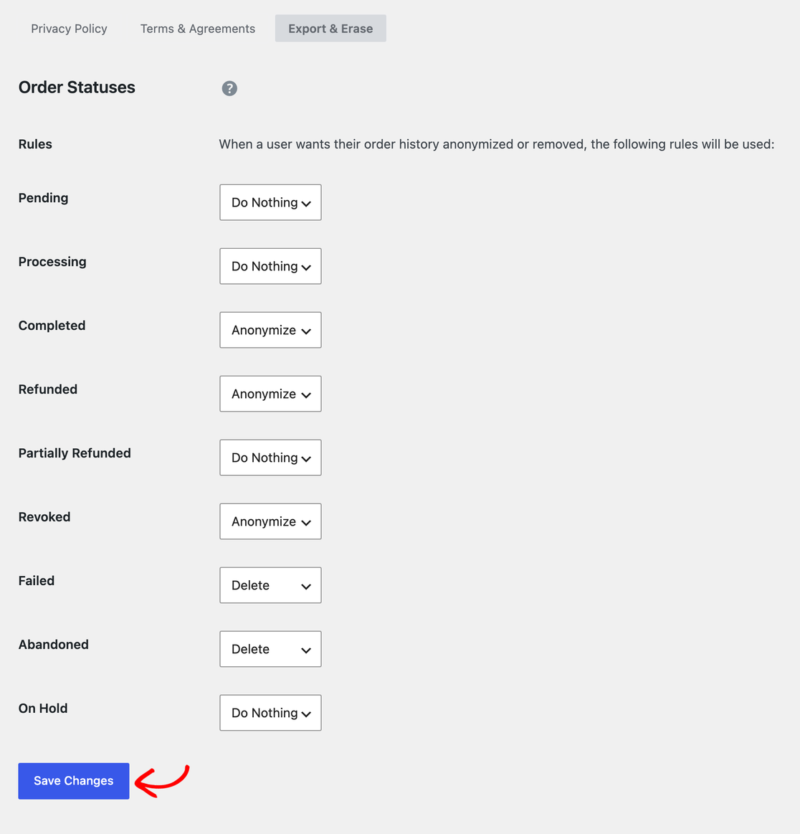
Cada estado del pedido tiene un menú desplegable con 3 opciones:
- No Hacer Nada: los pedidos con este estado permanecen exactamente como están. Elige esto para los pedidos sobre los que aún necesitas actuar, como un pago que aún no se ha procesado.
- Anonimizar: EDD conserva el pedido y sus importes, pero elimina los detalles personales. Se elimina el nombre y la dirección postal del cliente, el correo electrónico se sustituye por uno anónimo y la dirección IP se enmascara. La ciudad, la región, el código postal y el país se conservan, ya que podrías necesitarlos para registros fiscales. Elige esta opción para mantener la precisión de tus informes de ventas.
- Eliminar: EDD elimina completamente el pedido de tu tienda. Elige esta opción para los pedidos que nunca llegaron a ser una venta.
EDD establece una acción recomendada para cada estado. Estos valores predeterminados se adaptan a la mayoría de las tiendas, por lo que puedes dejarlos como están si no estás seguro.
| Estado del pedido | Acción predeterminada |
|---|---|
| Pendiente | No hacer nada |
| Procesando | No hacer nada |
| Completado | Anonimizar |
| Reembolsado | Anonimizar |
| Reembolsado parcialmente | No hacer nada |
| Revocado | Anonimizar |
| Fallido | Borrar |
| Abandonado | Borrar |
| En espera | No hacer nada |
Cualquier estado configurado en No hacer nada también protege el registro del cliente. Si un cliente tiene al menos un pedido en estado No hacer nada, EDD deja el registro de ese cliente intacto cuando ejecutas una solicitud de borrado. Esto mantiene un pedido que aún necesitas finalizar vinculado a un cliente real.
Cuando una solicitud de borrado anonimiza a un cliente, EDD renombra el registro a "Cliente anonimizado". También sustituye el correo electrónico, elimina las direcciones guardadas y los correos electrónicos adicionales, y desconecta el registro de su cuenta de usuario de WordPress.
Nota: Si utilizas la función de Pagos Recurrentes, la anonimización de un cliente también intenta cancelar sus suscripciones. Algunas pasarelas de pago no lo permiten, así que revisa cada una de las suscripciones del cliente después. Cancela manualmente las que sigan activas.
Una vez guardadas, tus elecciones se aplican a cada solicitud de borrado a partir de entonces.
Configurar tu página de política de privacidad de WordPress
La página de la política de privacidad es una configuración de WordPress, no de EDD. EDD la lee para la opción Política de privacidad en el pago. Para seleccionarla, ve a Ajustes » Privacidad en tu panel de WordPress.
Si ya tienes una página de política de privacidad, selecciónala en el menú desplegable Cambiar tu página de política de privacidad. Luego, haz clic en Usar esta página. Si aún no tienes una, haz clic en Crear y WordPress iniciará una nueva página para ti.
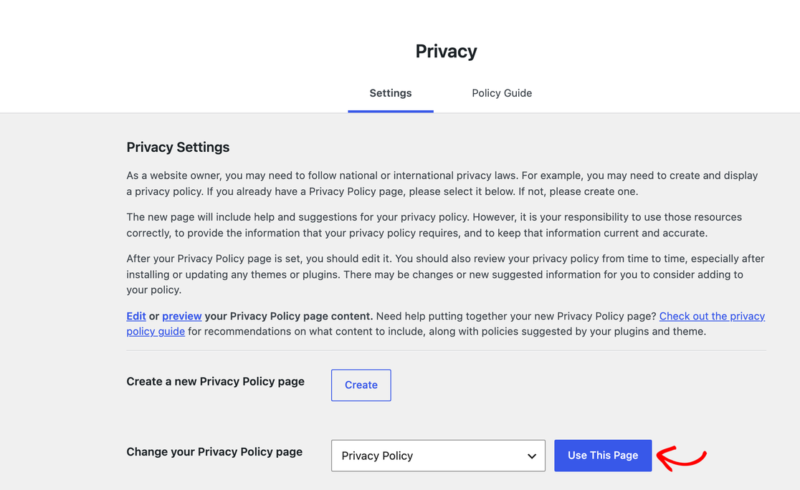
Para obtener ayuda al redactar la política, haz clic en la pestaña Guía de políticas en la parte superior de la misma pantalla. Recopila texto sugerido de WordPress y de los plugins de tu sitio.
A continuación, abre la sección Easy Digital Downloads para ver el texto que EDD sugiere. Para usarlo, haz clic en Copiar texto sugerido de la política al portapapeles y pégalo en tu página de política de privacidad.
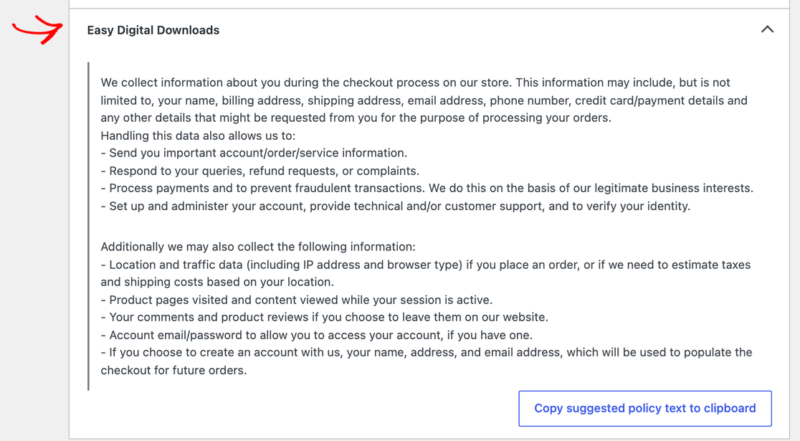
Ese texto explica qué recopila EDD en el momento del pago y por qué.
El texto sugerido es un punto de partida, no una política finalizada. Eres responsable de cubrir cualquier característica personalizada, datos adicionales que recopiles y cómo los manejas. Recomendamos que un abogado revise tu política final.
Si estás redactando una política de privacidad por primera vez, la guía de WPBeginner sobre cómo añadir una política de privacidad en WordPress repasa los conceptos básicos.
¡Eso es todo! Ahora sabes cómo recopilar el consentimiento de privacidad y términos al finalizar la compra y controlar qué sucede con los pedidos cuando se borran los datos de un cliente. Para revisar el resto de tus opciones de pago, consulta Configuración de pago.
Preguntas frecuentes sobre los ajustes de privacidad de EDD
A continuación, hemos respondido algunas de las preguntas más comunes sobre la configuración de privacidad de EDD.
¿A dónde se fue la pestaña de Privacidad?
Ahora se llama Políticas. Lo encontrarás en Descargas » Configuración » Políticas, con las mismas opciones de privacidad más la configuración de términos de la tienda.
¿Necesito un pase para usar estos ajustes?
No. La pestaña de Políticas es parte de Easy Digital Downloads en sí, por lo que todas las tiendas la tienen.
¿Borrar los datos de un cliente cambiará mis informes de ventas?
No con la configuración predeterminada. Los pedidos Completados, Reembolsados y Revocados están configurados para Anonimizar, por lo que los pedidos y sus montos permanecen en tus informes con los detalles personales eliminados. Por defecto, solo se eliminan los pedidos Fallidos y Abandonados, y esos nunca contaron como ventas.
¿Por qué no se anonimizó a un cliente cuando borré sus datos?
Ese cliente tiene al menos un pedido en un estado configurado en No hacer nada, como Pendiente o En espera. EDD conserva el registro del cliente mientras ese pedido aún está abierto. Una vez que el pedido se complete, o cambies la acción de ese estado en Exportar y borrar, puedes volver a ejecutar la solicitud de borrado.
¿Puedo enlazar a mi página de términos o privacidad desde la etiqueta de la casilla de verificación?
Sí. Ambos campos de Etiqueta de acuerdo aceptan enlaces, por lo que puedes dirigir a los clientes a una página separada en lugar de mostrar el texto completo al finalizar la compra.
Soy desarrollador. ¿Cómo conecto mi extensión a estas herramientas de privacidad?
EDD te ofrece algunos filtros para trabajar:
edd_privacy_payment_status_action_{status}: cambia la acción que EDD toma en un pedido con un estado determinado durante una solicitud de borrado.edd_should_anonymize_customeryedd_should_anonymize_payment: detienen la anonimización de un cliente o pedido, con un mensaje que explica por qué.edd_privacy_policy_content: cambia el texto sugerido que EDD agrega a la Guía de Políticas de WordPress.
Para agregar tus propios datos a las exportaciones y solicitudes de borrado, registra un exportador o borrador con los filtros principales de WordPress wp_privacy_personal_data_exporters y wp_privacy_personal_data_erasers.