

¿Le gustaría que su tienda de Easy Digital Downloads reciba actualizaciones en tiempo real cuando se completa o se reembolsa un pago a través de Square? Con los webhooks de Square habilitados, su tienda puede mantenerse sincronizada con Square para que los estados de pago estén siempre actualizados.
Esta guía le mostrará cómo conectar fácilmente los webhooks de Square con Easy Digital Downloads, asegurando que su sitio web se mantenga sincronizado con sus actividades de Square.
Antes de comenzar, asegúrese de instalar Easy Digital Downloads en su sitio de WordPress. Después de eso, conecte su sitio a su cuenta de Square.
Entendiendo los Webhooks
Los webhooks son una forma para que Square notifique a Easy Digital Downloads cuando ocurre un evento en su cuenta, como la actualización o el reembolso de un pago. Una vez habilitados, Easy Digital Downloads escucha estos eventos para que su sitio pueda reflejar los cambios en el estado del pago automáticamente.
Con los webhooks de Square configurados, no necesita verificar o actualizar manualmente sus pedidos después de que se procesa una transacción. Ya sea que un pago se complete, se reembolse o se devuelva parcialmente, sus pedidos, informes y registros de clientes de Easy Digital Downloads se mantendrán actualizados según la información más reciente de Square.
Habilitando Webhooks en Easy Digital Downloads
Para conectar los webhooks a su tienda, abra su área de administración de WordPress y vaya a Descargas » Ajustes » Pagos y haga clic en la sección Square.

Encuentre la sección Estado de Webhooks en su Estado de Conexión. Para continuar, haga clic en Conectar Webhooks

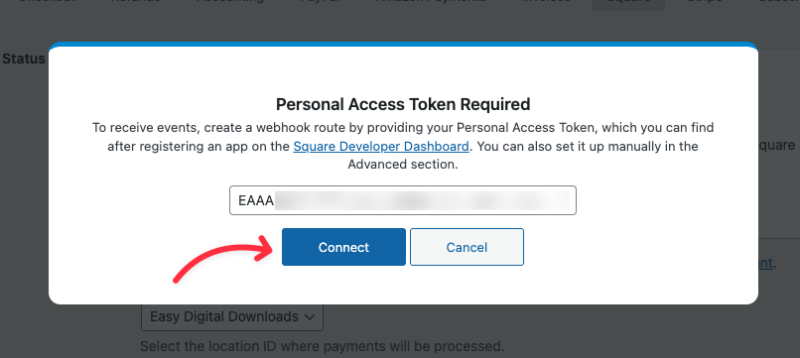
Ahora verá una ventana emergente pidiéndole que ingrese un Token de Acceso Personal. Para generar esto, necesitará crear una aplicación en el Panel de Desarrollador de Square.
Creando una Aplicación Square
Haga clic en el enlace Panel de Desarrollador de Square en la ventana emergente para abrir el portal de desarrollador de Square en una nueva pestaña.
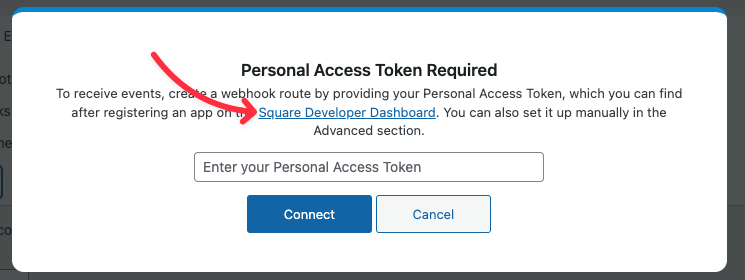
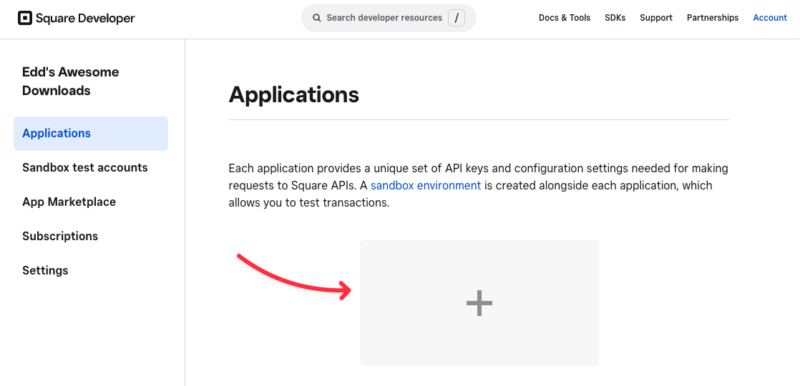
Una vez allí, haga clic en el ícono + debajo de Aplicaciones para crear una nueva app.
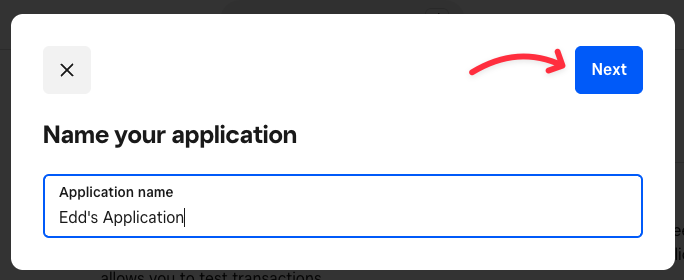
En la ventana que aparece, ingrese un nombre para su aplicación (esto es solo para su referencia), luego haga clic en Siguiente.
En la siguiente pantalla, elija los objetivos de desarrollo aplicables o haga clic en Omitir para continuar directamente.
Generando e Ingresando su Token de Acceso Personal
Desde la pantalla de credenciales, localice el Token de acceso para su aplicación y haga clic en Mostrar a su lado.
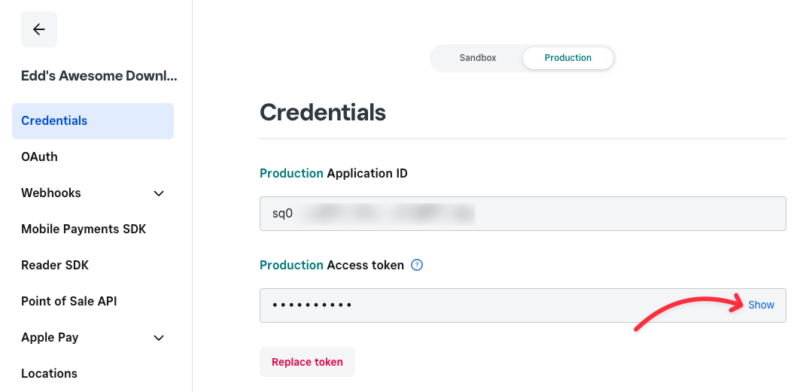
Nota: Si actualmente está utilizando el Modo de Prueba en Easy Digital Downloads, asegúrese de copiar el Token de Acceso de Sandbox. Si el Modo de Prueba está DESACTIVADO, copie el Token de Acceso de Producción en su lugar.
Copie el Token de Acceso. Luego, regrese a la ventana emergente de Easy Digital Downloads y pegue el token en el campo Token de Acceso Personal. Una vez hecho, haga clic en Conectar para continuar.
Si todo está configurado correctamente, verás un mensaje de confirmación de que tus webhooks se crearon o actualizaron exitosamente, y la página se actualizará después de un momento.
Preguntas Frecuentes
Estas son respuestas a algunas de las preguntas más frecuentes que recibimos sobre la configuración de webhooks de Square en Easy Digital Downloads.
¿Necesito configurar webhooks tanto para el Modo de Prueba como para el Modo en Vivo?
Sí, Square proporciona credenciales separadas para los entornos Sandbox (Prueba) y Producción (En Vivo). Asegúrate de usar el token de acceso correcto según si el Modo de Prueba está habilitado en tu configuración de Easy Digital Downloads.
¡Eso es todo! Ahora sabes cómo configurar webhooks de Square con Easy Digital Downloads.



