

Al instalar actualizaciones, hay una variedad de pasos que deben tomarse primero. Preparar adecuadamente las actualizaciones puede aliviar el estrés inmediato y a largo plazo, y ayudar a que tu sitio funcione sin problemas.
Para obtener información sobre cómo actualizar las extensiones de Easy Digital Downloads, puedes usar esta guía.
Staging
Antes de actualizar, deberías probar el nuevo software en un servidor de staging. Un servidor de staging se construye exactamente de la misma manera que tu servidor en vivo, pero nadie lo usa para negocios reales, por lo que puedes probar plugins nuevos y versiones nuevas de plugins sin preocuparte por bloquear tu sitio en vivo.
Por favor, lee este documento sobre
cómo crear y mantener un servidor de staging.
Copias de seguridad
Antes de actualizar plugins en un servidor de producción, deberías hacer una copia de seguridad de todo tu sitio. Hay una gran variedad de opciones aquí. Podrías simplemente hacer una copia de seguridad de tu base de datos y transferir tus archivos por FTP a una ubicación de copia de seguridad. Una mejor opción es usar un plugin o servicio de copias de seguridad. Estos hacen que sea mucho más fácil y rápido hacer una copia de seguridad, lo que hace mucho más probable que realmente lo hagas.
Opciones gratuitas
WordPress.org tiene muchísimos plugins de copias de seguridad disponibles. Tienen una variedad de opciones y herramientas, siéntete libre de experimentar y encontrar uno que te funcione.
Opciones de pago
BackupBuddy es un plugin con un servicio de almacenamiento opcional que tiene muchísimas opciones y viene con soporte de pago.
VaultPress es tanto un plugin como un servicio de almacenamiento y es propiedad de Automattic.
Independientemente del método, asegúrate siempre de hacer una copia de seguridad de todo tu sitio antes de actualizar cualquier plugin.
Actualización a través del panel de WordPress
En tu panel de administración de Plugins de WordPress deberías ver Easy Digital Downloads. Cuando hay una actualización disponible en WordPress.org, la sección de EDD se pondrá de color naranja pálido y tendrá una barra roja en el borde izquierdo.
Habrá un enlace para actualizar, como en la captura de pantalla a continuación.
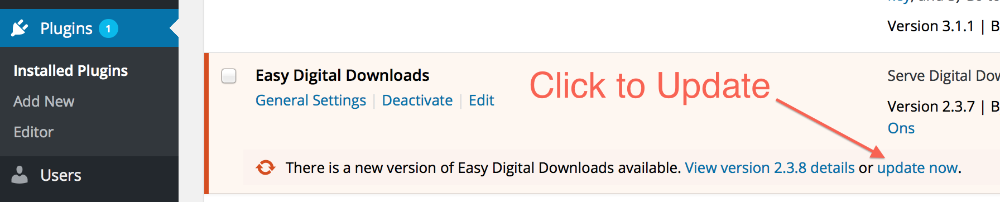
Una vez que hagas clic en él, aparecerá un pequeño spinner de actualización y luego dirá "¡Actualizado!".
Luego tu actualización habrá terminado.
Instalación manual de actualizaciones
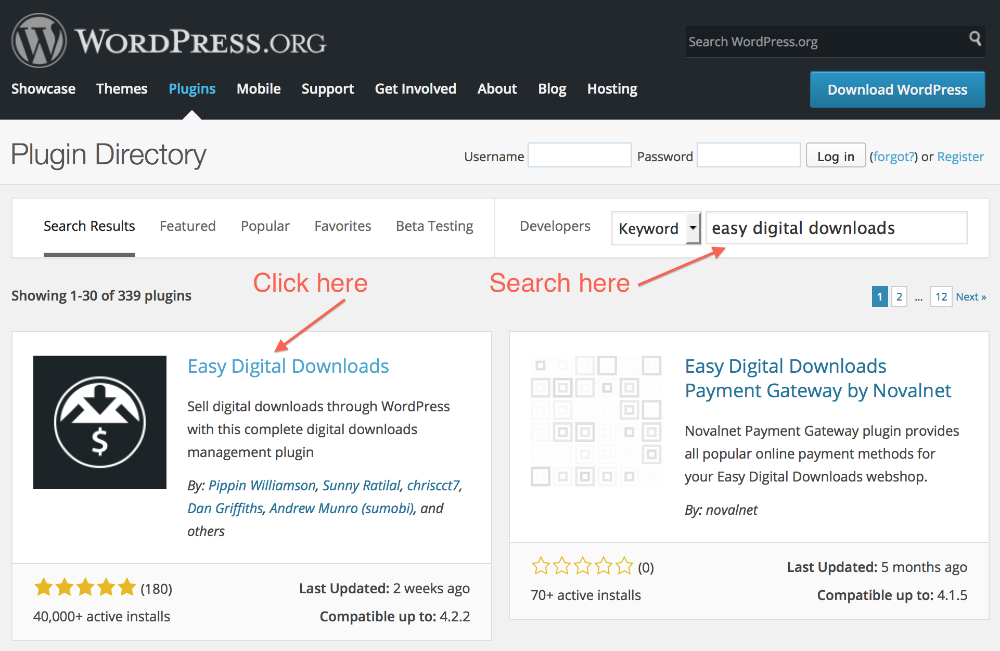
Primero ve al repositorio de plugins de WordPress en
https://wordpress.org/plugins/ y busca Easy Digital Downloads. Luego haz clic en el enlace de Easy Digital Downloads.
 Luego, cuando estés en la página de Easy Digital Downloads, haz clic en el enlace de descarga.
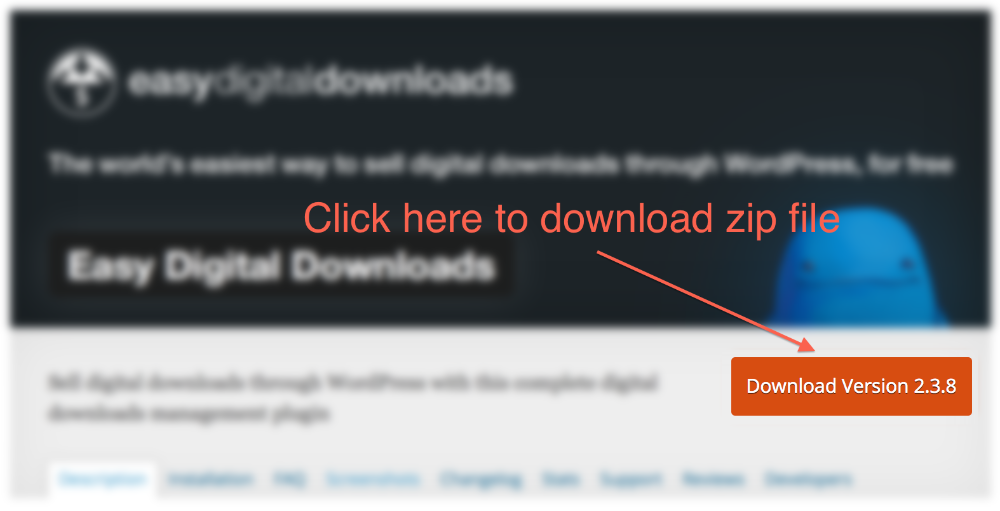 Una vez que tengas el archivo zip, ábrelo (normalmente haciendo doble clic en él) y dentro encontrarás una carpeta llamada easy-digital-downloads. Usa tu herramienta de transferencia de archivos favorita para copiar esa CARPETA (no solo su contenido) a tu servidor y colócala en /wp-content/plugins/
Luego ve a la página de plugins en tu sitio de WordPress y deberías ver Easy Digital Downloads en la lista de plugins. Haz clic en el enlace Activar y estarás listo para usar el plugin.



