

Tabla de Contenidos
- ¿Dónde puedo obtener mis claves de licencia?
- ¿Dónde introduzco mis claves de licencia?
- ¿Cómo actualizo mi extensión una vez que tengo la clave de licencia en el lugar correcto?
- ¿Cómo activar / desactivar URLs manualmente para una licencia?
- ¿Puedo renovar mi licencia si expira, o tengo que conseguir una nueva?
- Si elijo no usar el sistema de actualizaciones automáticas, ¿puedo actualizar mis extensiones manualmente?
Hay dos maneras de obtener actualizaciones para tus extensiones de Easy Digital Downloads.
- A través de notificaciones de actualización automática en tu administrador de WordPress. Para actualizaciones automáticas, tus claves de licencia deben estar activadas. Ver abajo
- Actualiza manualmente los plugins descargando la nueva versión desde https://easydigitaldownloads.com y subiéndola a tu sitio.
¿Dónde puedo obtener mis claves de licencia?
Cuando compras una extensión, recibirás un correo electrónico con tu clave. Ejemplo abajo.
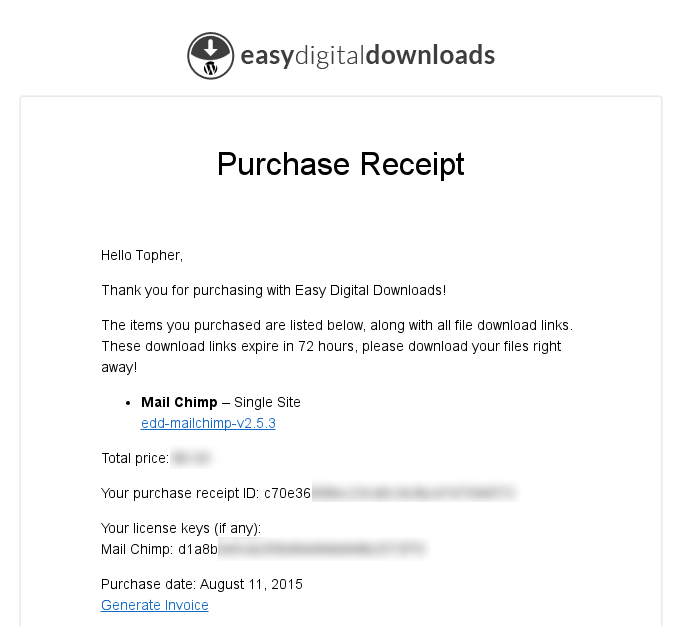
Si no tienes acceso a ese correo electrónico, puedes iniciar sesión en
https://easydigitaldownloads.com/your-account/ y obtenerlas. Cuando inicies sesión por primera vez, verás una pantalla similar a la de abajo. Haz clic en Licence Keys en la navegación izquierda y verás las claves de cada uno de tus productos.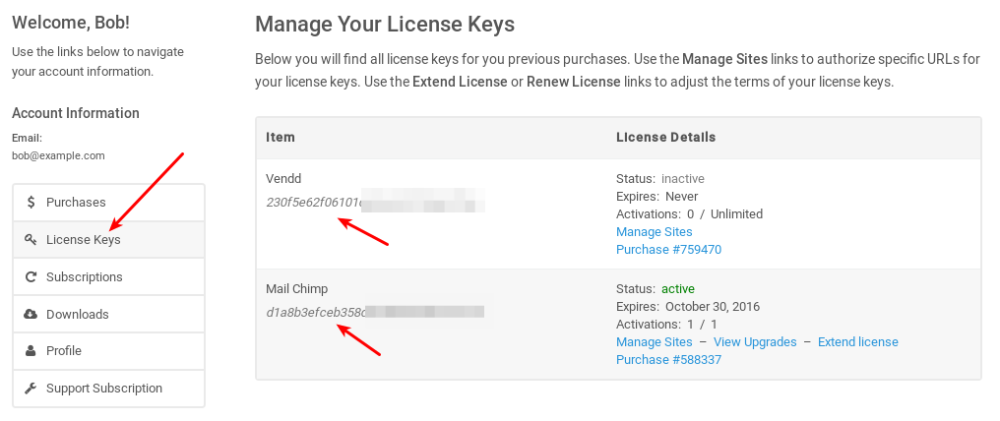
¿Dónde introduzco mis claves de licencia?
En Descargas → Configuración → Licencias verás los campos para introducir tus claves.
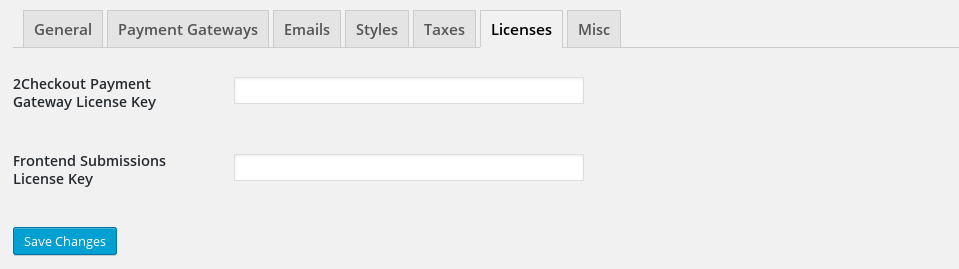
¿Cómo actualizo mi extensión una vez que tengo la clave de licencia en el lugar correcto?
Las actualizaciones funcionan igual que los plugins instalados desde WordPress.org. Recibirás una notificación en WordPress de que tienes una actualización, y simplemente harás clic en el enlace de actualización.

¿Cómo activar / desactivar URLs manualmente para una licencia?
Si tu extensión tiene un número limitado de sitios en los que puedes usarla, cuando alcances ese máximo no podrás licenciarla en más. Si quieres desvincularla de un sitio anterior y hacer una licencia disponible para un nuevo sitio, puedes hacerlo en
https://easydigitaldownloads.com/your-account/. Haz clic en la pestaña Licence Keys a la izquierda, y verás los detalles de tus productos.
Una vez que hayas hecho eso, verás algo como la imagen de abajo:
Observa el número de activaciones, 1/1. Eso significa que se han utilizado todas. Para cambiar eso, haz clic en Administrar Sitios, como se muestra arriba.
Luego verás algo como la imagen de abajo:

Haz clic en Desactivar Sitio y luego verás algo como la imagen de abajo:
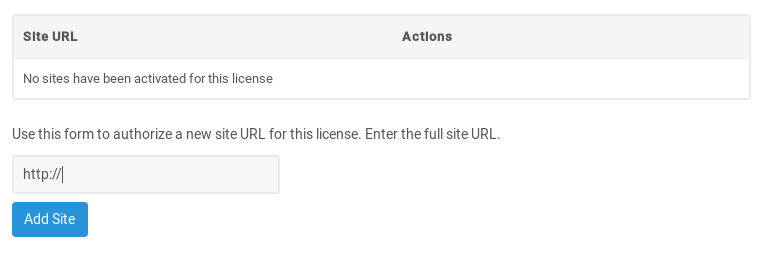
Simplemente introduce una nueva URL y podrás usar tu clave de licencia en ese sitio.
¿Puedo renovar mi licencia si expira, o tengo que conseguir una nueva?
Puedes renovar la clave que tienes sin tener que comprar una nueva.
Tenemos documentación completa sobre cómo renovar una clave caducada.
Si elijo no usar el sistema de actualizaciones automáticas, ¿puedo actualizar mis extensiones manualmente?
¡Sí, ciertamente puedes!
Paso 1: descarga la última versión. Inicia sesión en https://easydigitaldownloads.com/your-account/ y haz clic en la pestaña Descargas en la columna izquierda. Luego verás algo como esto: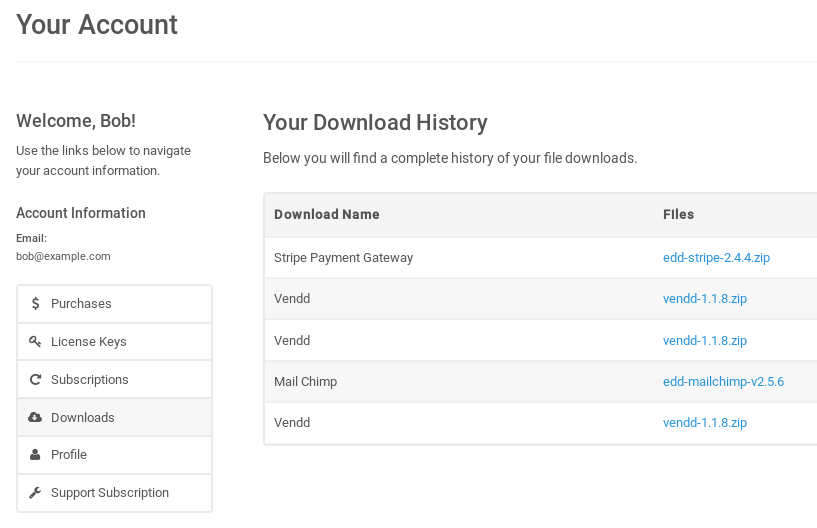
Haz clic en el nombre del archivo y te pedirá que lo descargues.
Paso 2: sube el nuevo archivo. Tradicionalmente este es un proceso tedioso, pero recomendamos un plugin llamado Easy Theme and Plugin Upgrades para facilitar las cosas. Primero instala ese plugin a través de tu interfaz de administrador de WordPress. Luego sigue estas instrucciones:
- Ve a Plugins > Añadir nuevo y haz clic en la pestaña Subir en la parte superior de la página.
- Selecciona el archivo zip de tu extensión de Easy Digital Downloads.
- Selecciona “Sí” en la opción “¿Actualizar plugin existente?”.
- Haz clic en “Instalar ahora”.



