

Puedes usar Zapier para agregar los correos electrónicos de tus clientes a tus listas de ActiveCampaign después de que realicen una compra en tu tienda de Easy Digital Downloads. Aquí te explicamos cómo:
1. Asegúrate de tener la extensión Zapier para EDD instalada y activada. Consulta la documentación de configuración principal para obtener instrucciones sobre cómo conectar Easy Digital Downloads a Zapier.
3. Haz clic en "Make a Zap" en la parte superior de tu cuenta de Zapier.
4. Para el "Trigger", busca "Easy Digital Downloads".
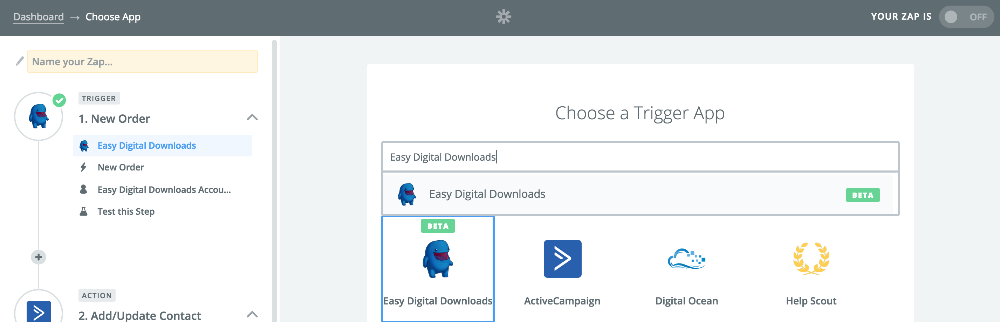
5. Ahora se nos presentará una lista de activadores. Como queremos agregar clientes a nuestra lista de Active Campaign cuando se realiza un nuevo pedido, seleccionaremos Nuevo Pedido.
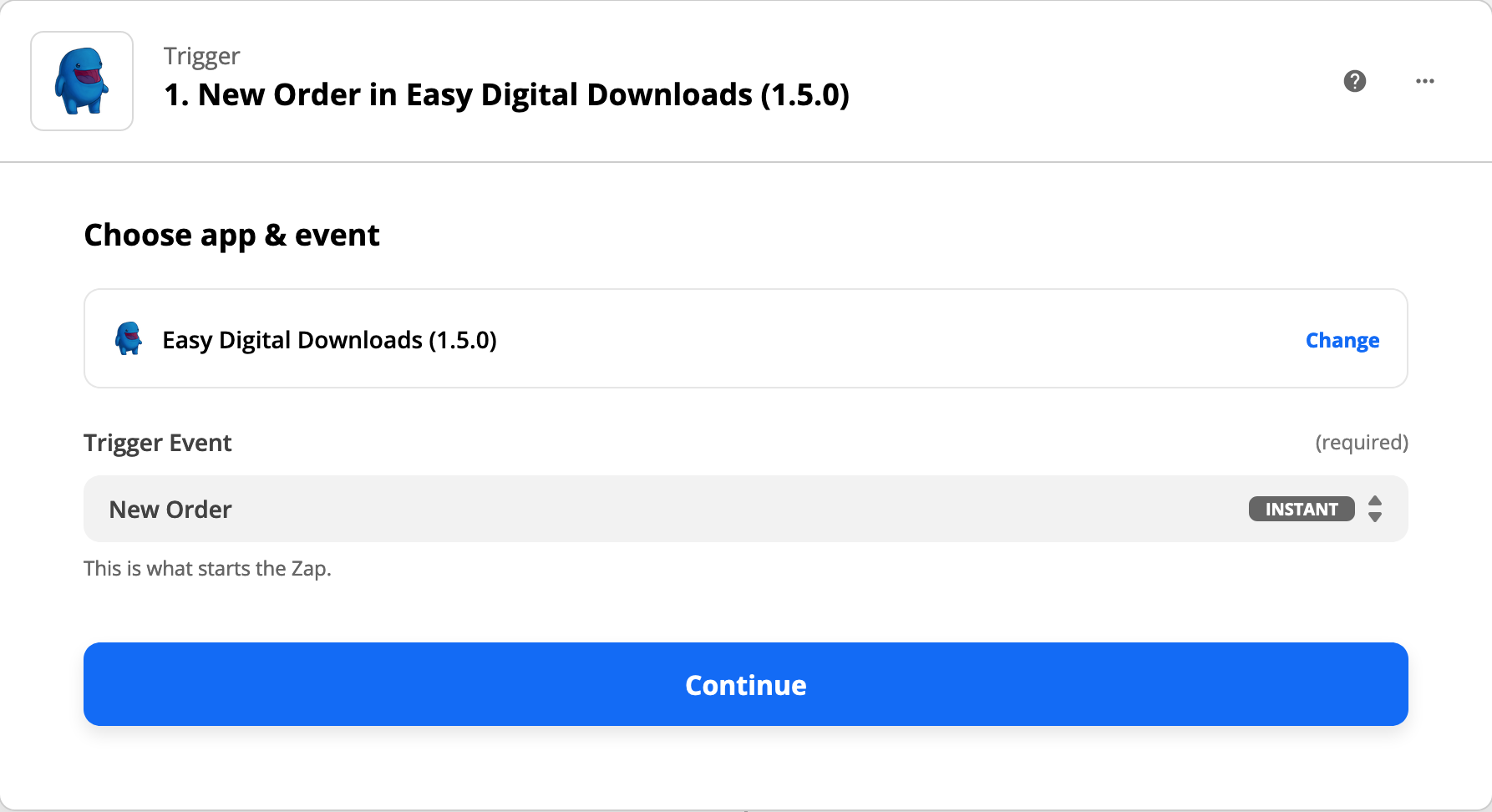
6. Haz clic en "Continuar" en la parte inferior de la página.
7. Haz clic en "Conectar una cuenta nueva" para autenticar tu tienda EDD en tu cuenta de Zapier. Para hacerlo, sigue los pasos descritos en este artículo.
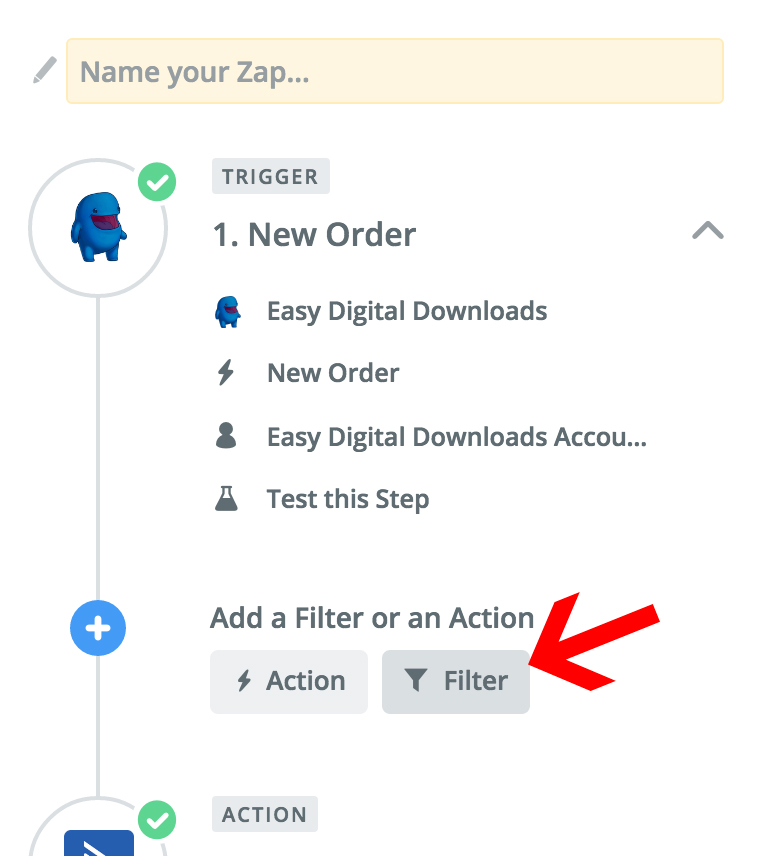
8. Haz clic en el botón + en la barra lateral izquierda entre los pasos 1 y 2. Luego haz clic en "Filtro".
9. Configura el Filtro en "solo continuar si".
– En el primer campo selecciona "Productos".
– En el segundo campo selecciona "Contiene".
– En el tercer campo escribe el nombre de tu producto 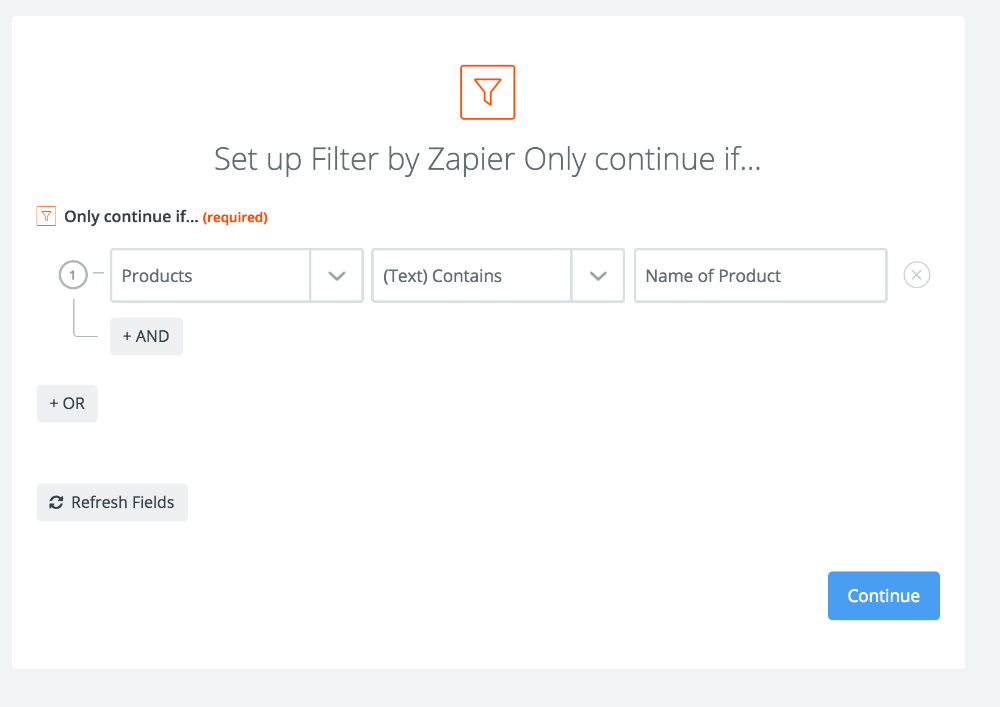
Haz clic en "Continuar".
10. Ahora, ve a los pasos de "Acción" (que es el paso 2) y en "Elegir una aplicación" busca "Active Campaign".
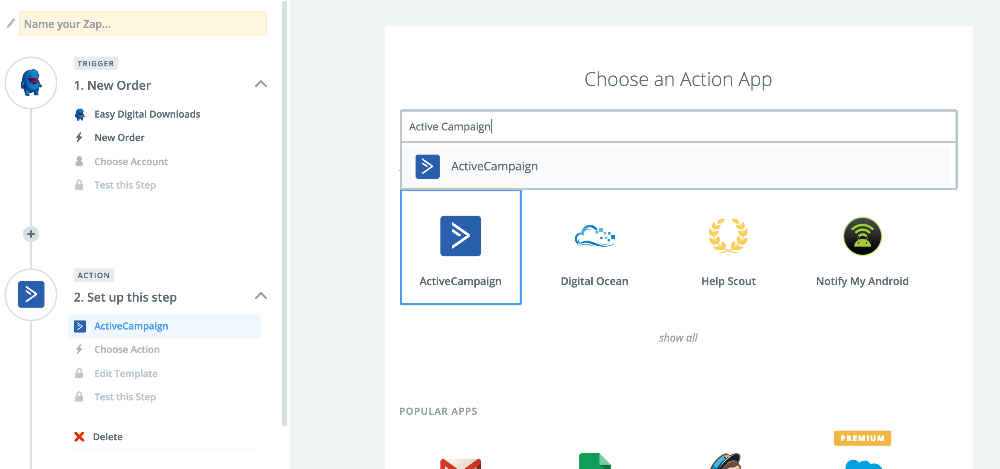
11. Elige "Agregar/Actualizar Contacto" como acción.

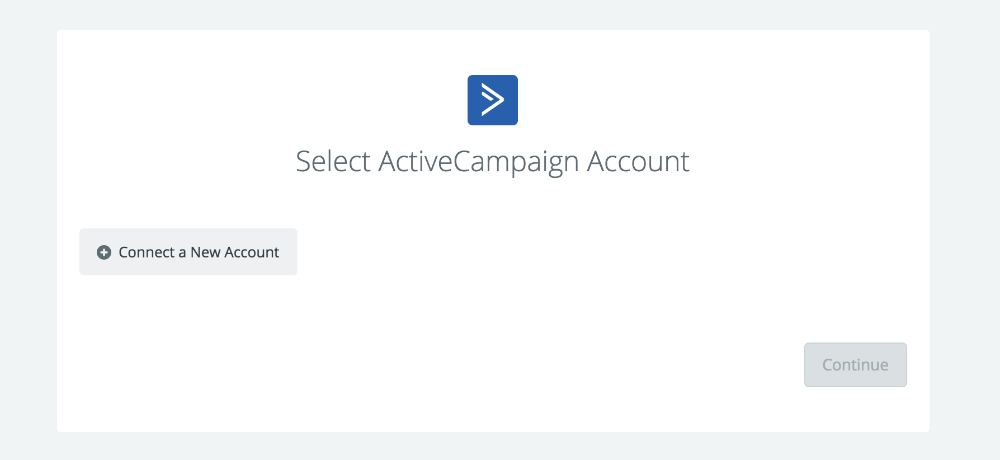
12. Haz clic en "Conectar una cuenta nueva" para conectar tu cuenta de Active Campaign:
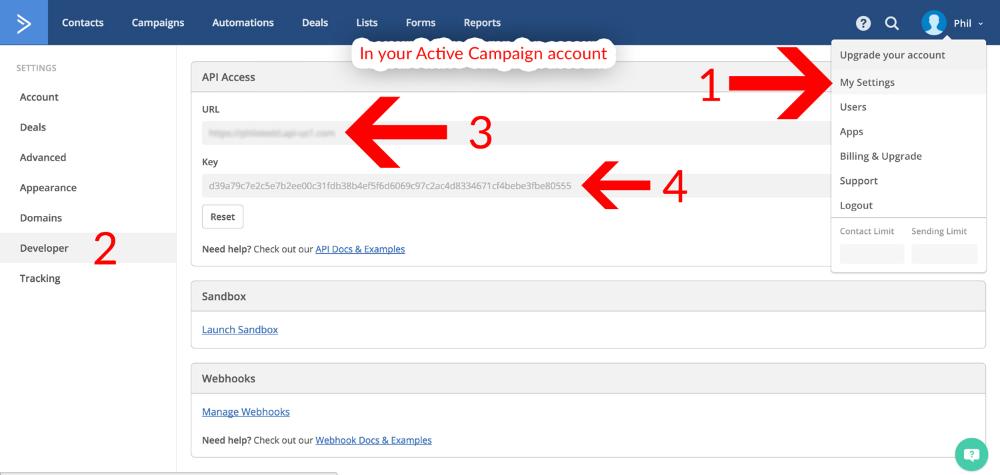
13. Ingresa tu URL y Clave de API de tu cuenta de Active Campaign:
 14. Después de guardar la URL y Clave de API en Zapier, te pedirá que completes las opciones para la Lista a la que deseas agregar nuevos clientes y sus direcciones de correo electrónico. Para hacerlo, selecciona "Correo electrónico del cliente" en el campo Correo electrónico. Si aún no has creado la lista que deseas utilizar en Active Campaign, ve a tu cuenta de Active Campaign y configúrala antes de realizar este paso. Si lo deseas, también puedes configurarlo para que obtenga el Nombre y Apellido del cliente de EDD.
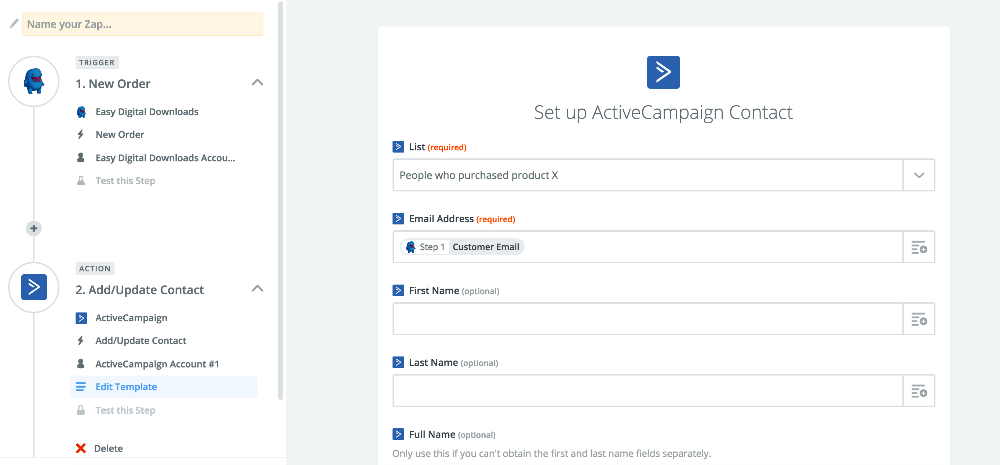 15. Desplázate hasta la parte inferior de la página y haz clic en "Continuar", ejecuta la prueba y verás un mensaje de "Éxito".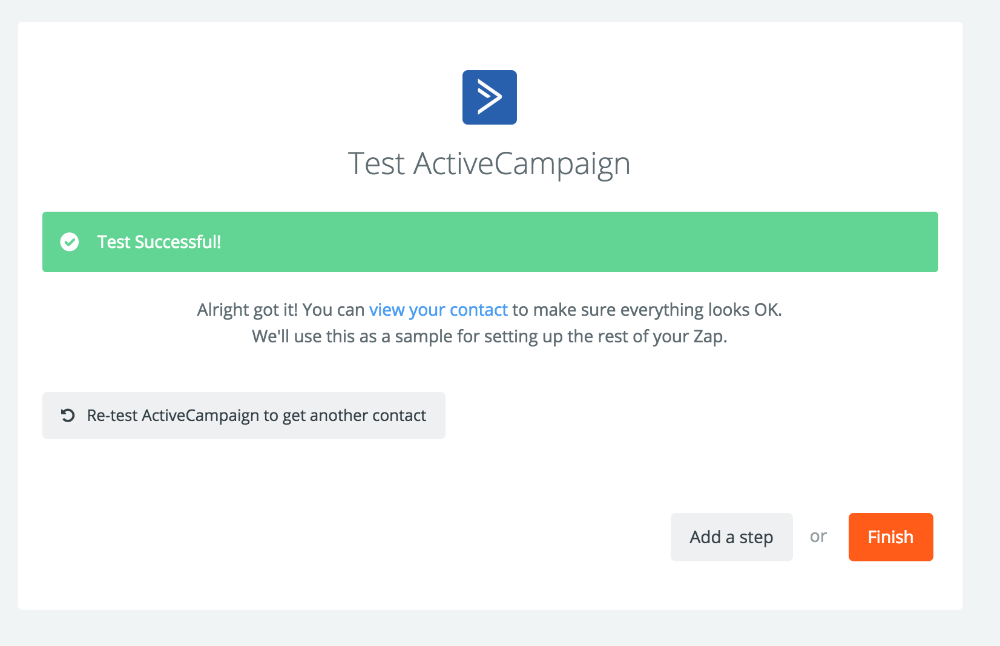
16. Haz clic en "Finalizar", nombra tu zap y ¡listo! Ahora, los nuevos clientes en tu tienda EDD se agregarán automáticamente a tu lista de Active Campaign.



