

Vendez-vous un produit numérique qui comprend également un bonus physique, comme une impression signée ou une clé USB de secours ? Easy Digital Downloads est avant tout conçu pour la vente de produits numériques, qui n'ont pas besoin d'expédition du tout.
Cependant, la fonctionnalité d'Expédition simple pour Easy Digital Downloads vous permet de facturer un tarif d'expédition forfaitaire sur n'importe quel téléchargement. Cela signifie que vous pouvez inclure un article physique avec vos fichiers numériques sans passer à un système de panier séparé.
Ce guide vous accompagnera dans les étapes de configuration de la Livraison Simple dans Easy Digital Downloads.
Note : La Livraison Simple nécessite le Pass Professionnel ou supérieur.
Avant de commencer, assurez-vous qu'Easy Digital Downloads est installé et activé.
Vous devrez également avoir installé la fonctionnalité Livraison Simple et avoir au moins 1 produit de téléchargement créé.
- Définir les options d'expédition globales
- Activer l'expédition pour un produit
- À quoi ressemble l'expédition simple lors du paiement ?
- Marquer les commandes comme expédiées et ajouter des informations de suivi
- Gérer les commandes nécessitant une expédition
- Tester l'expédition simple
- FAQ sur l'expédition simple d'EDD
Définir les options d'expédition globales
Pour commencer, nous allons configurer le paramètre global que la Livraison Simple utilise pour distinguer les commandes nationales des commandes internationales.
Depuis la barre latérale d'administration de WordPress, allez dans Téléchargements » Paramètres.
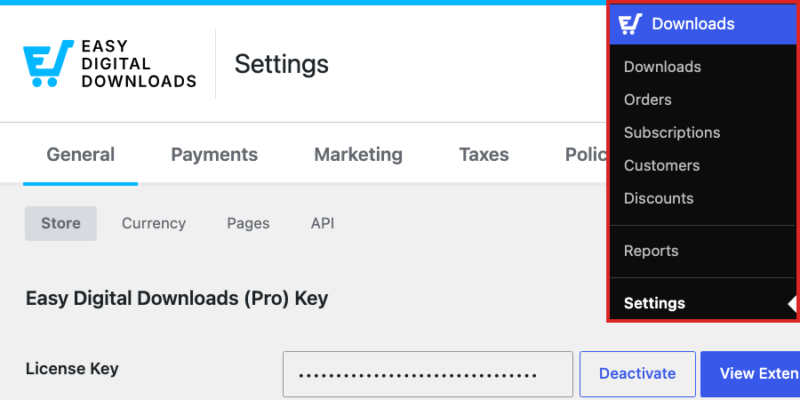
En haut de l'écran des Paramètres, sélectionnez l'onglet Extensions.
Sous les onglets de premier niveau, une deuxième ligne liste chaque extension avec ses propres paramètres.
Dans cette ligne, sélectionnez Livraison Simple.

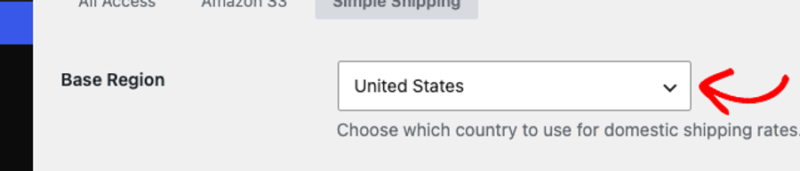
La Région de base est le pays d'origine de votre boutique. Les clients expédiant dans ce pays paient votre tarif de livraison national. Les clients expédiant ailleurs paient votre tarif international. Comme cela détermine quel tarif s'applique, réglez-le correctement avant d'ajuster les tarifs de livraison ci-dessous.
Dans le menu déroulant Région de base, sélectionnez le pays d'origine de votre boutique.
Par défaut, Easy Digital Downloads traite la livraison comme faisant partie de l'achat. Les frais de livraison sont taxés selon les mêmes règles que celles que vous avez déjà configurées pour vos produits. Cela signifie qu'il n'y a rien de plus à configurer pour la plupart des boutiques.
Si vos règles fiscales locales traitent la livraison différemment, activez Ne pas facturer de taxe sur les frais de livraison. Lorsque vous avez terminé, sélectionnez Enregistrer les modifications.
Une fois vos paramètres globaux enregistrés, vous êtes prêt à activer la livraison pour les produits individuels qui en ont besoin.
Activer l'expédition pour un produit
La livraison est désactivée par défaut pour chaque produit, car la plupart des téléchargements numériques n'expédient rien. Activez-la individuellement pour tout produit qui inclut un article physique.
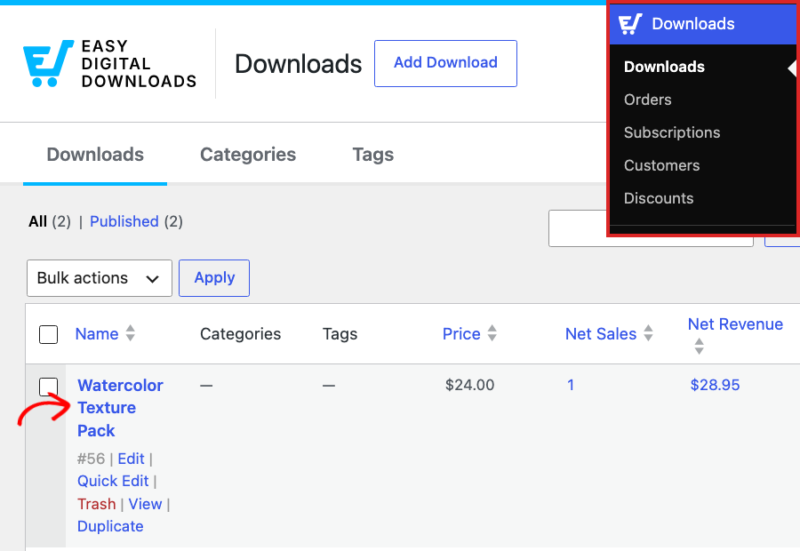
Depuis la barre latérale d'administration de WordPress, allez dans Téléchargements » Téléchargements. À partir de là, sélectionnez le produit auquel vous souhaitez ajouter la livraison.
Sur l'onglet Détails du produit, faites défiler jusqu'à la section Détails supplémentaires. Activez Activer la livraison pour ce téléchargement.
L'activation de cette option révèle 2 champs de tarifs. Sous le commutateur, remplissez un Tarif national forfaitaire pour les commandes expédiées vers votre Région de base, et un Tarif international forfaitaire pour toutes les autres destinations. Les deux sont des frais forfaitaires uniques, non calculés par poids ou par destination.
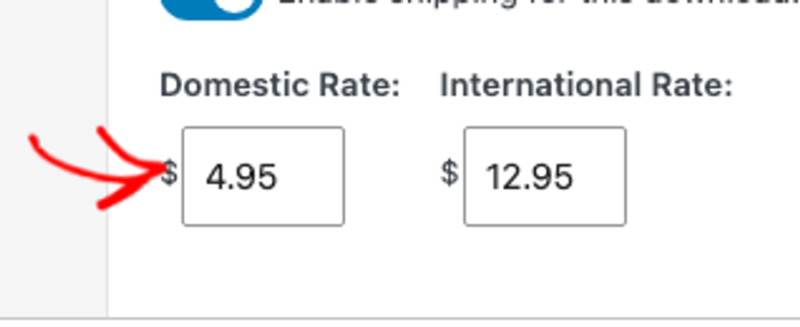
Une fois vos tarifs définis, sélectionnez Enregistrer pour mettre à jour le produit.
Note : Si un produit a des tarifs variables activés, chaque variation de prix obtient ses propres champs de Tarif national et Tarif international. Cela signifie que vous pouvez facturer des frais de livraison différents pour différentes versions du même produit.
Avec vos tarifs enregistrés, vous êtes prêt à voir à quoi ressemble la livraison simple du point de vue de votre client lors du paiement.
À quoi ressemble l'expédition simple lors du paiement ?
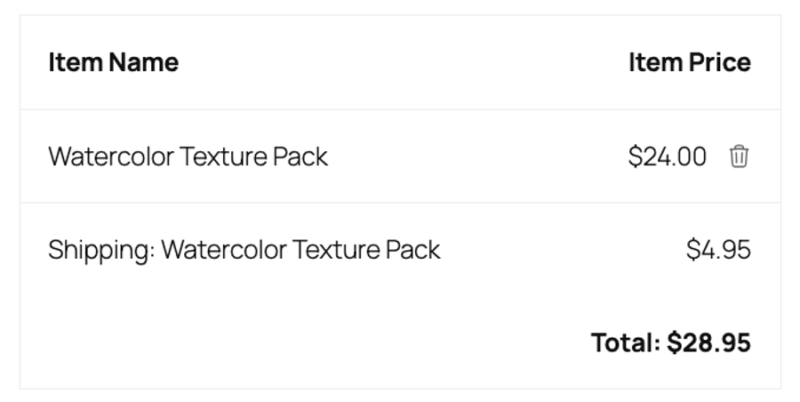
Une fois qu'un produit a la livraison activée, Easy Digital Downloads ajoute automatiquement une ligne de livraison au résumé de la commande. Aucune configuration supplémentaire n'est nécessaire de votre côté. Les frais sont mis à jour dès que le client saisit son pays de livraison. Les commandes expédiées vers votre région de base bénéficient de votre tarif national. Les commandes expédiées ailleurs bénéficient de votre tarif international.
Le paiement affiche également automatiquement une section Détails de livraison pour toute commande incluant un produit avec livraison activée. Aucune case à cocher ni clic supplémentaire n'est nécessaire pour la faire apparaître.
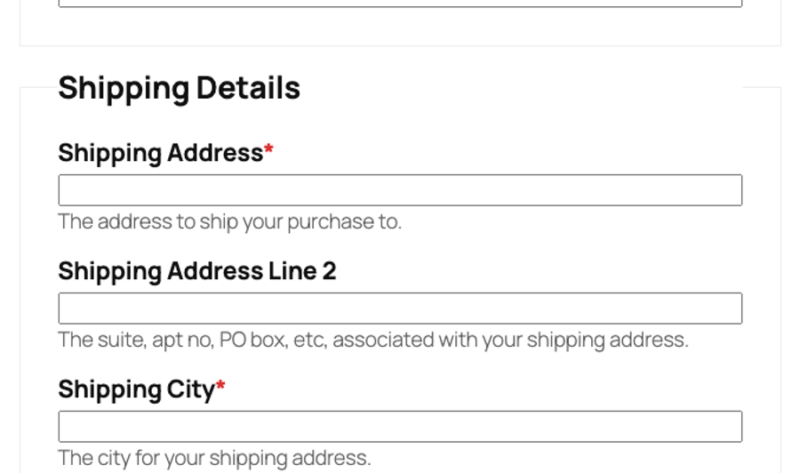
Le client remplit ces informations avant de finaliser son achat. L'article physique est ensuite envoyé au bon endroit.
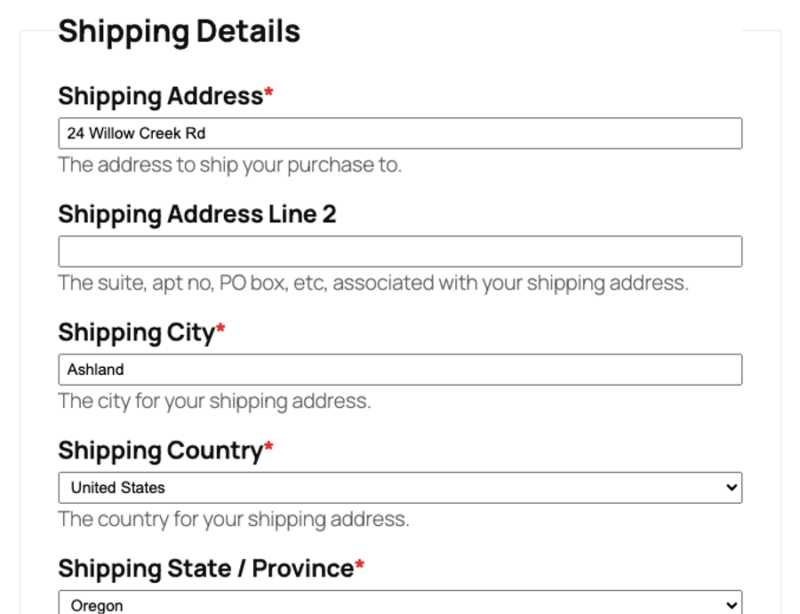
Les clients fidèles voient une version légèrement différente de ce formulaire. Cela s'applique si un client est connecté et a déjà commandé dans votre boutique. Easy Digital Downloads affiche une liste déroulante de ses adresses enregistrées au lieu d'un formulaire vierge. Il peut choisir une adresse enregistrée ou sélectionner l'option d'en ajouter une nouvelle.
Remarque : Si votre paiement collecte également une adresse de facturation distincte, les clients voient une case à cocher Expédier à une adresse différente ? à la place. La cocher révèle ce même formulaire d'adresse de livraison. Cela leur permet d'envoyer l'article physique à un endroit autre que leur adresse de facturation, comme un cadeau pour quelqu'un d'autre.
Maintenant que la livraison apparaît au paiement, la prochaine étape consiste à s'assurer que chaque commande est effectivement expédiée à votre client.
Marquer les commandes comme expédiées et ajouter des informations de suivi
Chaque commande incluant un produit avec livraison activée doit être traitée et marquée comme expédiée de votre côté.
Depuis la barre latérale de votre administration WordPress, allez dans Téléchargements » Commandes. Une colonne Expédition indique l'état de chaque commande. Cela vous permet de repérer celles qui doivent encore être expédiées.
Remarque : L'expédition ne s'applique qu'aux commandes passées via votre paiement réel. Une commande que vous créez manuellement depuis l'écran d'administration n'a aucun champ d'expédition, même pour un produit avec livraison activée.
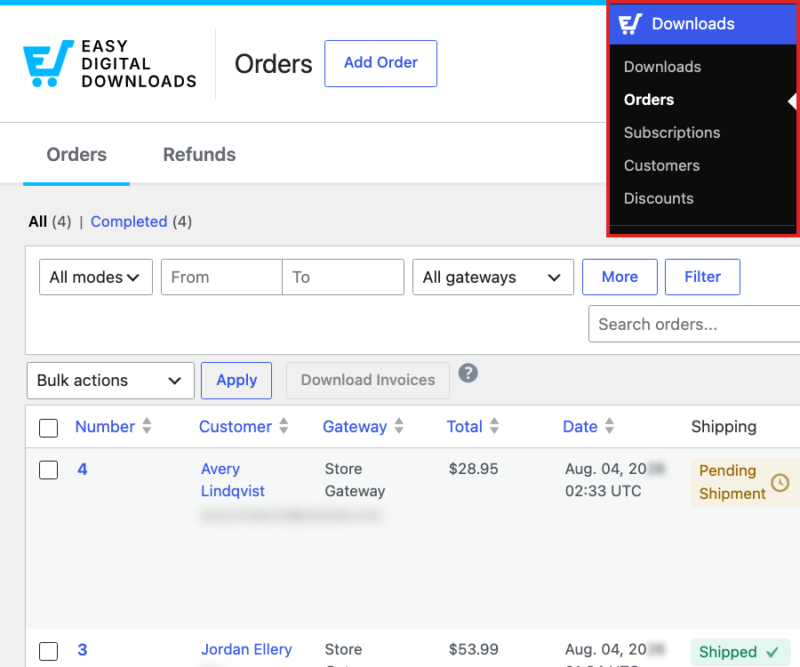
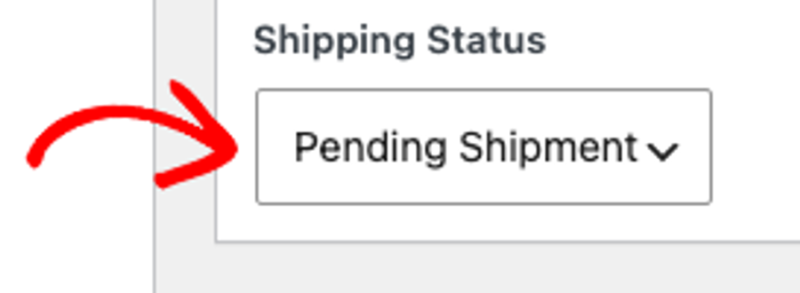
Depuis cette liste, ouvrez n'importe quelle commande pour voir ses détails. Dans le panneau Attributs de commande, le champ Statut d'expédition est initialisé à En attente d'expédition pour chaque nouvelle commande.
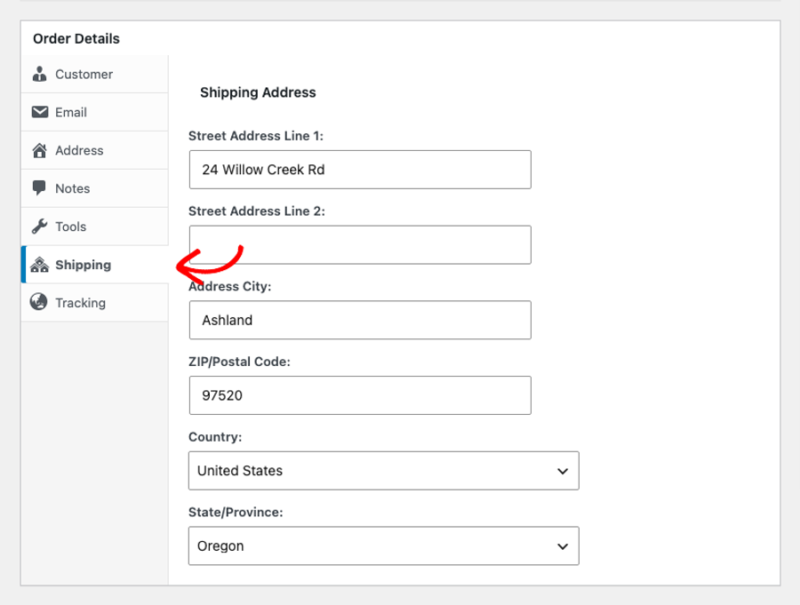
Sous Détails de la commande, sélectionnez l'onglet Expédition pour voir l'adresse que votre client a saisie.
Juste en dessous, l'onglet Suivi contient un champ Nom du colis et un champ ID de suivi pour chaque colis que vous envoyez.
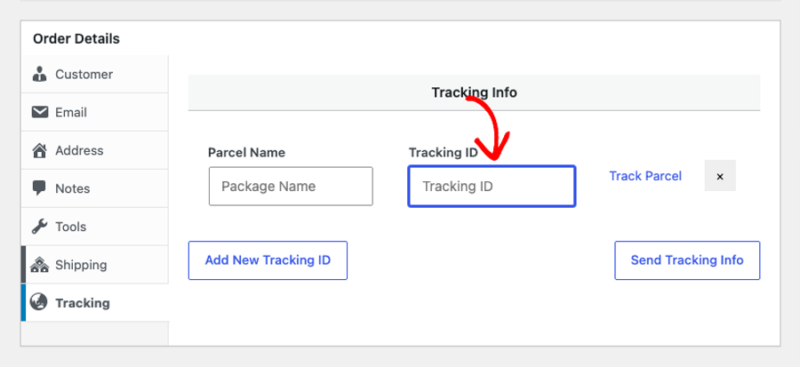
Si vous expédiez une commande en plus d'un colis, sélectionnez Ajouter un nouvel ID de suivi pour ajouter une autre paire Nom du colis et ID de suivi. Chaque colis reçoit son propre numéro de suivi.
Une fois que vous avez expédié la commande, remplissez les détails de suivi. Ensuite, définissez le Statut d'expédition sur Expédié. Ensuite, sélectionnez Enregistrer la commande.
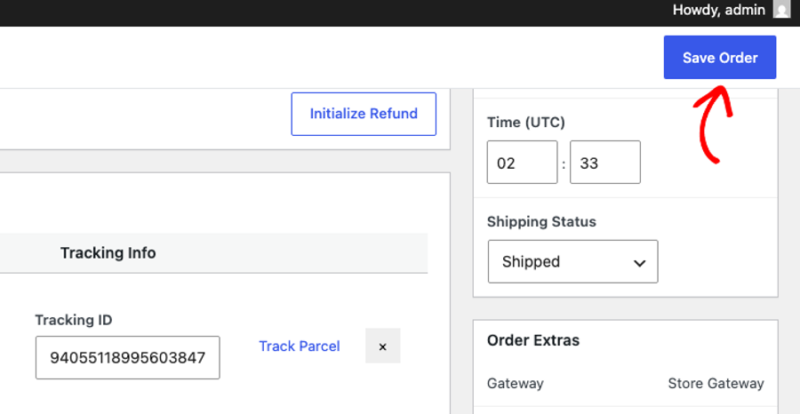
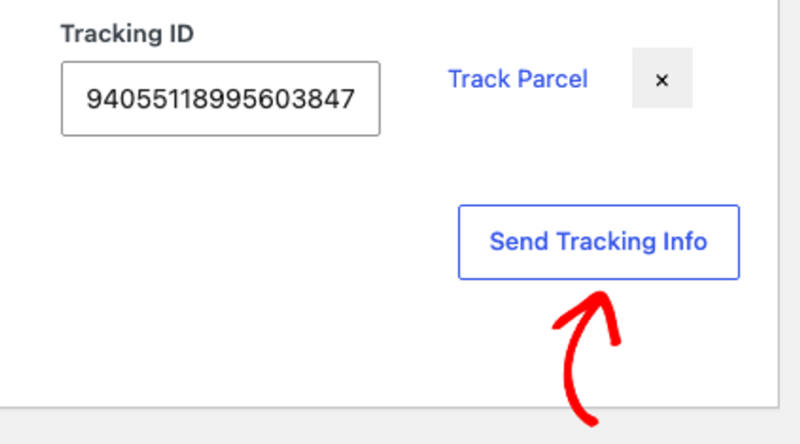
Sous les champs de suivi se trouve un bouton Envoyer les informations de suivi. Lorsque vous êtes prêt à informer votre client, sélectionnez-le pour lui envoyer directement les détails de suivi par e-mail.
À côté du numéro de suivi, un lien Suivre le colis ouvre la page de suivi de l'expédition sur AfterShip, un service tiers de suivi de colis. Cela signifie que vous et votre client pouvez vérifier le statut de livraison au même endroit.
Remarque : Les balises d'e-mail {shipping_fee} et {shipping_address} ne sont pas limitées à l'e-mail de suivi. Ajoutez-les à n'importe quel modèle d'e-mail Easy Digital Downloads, comme le reçu d'achat, si vous souhaitez y inclure également les détails d'expédition.
De retour dans la liste des Commandes, cette commande affiche désormais un badge Expédié dans la colonne Expédition.
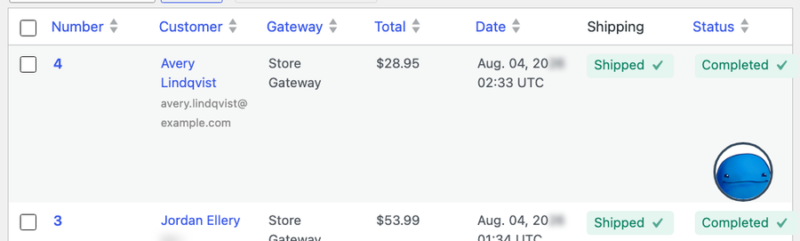
Cela complète le cycle pour une seule commande : marquez-la comme en attente, ajoutez le suivi et informez le client une fois qu'elle est expédiée.
Gérer les commandes nécessitant une expédition
Au fur et à mesure que vos commandes d'expédition s'accumulent, Easy Digital Downloads vous fournit quelques outils pour les gérer sans ouvrir chaque commande individuellement.
Depuis la barre latérale d'administration de votre WordPress, allez dans Téléchargements » Commandes. De là, sélectionnez Plus pour révéler des filtres supplémentaires.
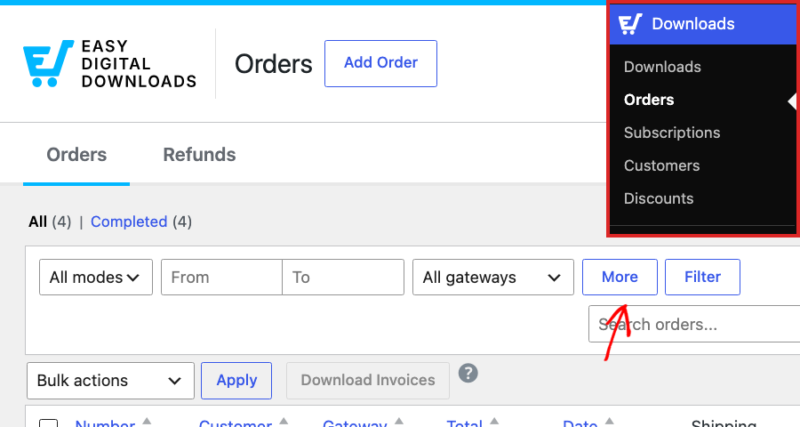
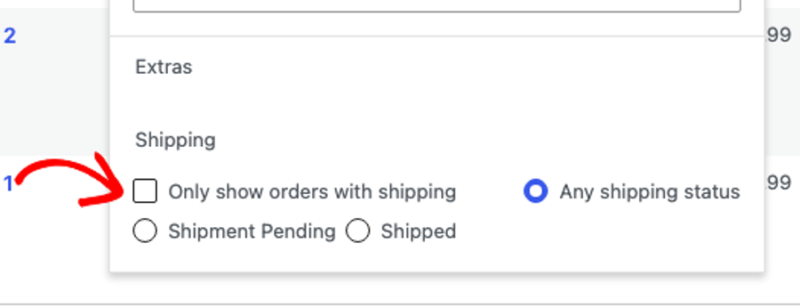
La liste des Commandes affiche toutes les commandes par défaut. Activez Afficher uniquement les commandes avec expédition pour masquer celles qui n'en ont pas besoin.
Sous la même rubrique Expédition, 3 options de statut contrôlent quelles commandes apparaissent :
- Tout statut d'expédition : l'option par défaut. Les commandes expédiées et non expédiées restent dans la liste.
- Expédition en attente : choisissez cette option lorsque vous travaillez sur ce qui doit encore être envoyé.
- Expédié : choisissez cette option lorsque vous vérifiez ce qui a déjà été envoyé.
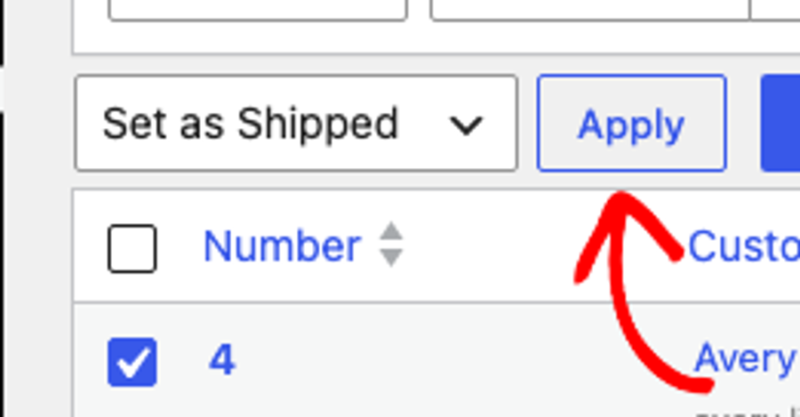
Pour marquer plusieurs commandes comme expédiées en une seule fois, sélectionnez les cases à cocher à côté de chaque commande. Dans le menu déroulant Actions groupées, choisissez Définir comme expédié. Sélectionnez ensuite Appliquer.
Une exportation CSV place chaque commande en attente d'expédition dans un seul fichier. Ceci est utile pour emballer un lot de commandes loin de votre ordinateur, ou pour remettre la liste à la personne qui les expédie pour vous.
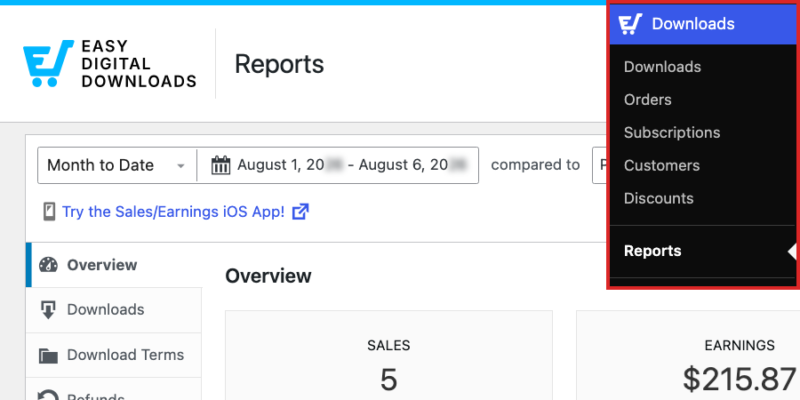
Depuis la barre latérale d'administration de votre WordPress, allez dans Téléchargements » Rapports.
À partir d'ici, sélectionnez l'onglet Exporter.
Ensuite, trouvez le panneau Exporter les commandes non expédiées.
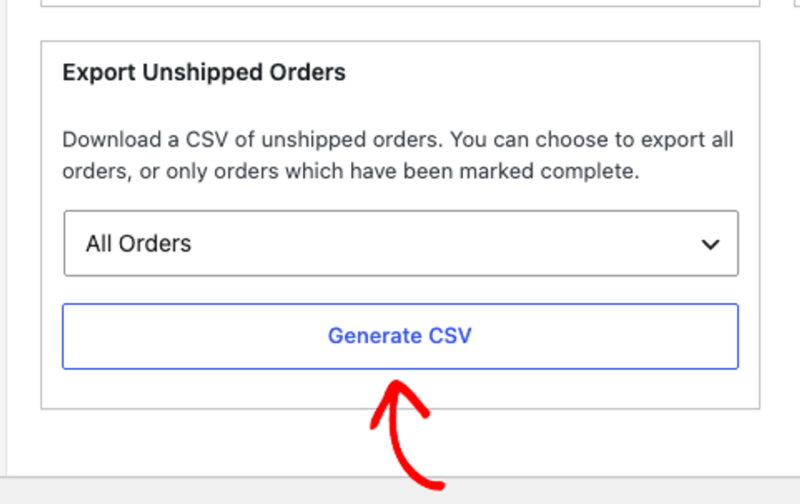
À l'intérieur de ce panneau, une liste déroulante contrôle quelles commandes non expédiées sont incluses. Cela filtre par statut de paiement, et non par statut d'expédition, car chaque commande dans cette exportation n'a pas encore été expédiée.
Toutes les commandes est sélectionné par défaut et inclut chaque commande non expédiée quel que soit son statut de paiement, ce qui convient à la plupart des boutiques. Si vous souhaitez exclure les commandes non expédiées dont le paiement n'a pas encore été traité, choisissez plutôt Commandes terminées uniquement. Sélectionnez ensuite Générer le CSV pour télécharger la liste.
Avec ces outils en place, vous êtes prêt à visualiser l’ensemble du flux de travail du point de vue d’un client.
Tester l'expédition simple
Avant de vous fier à Simple Shipping pour de vraies commandes, effectuez vous-même un achat test d’un produit pour lequel l’expédition est activée. Pendant ce processus, vérifiez que l’article d’expédition apparaît avec le bon tarif.
À partir de là, passez à la marque de cette commande test comme expédiée et envoyez-vous l’e-mail de suivi. De cette façon, vous saurez exactement ce que vos clients verront.
C'est tout ! Vos produits numériques peuvent désormais facturer l’expédition pour tous les articles physiques groupés avec eux. Vous avez tout ce dont vous avez besoin pour traiter et suivre ces commandes. Ensuite, consultez Configuration et paramétrage des e-mails pour personnaliser les e-mails que vos clients reçoivent.
FAQ sur l'expédition simple d'EDD
Pourquoi ne vois-je pas d’option d’expédition lorsque je crée manuellement une commande ?
Les commandes créées manuellement ignorent complètement le processus de paiement. Les champs d’expédition n’apparaissent que lors du paiement. Si vous devez facturer l’expédition d’une commande, demandez au client de la finaliser via le paiement de votre boutique à la place.
Je ne trouve pas où marquer une commande comme expédiée. Où dois-je regarder ?
Le menu déroulant État de l’expédition se trouve dans le panneau Attributs de la commande en haut de la page des détails de la commande, et non dans les onglets Expédition ou Suivi. À partir de là, sélectionnez Expédié dans ce menu déroulant. Sélectionnez ensuite Enregistrer la commande.
Le tarif d'expédition change-t-il en fonction de l'endroit où habite mon client ?
Oui. Consultez la section Définition des options d’expédition globales ci-dessus.
Pourquoi tous mes clients se font-ils facturer le tarif international ?
Le réglage de votre Région de base est probablement défini sur le mauvais pays. Pour corriger cela, allez dans Téléchargements » Paramètres » Extensions » Simple Shipping. Confirmez que la Région de base correspond au pays d’origine de votre boutique.
Pourquoi le formulaire d’adresse d’expédition n’apparaît-il pas lors du paiement ?
L’expédition doit être activée pour le produit dans le panier. Pour corriger cela, modifiez le produit. Dans la section Détails supplémentaires, trouvez le bouton Activer l’expédition pour ce téléchargement. Confirmez qu’il est activé. Confirmez également qu’au moins 1 article dans le panier a l’expédition activée, car les produits sans celle-ci ne déclencheront pas le formulaire d’adresse d’expédition.
Mon client saura-t-il quand sa commande a été expédiée ?
Oui, une fois que vous avez ajouté les informations de suivi à leur commande et sélectionné Envoyer les informations de suivi, Easy Digital Downloads leur envoie directement les détails de suivi par e-mail.
Dois-je facturer la taxe sur les frais d'expédition ?
Par défaut, Easy Digital Downloads applique les mêmes règles fiscales à l’expédition qu’aux produits.
Si vos règles fiscales locales exigent que l’expédition reste non taxée, activez Ne pas facturer de taxes sur les frais d’expédition dans les paramètres globaux de Simple Shipping.
Puis-je définir des tarifs d'expédition différents pour différentes variations de prix du même produit ?
Oui. Si un produit a des prix variables activés, chaque variation de prix obtient ses propres champs Tarif national et Tarif international. Cela signifie qu'un lot avec un ajout physique peut coûter plus cher à expédier qu'une version sans.



