


Bent u op zoek naar een eenvoudige manier om bestand downloads in WordPress te beheren?
U heeft geluk! Easy Digital Downloads biedt alles wat u nodig heeft om uw bestanden en digitale downloads toe te voegen, te beheren en te verkopen. Het is ook gebruiksvriendelijk en eenvoudig in te stellen, waardoor het een optimale eCommerce-plugin is voor beginners.
Of het nu gaat om een e-boek, audiobestand, software of een ander type downloadbaar product, EDD biedt een eenvoudige oplossing voor het opslaan, verkopen en beheren van bestand downloads in WordPress.
🔎 In dit artikel behandelen we:
Waarom WordPress gebruiken om bestanden te beheren?
WordPress is een van de meest populaire Content Management Systemen (CMS'en) die er zijn, en met goede reden. Veel gebruikers maken gebruik van de krachtige functies om hun websites, blogs en producten aan te drijven. Maar WordPress kan ook worden gebruikt om digitale bestanden te beheren, op te slaan en te verkopen.
Het gebruik van WordPress voor bestandsbeheer stelt u in staat om eenvoudig grote bestanden te verkopen en te delen met klanten zonder u zorgen te maken over opslaglimieten of beveiligingsproblemen. Hiermee kunt u downloadrechten beheren en bepaalde bestanden beperken op basis van gebruikersrollen, zoals abonnees of betalende klanten.
Een ander voordeel van het gebruik van WordPress voor het beheren van bestand downloads is dat het ook een geweldig platform is voor het verkopen van digitale producten. Met een plugin zoals Easy Digital Downloads (EDD) kunt u uw WordPress-site eenvoudig omtoveren tot een eCommerce-winkel en uw bestand downloads in WordPress met gemak verkopen en beheren:

Dit geeft u de mogelijkheid om uw inhoud te gelde te maken en mogelijk extra inkomstenstromen voor uw bedrijf te creëren. U kunt zelfs WordPress + EDD gebruiken om abonnementsdiensten aan te bieden, waarbij klanten betalen om toegang te krijgen tot specifieke bestanden of inhoud gedurende een bepaalde periode.
💡Voor een volledige gids, raadpleeg Hoe verkoop je bestanden online (Beste manier + Vergelijkingen)
Als u fysieke goederen verkoopt en daarom een plugin zoals WooCommerce gebruikt, heeft u mogelijk een aparte downloadmanager-plugin nodig. Maar als u digitale producten of bestanden verkoopt, kunt u alles doen met Easy Digital Downloads.
🌐 Hebt u nog geen WordPress-website? Alles wat u nodig heeft, is een goede webhost. Lees meer over SiteGround + Managed EDD Hosting om WordPress en Easy Digital Downloads met slechts een paar klikken in te stellen!
Hoe u bestand downloads in WordPress beheert
Klaar om te beginnen? In deze stapsgewijze tutorial laten we u zien hoe u bestand downloads in WordPress beheert.
Stap 1: Installeer Easy Digital Downloads
Er zijn een handvol WordPress downloadmanager-plugins beschikbaar. De beste plugin voor digitale makers en verkopers is Easy Digital Downloads:
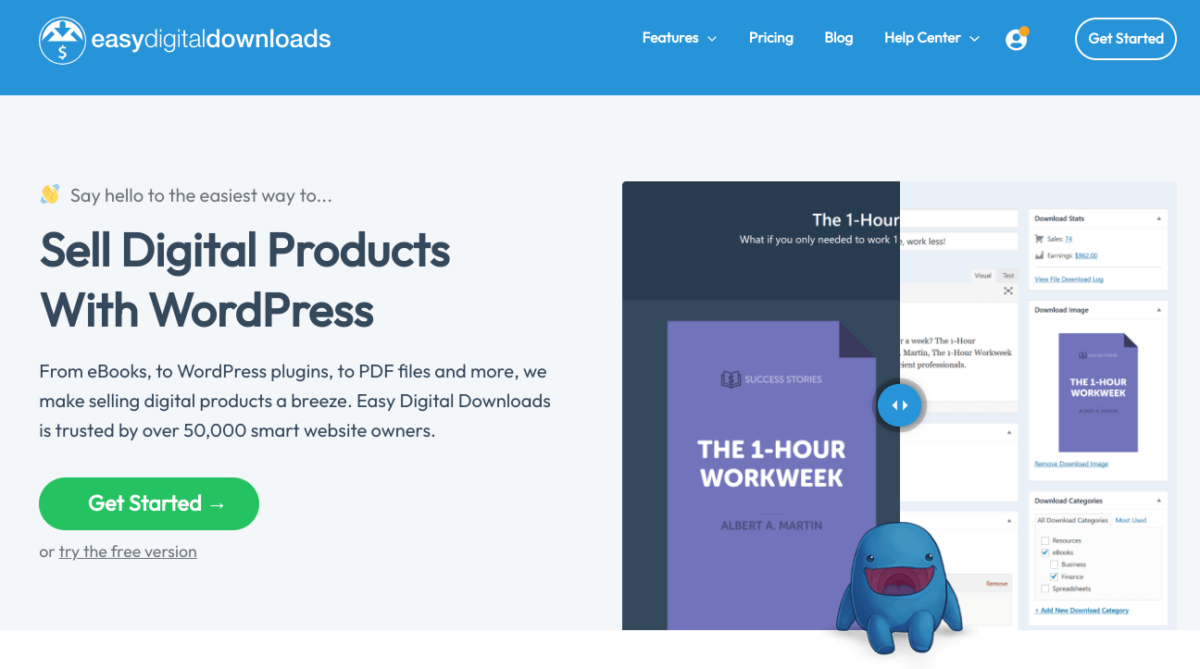
Als een van de beste WordPress eCommerce-plugins, biedt EDD een alles-in-één oplossing voor het verkopen van digitale producten. Dit omvat:
- Open Source Software
- eBooks
- Video- & audiobestanden
- WordPress thema's & sjablonen
- PDF's, documenten, & spreadsheets
- & Veel meer
U kunt de krachtige tool gebruiken om het beheer van bestandsdownloads in WordPress te beheren. De functies omvatten:
- Geautomatiseerde e-mails naar klanten met een downloadlink
- Ingebouwde rapportage om de verkoopresultaten bij te houden
- Meerdere betaalpoorten ondersteund
- Mogelijkheid om kortingen aan te bieden en promoties uit te voeren
- Volledig winkelwagensysteem
- Naadloze integraties met andere plugins & services zoals Mailchimp, Amazon S3, & Dropbox
Er is een gratis versie boordevol functies. Om uw succes te maximaliseren, raad ik aan een betaald abonnement aan te schaffen. Met een EDD Pass krijgt u toegang tot een reeks extra functies en functionaliteit, waaronder de indrukwekkende bibliotheek met premium extensies.
Nadat u uw abonnement hebt aangeschaft, kunt u de Easy Digital Downloads WordPress-plugin downloaden en installeren. Om te beginnen, gaat u naar Bestandsdownloads in uw EDD-accountdashboard. Klik op Easy Digital Downloads ophalen:

Vervolgens kunt u het zip-bestand uploaden naar uw WordPress-website onder Plugins » Nieuwe toevoegen » Plugin uploaden:

🔌Nieuw bij WordPress? Gebruik deze handleiding voor het installeren van een WordPress-plugin.
Eenmaal geactiveerd, voegt EDD een Downloads-menu-item toe aan uw WordPress-admin-dashboard. Dit is in feite het centrale knooppunt voor uw online winkel:

Vervolgens kunt u beginnen met het configureren van de plugin-instellingen. Onder Downloads » Instellingen » Algemeen » Winkel, kunt u uw bedrijfsinformatie invoeren:

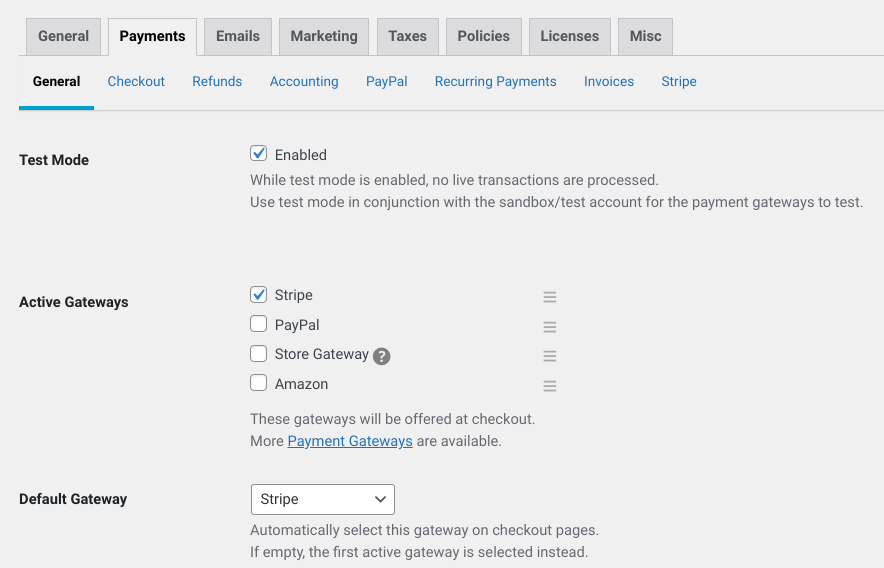
Onder het tabblad Betalingen kunt u een standaard betaalpoort selecteren:
⚙️Er zijn nog veel meer installatie- en configuratieopties te behandelen. We zullen hier niet op ingaan. Maar voor hulp bij het instellen van uw winkel, raadpleeg:
- EDD Quickstart Gids
- Verkoop Snel Digitale Downloads Met Stripe
- Hoe maak je een online winkel met WordPress
- Een WordPress-thema kiezen
Stap 2: Voeg uw bestanden toe in WordPress
Na het activeren van Easy Digital Downloads en het configureren van de betalingsopties, kunt u beginnen met het toevoegen van downloadbare bestanden aan uw site. EDD laat u meerdere bestanden per product toevoegen. Het ondersteunt ook verschillende bestandstypen, zoals PDF's, audiobestanden, afbeeldingen, enz.
Ga eerst naar Downloads » Nieuwe toevoegen vanaf uw WordPress-dashboard:

Vervolgens ziet u de download-/producteditorpagina:
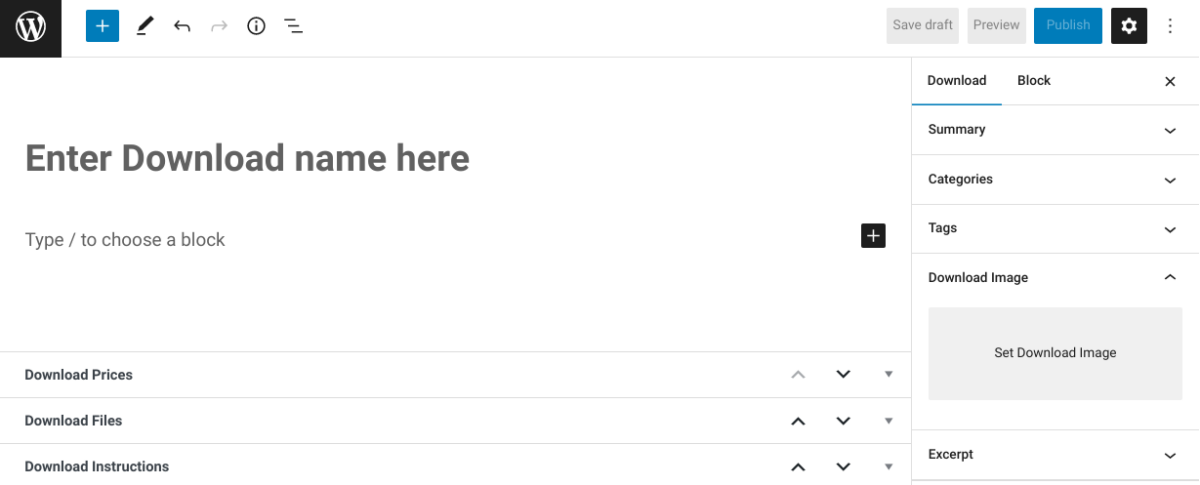
U kunt de naam van het downloadbare bestand invoeren en een beschrijving toevoegen. Onder de editor gaat u naar Downloadprijzen om een prijs in te voeren. Om het als gratis download aan te bieden, kunt u de waarde op "0" laten staan:

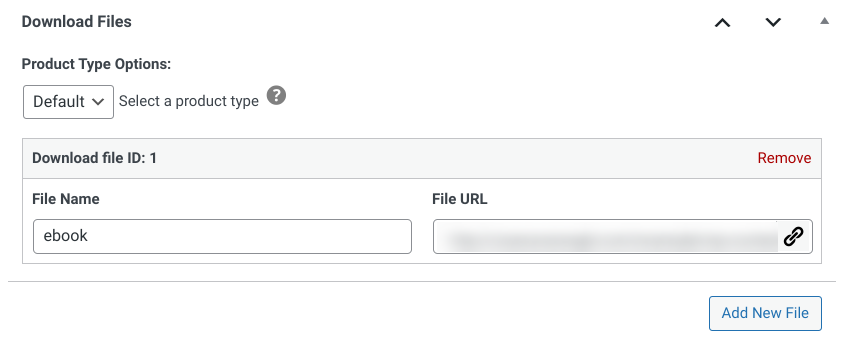
Vervolgens kunt u in de sectie Downloadbestanden een Bestandsnaam invoeren. Deze tekst verschijnt als downloadlink voor uw klanten. Selecteer vervolgens onder Bestands-URL het linkpictogram om een nieuw bestand te uploaden:
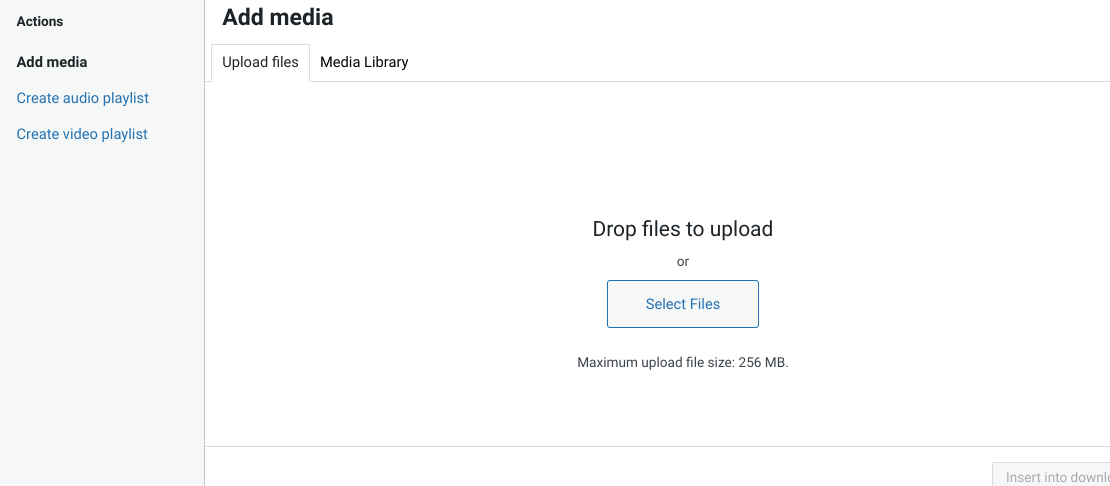
Vanuit het pop-upvenster dat wordt geopend, kunt u bestanden uploaden vanaf uw computer of de WordPress-mediabibliotheek:
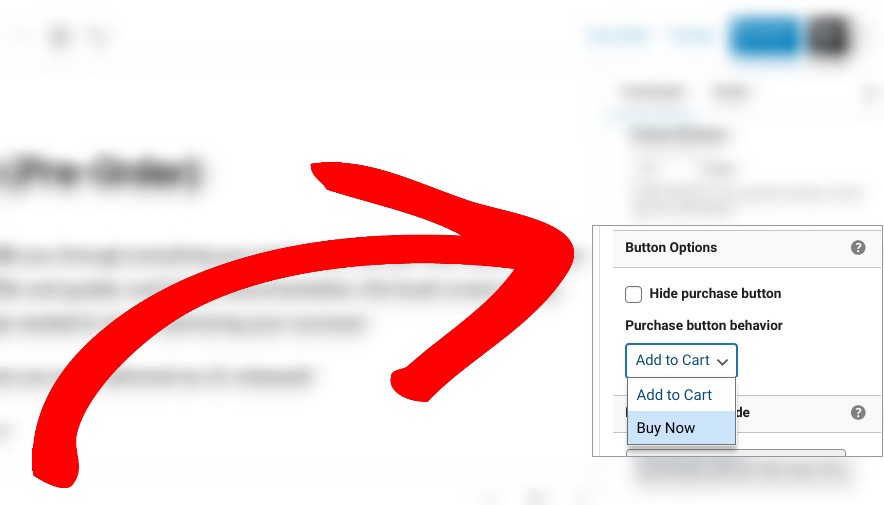
Aan de rechterkant vindt u aanvullende instellingen voor het downloaden van bestanden. U kunt bijvoorbeeld een downloadafbeelding toevoegen. Onder Knopopties kunt u het type knop selecteren dat met de bestandsdownload moet worden weergegeven:
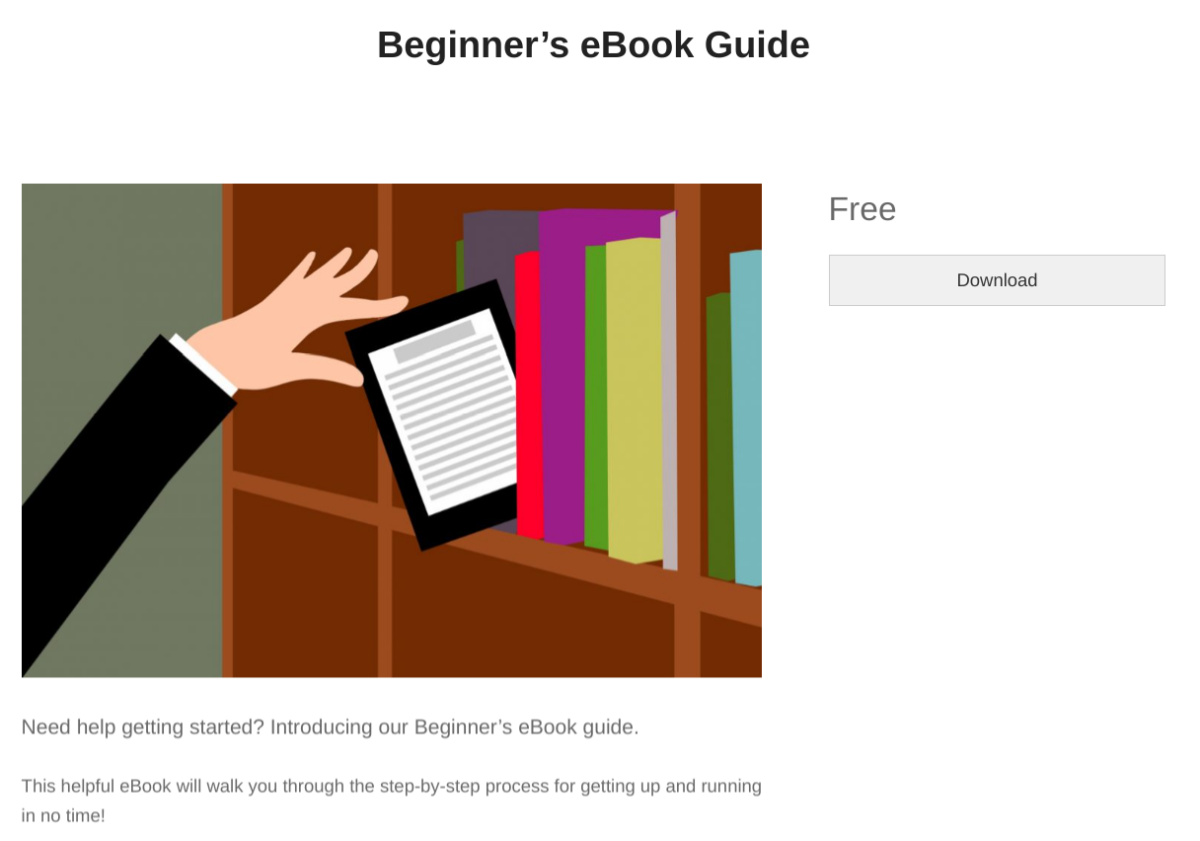
Klik tot slot op Concept opslaan » Voorbeeld om de productpagina van het bestand te bekijken vanaf de voorkant van uw site. Als u tevreden bent met hoe het eruitziet, kunt u Publiceren selecteren om het beschikbaar te maken voor klanten.
Stap 3: Configureer de instellingen voor bestand downloads
Easy Digital Downloads wordt geleverd met een paar instellingen die u kunt gebruiken om bestand downloads in WordPress te beheren, beperken en controleren. Dit omvat opties voor het beperken van downloads op basis van bepaalde criteria. Het stelt u ook in staat om de e-mails en aankoopbewijzen aan te passen die downloadknoppen/links bevatten.
Bestandsdownloads beheren in WordPress
Om de globale instellingen voor bestand downloads te configureren, gaat u naar Downloads » Instellingen » Diversen » Bestandsdownloads:

De eerste instelling die u kunt inschakelen is het selectievakje Inloggen vereist. Hiermee kunt u bestand downloads beperken tot ingelogde gebruikers.
Vervolgens kunt u op deze pagina de standaard Downloadmethode wijzigen. Er zijn twee belangrijke methoden voor het leveren van bestand downloads om uit te kiezen: Geforceerd of Omleiding.
🔗 Lees meer over Geforceerd vs Omleiding bestand levering en hoe u bestanden kunt dwingen om te downloaden (niet openen in een browser)
Een andere manier om bestand downloads in WordPress te beheren is door een limiet voor bestand downloads in te stellen:

Het getal dat u hier invoert, is het maximale aantal keren dat bestanden kunnen worden gedownload. Merk op dat u deze instelling voor individuele downloads kunt overschrijven. Op de productpagina van de download kunt u naar Downloadinstellingen gaan en vervolgens het getal invoeren onder Bestands Downloadlimiet:
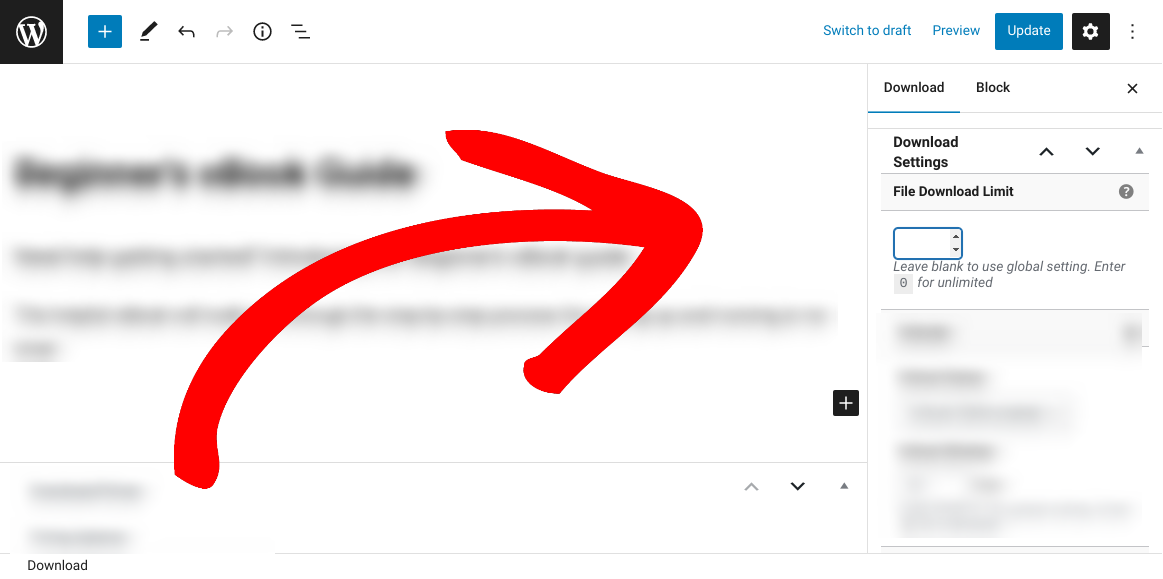
Een andere optie op het instellingenscherm voor bestand downloads is het inschakelen van Vervaldatum downloadlink:

Hier kunt u een bepaald aantal uren specificeren waarbinnen uw klanten het bestand moeten downloaden voordat de downloadlink verloopt. Daarna moeten ze naar hun accountpagina gaan om een nieuwe URL te genereren.
Tot slot heeft u de optie om Herdownloaden uitschakelen:

Deze instelling verbergt de downloadlink van de accountpagina van de klant.
Als u klaar bent, klikt u op Wijzigingen opslaan onderaan.
🔐 Wilt u WordPress-bestanden verder beveiligen? Leer hoe u wachtwoordbeveiliging toevoegt aan PDF's!
Pas het downloadbewijs/e-mails aan
Zoals ik eerder kort vermeldde, kunt u met Easy Digital Downloads aankoopbewijzen/e-mails automatiseren naar uw klanten. Nadat ze bijvoorbeeld het afrekenproces vanaf de downloadpagina hebben voltooid, worden ze naar de bevestigings-/ontvangstpagina geleid:
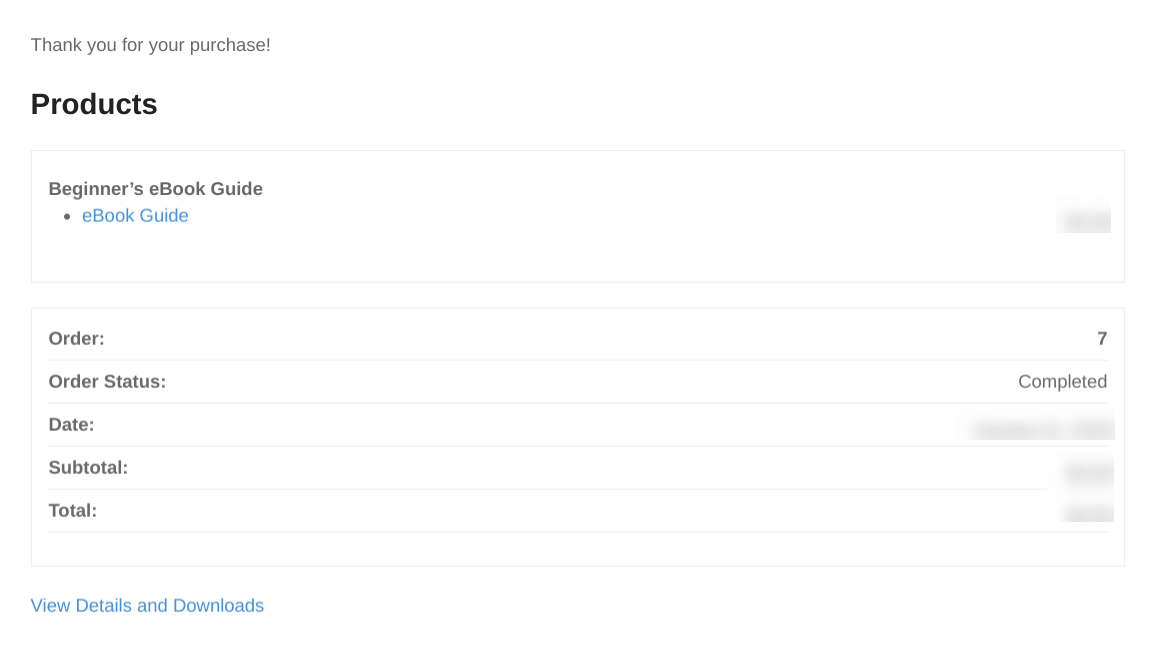
Hier kunnen ze zien dat hun aankoop/bestelling succesvol was en enkele belangrijke details, zoals de bestelstatus en downloadlink.
Een Aankoopbewijs wordt ook naar klanten gemaild:
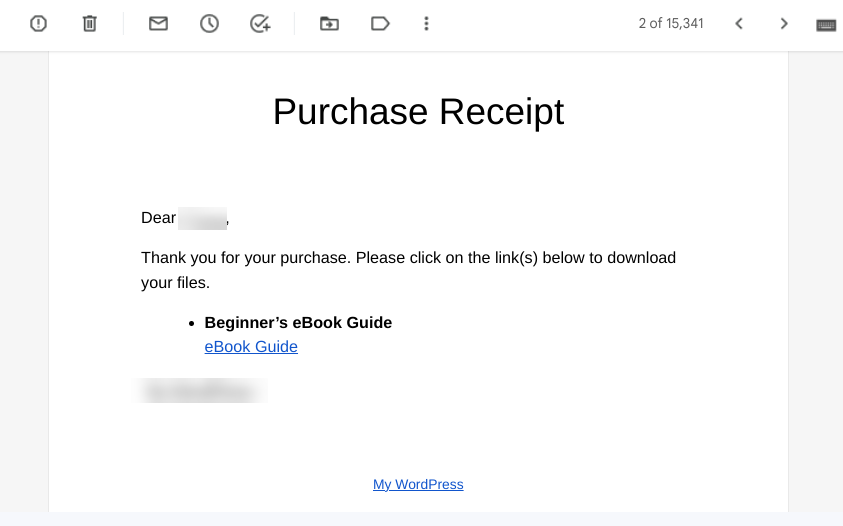
Om het bericht aan te passen, gaat u naar Downloads » Instellingen » E-mails » Aankoopbewijzen:
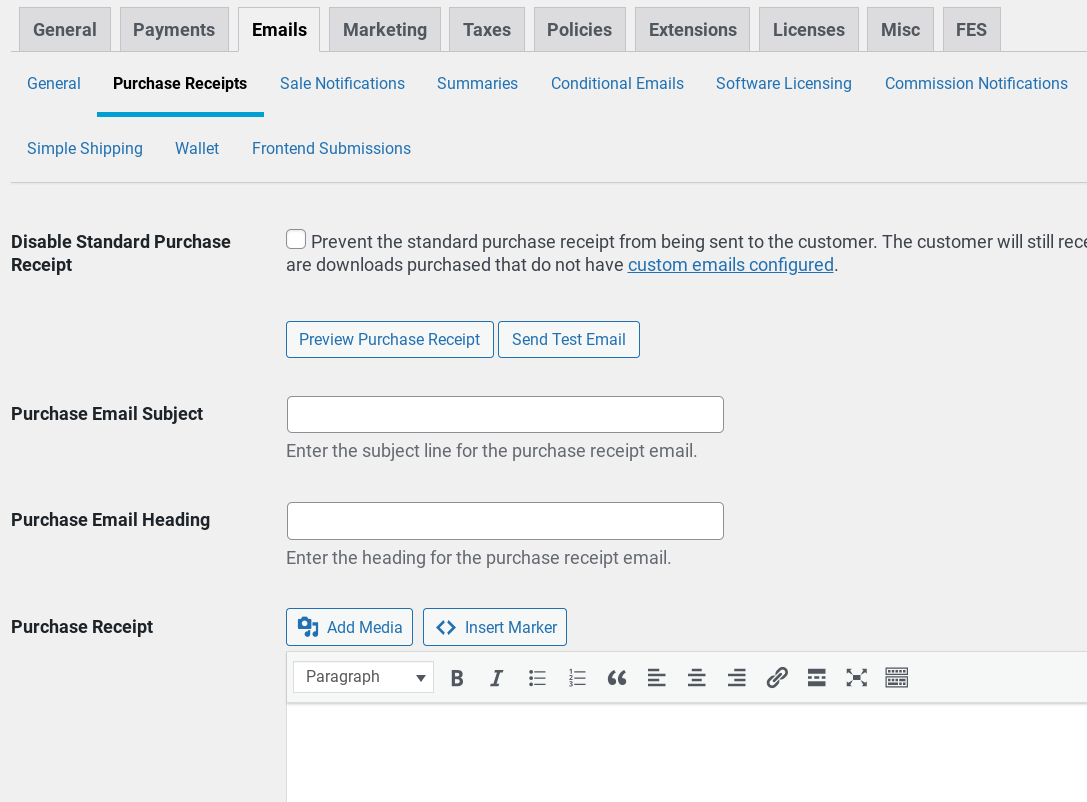
U kunt een e-mailkop, onderwerpregel en hoofdtekst invoeren. Bovendien kunt u de e-mail personaliseren met behulp van de HTML- en tagmarkeringen die onder het tekstvak worden vermeld:
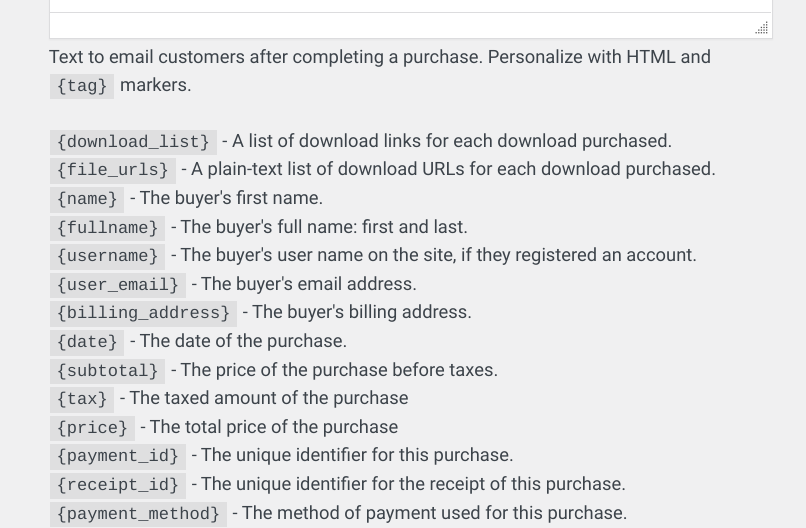
Bijvoorbeeld, de {download_list} tag voegt een lijst met downloadkoppelingen in voor elke gekochte download. U kunt Voorbeeld aankoopbewijs of Test-e-mail verzenden selecteren om te zien hoe het er voor klanten uitziet:

Als u klaar bent, klikt u op Wijzigingen opslaan.
Stap 4: Volg & Monitor bestand downloads in WordPress
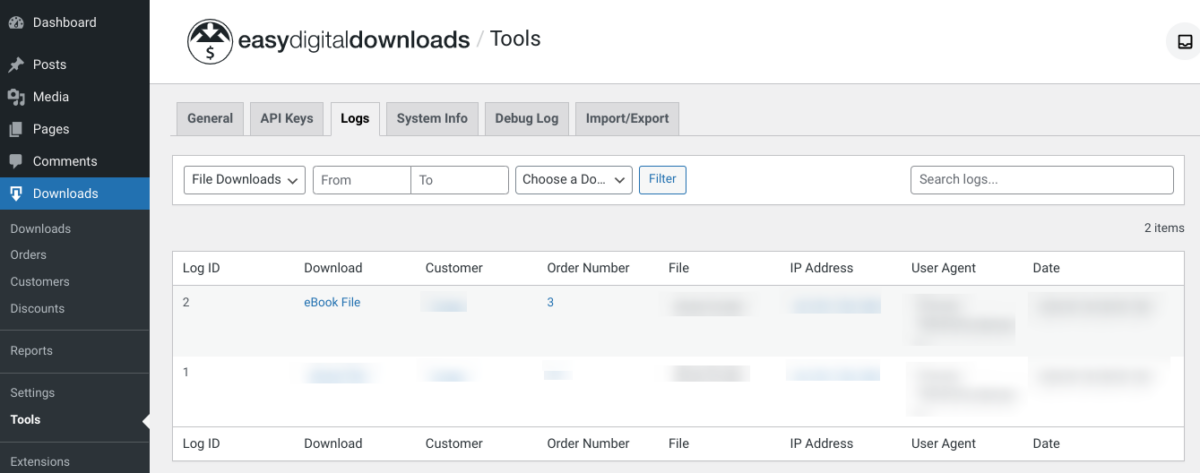
U kunt klantbestellingen bekijken, klantaccounts beheren en downloads in realtime volgen. U kunt bijvoorbeeld onder Downloads » Tools » Logs, belangrijke informatie over bestanddownloads bekijken en filteren op datum:
U kunt downloadgegevens en analyses bekijken onder Downloads » Rapporten:
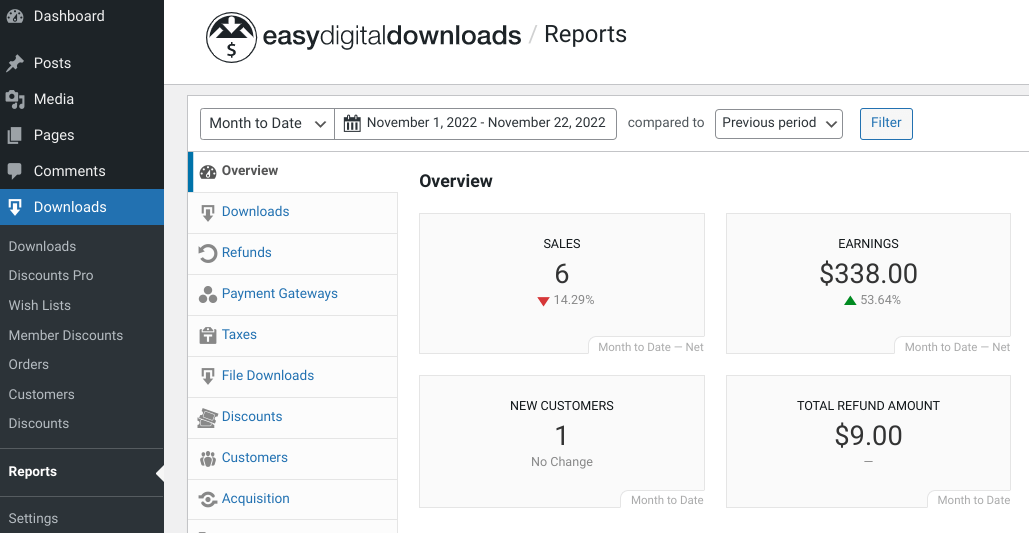
U kunt schakelen tussen tabbladen om gedetailleerde rapporten te bekijken. Dit omvat de meest gedownloade bestanden, populaire betaalproviders, enz.
Als u een betaalde EDD-licentie hebt, kunt u ook de Advanced Reports extensie gebruiken. Dit is een van de vele add-ons die u kunt gebruiken om de functionaliteit van uw e-commercewinkel uit te breiden. Advanced Reports laat u bijvoorbeeld filteren op betalingsstatus en abonnementbestellingen exporteren.
📊 Leer Hoe Enhanced eCommerce Tracking in WordPress In te Schakelen & integreren met Google Analytics!
Veelgestelde vragen over het beheren van bestand downloads
Hoe beperk ik downloads in WordPress?
De eenvoudigste manier om de toegang tot bestanddownloads in WordPress te beperken, is door Easy Digital Downloads te gebruiken. Deze complete oplossing voor digitale verkoop biedt een verscheidenheid aan functies en tools voor het beperken van toegang en het beschermen van uw digitale producten. U kunt wachtwoordbeveiliging, verlopende koppelingen, lidmaatschappen/paywalls en meer toevoegen.
Hoe volg ik downloads in WordPress?
Easy Digital Downloads stelt u in staat om eenvoudig downloads in WordPress te volgen, rechtstreeks vanuit uw beheergebied. U kunt downloads bekijken, toevoegen en bewerken vanuit het Downloads-dashboard. Voor meer trackingstatistieken kunt u de functie Rapporten gebruiken.
Beheer Bestanddownloads in WordPress
Begin vandaag nog met het benutten van de bestandsbeheermogelijkheden van WordPress en u bent op weg naar een succesvoller digitaal bedrijf. Met Easy Digital Downloads kunt u eenvoudig bestanddownloads in WordPress opslaan, verkopen en beheren.
Waar wacht je op?
📣 PS. Vergeet niet u aan te melden voor onze nieuwsbrief en volg ons op Facebook of Twitter voor meer WordPress-bronnen!








