

Você vende um produto digital que também inclui um bônus físico, como uma cópia autografada ou um pendrive de backup? Easy Digital Downloads foi construído, antes de tudo, para vender produtos digitais, que não precisam de frete algum.
No entanto, o recurso Frete Simples para Easy Digital Downloads permite que você cobre uma taxa de frete fixa em qualquer download. Isso significa que você pode incluir um item físico com seus arquivos digitais sem precisar mudar para um sistema de carrinho separado.
Este guia irá guiá-lo através dos passos para configurar o Frete Simples no Easy Digital Downloads.
Observação: O Frete Simples requer o Professional Pass ou superior.
Antes de começar, certifique-se de que o Easy Digital Downloads está instalado e ativado.
Você também precisará ter instalado o recurso Frete Simples e ter pelo menos 1 produto de download criado.
Configurando as Opções Globais de Frete
Para começar, configuraremos a configuração global da loja que o Frete Simples usa para diferenciar pedidos domésticos de internacionais.
Na barra lateral de administração do WordPress, vá para Downloads » Configurações.
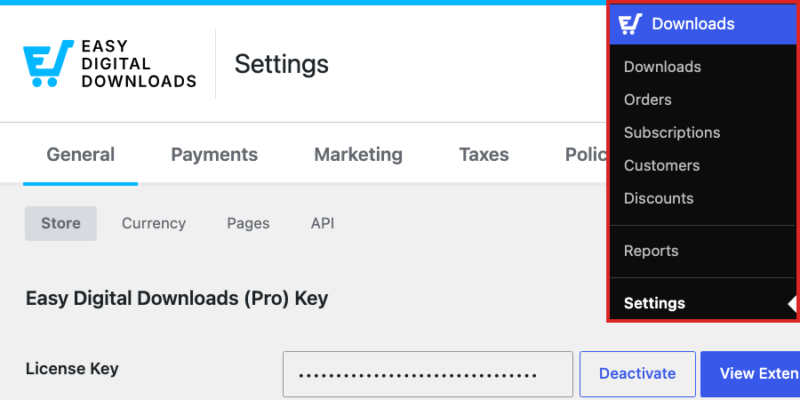
Na parte superior da tela de Configurações, selecione a aba Extensões.
Abaixo das abas de nível superior, uma segunda linha lista cada extensão com suas próprias configurações.
Dessa linha, selecione Frete Simples.

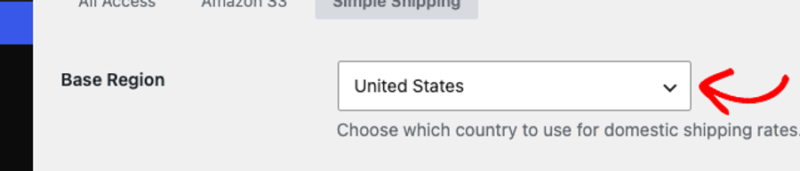
Região Base é o país de origem da sua loja. Clientes que enviam para este país pagam sua taxa de frete doméstica. Clientes que enviam para qualquer outro lugar pagam sua taxa internacional. Como isso determina qual taxa se aplica, defina-a corretamente antes de ajustar quaisquer taxas de frete abaixo.
No menu suspenso Região Base, selecione o país de origem da sua loja.
Por padrão, o Easy Digital Downloads trata o frete como parte da compra. As taxas de frete são tributadas usando as mesmas regras que você já configurou para seus produtos. Isso significa que não há nada extra para configurar para a maioria das lojas.
Se suas regras fiscais locais tratam o frete de forma diferente, ative Não cobrar imposto sobre taxas de frete. Quando terminar, selecione Salvar Alterações.
Com suas configurações globais salvas, você está pronto para ativar o frete para os produtos individuais que precisam dele.
Ativando o Frete para um Produto
O frete está desativado por padrão para todos os produtos, já que a maioria dos downloads digitais não envia nada. Ative-o individualmente para qualquer produto que inclua um item físico.
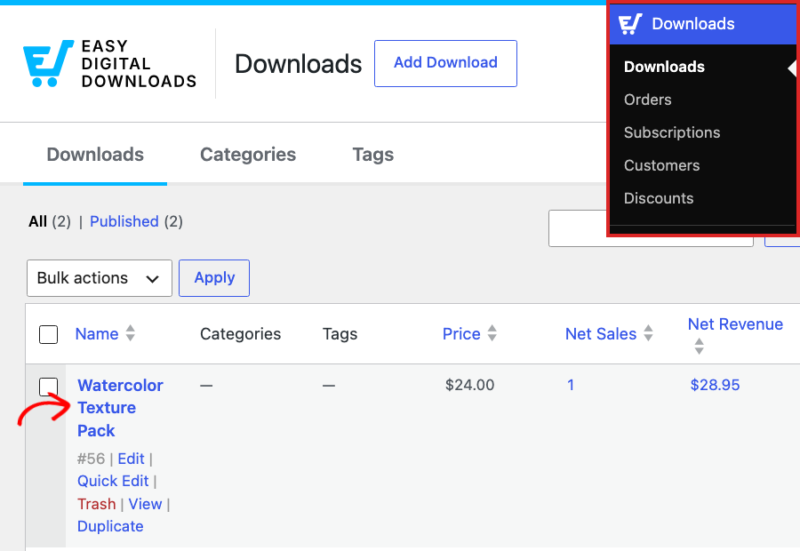
Na barra lateral de administração do WordPress, vá para Downloads » Downloads. A partir daqui, selecione o produto ao qual deseja adicionar o frete.
Na aba Detalhes do produto, role para baixo até a seção Detalhes Adicionais. Ative Ativar frete para este download.
Ativar isso revela 2 campos de taxa. Abaixo do interruptor, preencha uma Taxa Doméstica fixa para pedidos enviados para sua Região Base e uma Taxa Internacional fixa para todos os outros lugares. Ambas são taxas fixas únicas, não calculadas por peso ou destino.
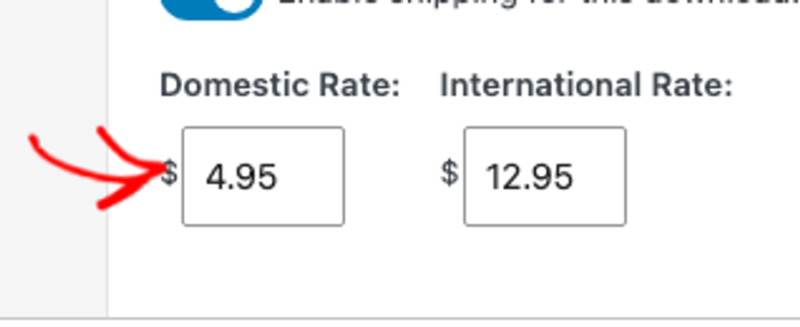
Assim que suas taxas forem definidas, selecione Salvar para atualizar o produto.
Observação: Se um produto tiver preços variáveis ativados, cada variação de preço terá seus próprios campos de Taxa Doméstica e Taxa Internacional. Isso significa que você pode cobrar fretes diferentes para versões diferentes do mesmo produto.
Com suas taxas salvas, você está pronto para ver como o Simple Shipping fica do lado do seu cliente no checkout.
Como o Frete Simples Aparece no Checkout?
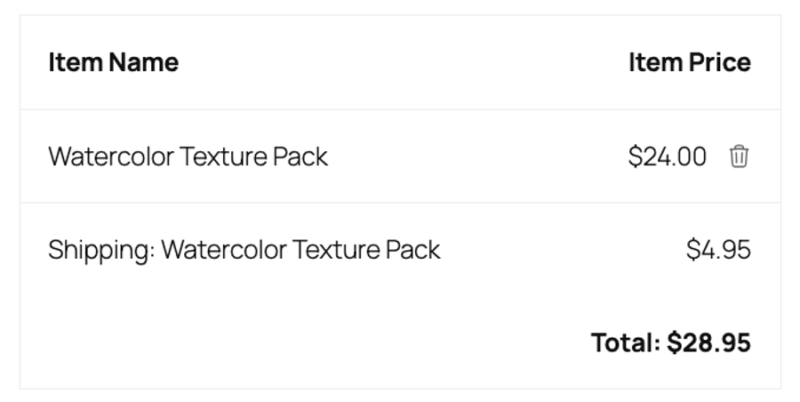
Uma vez que um produto tenha o frete habilitado, Easy Digital Downloads adiciona automaticamente uma linha de frete ao resumo do pedido. Nenhuma configuração extra é necessária da sua parte. A taxa é atualizada assim que o cliente insere o país de destino. Pedidos enviados para sua Região Base recebem sua taxa doméstica. Pedidos enviados para qualquer outro lugar recebem sua taxa internacional.
O checkout também mostra automaticamente uma seção de Detalhes de Envio para qualquer pedido que inclua um produto com frete habilitado. Nenhum checkbox ou clique extra é necessário para revelá-la.
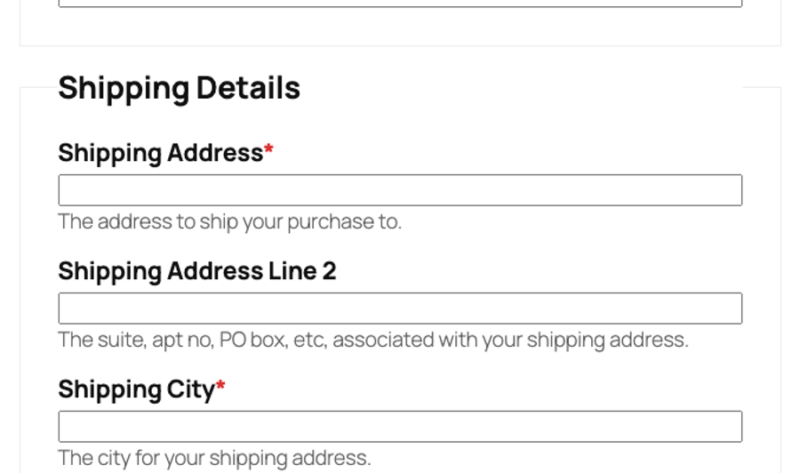
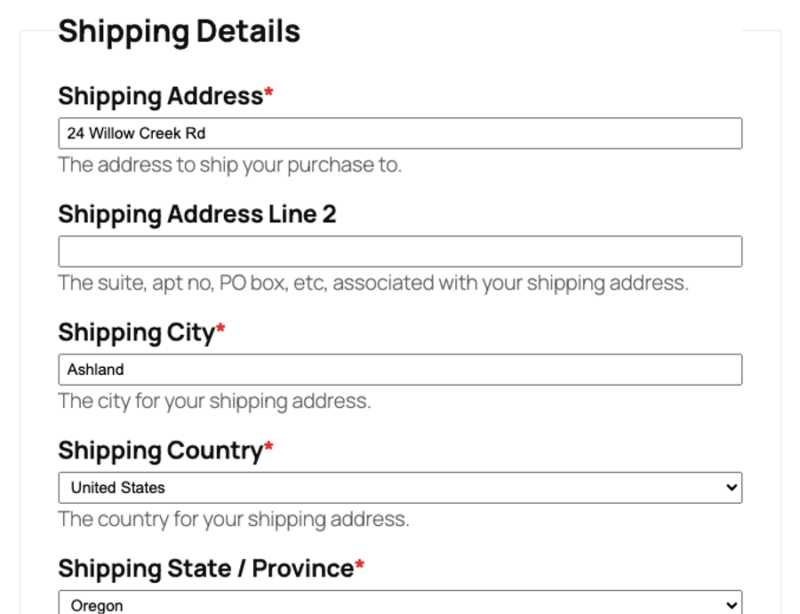
O cliente preenche isso antes de concluir a compra. O item físico é então enviado para o lugar certo.
Clientes recorrentes veem uma versão ligeiramente diferente deste formulário. Isso se aplica se um cliente estiver logado e já tiver comprado em sua loja antes. Easy Digital Downloads mostra um menu suspenso de seus endereços salvos em vez de um formulário em branco. Eles podem escolher um endereço salvo ou selecionar a opção para adicionar um novo.
Observação: Se o seu checkout também coleta um endereço de cobrança separado, os clientes veem um checkbox Enviar para um Endereço Diferente? em vez disso. Marcá-lo revela este mesmo formulário de endereço de envio. Isso permite que eles enviem o item físico para um local diferente do endereço de cobrança, como um presente para outra pessoa.
Com o frete agora aparecendo no checkout, o próximo passo é garantir que cada pedido seja realmente enviado ao seu cliente.
Marcando Pedidos como Enviados e Adicionando Informações de Rastreamento
Todo pedido que inclui um produto com frete habilitado precisa ser processado e marcado como enviado da sua parte.
Na barra lateral de administração do seu WordPress, vá para Downloads » Pedidos. Uma coluna de Envio mostra o status de cada pedido. Isso permite que você identifique os que ainda precisam ser enviados.
Observação: O frete se aplica apenas a pedidos feitos através do seu checkout real. Um pedido que você cria manualmente na tela de administração não possui campos de frete, mesmo para um produto com frete habilitado.
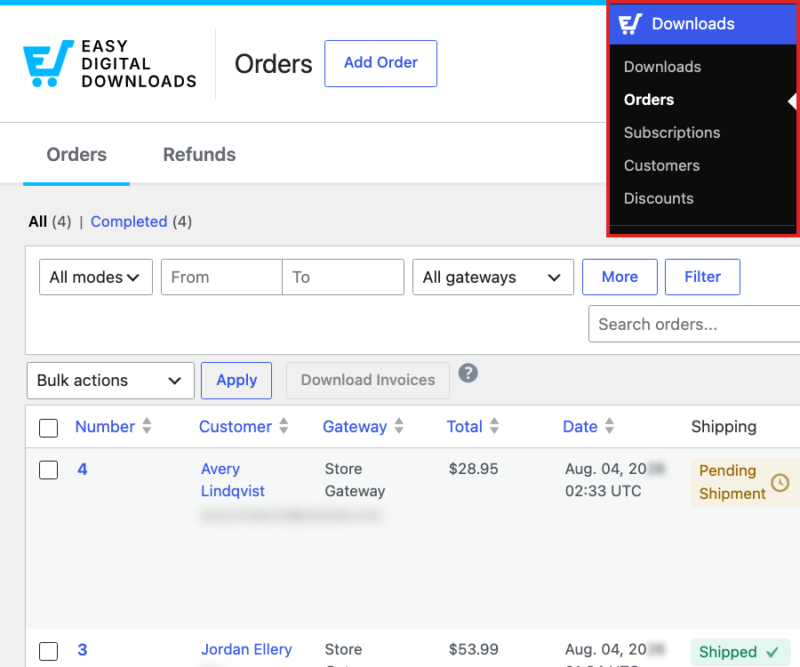
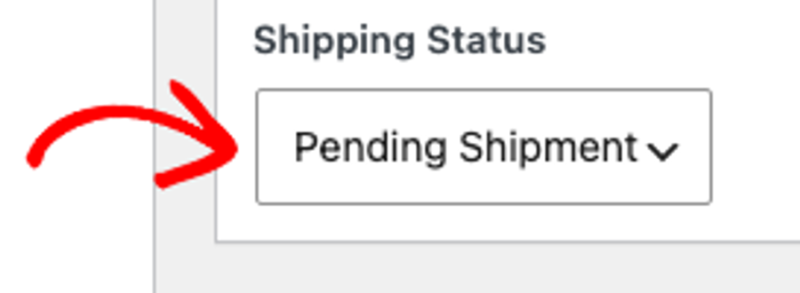
A partir dessa lista, abra qualquer pedido para ver seus detalhes. No painel Atributos do Pedido, o campo Status de Envio começa como Pendente de Envio para cada novo pedido.
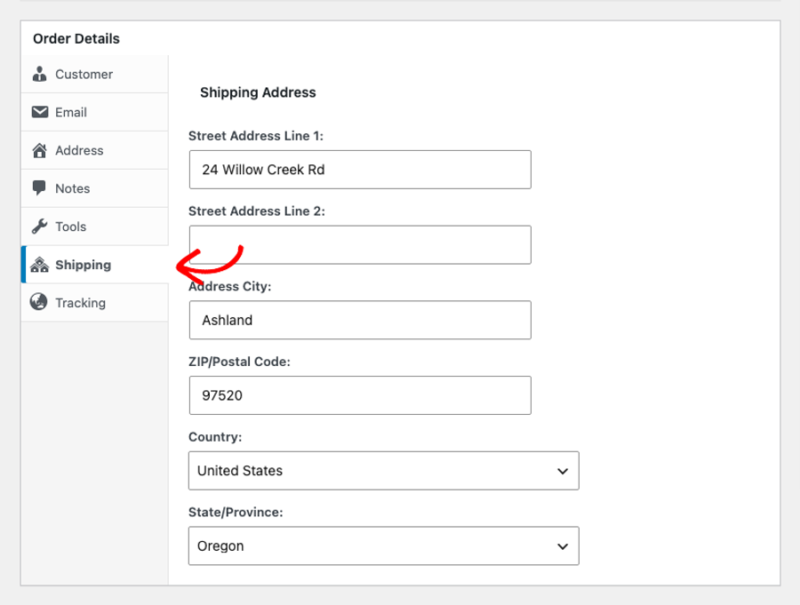
Em Detalhes do Pedido, selecione a aba Envio para ver o endereço que seu cliente inseriu.
Logo abaixo, a aba Rastreamento contém um campo Nome do Pacote e um campo ID de Rastreamento para cada pacote que você envia.
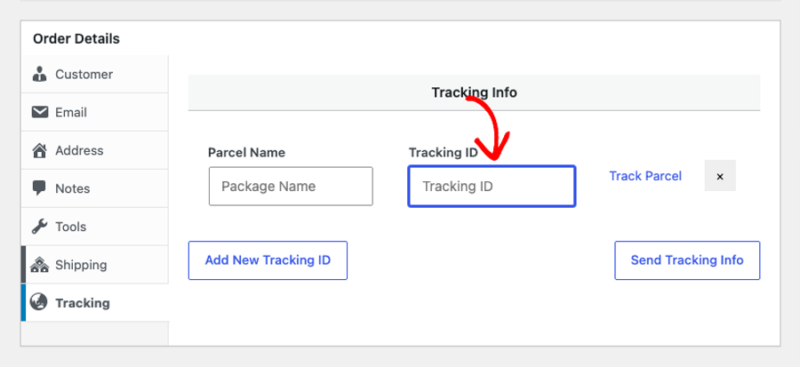
Se você estiver enviando um pedido em mais de 1 pacote, selecione Adicionar Novo ID de Rastreamento para adicionar outro par de Nome do Pacote e ID de Rastreamento. Cada pacote recebe seu próprio número de rastreamento.
Depois de enviar o pedido, preencha os detalhes de rastreamento. Em seguida, defina o Status de Envio para Enviado. Em seguida, selecione Salvar Pedido.
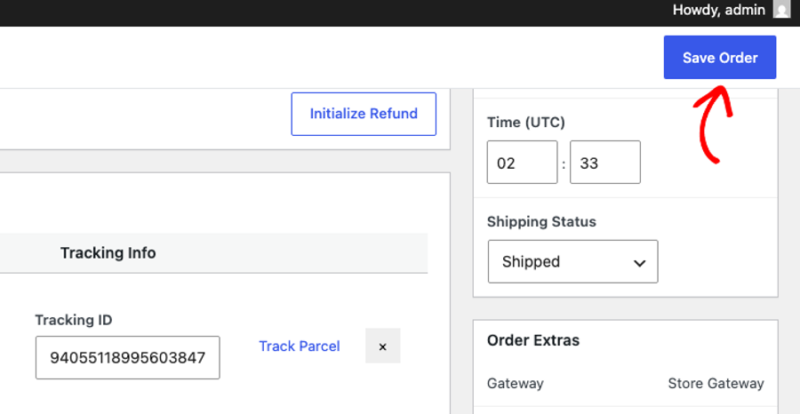
Abaixo dos campos de rastreamento, há um botão Enviar Informações de Rastreamento. Quando estiver pronto para notificar seu cliente, selecione-o para enviar os detalhes de rastreamento diretamente por e-mail.
Ao lado do número de rastreamento, um link Rastrear Pacote abre a página de rastreamento do envio no AfterShip, um serviço de rastreamento de pacotes de terceiros. Isso significa que você e seu cliente podem verificar o status de entrega no mesmo lugar.
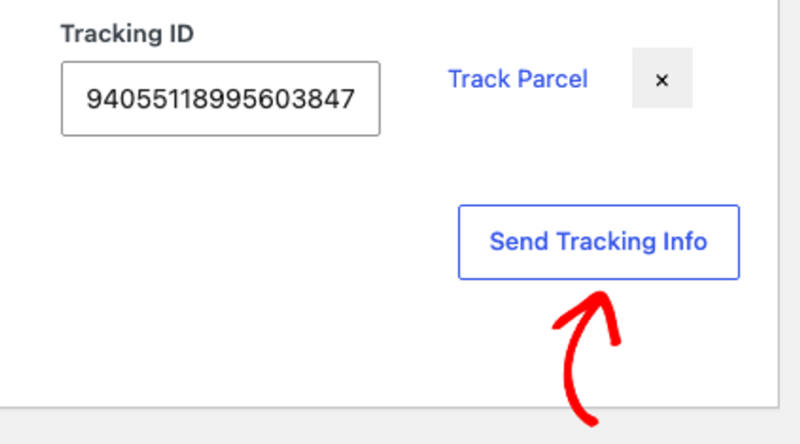
Observação: As tags de e-mail {shipping_fee} e {shipping_address} não se limitam ao e-mail de rastreamento. Adicione-as a qualquer modelo de e-mail do Easy Digital Downloads, como o recibo de compra, se desejar que os detalhes de envio sejam incluídos lá também.
De volta à lista de Pedidos, esse pedido agora mostra um selo Enviado na coluna de Envio.
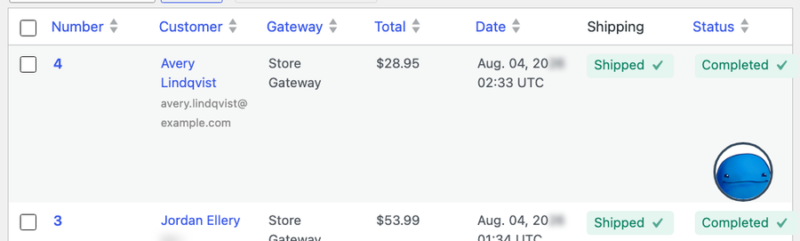
Isso completa o ciclo para um único pedido: marque-o como pendente, adicione o rastreamento e notifique o cliente assim que ele for enviado.
Gerenciando Pedidos que Precisam de Frete
À medida que seus pedidos de envio aumentam, o Easy Digital Downloads oferece algumas ferramentas para gerenciá-los sem abrir cada pedido individualmente.
Na barra lateral de administração do seu WordPress, vá para Downloads » Pedidos. A partir daí, selecione Mais para revelar filtros adicionais.
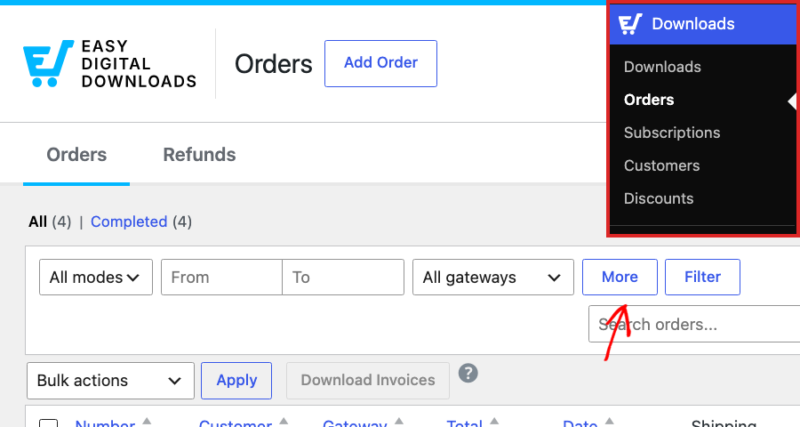
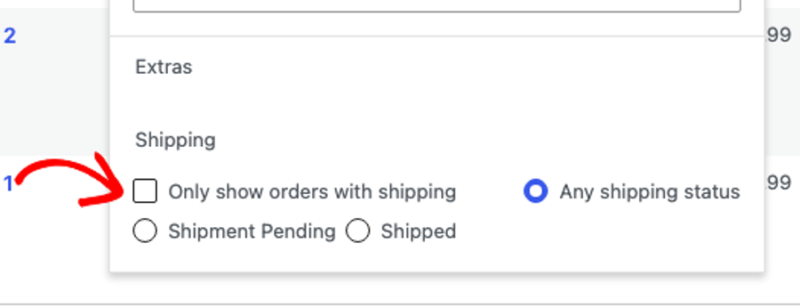
A lista de Pedidos mostra todos os pedidos por padrão. Ative Mostrar apenas pedidos com envio para ocultar aqueles que não precisam dele.
Sob o mesmo cabeçalho Envio, 3 opções de status controlam quais desses pedidos aparecem:
- Qualquer status de envio: a opção padrão. Pedidos enviados e não enviados permanecem na lista.
- Envio Pendente: escolha esta opção quando estiver trabalhando no que ainda precisa ser enviado.
- Enviado: escolha esta opção quando estiver verificando o que já foi enviado.
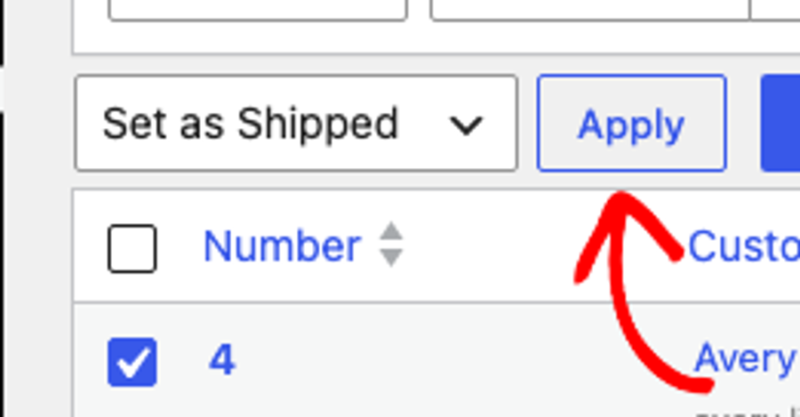
Para marcar vários pedidos como enviados de uma vez, selecione as caixas de seleção ao lado de cada pedido. No menu suspenso Ações em massa, escolha Definir como Enviado. Em seguida, selecione Aplicar.
Uma exportação CSV coloca todos os pedidos que ainda aguardam envio em um único arquivo. Isso é útil para embalar um lote de pedidos longe do seu computador, ou para entregar a lista a quem os envia para você.
Na barra lateral de administração do seu WordPress, vá para Downloads » Relatórios.
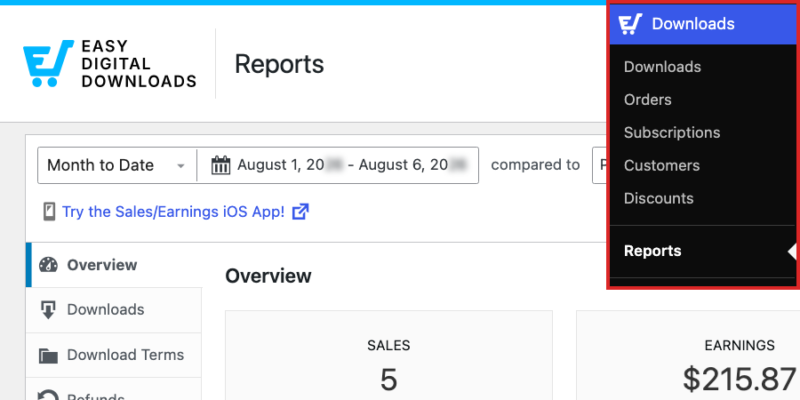
A partir daqui, selecione a guia Exportar.
Em seguida, localize o painel Exportar Pedidos Não Enviados.
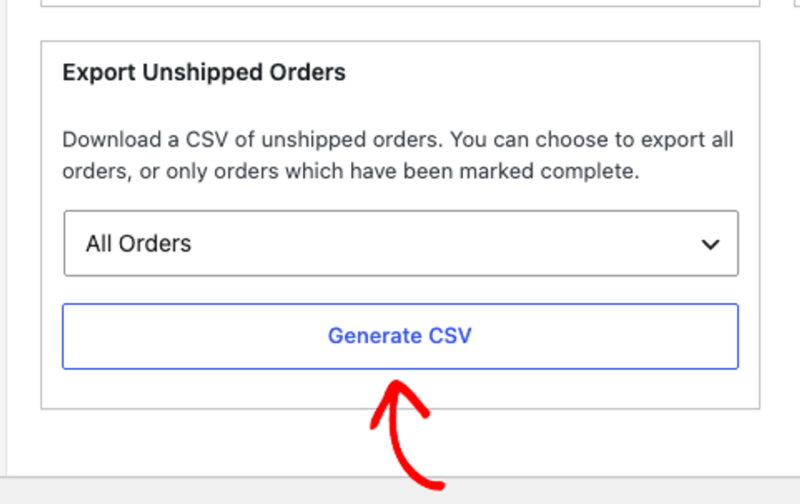
Dentro desse painel, um menu suspenso controla quais pedidos não enviados são incluídos. Isso filtra por status de pagamento, não por status de envio, já que todos os pedidos nesta exportação ainda não foram enviados.
Todos os Pedidos é selecionado por padrão e inclui todos os pedidos não enviados, independentemente do status de pagamento, o que funciona para a maioria das lojas. Se você quiser excluir pedidos não enviados cujos pagamentos ainda não foram processados, escolha Apenas Pedidos Concluídos em vez disso. Em seguida, selecione Gerar CSV para baixar a lista.
Com essas ferramentas implementadas, você está pronto para ver todo o fluxo de trabalho do ponto de vista do cliente.
Testando o Frete Simples
Antes de confiar no Simple Shipping para pedidos reais, faça você mesmo uma compra de teste de um produto com envio habilitado. Ao fazer isso, confirme se o item de linha de envio aparece com a taxa correta.
A partir daí, prossiga marcando esse pedido de teste como enviado e enviando o e-mail de rastreamento para você. Dessa forma, você saberá exatamente o que seus clientes verão.
É isso! Seus produtos digitais agora podem cobrar frete para quaisquer itens físicos agrupados com eles. Você tem tudo o que precisa para processar e rastrear esses pedidos. Em seguida, veja Configuração e Conexão de E-mail para personalizar os e-mails que seus clientes recebem.
Perguntas Frequentes Sobre o Frete Simples do EDD
Por que não vejo uma opção de frete ao criar um pedido manualmente?
Pedidos criados manualmente pulam o processo de checkout completamente. Os campos de frete só aparecem durante o checkout. Se você precisar cobrar frete em um pedido, peça ao cliente para concluí-lo através do checkout de sua loja.
Não consigo encontrar onde marcar um pedido como enviado. Onde devo procurar?
O menu suspenso Status do Envio fica no painel Atributos do Pedido no topo da página de detalhes do pedido, não dentro das abas de Envio ou Rastreamento. A partir daí, selecione Enviado nesse menu suspenso. Em seguida, selecione Salvar Pedido.
A taxa de frete muda dependendo de onde o meu cliente mora?
Sim. Veja a seção Definindo as Opções Globais de Frete acima.
Por que todos os meus clientes estão sendo cobrados pela taxa internacional?
Sua configuração de Região Base provavelmente está definida para o país errado. Para corrigir isso, vá para Downloads » Configurações » Extensões » Simple Shipping. Confirme se a Região Base corresponde ao país de origem de sua loja.
Por que não vejo o formulário de endereço de entrega no checkout?
O frete deve estar ativado para o produto no carrinho. Para corrigir isso, edite o produto. Na seção Detalhes Adicionais, encontre o controle deslizante Ativar frete para este download. Confirme se ele está ativado. Confirme também que pelo menos 1 item no carrinho tem o frete ativado, pois produtos sem ele não acionarão o formulário de endereço de entrega.
Meu cliente saberá quando o pedido dele foi enviado?
Sim, assim que você adicionar as informações de rastreamento ao pedido deles e selecionar Enviar Informações de Rastreamento, o Easy Digital Downloads enviará os detalhes de rastreamento diretamente por e-mail.
Preciso cobrar imposto sobre as taxas de frete?
Por padrão, o Easy Digital Downloads aplica as mesmas regras de impostos ao frete que aplica ao produto.
Se suas regras fiscais locais exigirem que o frete permaneça sem impostos, ative Não cobrar impostos sobre taxas de frete nas configurações globais do Simple Shipping.
Posso definir taxas de frete diferentes para variações de preço diferentes do mesmo produto?
Sim. Se um produto tiver preços variáveis ativados, cada variação de preço terá seus próprios campos de Taxa Doméstica e Taxa Internacional. Isso significa que um pacote com um complemento físico pode custar mais para enviar do que uma versão sem um.



