

Um das 2Checkout-Zahlungsgateway zu konfigurieren, befolgen Sie diese Schritte:
1. 2Checkout konfigurieren
2. Instant Notification Service einrichten
Fehlerbehebung / FAQs
1. 2Checkout (Verifone) konfigurieren
Bitte beachten Sie, dass Sie, um das 2Checkout (Verifone)-Gateway nutzen zu können, ein 2Sell- oder 2Subscribe-Konto bei 2Checkout benötigen. Wenn Sie wiederkehrende Downloads (Abonnements) verkaufen möchten, sollte Ihr Konto 2Subscribe sein.
Sobald die Erweiterung installiert und aktiviert ist, gehen Sie zu Downloads > Einstellungen > Zahlungen > 2Checkout
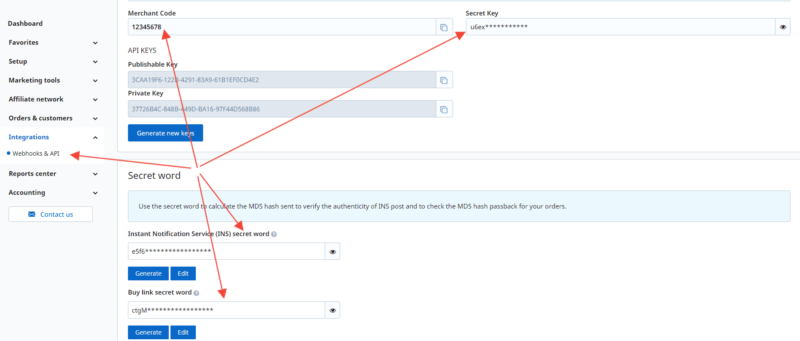
Auf dieser Seite müssen Sie Ihre API-Anmeldeinformationen eingeben, die Sie in Ihrem 2Checkout (Verifone)-Konto unter Integrationen > Webhooks & API erhalten.
Die erforderlichen Anmeldeinformationen sind:
- Händlernummer
- Geheimer Schlüssel
- Geheimes Wort für den Instant Notification Service (INS)
- Geheimes Wort für den Kauf-Link
Nachdem Sie die Anmeldeinformationen auf der 2Checkout-Einstellungsseite in EDD eingegeben haben, wechseln Sie zum Hauptbereich Zahlungen > Allgemein und aktivieren Sie das Kontrollkästchen neben jedem Gateway, das Sie auf der Website aktivieren möchten.
Sie haben die Möglichkeit, eines oder beide der 2Checkout-Gateways zu aktivieren:
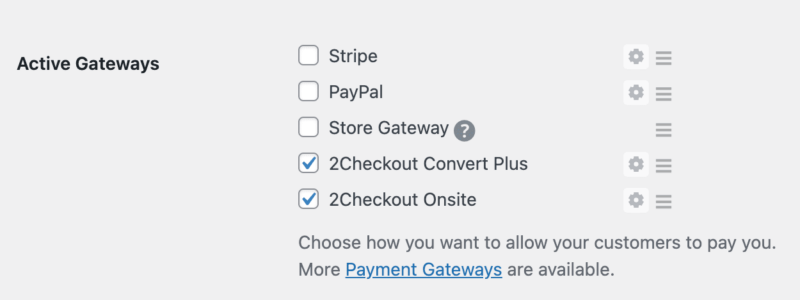
2Checkout Convert Plus: Käufe, die mit diesem Gateway getätigt werden, leiten die Kunden zur 2Checkout-Website weiter, wo sie die Transaktion abschließen.
2Checkout Onsite: Käufe mit 2Checkout Onsite halten die Kunden auf Ihrer Website und ermöglichen es ihnen, ihre Kredit-/Debitkartendetails auf dem Checkout-Bildschirm einzugeben. Hinweis: Diese Option erfordert ein SSL-Zertifikat, das auf Ihrer Website installiert ist.
Nachdem Sie die gewünschten Gateway-Optionen ausgewählt haben, klicken Sie auf der Seite auf die Schaltfläche Änderungen speichern.
2. Instant Notification Service (INS) in 2Checkout einrichten
Wenn INS nicht richtig konfiguriert ist, funktioniert die Kaufabwicklung nicht korrekt
Der Instant Notification Service von 2Checkout ermöglicht es 2Checkout, mit Ihrem Shop zu kommunizieren und Transaktionsdaten synchron zu halten. INS muss für die Kaufabwicklung und wiederkehrende Abrechnung korrekt eingerichtet sein.
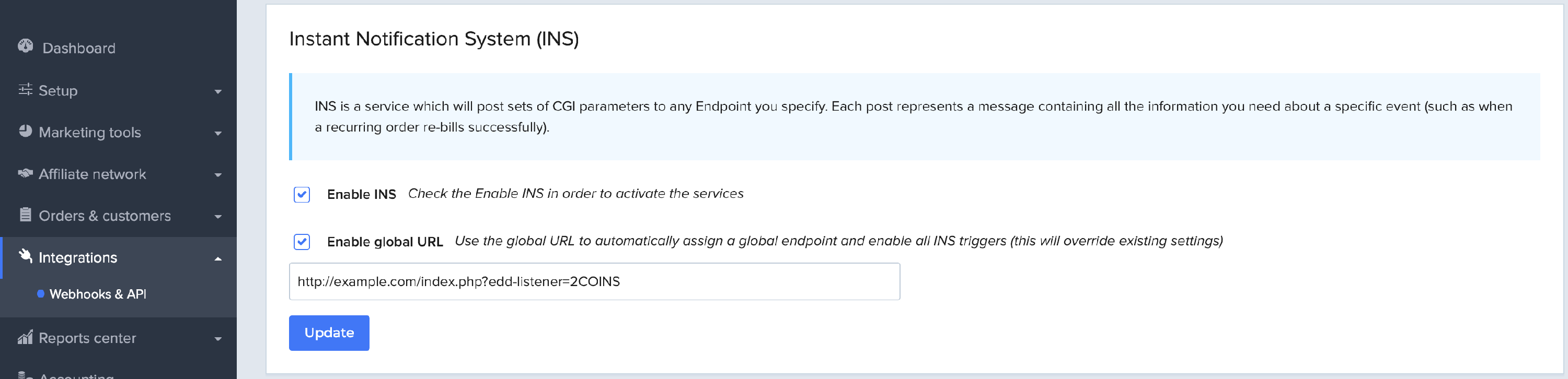
Navigieren Sie in Ihrem 2Checkout-Konto zum Bildschirm Integrationen / Webhooks & API und suchen Sie den Abschnitt Instant Notification System (INS). Aktivieren Sie INS & Global INS und stellen Sie die URL auf: https://example.com/index.php?edd-listener=2COINS ein
Ersetzen Sie „example.com“ durch den entsprechenden Namen Ihrer Website. Die vollständige URL finden Sie auch auf der 2Checkout-Konfigurationsseite in EDD.
Wiederkehrende Käufe
Bei Verwendung von 2Checkout zusammen mit Wiederkehrenden Zahlungen kann ein Abonnement von Ihrer Website oder über das 2Checkout-Dashboard gekündigt werden.
Rückerstattungen
Bei Verwendung des 2Checkout-Zahlungsgateways werden Rückerstattungen genauso abgewickelt wie jede andere Transaktion. Lesen Sie hier unsere vollständige Dokumentation zu Rückerstattungen. Derzeit unterstützt das 2Checkout-Gateway KEINE Teilrückerstattungen, daher muss der volle Betrag innerhalb von EDD erstattet werden.
Fehlerbehebung
INS-Fehler
Wenn Sie feststellen, dass Ihre INS-Anfragen fehlschlagen, stellen Sie sicher, dass Sie für alle Anfragen dasselbe Protokoll verwenden. Wenn Sie beispielsweise Ihre Anfrage über HTTP stellen, aber dann HTTPS für eingehende Anfragen (z. B. von 2Checkout) benötigen, schlagen diese fehl, da sie nicht übereinstimmen.
Fehler: Nicht autorisiert
Diese Benachrichtigung kann auftreten, wenn die Rechnungsadresse nicht ausgefüllt ist. Die Rechnungsadresse ist erforderlich, daher führt das Ausblenden oder Entfernen dazu, dass die Transaktion fehlschlägt.
Fehlerhafte Anfrage – Parameterfehler
Wenn Sie diesen Fehler erhalten, bedeutet dies eines von zwei Dingen:
1. Ihr 2Checkout-Konto wurde noch nicht vollständig genehmigt. Wenden Sie sich an das Support-Team von 2Checkout, um dies zu bestätigen und Ihr Konto vollständig zu aktivieren.
2. Nicht alle erforderlichen Felder werden an 2Checkout gesendet. Dies kann passieren, wenn Sie die Rechnungsadresse oder andere erforderliche Felder im Checkout-Formular entfernt haben. Um das Problem zu beheben, stellen Sie die entfernten Felder wieder her.
Können Kunden ihre Kreditkarteninformationen aktualisieren?
Derzeit nicht.



