

Authorize.net ist eines der ältesten und größten Zahlungs-Gateways.
Easy Digital Downloads hat eine Authorize.net-Erweiterung, mit der Sie Ihr Authorize.net-Konto zur Abwicklung von Zahlungen nutzen können.
Voraussetzungen
Um Authorize.net mit Easy Digital Downloads zu verwenden, benötigen Sie::
- Eine Authorize.net API Login ID
- Einen Authorize.net Transaktionsschlüssel
- Einen Authorize.net Signaturschlüssel
1. Installation von Authorize.net
Um mit
Authorize.net Gateway zu beginnen, müssen Sie es zuerst auf Ihrer WordPress-Seite installieren und aktivieren. Anweisungen zur Installation einer Erweiterung finden Sie in dieser Dokumentation.
2. API-Schlüssel eingeben
Gehen Sie in Ihrem EDD-Shop zu
Downloads → Einstellungen → Zahlungen und suchen Sie den Abschnitt Authorize.net. Er wird so aussehen:
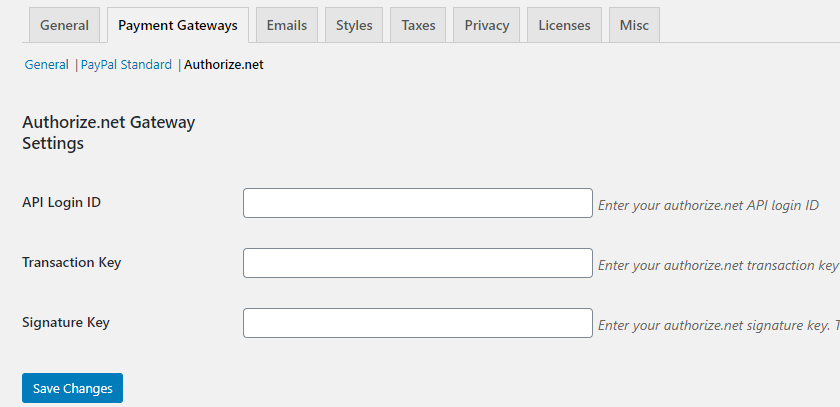
Geben Sie die API-Login-ID, den Transaktionsschlüssel und den Signaturschlüssel ein und klicken Sie dann auf die Schaltfläche Änderungen speichern. Sie können die API-Details in Ihrem Kontobereich auf der Website von Authorize.net abrufen. Ein hilfreicher Artikel zur Erstellung der API-Schlüssel ist hier verfügbar:
Authorize.net Erste Schritte Anleitung
3. Zahlungs-Gateway aktivieren
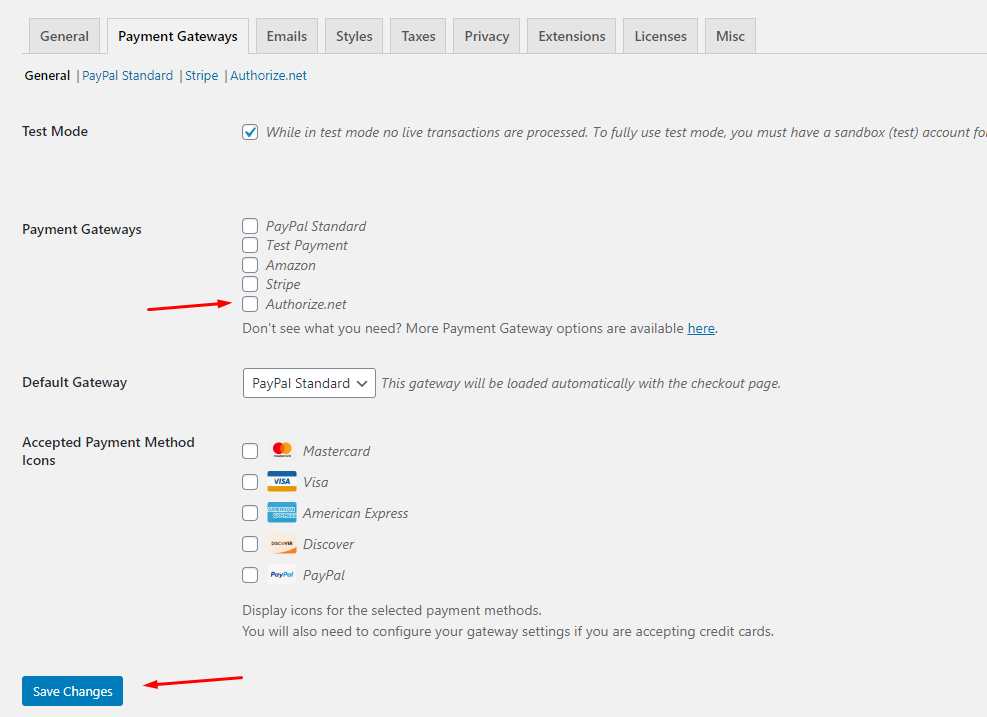
Sobald das Authorize.net Gateway installiert und aktiviert ist und die API-Schlüssel eingegeben wurden, müssen Sie es aktivieren, indem Sie zu
Downloads → Einstellungen → Zahlungen gehen und Authorize.net aus der Liste der verfügbaren Gateways aktivieren. Sobald das Kästchen angekreuzt ist, klicken Sie auf die Schaltfläche Änderungen speichern am unteren Rand der Seite.
4. Webhook-Konfiguration
Authorize.net verwendet ein System namens Webhooks, um mit Ihrem Shop zu kommunizieren. Um Authorize.net nutzen zu können, müssen Sie Webhooks ordnungsgemäß in Ihrem Admin-Panel bei Authorize.net konfigurieren.
Melden Sie sich zuerst bei
Authorize.net an, gehen Sie zu Ihrer Kontoseite und klicken Sie auf Webhooks:
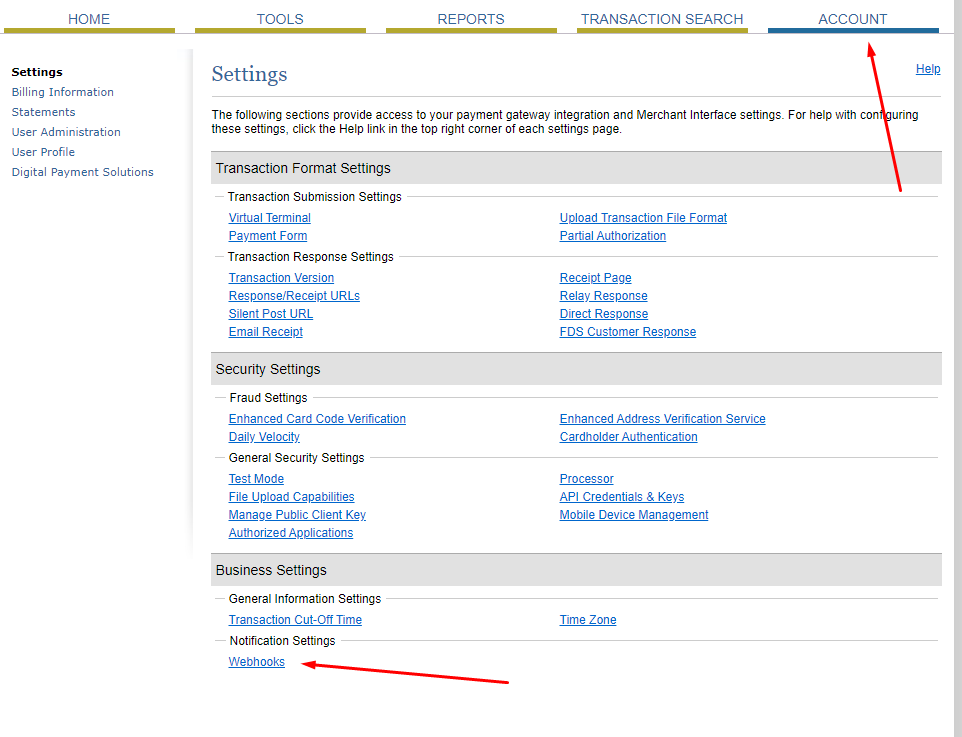
Wenn Sie keine Endpunkte konfiguriert haben, sehen Sie eine Schaltfläche
Endpunkt hinzufügen. Sobald Sie darauf klicken, sehen Sie die Felder zur Eingabe Ihrer Endpunkt-URL, genau wie im folgenden Bild:
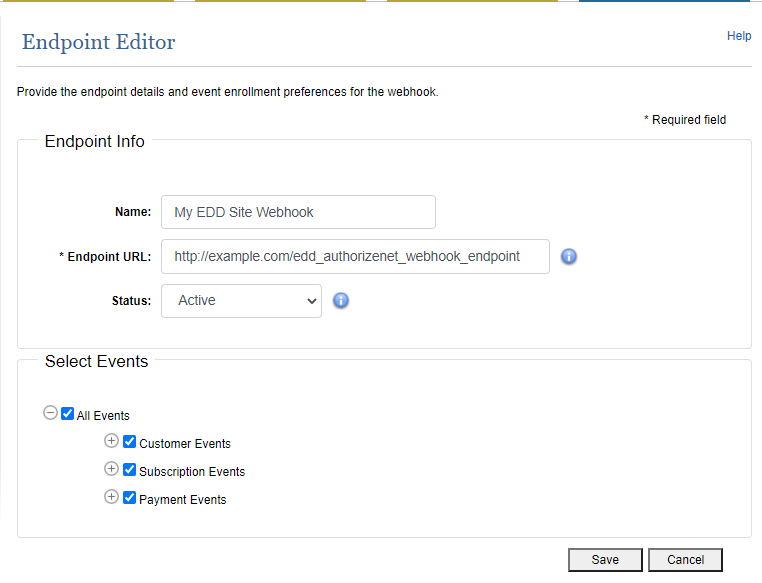
Das wichtigste Feld ist die Endpunkt-URL, die so aussieht:
https://example.com/edd_authorizenet_webhook_endpoint
Bitte ändern Sie https://example.com in den Namen Ihrer eigenen Website-Domain.
Abonnements kündigen
Bei der Verwendung von Authorize.net kann eine Stornierung
entweder über EDD oder über das Authorize.net Dashboard eingeleitet werden.
a) Über das EDD-Admin-Panel
Um ein Abonnement im EDD-Admin zu kündigen, gehen Sie zu
Downloads → Abonnements und klicken Sie auf Anzeigen bei dem Eintrag, den Sie kündigen möchten.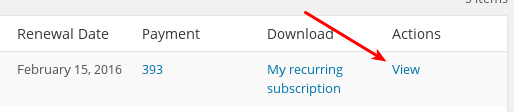
Klicken Sie dann am unteren Rand des nächsten Bildschirms auf die Schaltfläche
Abonnement kündigen.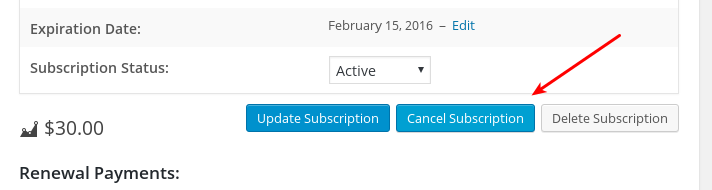
Wenn Sie ein Abonnement kündigen, hat der Kunde weiterhin Zugriff auf sein gekauftes Material für die Zeit, für die er bezahlt hat. Sein wiederkehrendes Abonnement bei Authorize.net wird jedoch gekündigt, sodass er nicht erneut abgerechnet wird.
Beispiel: Der Kunde zahlte 10 $/Monat, und Sie kündigen zur Monatsmitte. Er hat weiterhin Zugriff auf sein Material für den Rest des Monats, wird aber nicht erneut abgerechnet und der Zugriff endet am Ende des Monats.
b) Innerhalb des Authorize.net-Panels
Um ein wiederkehrendes Abonnement über das Authorize.net-Panel zu kündigen, melden Sie sich im Panel an und klicken Sie im Seitenmenü auf
Wiederkehrende Abrechnung.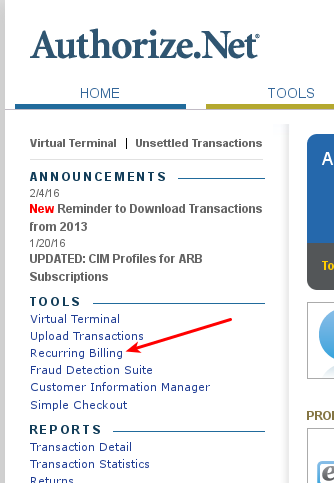
Dann sehen Sie unter
Abonnementstatus eine Anzahl von aktiven Abonnements, klicken Sie darauf.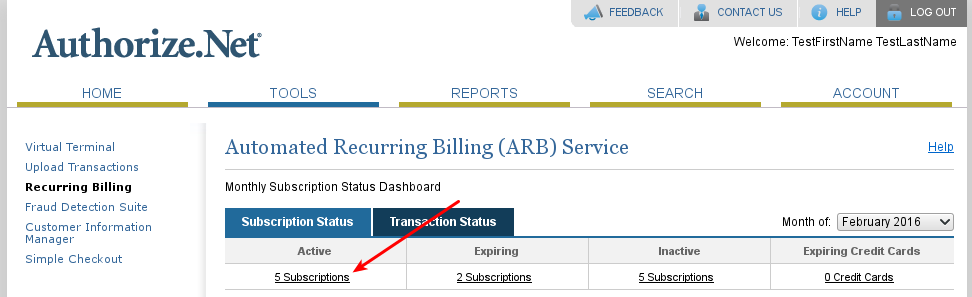
Dann sehen Sie eine Liste Ihrer aktiven Abonnements mit einer Spalte mit Abonnement-IDs auf der linken Seite. Klicken Sie auf eine Abonnement-ID, um sie anzuzeigen.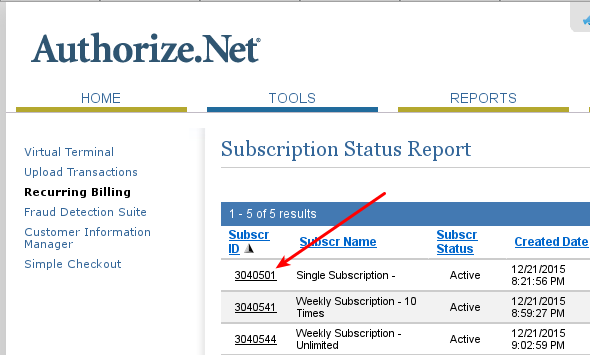
Sobald Sie ein Abonnement anzeigen, klicken Sie oben rechts auf den Link
Abonnement bearbeiten.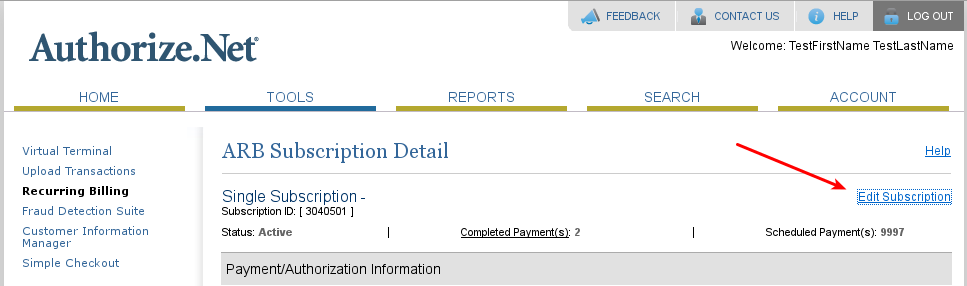
Sobald Sie sich im Bearbeitungsbildschirm für ein Abonnement befinden, klicken Sie oben rechts auf den Link Abonnement kündigen.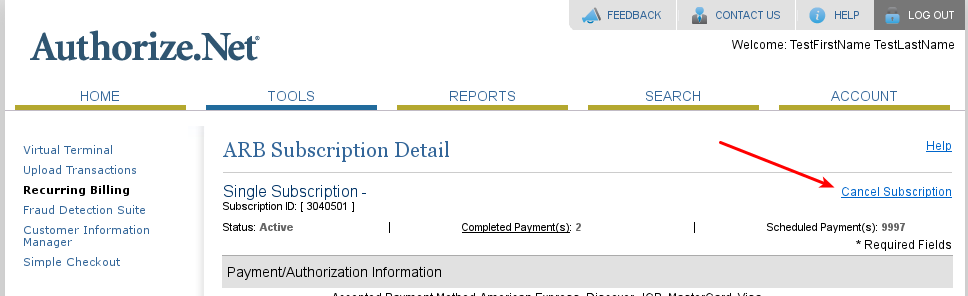
Zusammenfassung der Stornierung
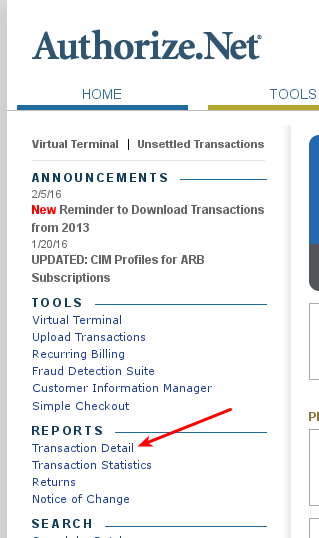
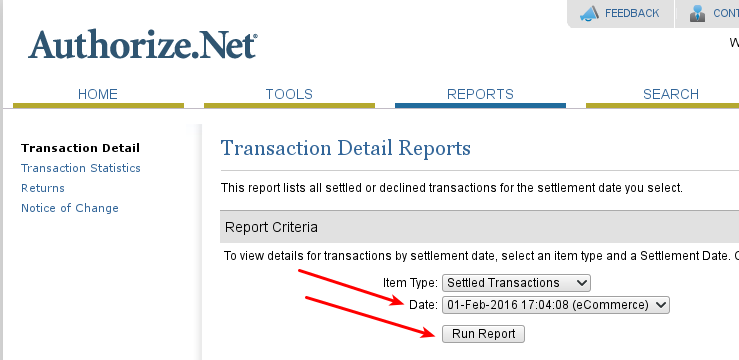
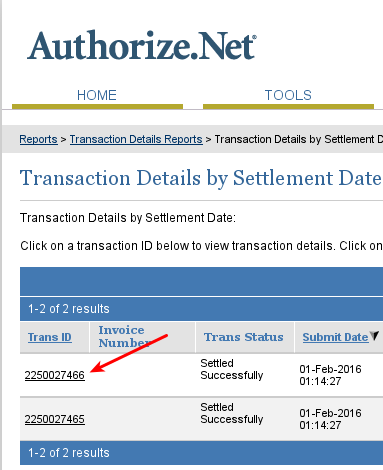
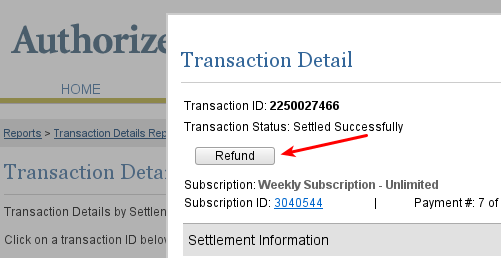
Rückerstattungen
.
Transaction Detail in der linken Leiste.
Fehlerbehebung:
Wenn auf Ihrem Server eine Firewall installiert ist, könnte diese verhindern, dass Authorize.net mit Ihrem Server kommunizieren kann, wenn es den "Silent Post" sendet. Authorize.net empfiehlt, diese IPs in der Firewall auf die Whitelist zu setzen:
198.241.162.104
198.241.206.38
198.241.207.38



