

AWeber ist ein Dienst, der Ihnen hilft, E-Mail-Abonnementlisten zu verwalten. Die Funktion „AWeber“ von Easy Digital Downloads hilft Ihnen, Ihr AWeber-Konto mit Ihrem Shop zu verbinden. Kunden können Ihrer E-Mail-Liste über eine Checkbox an der Kasse beitreten, und Sie können Käufer eines bestimmten Produkts zu einer eigenen Liste hinzufügen.
Hinweis: AWeber ist eine Pro-Funktion, die in allen Easy Digital Downloads-Pässen enthalten ist.
Erste Schritte
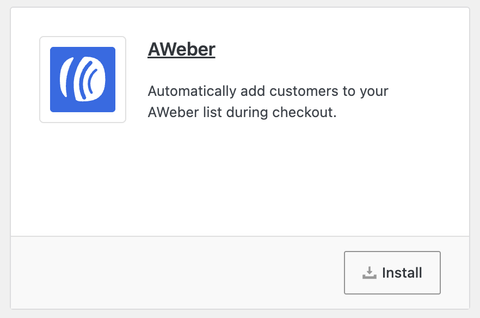
Um die AWeber-Funktion zu nutzen, stellen Sie zunächst sicher, dass sie auf Ihrer Website aktiviert ist. Gehen Sie zu Downloads » Erweiterungen, suchen Sie AWeber und klicken Sie auf Installieren. Hilfe finden Sie unter Installieren einer Erweiterung.
Es gibt zwei getrennte Möglichkeiten, wie Kunden Abonnenten werden, und sie funktionieren unterschiedlich:
Globale Liste (Opt-in erforderlich): Kunden treten Ihrer Standard-AWeber-Liste nur bei, wenn sie die Anmelde-Checkbox an der Kasse ankreuzen.
Pro-Produkt-Listen (automatisch): Wenn Sie einem bestimmten Produkt eine Liste zuweisen, werden alle, die dieses Produkt kaufen, beim Abschluss des Kaufs dazu abonniert. Die Anmelde-Checkbox an der Kasse hat darauf keinen Einfluss.
Beachten Sie diesen Unterschied, bevor Sie etwas einrichten, insbesondere wenn Sie an Kunden in Regionen mit Gesetzen zur E-Mail-Zustimmung wie der DSGVO in Europa oder CASL in Kanada verkaufen.
Verbindung Ihres AWeber-Kontos
Um zu beginnen, gehen Sie zu Downloads » Einstellungen » Marketing » AWeber.
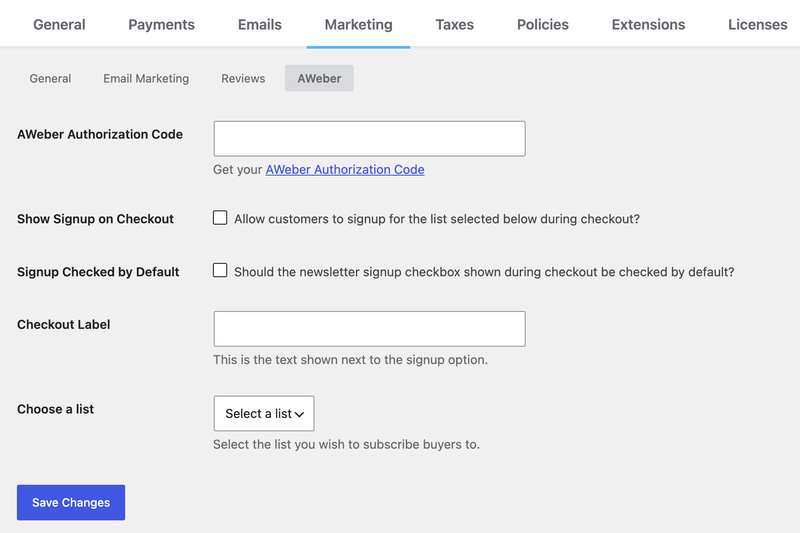
Die erste Einstellung ist der AWeber Autorisierungscode, der es Ihrer Website ermöglicht, mit Ihrem AWeber-Konto zu kommunizieren. Klicken Sie auf den Link unter dem Codefeld, der AWeber in einem neuen Tab öffnet.
Melden Sie sich an, wenn Sie dazu aufgefordert werden, und genehmigen Sie dann die Verbindung. AWeber zeigt Ihnen einen langen Code aus zufälligen Buchstaben und Zahlen an.
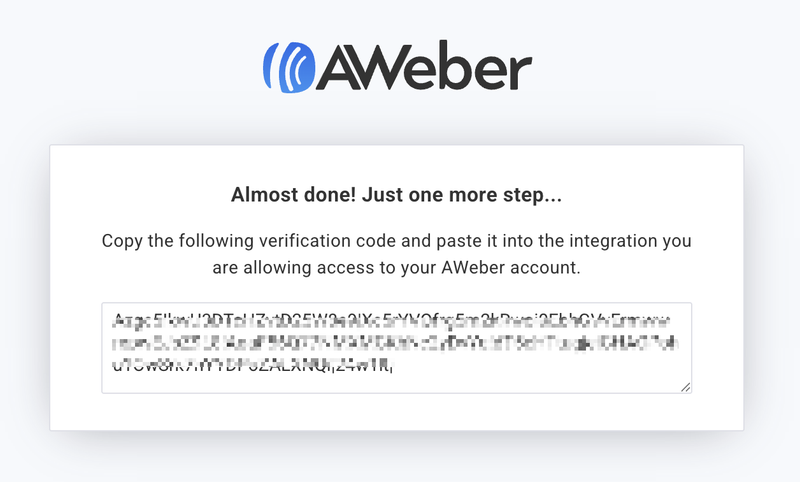
Kopieren Sie den Code, fügen Sie ihn in das Feld AWeber Autorisierungscode ein und wählen Sie dann Änderungen speichern.
Sie wissen, dass die Verbindung funktioniert hat, wenn das Dropdown-Menü Liste auswählen mit den Listen aus Ihrem AWeber-Konto gefüllt wird. Wenn das Dropdown-Menü nach dem Speichern leer ist, ist die Verbindung nicht durchgegangen. Siehe Fehlerbehebung unten.
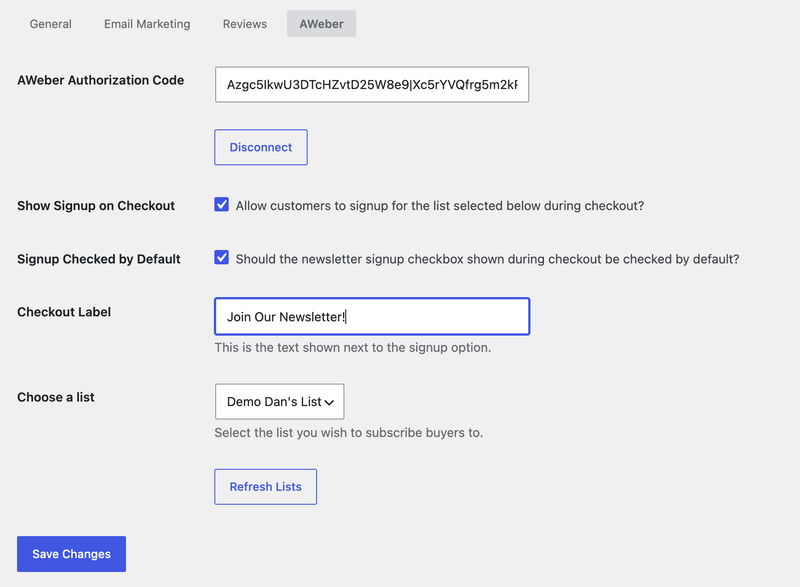
Sobald Sie verbunden sind, erscheinen auf der Einstellungsseite zwei Schaltflächen:
- Verbindung trennen: Entfernt die gespeicherte Verbindung und löscht Ihre AWeber-Anmeldeinformationen aus EDD. Verwenden Sie dies, wenn Sie ein anderes AWeber-Konto verbinden oder die Einrichtung erneut starten müssen.
- Listen aktualisieren: Ruft eine aktuelle Kopie Ihrer Listen von AWeber ab. EDD speichert eine Kopie Ihrer Listen für 2 Stunden, damit es nicht jedes Mal, wenn die Seite geladen wird, AWeber kontaktieren muss. Wenn Sie eine neue Liste in AWeber erstellen und diese noch nicht in EDD angezeigt wird, klicken Sie auf diese Schaltfläche.
Checkout-Anmeldeeinstellungen
Diese Einstellungen steuern das Anmelde-Kontrollkästchen, das Kunden an der Kasse sehen. Sie wirken sich nur auf die globale Liste aus. Listen, die einzelnen Produkten zugeordnet sind, funktionieren anders und das wird im nächsten Abschnitt behandelt.
Anmeldung beim Checkout anzeigen
Aktivieren Sie dies, um Ihrer Checkout-Seite ein Anmelde-Kontrollkästchen hinzuzufügen. Wenn ein Kunde es aktiviert, werden sein Name und seine E-Mail-Adresse der Liste hinzugefügt, die Sie unter Liste auswählen auswählen.
Wenn diese Einstellung deaktiviert ist, erscheint an der Kasse kein Kontrollkästchen, egal was Sie sonst noch eingerichtet haben.
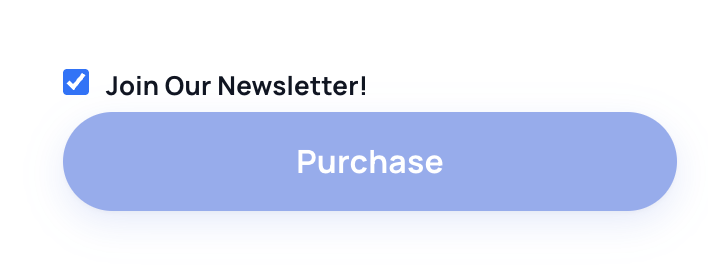
Anmeldung standardmäßig angekreuzt
Aktivieren Sie dies, wenn das Kontrollkästchen beim Laden der Checkout-Seite vorausgewählt sein soll. Kunden müssen es dann deaktivieren, um Ihre Liste zu überspringen.
Vorausgewählte Anmelde-Kontrollkästchen erfüllen möglicherweise nicht die Anforderungen an die E-Mail-Zustimmung in einigen Ländern, einschließlich der DSGVO in Europa. Prüfen Sie Ihre lokalen Anforderungen, bevor Sie diese Einstellung aktivieren.
Liste auswählen
Wählen Sie die AWeber-Liste aus, der Kunden beitreten, wenn sie das Anmelde-Kontrollkästchen aktivieren. Hier werden nur Listen angezeigt, die bereits in Ihrem AWeber-Konto vorhanden sind. Wenn eine Liste fehlt, klicken Sie auf Listen aktualisieren.
Bezeichnung an der Kasse
Geben Sie den Text ein, der neben dem Anmelde-Kontrollkästchen angezeigt wird. Etwas Kurzes und klares funktioniert am besten, wie z. B. „Abonnieren Sie unseren Newsletter!“
Zuordnung von Listen zu einzelnen Produkten
Über die globale Liste hinaus können Sie jedem Produkt von seinem Bearbeitungsbildschirm aus eine oder mehrere AWeber-Listen zuordnen. Öffnen Sie das Produkt, suchen Sie nach dem Metabox AWeber in der rechten Seitenleiste und aktivieren Sie die Listen, zu denen Käufer hinzugefügt werden sollen.
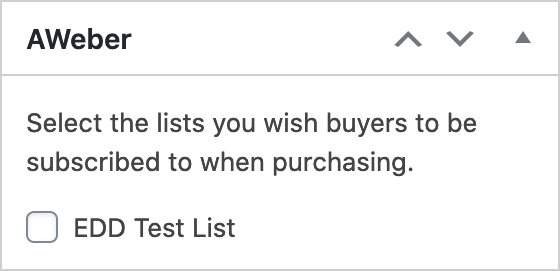
Wichtig: Listen, die einem Produkt zugeordnet sind, gelten automatisch für jeden Kunden, der dieses Produkt kauft, sobald der Kauf abgeschlossen ist. Das Anmelde-Kontrollkästchen an der Kasse steuert nur die globale Liste aus dem obigen Abschnitt. Es hat keine Auswirkungen auf produktbezogene Listen.
Dies ist eine nützliche Methode, um eine Liste aller Personen zu erstellen, die ein bestimmtes Produkt besitzen, damit Sie sie über Updates, neue Versionen oder Sicherheitsfixes per E-Mail informieren können. Es bedeutet auch, dass Kunden auf diese Listen gelangen, ohne dem an der Kasse zugestimmt zu haben. Wenn Ihr Shop an Kunden verkauft, die unter die DSGVO, CASL oder ähnliche Gesetze fallen, überprüfen Sie Ihre Zustimmungsanforderungen, bevor Sie Listen Produkten zuweisen.
Was wird an AWeber gesendet
EDD sendet zwei Informationen an AWeber für jeden Abonnenten: die E-Mail-Adresse des Kunden und seinen Namen. Nichts weiter.
Es werden keine Bestelldetails, Produktnamen, Tags oder benutzerdefinierten Felder gesendet. Wenn Sie andere E-Mail-Integrationen verwendet haben, die Abonnenten nach dem Gekauften taggen, beachten Sie, dass diese dies nicht tut. Pro-Produkt-Listen sind der Weg, um Käufer nach Produkt zu segmentieren.
Bestätigungs-E-Mails (Double Opt-in) werden hier ebenfalls nicht gesteuert. Ob ein neuer Abonnent eine Bestätigungs-E-Mail erhält, hängt ausschließlich von den Einstellungen für diese Liste in Ihrem AWeber-Konto ab. Wenn einige Abonnenten eine Bestätigungs-E-Mail erhalten und andere nicht, überprüfen Sie die Einstellungen jeder Liste in AWeber.
Fehlerbehebung
Wenn das Dropdown-Menü Liste auswählen nach dem Speichern Ihres Autorisierungscodes leer ist, war die Verbindung nicht erfolgreich. EDD zeigt hier keine Fehlermeldung an, daher ist ein leeres Dropdown-Menü Ihr Signal.
Die häufigste Ursache ist ein falsch eingefügter Code oder eine abgelaufene Autorisierung. Klicken Sie auf Verbindung trennen, gehen Sie zurück zu AWeber für einen neuen Code, fügen Sie den neuen ein und speichern Sie erneut. Stellen Sie außerdem sicher, dass nichts auf Ihrem Server ausgehende Verbindungen zu AWeber blockiert.
EDD speichert eine Kopie Ihrer Listen für 2 Stunden. Gehen Sie zu Downloads » Einstellungen » Marketing » AWeber und klicken Sie auf Listen aktualisieren, um die neuesten von AWeber sofort abzurufen.
Dies ist zu erwarten, wenn das von ihnen gekaufte Produkt eine zugewiesene AWeber-Liste hat. Pro-Produkt-Listen gelten für jeden Käufer, unabhängig von der Checkbox an der Kasse. Wenn Sie dies nicht beabsichtigt haben, öffnen Sie das Produkt und deaktivieren Sie die Listen im AWeber-Metabox.
Gehen Sie zu Downloads » Einstellungen » Marketing » AWeber und stellen Sie sicher, dass Anmeldung an der Kasse anzeigen aktiviert ist. Speichern Sie die Seite, nachdem Sie sie aktiviert haben.
Double Opt-in wird pro Liste in AWeber festgelegt, nicht in EDD. Öffnen Sie die Einstellungen jeder Liste in Ihrem AWeber-Konto, um Bestätigungs-E-Mails ein- oder auszuschalten.
Häufig gestellte Fragen
Steuert die Anmelde-Checkbox an der Kasse jede Liste?
Nein. Die Checkbox steuert nur die globale Liste, die Sie unter Liste auswählen auswählen. Listen, die einzelnen Produkten zugewiesen sind, werden automatisch auf jeden Käufer dieses Produkts angewendet, unabhängig davon, ob sie die Box ankreuzen oder nicht.
Kann ich die Anmelde-Checkbox vorauswählen?
Ja. Aktivieren Sie Anmeldung standardmäßig aktiviert unter Downloads » Einstellungen » Marketing » AWeber. Vorab angekreuzte Felder erfüllen möglicherweise nicht die Zustimmungsanforderungen in einigen Regionen, einschließlich der DSGVO. Prüfen Sie daher zuerst Ihre lokalen Regeln.
Wo schalte ich Double Opt-in ein oder aus?
In AWeber, in den Einstellungen für jede Liste. EDD hat keine Double-Opt-in-Einstellung für diese Funktion.
Wie verbinde ich ein anderes AWeber-Konto?
Gehen Sie zu Downloads » Einstellungen » Marketing » AWeber, klicken Sie auf Trennen, und folgen Sie dann erneut den Verbindungsschritten mit einem Autorisierungscode aus dem anderen Konto.



