Discounts Pro ermöglicht es Ihnen, Rabatte zu erstellen, die automatisch angewendet werden, wenn der Warenkorb eines Kunden die von Ihnen festgelegten Regeln erfüllt. Der Kunde muss keinen Code eingeben.
Diese Anleitung zeigt Ihnen, wie Sie einen Rabatt erstellen, wie jeder Rabatt-Typ funktioniert und wie Sie einschränken können, wer ihn erhält.
Voraussetzungen: Discounts Pro erfordert einen Extended Pass oder höher.
Stellen Sie vor Beginn sicher, dass Easy Digital Downloads und Discounts Pro auf Ihrer WordPress-Website installiert und aktiviert sind.
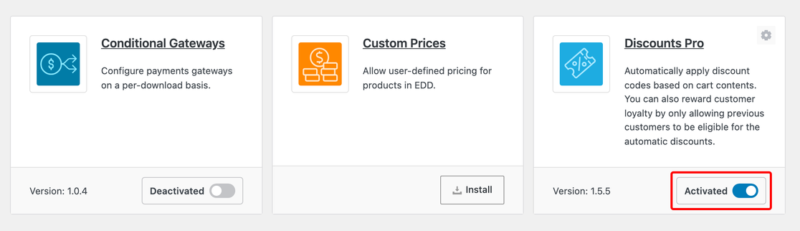
Um Discounts Pro zu installieren, gehen Sie zu Downloads » Erweiterungen und suchen Sie die Discounts Pro-Karte. Klicken Sie dann auf Installieren. EDD installiert und aktiviert es für Sie. Wenn es fertig ist, zeigt der Schalter auf der Karte "Aktiviert" an.
Einen Rabatt erstellen
Um zu beginnen, erstellen wir einen neuen Rabatt und füllen seine grundlegenden Details aus.
Gehen Sie in der Admin-Seitenleiste von WordPress zu Downloads » Discounts Pro. Auf diesem Bildschirm werden alle von Ihnen erstellten Rabatte mit ihrem Typ, Wert und Startdatum aufgelistet.
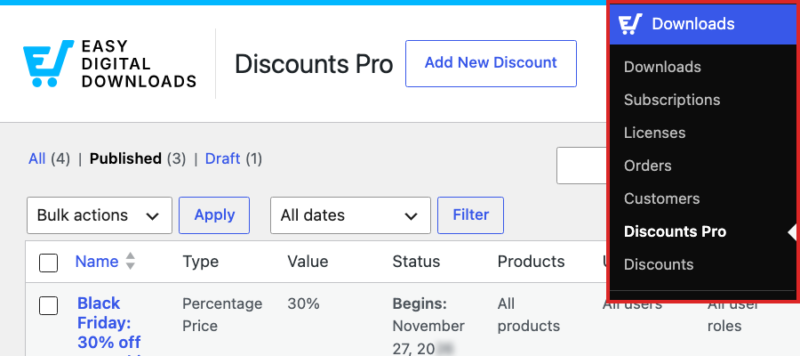
Klicken Sie oben auf dem Bildschirm auf Neuen Rabatt hinzufügen.

Geben Sie dem Rabatt einen Namen. Kunden sehen diesen Namen an der Kasse neben dem Betrag, den sie sparen. Wählen Sie etwas Klares, wie z. B. „Kaufe zwei, erhalte eins gratis“.
Füllen Sie als Nächstes das Feld Rabatt-Daten aus:
- Rabatt-Typ: Wie der Rabatt funktioniert. Ein neuer Rabatt beginnt mit dem Festpreis. Jeder Typ wird im nächsten Abschnitt erklärt.
- Rabatt-Menge: Die Zahl, die der Typ verwendet, z. B. wie viele Produkte der Warenkorb benötigt. Bei Warenkorb-Schwellenwert ist es stattdessen der Warenkorb-Betrag. Festpreis und Prozentpreis verwenden diese nicht.
- Rabatt-Wert: Wie viel abgezogen wird. Geben Sie in dieses Feld einen Betrag wie 9,99 oder einen Prozentsatz wie 20 % ein. Um etwas kostenlos zu machen, geben Sie 100 % ein.
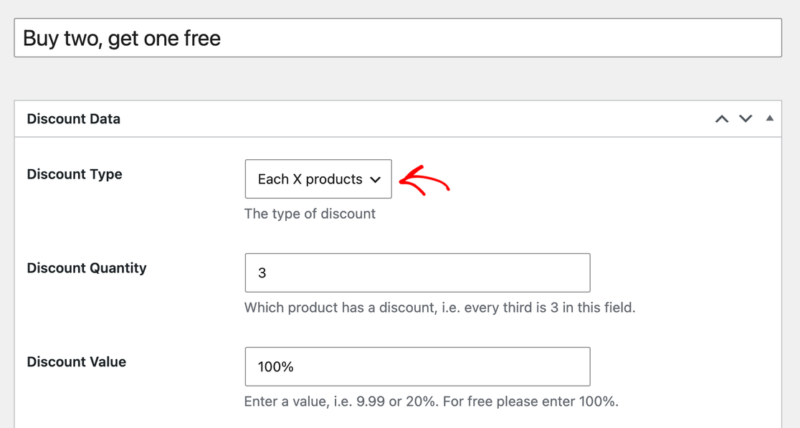
Wählen Sie als Nächstes den Rabatt-Typ, der Ihrem Angebot entspricht.
Auswahl eines Rabatt-Typs
Discounts Pro bietet sieben Rabatt-Typen. Bei so vielen Kombinationen empfehlen wir, jeden Rabatt zu testen, bevor Sie ihn mit Kunden teilen.
Hinweis: Discounts Pro-Rabatte gelten sowohl für die erste Zahlung als auch für Folgezahlungen eines Abonnements, unabhängig von den Einstellungen für wiederkehrende Zahlungsrabatte. Diese Einstellungen gelten nur für Rabattcodes.
Festpreis
Zieht einen festen Betrag von jedem Produkt im Warenkorb ab. Wenn der Rabatt höher ist als der Preis eines Produkts, wird dieses Produkt kostenlos. Der Rabatt reduziert niemals den Preis anderer Produkte im Warenkorb.
Prozentualer Preis
Zieht einen Prozentsatz von jedem Produkt im Warenkorb ab.
Wenn keine Produkte ausgewählt sind, funktioniert es als ein unternehmensweiter Sale, z. B. 20 % Rabatt auf jeden Kurs und jedes E-Book in Ihrem Shop.
Produktmenge
Gewährt einen Rabatt, wenn ein Kunde mehrere Exemplare desselben Produkts kauft. Im Feld Rabattmenge legen Sie fest, wie viele er kaufen muss. Der Rabattwert wird dann von jedem einzelnen abgezogen.
Zum Beispiel: Eine Menge von drei und ein Wert von 1 € ziehen 3 € ab, wenn ein Kunde drei kauft.
Pro X Produkte
Gewährt einen Rabatt auf ein Produkt in jeder Gruppe von X Produkten. In jeder Gruppe erhält das Produkt mit dem niedrigsten Preis den Rabatt, unabhängig davon, in welcher Reihenfolge der Kunde es hinzugefügt hat.
Produkte werden gezählt, nicht Mengen. Der Kauf mehrerer Exemplare eines Produkts zählt als ein Produkt. Nur eines davon wird rabattiert.
Legen Sie zum Beispiel die Menge auf drei und den Wert auf 100 % fest für ein „Kaufe zwei, erhalte eins gratis“-Angebot. Wenn ein Kunde ein Produkt für 9 €, ein Produkt für 25 € und ein Produkt für 49 € kauft, ist das Produkt für 9 € gratis.
Ab X Produkten
Gewährt einen Rabatt auf jedes Produkt nach den ersten X. Die Produkte mit dem höchsten Preis bleiben zum vollen Preis. Der Rabatt gilt für die niedriger bepreisten Produkte danach. Produkte werden gezählt, nicht Mengen.
Legen Sie zum Beispiel die Menge auf zwei und den Wert auf 100 % fest. Wenn ein Kunde ein Produkt für 9 €, ein Produkt für 25 € und ein Produkt für 49 € kauft, ist das Produkt für 9 € gratis und der Gesamtbetrag beträgt 74 €.
Jedes Produkt nach den ersten beiden ist gratis. Wenn der Kunde ein viertes, günstigeres Produkt hinzufügt, ist es ebenfalls gratis.
Das ist der Hauptunterschied zu „Jedes X. Produkt“. Bei „Jedes X. Produkt“ auf drei gesetzt, bleibt ein viertes Produkt zum vollen Preis. Der Kunde benötigt sechs Produkte, um ein zweites rabattiert zu erhalten.
Produkte im Warenkorb
Gewährt einen Rabatt, wenn der Warenkorb mindestens eine festgelegte Anzahl von Artikeln enthält. Mehrere Mengen desselben Produkts zählen zur Anzahl. Das gilt auch für verschiedene Produkte. Kostenlose Downloads zählen nicht zur Anzahl.
Im Gegensatz zur Produktmenge müssen die Artikel nicht dasselbe Produkt sein. Das macht es zu einer guten Option, um Kunden zu belohnen, die eine Mischung kaufen, wie z. B. ein E-Book und zwei Kurse.
Ein fester Rabatt wird einmalig vom Warenkorb abgezogen, nicht pro Produkt. Ein prozentualer Rabatt wird vom Gesamtbetrag der Produkte abgezogen, die dafür in Frage kommen.
Warenkorb-Schwellenwert
Gewährt einen Rabatt, wenn der Warenkorb-Zwischensumme einen festgelegten Betrag erreicht. Geben Sie im Feld Rabattmenge diesen Betrag ein. Geben Sie zum Beispiel 100 ein, und der Rabatt wird erst angewendet, wenn der Warenkorb Produkte im Wert von 100 € enthält.
Nur die Produkte, auf die der Rabatt angewendet wird, zählen zum Betrag. Wenn Sie den Rabatt auf eine Kategorie beschränken, zählen nur die Produkte dieser Kategorie.
Ähnlich wie bei „Produkte im Warenkorb“ wird ein fester Rabatt einmalig vom Warenkorb abgezogen. Ein Rabatt von 20 € bei 100 € zieht 20 € von einem Warenkorb von 108 € ab, nicht 20 € pro Produkt.
Nachdem Sie einen Typ ausgewählt haben, legen Sie als Nächstes fest, welche Produkte und Kunden dafür in Frage kommen.
Einschränkung, wer und was qualifiziert ist
Der Rest des Feldes Rabattdaten steuert, welche Produkte und Kunden den Rabatt erhalten. Lassen Sie ein Feld leer, um alles einzuschließen.
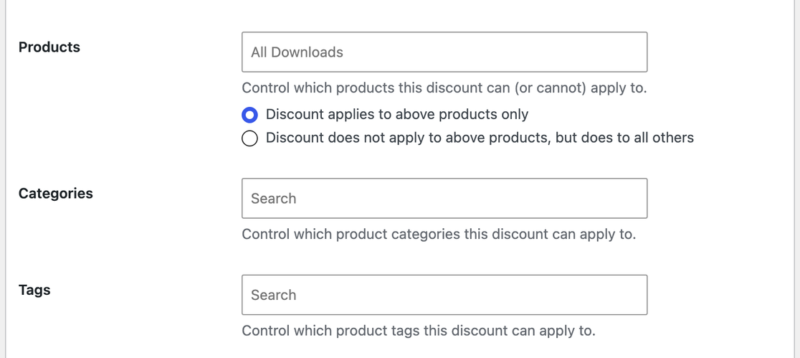
Produkte: Wählen Sie die Produkte aus, für die der Rabatt gilt. Standardmäßig ist Rabatt gilt nur für obige Produkte ausgewählt. Dies beschränkt den Rabatt auf diese Produkte. Um sie stattdessen auszuschließen, wählen Sie Rabatt gilt nicht für obige Produkte, aber für alle anderen.
Wenn Sie Produkte auswählen, zählen nur diese Produkte für die Menge des Rabatts.
Kategorien und Schlagwörter: Beschränken Sie den Rabatt auf Produkte in bestimmten Download-Kategorien oder Schlagwörtern. Dies ist schneller, als Produkte einzeln auszuwählen, wenn der Rabatt eine ganze Gruppe abdeckt, wie z. B. alle Ihre Lightroom-Presets.
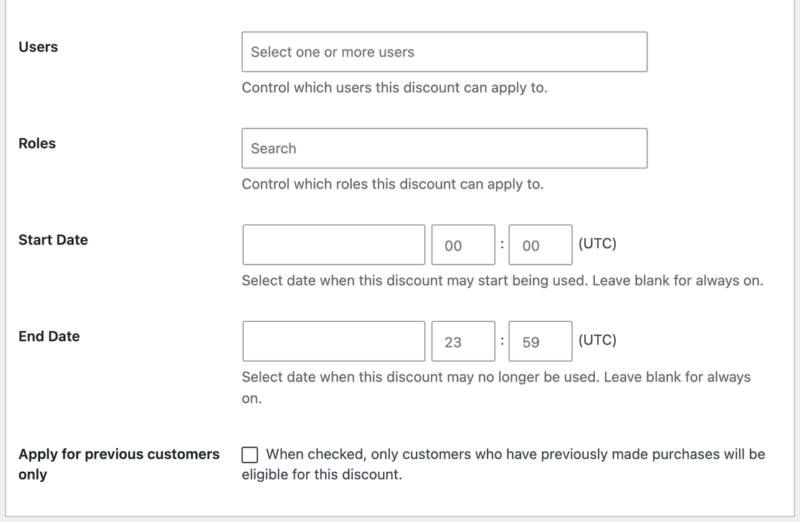
Benutzer und Rollen: Beschränken Sie den Rabatt auf bestimmte Kundenkonten oder Benutzerrollen. Diese Rabatte gelten, wenn der Kunde bei einem dieser Konten angemeldet ist oder zu einer Rolle gehört. Um zu erfahren, was jede Rolle tun kann, lesen Sie das Einsteigerhandbuch für WordPress-Benutzerrollen und Berechtigungen.
Startdatum und Enddatum: Führen Sie den Rabatt für eine bestimmte Zeit aus, z. B. einen Wochenendverkauf. Lassen Sie sie leer, um ihn weiterhin laufen zu lassen.
Jedes Datum hat auch eine optionale Uhrzeit. Lassen Sie die Uhrzeiten leer, und der Rabatt beginnt am Startdatum um 00:00 Uhr und endet am Enddatum um 23:59 Uhr.
Die Daten und Uhrzeiten folgen der Zeitzone Ihrer Website. Sie sehen sie neben den Feldern. Um sie zu ändern, gehen Sie zu Einstellungen » Allgemein in WordPress. Aktualisieren Sie dann das Feld Zeitzone.
Nur für frühere Kunden anwenden: Dieses Feld ist standardmäßig nicht angekreuzt. Das bedeutet, dass auch Erstkäufer den Rabatt erhalten. Um nur Kunden zu belohnen, die zuvor bei Ihnen gekauft haben, kreuzen Sie dieses Feld an.
Ein Gast wird anhand der E-Mail-Adresse, die er an der Kasse angibt, mit seinen vergangenen Bestellungen abgeglichen. Wenn diese E-Mail zu einem Kunden mit einem Konto auf Ihrer Website gehört, muss er sich anmelden, um den Rabatt zu erhalten.
Mit den festgelegten Produkten und Kunden ist Ihr Rabatt bereit zur Veröffentlichung.
Veröffentlichung Ihres Rabatts
Wenn der Rabatt wie gewünscht eingerichtet ist, klicken Sie auf Veröffentlichen.
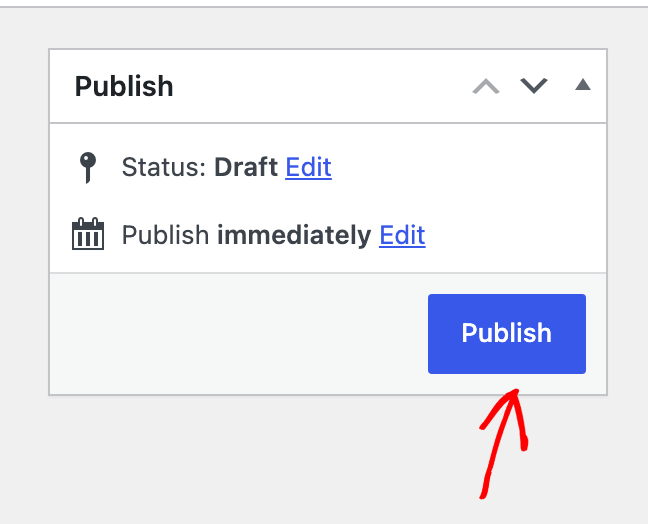
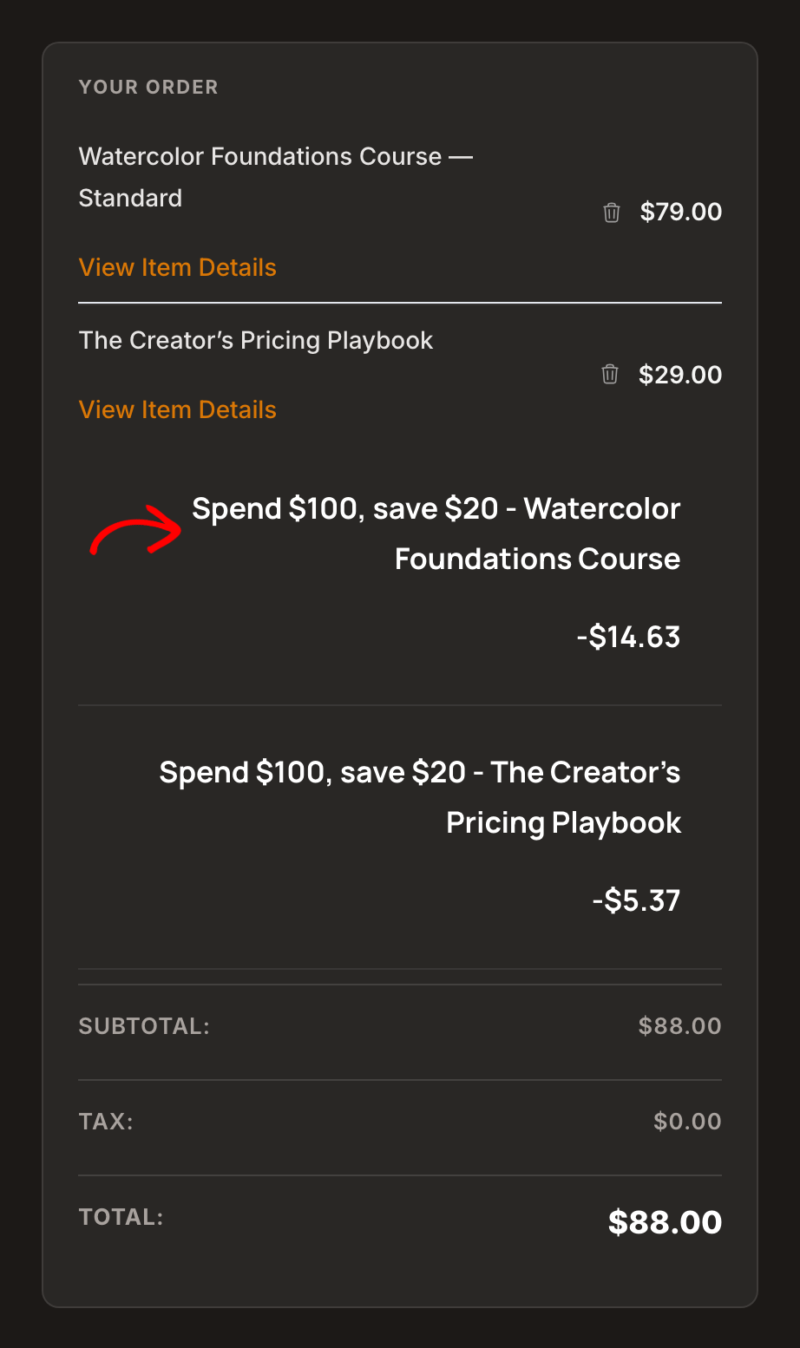
Von da an erhält jeder Kunde, dessen Warenkorb die Regeln erfüllt, den Rabatt automatisch hinzugefügt. An der Kasse zeigt EDD den Rabatt als eine Zeile für jedes Produkt an, für das er gilt. Das genaue Aussehen dieser Zeilen hängt von Ihrem Theme ab.
Nehmen Sie zum Beispiel einen Warenkorb mit zwei Produkten, die sich auf 108 US-Dollar belaufen, und einen Warenkorb-Schwellenwertrabatt von „Geben Sie 100 US-Dollar aus, sparen Sie 20 US-Dollar“. Die 20 US-Dollar werden auf beide Produkte aufgeteilt. Der Gesamtbetrag sinkt auf 88 US-Dollar.
Bevor Sie Ihren Rabatt teilen, nehmen Sie sich eine Minute Zeit, um die Regeln zu lernen, die für jeden Rabatt gelten.
Welche Regeln gelten für jeden Rabatt?
Einige Regeln gelten für jeden Rabatt von Discounts Pro.
Der Rabatt, der am meisten spart, wird angewendet
Wenn mehr als ein Rabatt in Frage kommt, wendet Discounts Pro nur denjenigen an, der dem Kunden am meisten spart.
Ein Rabatt kostet niemals mehr als das Produkt
Ein Rabatt überschreitet niemals den Preis eines Produkts, unabhängig vom Typ. Wenn Sie einen Rabatt speichern, wird ein Prozentsatz über 100 % als 100 % gespeichert. Ein negativer Betrag wird als 0 gespeichert.
Wer Rabatte erstellen und bearbeiten kann
Nur Benutzer, die Filialrabatte verwalten können, können Rabatte von Discounts Pro erstellen oder bearbeiten. Standardmäßig sind dies Administratoren und Filialleiter.
Wenn Sie Ihre Filiale als Administrator der Website betreiben, haben Sie bereits Zugriff. Wenn Ihnen jemand bei der Filiale hilft, können Sie ihm durch die Rolle Filialleiter auch die Verwaltung von Rabatten ermöglichen.
Das ist alles! Sie wissen jetzt, wie Sie Rabatte einrichten, die beim Auschecken automatisch angewendet werden. Lernen Sie als Nächstes, wie Sie Rabattcodes für Angebote erstellen, die Kunden selbst eingeben.