

Sie können die Erweiterung Commissions und die Simple Shipping-Erweiterung integrieren, sodass Versandgebühren als Provisionen ausgezahlt werden. Auf diese Weise können Sie sicherstellen, dass ein Händler in Ihrem Online-Shop, der Provisionen für ein versendbares Produkt verdient und diese Person den Artikel versendet, die Versandgebühr erhält. So kann er die Versandgebühr verwenden, um den Artikel tatsächlich an den Kunden zu versenden und muss nicht aus eigener Tasche zahlen.
Suchen Sie beim Einrichten Ihres versendbaren Produkts nach dem Metabox „Provisionen“ und Sie sehen Optionen, wie Versandgebühren aufgeteilt werden sollen.
Verfügbare Einstellungen im Produkt für die Aufteilung von Versandgebühren:
Hinweis: Damit eine der folgenden Einstellungen für die Versandaufteilung verwendet werden kann, müssen Sie „Prozentsatz“ als Provisionstyp verwenden. Pauschale Provisionen teilen keine Versandgebühren auf.
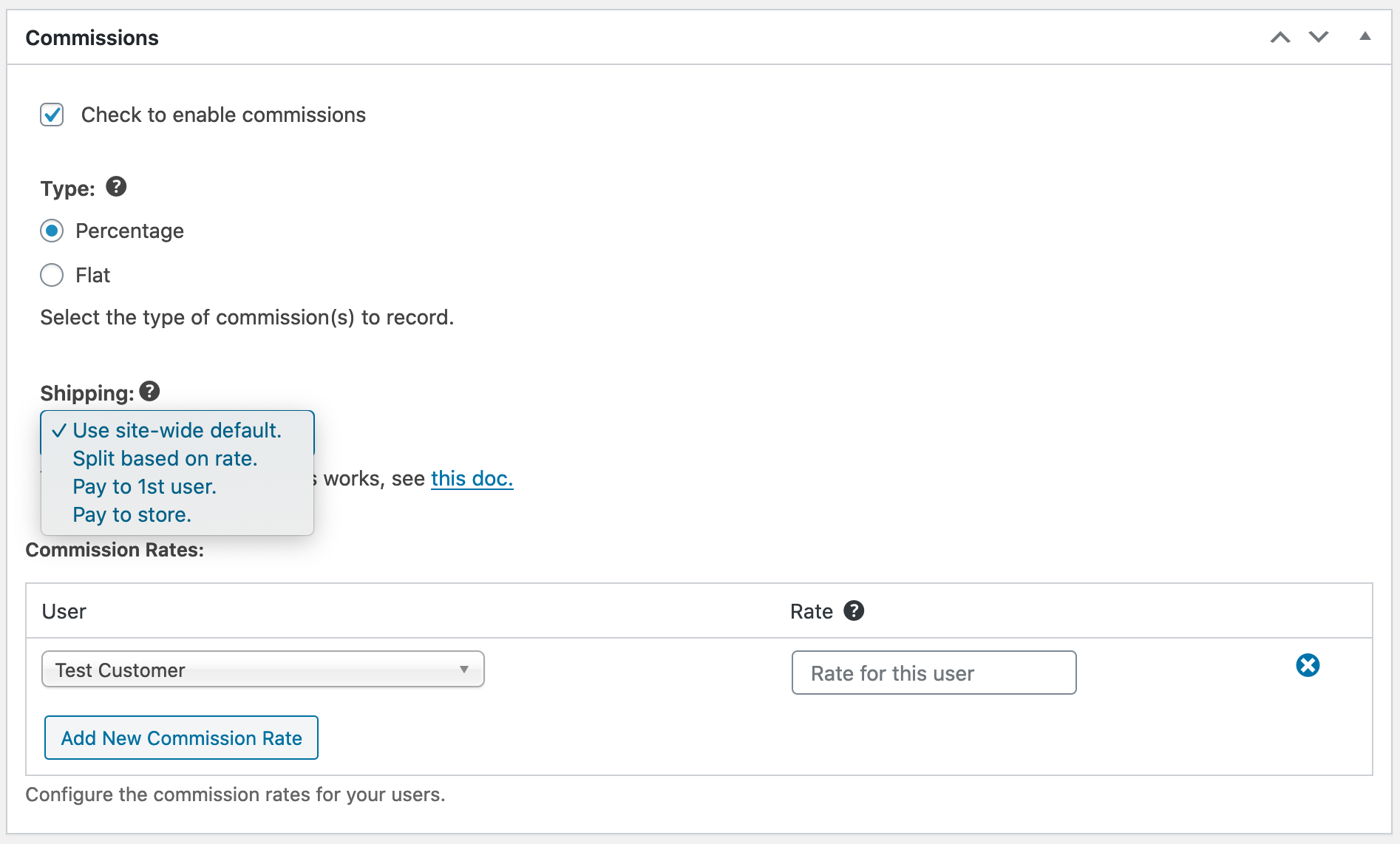
– Standardeinstellung für die gesamte Website verwenden.
Diese Option teilt die Versandgebühren basierend auf der Einstellung auf, die Sie unter Downloads → Einstellungen → Erweiterungen → Provisionen gewählt haben.
– Aufteilung nach Rate.
Diese Option verwendet die Provisionssätze im Produkt, um die Versandgebühren unter Händlern/Empfängern aufzuteilen. Wenn ein Händler/Empfänger beispielsweise einen Provisionssatz von 50 % hat, erhält er auch 50 % der Versandgebühr.
– An den 1. Benutzer zahlen.
Wenn ein bestimmter Händler das Produkt tatsächlich versendet, verwenden Sie diese Option. Diese Option zahlt die gesamte Versandgebühr an die erste Person, die im Feld „Benutzer“ aufgeführt ist. Während die Provisionen für den Preis des Produkts immer noch basierend auf der Rate/den Raten aufgeteilt werden, wird die Versandgebühr vollständig an den zuerst aufgeführten Händler/Empfänger gezahlt. Wenn 1 Person den Artikel versendet und Sie möchten, dass sie die gesamte Versandgebühr erhält, stellen Sie sicher, dass sie an erster Stelle im Feld „Benutzer“ steht. Beachten Sie, dass die Erweiterung Frontend Submissions die Händler im Feld „Benutzer“ zuerst für Artikel platziert, die von diesem Händler eingereicht wurden.
– An den Shop zahlen.
Wenn der Shop (Sie) den Artikel versendet, verwenden Sie diese Option. Sie (der Shop) erhalten die gesamte Versandgebühr, damit Sie sie zur Bezahlung der Versandkosten verwenden können.
Standardeinstellungen für die gesamte Website für Optionen zur Aufteilung von Versandgebühren mit Provisionen:
Die Provisionserweiterung verfügt über Standardeinstellungen, die von versendbaren Produkten verwendet werden, bei denen „Versand“ auf „Standardeinstellung für die gesamte Website verwenden“ gesetzt ist. Sie finden diese, indem Sie zu Downloads → Einstellungen → Erweiterungen → Provisionen navigieren.
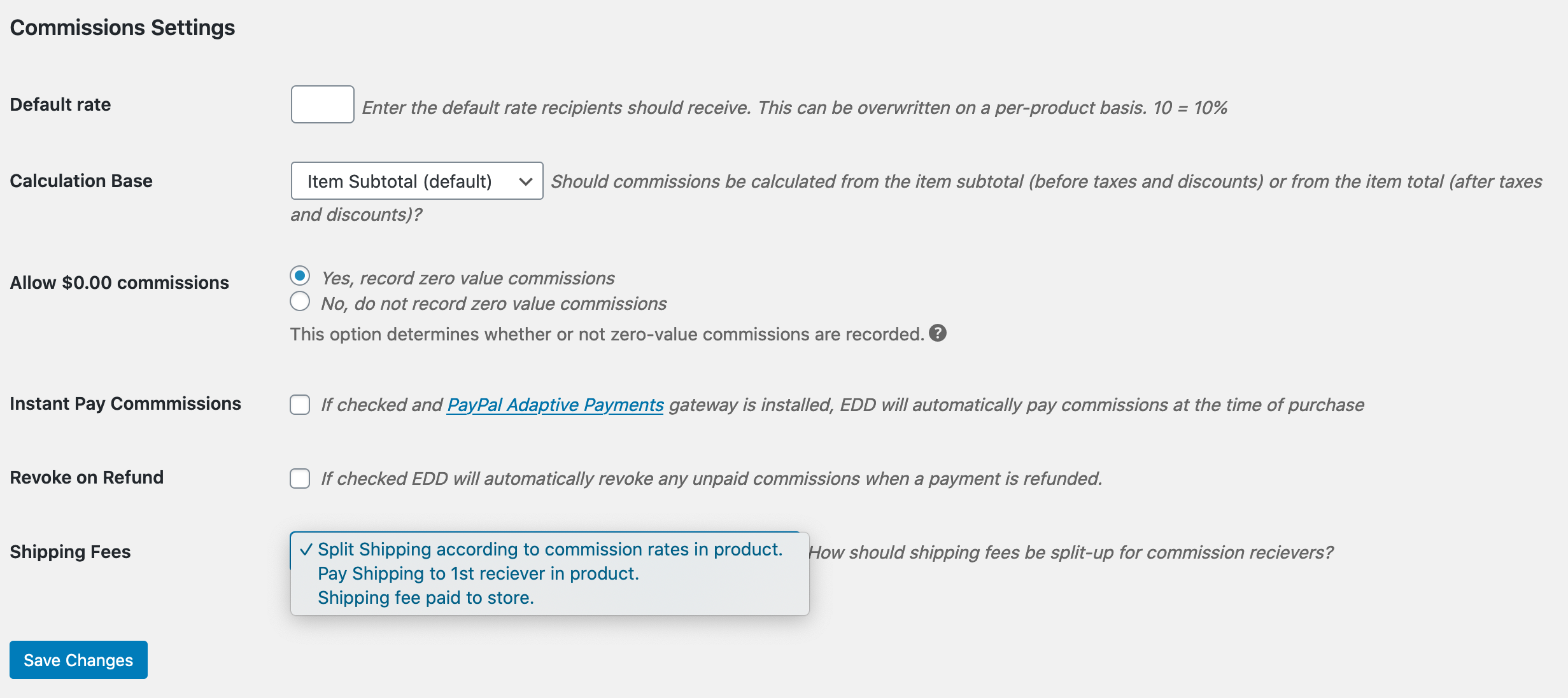
Dies sind die verfügbaren Optionen und ihre Bedeutung:
– Versand gemäß den Raten im Produkt aufteilen.
Die Wahl dieser Option führt dazu, dass Versandgebühren mithilfe der Provisionssätze aufgeteilt werden, die im Produkt im Feld „Rate(n)“ festgelegt sind. Auch diese Option wird nur verwendet, wenn das gekaufte Produkt für die Option Provisionen → Versand auf „Standardeinstellung für die gesamte Website verwenden“ gesetzt ist. Andernfalls wird die gewählte Einstellung in den tatsächlichen Einstellungen des Produkts verwendet.
– Versand an den 1. Empfänger im Produkt zahlen.
Wenn ein bestimmter Händler das Produkt tatsächlich versendet, verwenden Sie diese Option. Diese Option zahlt die gesamten Versandkosten an die erste Person, die im Feld „Benutzer“ aufgeführt ist. Während die Provisionen für den Produktpreis immer noch basierend auf dem/den Satz/Sätzen aufgeteilt werden, werden die Versandkosten vollständig an den zuerst aufgeführten Händler/Empfänger gezahlt. Wenn 1 Person den Artikel versendet und Sie möchten, dass diese die gesamten Versandkosten erhält, stellen Sie sicher, dass sie an erster Stelle im Feld „Benutzer“ steht. Beachten Sie, dass die Frontend Submissions-Erweiterung die Händler im Feld „Benutzer“ an erster Stelle für Artikel platziert, die von diesem Händler eingereicht wurden. Auch diese Option wird nur verwendet, wenn das zu kaufende Produkt für die Option Provisionen > Versand auf „Seiteweite Standardeinstellung verwenden“ gesetzt ist. Andernfalls wird die gewählte Einstellung in den Einstellungen des tatsächlichen Produkts verwendet.
– Versandkosten an den Shop gezahlt
Wenn der Shop (Sie) den Artikel versendet, verwenden Sie diese Option. Sie (der Shop) erhalten die gesamten Versandkosten, damit Sie diese zur tatsächlichen Bezahlung der Versandkosten verwenden können. Auch diese Option wird nur verwendet, wenn das zu kaufende Produkt für die Option Provisionen → Versand auf „Seiteweite Standardeinstellung verwenden“ gesetzt ist. Andernfalls wird die gewählte Einstellung in den Einstellungen des tatsächlichen Produkts verwendet.



