

Easy Digital Downloads (EDD) verfügt über integrierte Datenschutzeinstellungen, mit denen Kunden aufgefordert werden, deine Datenschutzrichtlinie oder Geschäftsbedingungen an der Kasse zu akzeptieren. Sie entscheiden auch, was mit den Bestellungen eines Kunden geschieht, wenn dieser Kunde dich bittet, seine persönlichen Daten zu löschen.
Diese Anleitung führt durch jede Einstellung auf dem Tab Richtlinien sowie durch die WordPress-Datenschutz-Tools, mit denen diese Einstellungen arbeiten.
Hinweis: Diese Einstellungen sind in Easy Digital Downloads selbst enthalten, sodass nichts extra installiert werden muss und kein Pass erforderlich ist. Sie helfen deinem Shop, Datenschutzbestimmungen wie die Datenschutz-Grundverordnung (DSGVO) einzuhalten, sind aber keine Rechtsberatung. Sprich mit einem Anwalt darüber, was dein Shop benötigt.
- Wie der Tab Richtlinien aufgebaut ist
- Hinzufügen einer Datenschutzrichtlinien-Zustimmung zur Kasse
- Hinzufügen von AGB und Zustimmungen zur Kasse
- Auswählen, was mit Bestellungen geschieht, wenn Daten gelöscht werden
- Festlegen deiner WordPress-Datenschutzrichtlinien-Seite
- FAQ zu EDD-Datenschutzeinstellungen
- Wohin ist der Tab Datenschutz verschwunden?
- Brauche ich einen Pass, um diese Einstellungen zu verwenden?
- Ändert das Löschen von Kundendaten meine Verkaufsberichte?
- Warum wurde ein Kunde nicht anonymisiert, als ich seine Daten gelöscht habe?
- Kann ich von der Checkbox-Beschriftung auf meine AGB- oder Datenschutzseite verlinken?
- Ich bin Entwickler. Wie verbinde ich meine Erweiterung mit diesen Datenschutz-Tools?
Stellen Sie vor dem Start sicher, dass Easy Digital Downloads installiert und aktiviert auf Ihrer WordPress-Site ist.
Wie der Tab Richtlinien aufgebaut ist
Alle Datenschutzeinstellungen von EDD befinden sich auf einer Registerkarte. Um dorthin zu gelangen, navigieren Sie in Ihrem WordPress-Dashboard zu Downloads » Einstellungen.
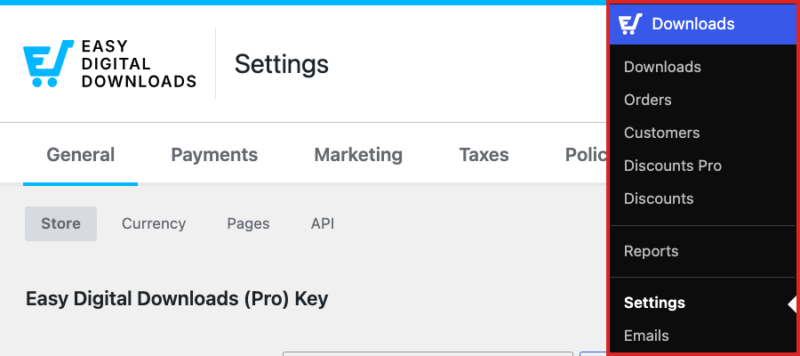
Klicken Sie von hier aus auf die Registerkarte Richtlinien oben auf dem Einstellungsbildschirm.
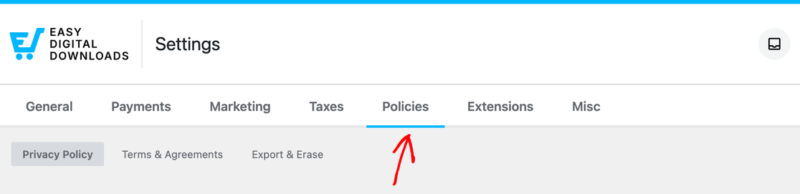
Wenn Sie EDD schon länger verwenden, erinnern Sie sich vielleicht, dass diese Registerkarte früher Datenschutz hieß. Es ist dieselbe Gruppe von Optionen, die jetzt in 3 Abschnitte unterteilt sind:
- Datenschutzrichtlinie: Fordert Kunden auf, an der Kasse Ihrer Datenschutzrichtlinie zuzustimmen.
- Allgemeine Geschäftsbedingungen: Fordert Kunden auf, den Allgemeinen Geschäftsbedingungen Ihres Shops an der Kasse zuzustimmen.
- Exportieren & Löschen: Legt fest, was mit den Bestellungen eines Kunden geschieht, wenn Sie dessen persönliche Daten löschen.
Wir gehen jeden Abschnitt in dieser Reihenfolge durch.
Hinzufügen einer Datenschutzrichtlinien-Zustimmung zur Kasse
Der Abschnitt Datenschutzrichtlinie ist der erste auf der Registerkarte Richtlinien. Seine Einstellungen fügen eine Checkbox für die Datenschutzrichtlinie zu Ihrer Kasse hinzu und können auch die Richtlinie selbst anzeigen.
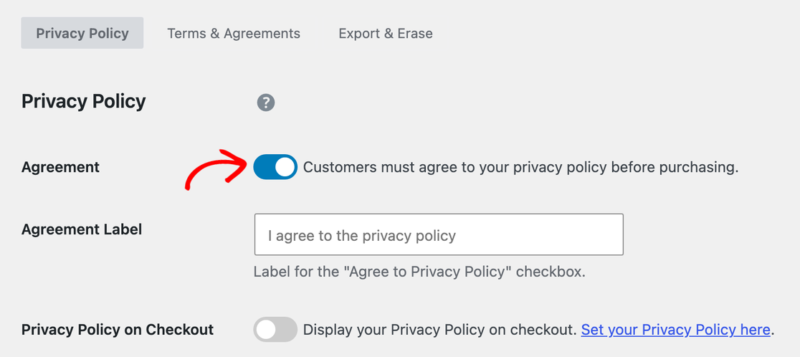
Zustimmung
Schalten Sie den Zustimmung-Schalter um, um von Kunden zu verlangen, dass sie Ihrer Datenschutzrichtlinie zustimmen, bevor sie einen Kauf abschließen können. Er ist standardmäßig deaktiviert, da die Notwendigkeit davon von den rechtlichen und regulatorischen Anforderungen für Ihren Shop abhängt.
Schalten Sie ihn ein, wenn die für Ihre Kunden geltenden Datenschutzgesetze die Erfassung dieser Zustimmung erfordern.
Wenn Zustimmung aktiviert ist, erscheint eine erforderliche Checkbox neben der Kaufschaltfläche auf Ihrer Checkout-Seite. EDD zeichnet auch den Zeitpunkt auf, zu dem jeder Kunde zugestimmt hat, was in der Kundenakte unter Downloads » Kunden angezeigt wird.
Zustimmungsbeschriftung
Das Zustimmungslabel ist der Text, der neben der Checkbox angezeigt wird. Er ist standardmäßig leer, und der graue Text „Ich stimme der Datenschutzrichtlinie zu“ im Feld ist nur ein Platzhalter.
Ein leeres Label zeigt an der Kasse „Datenschutzrichtlinie zustimmen?“ an. Um es zu ersetzen, geben Sie Ihre eigene Formulierung ein.
Das Label akzeptiert Links. Wenn Sie die Wörter „Datenschutzrichtlinie“ mit Ihrer Richtlinien-Seite verknüpfen, können Kunden sie lesen, bevor sie zustimmen.
Datenschutzrichtlinie an der Kasse
Ihre Checkbox muss nicht die Richtlinie selbst anzeigen, und ein kurzes Label mit einem Link ist oft ausreichend. Diese Einstellung ist standardmäßig deaktiviert, sodass an der Kasse nur die Checkbox und ihr Label angezeigt werden.
Wenn Sie die vollständige Richtlinie lieber direkt auf der Checkout-Seite anzeigen möchten, schalten Sie Datenschutzrichtlinie an der Kasse ein.
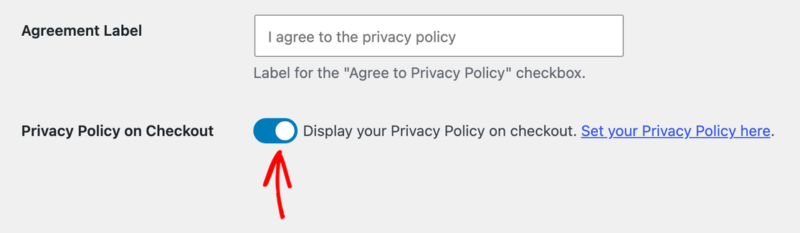
Wenn dies aktiviert ist, zeigt die Kasse einen Link Datenschutzrichtlinie anzeigen an. Kunden verwenden ihn, um Ihren Richtlinientext ein- und auszublenden.
Dieser Text stammt von der Seite, die Sie in WordPress als Ihre Datenschutzrichtlinie ausgewählt haben. Diese Einstellung funktioniert nur, wenn diese Seite festgelegt ist und Inhalt hat.
Der Link Legen Sie hier Ihre Datenschutzrichtlinie fest neben dem Schalter führt Sie direkt zu dieser WordPress-Einstellung. Wir behandeln sie unten unter Festlegen Ihrer WordPress-Datenschutzrichtlinien-Seite.
Dieser Schalter funktioniert eigenständig. Sie können den Richtlinientext anzeigen, ohne die Checkbox zu verlangen, oder die Checkbox verlangen, ohne den Text anzuzeigen.
Die letzte Zeile in diesem Abschnitt, Cookie-Verwaltung, installiert WPConsent, unser Cookie-Einwilligungs-Plugin, falls Sie auch ein Cookie-Einwilligungsbanner für Ihren Shop wünschen.
Ihr Kontrollkästchen für die Datenschutzerklärung ist nun eingerichtet. Als Nächstes fügen Sie Ihre Shop-AGB hinzu.
Hinzufügen von AGB und Zustimmungen zur Kasse
AGB funktionieren ähnlich wie das Kontrollkästchen für die Datenschutzerklärung. Sie decken Ihre eigenen Verkaufsregeln ab, wie z. B. Ihre Rückerstattungsrichtlinie oder Lizenzbedingungen. Um sie zu finden, klicken Sie oben auf der Registerkarte „Richtlinien“ auf AGB & Vereinbarungen.
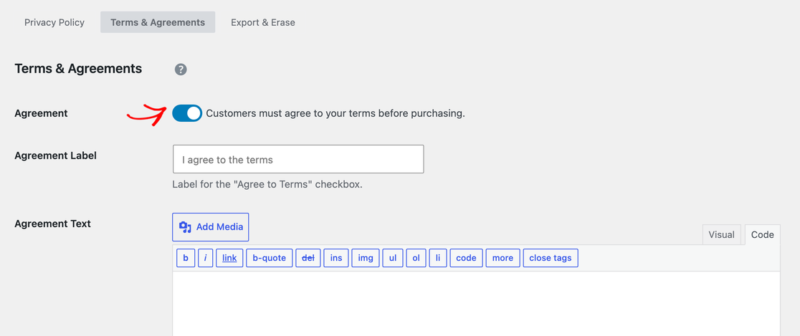
Dieser Abschnitt hat 3 Einstellungen:
- Vereinbarung: Schalten Sie diese Option ein, um Kunden zu verpflichten, Ihren AGB vor dem Kauf zuzustimmen. Sie ist standardmäßig deaktiviert, sodass an der Kasse kein Kontrollkästchen für die AGB angezeigt wird, bis Sie sie aktivieren. Wenn sie aktiviert ist, erscheint an der Kasse ein erforderliches Kontrollkästchen, und EDD zeichnet den Zeitpunkt auf, zu dem jeder Kunde in seinen Kundendaten zugestimmt hat.
- Beschriftung der Vereinbarung: Der Text neben dem Kontrollkästchen. Er ist standardmäßig leer, und eine leere Beschriftung zeigt an der Kasse „AGB zustimmen?“ an. Wie die Datenschutzbeschriftung akzeptiert sie Links, sodass Sie Kunden auf eine separate AGB-Seite verweisen können.
- Text der Vereinbarung: Der vollständige Text Ihrer AGB, geschrieben in einem Standard-WordPress-Editor. Er ist standardmäßig leer, sodass kein Link AGB anzeigen erscheint, bis Sie Text hinzufügen. Sobald Sie dies tun, zeigt die Kasse diesen Link an, und Kunden können ihn verwenden, um Ihre AGB zu erweitern. Wenn Sie stattdessen in der Beschriftung auf eine AGB-Seite verlinken, können Sie diesen leer lassen.
Wenn sowohl Vereinbarungen als auch Datenschutzerklärung an der Kasse aktiviert sind, fügt die Kasse 2 erforderliche Kontrollkästchen direkt über der Kaufschaltfläche hinzu. Jedes davon wird mit einem Link AGB anzeigen oder Datenschutzerklärung anzeigen geliefert. Die angezeigten Beschriftungen sind die Standardwerte, die EDD verwendet, wenn beide Felder für Beschriftung der Vereinbarung leer sind.
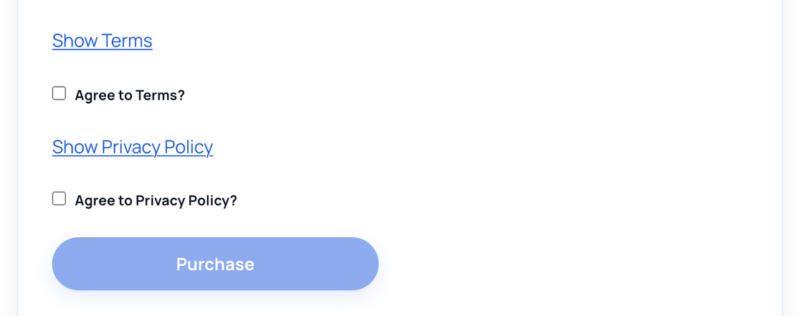
Ihr AGB-Kontrollkästchen ist nun bereit. Der letzte Abschnitt der Registerkarte befasst sich mit Datenanfragen.
Auswählen, was mit Bestellungen geschieht, wenn Daten gelöscht werden
WordPress enthält 2 Tools zur Bearbeitung von Datenschutzanfragen: Werkzeuge » Personenbezogene Daten exportieren und Werkzeuge » Personenbezogene Daten löschen. EDD verbindet sich mit beiden.
Wenn Sie die Daten einer Person exportieren, fügt EDD deren Kundenkonto, Rechnungsdaten, Download-Historie und API-Zugriffsprotokolle zur Exportdatei hinzu. Wenn Sie die Daten einer Person löschen, entfernt oder anonymisiert EDD deren Kundenkonto, Bestellungen und Protokolle.
Bestellungen erfordern besondere Sorgfalt, da Sie sie möglicherweise noch für Ihre Buchhaltung und Berichte benötigen. Der Abschnitt Exportieren & Löschen ermöglicht es Ihnen zu entscheiden, was mit Bestellungen in jedem Status geschieht.
Um ihn zu öffnen, klicken Sie oben auf der Registerkarte „Richtlinien“ auf Exportieren & Löschen. Nachdem Sie eine Aktion für jeden Bestellstatus ausgewählt haben, klicken Sie unten im Abschnitt auf Änderungen speichern.
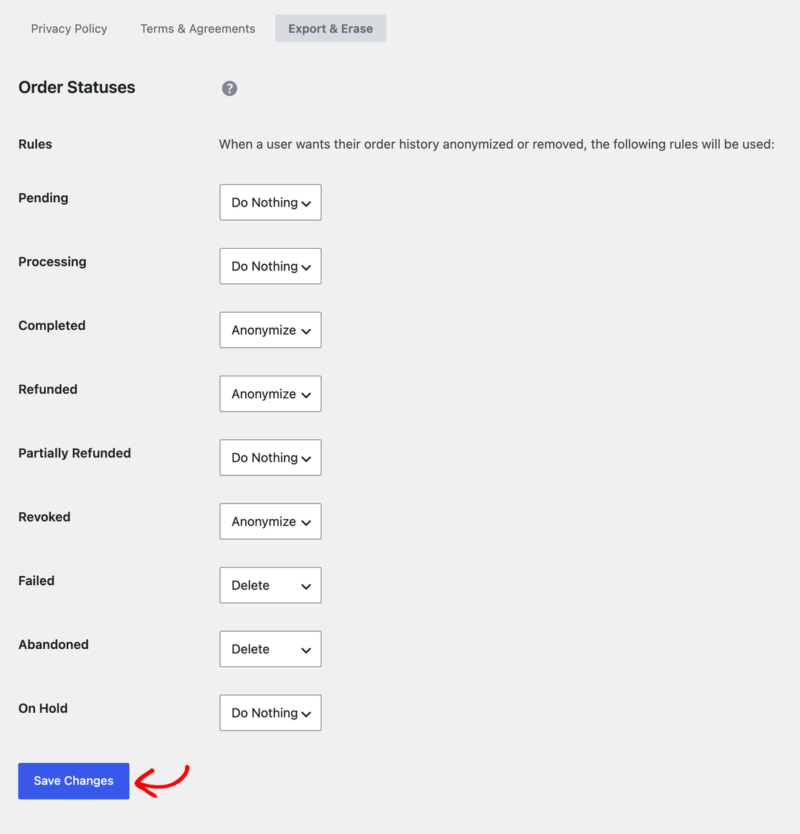
Jeder Bestellstatus hat ein Dropdown-Menü mit 3 Auswahlmöglichkeiten:
- Nichts tun: Bestellungen mit diesem Status bleiben genau so, wie sie sind. Wählen Sie dies für Bestellungen, bei denen Sie noch handeln müssen, z. B. bei einer noch nicht abgeschlossenen Zahlung.
- Anonymisieren: EDD behält die Bestellungen und ihre Beträge, entfernt aber die persönlichen Details. Der Name und die Straße des Kunden werden entfernt, die E-Mail-Adresse wird durch eine anonyme ersetzt und die IP-Adresse wird maskiert. Stadt, Region, Postleitzahl und Land bleiben erhalten, da Sie sie möglicherweise für steuerliche Aufzeichnungen benötigen. Wählen Sie diese Option, um Ihre Verkaufsberichte korrekt zu halten.
- Löschen: EDD entfernt die Bestellung vollständig aus Ihrem Shop. Wählen Sie diese Option für Bestellungen, die nie zu einem Verkauf wurden.
EDD legt für jeden Status eine empfohlene Aktion fest. Diese Standardeinstellungen eignen sich für die meisten Shops, sodass Sie sie unverändert lassen können, wenn Sie unsicher sind.
| Bestellstatus | Standardaktion |
|---|---|
| Ausstehend | Nichts tun |
| In Bearbeitung | Nichts tun |
| Abgeschlossen | Anonymisieren |
| Zurückerstattet | Anonymisieren |
| Teilweise erstattet | Nichts tun |
| Widerrufen | Anonymisieren |
| Fehlgeschlagen | Löschen |
| Abgebrochen | Löschen |
| Zurückgestellt | Nichts tun |
Jeder Status, der auf Nichts tun gesetzt ist, schützt auch den Kunden-Datensatz. Wenn ein Kunde auch nur eine Bestellung in einem 'Nichts tun'-Status hat, belässt EDD den Datensatz dieses Kunden bei einer Löschanforderung. Dies bewahrt eine Bestellung, die Sie noch abschließen müssen, mit einem echten Kunden verknüpft.
Wenn eine Löschanforderung einen Kunden anonymisiert, benennt EDD den Datensatz in „Anonymisierter Kunde“ um. Es ersetzt auch die E-Mail-Adresse, entfernt gespeicherte Adressen und zusätzliche E-Mail-Adressen und trennt den Datensatz von seinem WordPress-Benutzerkonto.
Hinweis: Wenn Sie die Funktion für wiederkehrende Zahlungen verwenden, versucht die Anonymisierung eines Kunden auch, seine Abonnements zu kündigen. Einige Zahlungs-Gateways erlauben dies nicht, überprüfen Sie daher anschließend jedes Abonnement des Kunden. Kündigen Sie alle, die noch aktiv sind, manuell.
Nach dem Speichern gelten Ihre Entscheidungen für jede Löschanforderung von da an.
Festlegen deiner WordPress-Datenschutzrichtlinien-Seite
Die Datenschutz-Seite selbst ist eine WordPress-Einstellung, keine EDD-Einstellung. EDD liest sie für die Option Datenschutzrichtlinie an der Kasse. Um sie auszuwählen, gehen Sie zu Einstellungen » Datenschutz in Ihrem WordPress-Dashboard.
Wenn Sie bereits eine Datenschutzseite haben, wählen Sie sie aus dem Dropdown-Menü Ändern Sie Ihre Datenschutzseite aus. Klicken Sie dann auf Diese Seite verwenden. Wenn Sie noch keine haben, klicken Sie auf Erstellen und WordPress erstellt eine neue Seite für Sie.
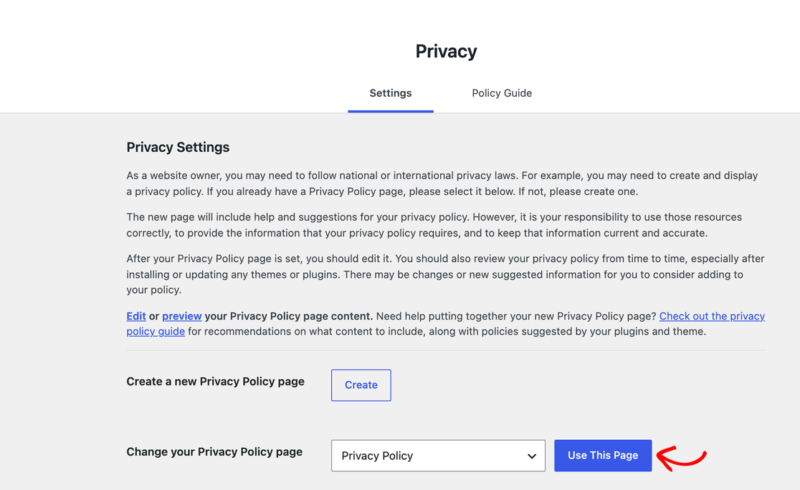
Um Hilfe beim Verfassen der Richtlinie zu erhalten, klicken Sie auf die Registerkarte Richtlinien-Leitfaden oben auf derselben Seite. Sie sammelt vorgeschlagenen Text von WordPress und von den Plugins auf Ihrer Website.
Öffnen Sie als Nächstes den Abschnitt Easy Digital Downloads, um den von EDD vorgeschlagenen Text anzuzeigen. Um ihn zu verwenden, klicken Sie auf Vorgeschlagenen Richtlinientext in die Zwischenablage kopieren und fügen Sie ihn auf Ihrer Datenschutzseite ein.
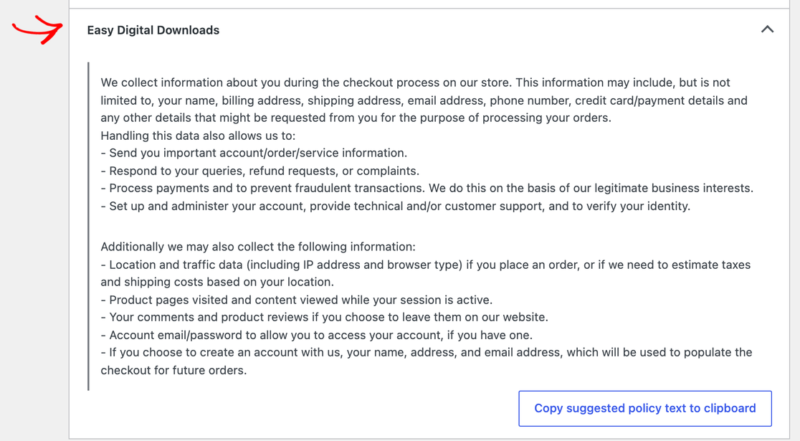
Dieser Text erklärt, was EDD an der Kasse sammelt und warum.
Der vorgeschlagene Text ist ein Ausgangspunkt, keine fertige Richtlinie. Sie sind dafür verantwortlich, alle benutzerdefinierten Funktionen, zusätzlichen Daten, die Sie sammeln, und wie Sie damit umgehen, abzudecken. Wir empfehlen, Ihre endgültige Richtlinie von einem Anwalt überprüfen zu lassen.
Wenn Sie zum ersten Mal eine Datenschutzrichtlinie verfassen, führt Sie der Leitfaden von WPBeginner zum Thema Hinzufügen einer Datenschutzrichtlinie in WordPress durch die Grundlagen.
Das ist alles! Sie wissen jetzt, wie Sie die Zustimmung zu Datenschutz und AGB an der Kasse einholen und steuern, was mit Bestellungen geschieht, wenn die Daten eines Kunden gelöscht werden. Um Ihre übrigen Checkout-Optionen zu überprüfen, siehe Zahlungseinstellungen.
FAQ zu EDD-Datenschutzeinstellungen
Nachfolgend haben wir einige der häufigsten Fragen zu den Datenschutzeinstellungen von EDD beantwortet.
Wohin ist der Tab Datenschutz verschwunden?
Es heißt jetzt Richtlinien. Sie finden es unter Downloads » Einstellungen » Richtlinien, mit denselben Datenschutzoptionen sowie den Einstellungen für die AGB des Shops.
Brauche ich einen Pass, um diese Einstellungen zu verwenden?
Nein. Der Tab Richtlinien ist Teil von Easy Digital Downloads selbst, daher hat ihn jeder Shop.
Ändert das Löschen von Kundendaten meine Verkaufsberichte?
Nicht mit den Standardeinstellungen. Abgeschlossene, Rückerstattete und Widerrufene Bestellungen sind auf Anonymisieren gesetzt, sodass die Bestellungen und ihre Beträge in deinen Berichten verbleiben, wobei die persönlichen Daten entfernt werden. Nur fehlgeschlagene und abgebrochene Bestellungen werden standardmäßig gelöscht, und diese zählten nie als Verkäufe.
Warum wurde ein Kunde nicht anonymisiert, als ich seine Daten gelöscht habe?
Dieser Kunde hat mindestens eine Bestellung mit einem Status, der auf Nichts tun gesetzt ist, wie z. B. Ausstehend oder In Wartestellung. EDD behält den Kundendatensatz, solange diese Bestellung noch offen ist. Sobald die Bestellung abgeschlossen ist oder Sie die Aktion dieses Status unter Exportieren & Löschen ändern, können Sie die Löschanforderung erneut ausführen.
Kann ich von der Checkbox-Beschriftung auf meine AGB- oder Datenschutzseite verlinken?
Ja. Beide Felder für die Beschriftung der Vereinbarung akzeptieren Links, sodass Sie Kunden auf eine separate Seite verweisen können, anstatt den vollständigen Text an der Kasse anzuzeigen.
Ich bin Entwickler. Wie verbinde ich meine Erweiterung mit diesen Datenschutz-Tools?
EDD bietet Ihnen einige Filter zur Auswahl:
edd_privacy_payment_status_action_{status}: ändert die Aktion, die EDD bei einer Bestellung mit einem bestimmten Status während einer Löschanforderung ausführt.edd_should_anonymize_customerundedd_should_anonymize_payment: verhindern die Anonymisierung eines Kunden oder einer Bestellung mit einer erklärenden Meldung.edd_privacy_policy_content: ändert den vorgeschlagenen Text, den EDD dem WordPress Policy Guide hinzufügt.
Um Ihre eigenen Daten zu Exporten und Löschanforderungen hinzuzufügen, registrieren Sie einen Exporter oder Eraser mit den WordPress-Core-Filtern wp_privacy_personal_data_exporters und wp_privacy_personal_data_erasers.



