

Möchten Sie genau wissen, was ein verbundener KI-Assistent in Ihrem Shop sehen kann und was er ändern darf? Easy Digital Downloads gibt beides im KI-Tab an, anstatt Sie es herausfinden zu lassen. Der Zugriff bleibt auf das verbundene Konto beschränkt. Änderungen sind deaktiviert, bis Sie sie aktivieren.
Diese Anleitung führt Sie durch die Daten, auf die eine Verbindung zugreift, die Änderungen, die sie vornehmen kann, und wie Sie den Zugriff sperren.
Anforderungen: Easy Digital Downloads 3.7.1 oder neuer, ausgeführt auf WordPress 6.9 oder neuer.
Stellen Sie vor Beginn sicher, dass Easy Digital Downloads installiert und aktiviert ist und dass Sie Ihren Shop mit einem KI-Assistenten verbunden haben.
Was eine Verbindung lesen kann
Am unteren Rand des KI-Tabs unter Was ein verbundener Assistent sehen kann, listet Ihr Shop die Daten auf, auf die eine Verbindung zugreift. Der Text wird aus dem generiert, was Ihr eigener Shop preisgibt, sodass er wächst, wenn Sie eine Funktion aktivieren, die mehr teilt.
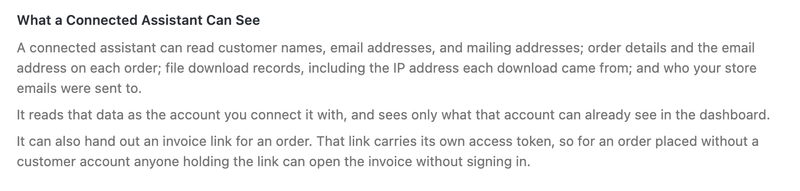
In einem typischen Shop deckt dies vier Arten von Informationen ab:
- Kundenkonten, einschließlich Namen, E-Mail-Adressen und Postanschriften.
- Bestelldetails, einschließlich der E-Mail-Adresse bei jeder Bestellung.
- Datei-Download-Aufzeichnungen, einschließlich der IP-Adresse, von der jeder Download stammt.
- E-Mail-Aufzeichnungen, d. h. an wen die E-Mails Ihres Shops gesendet wurden.
Eine Zeile in dieser Liste verdient eine zweite Betrachtung, wenn Sie Rechnungen verwenden. Ein Rechnungslink trägt seinen eigenen Zugriffstoken, sodass jeder, der den Link besitzt, die Rechnung öffnen kann, ohne sich anzumelden, wenn eine Bestellung ohne Kundenkonto aufgegeben wurde. Gehört die Bestellung zu einem Benutzerkonto, muss sich dieser Benutzer trotzdem anmelden.
Lesen ist nur die halbe Miete, und das Konto, das Sie verbinden, ist das, was es begrenzt.
Wie das verbundene Konto den Zugriff einschränkt
Ihr Assistent liest Ihren Shop als das Konto, mit dem Sie ihn verbunden haben, und sieht nur das, was dieses Konto im Dashboard bereits sehen kann. Die Genehmigung der Verbindung erstellt ein WordPress-Anwendungspasswort für dieses Konto, anstatt Ihre Anmeldedaten weiterzugeben, sodass nichts Neues über das hinaus gewährt wird, was das Konto bereits hatte.
Das macht die Wahl des Kontos zur nützlichsten Kontrolle, die Sie haben. Die Verbindung als Konto mit engeren Berechtigungen schränkt ein, was der Assistent erreichen kann, sowohl beim Lesen als auch beim Ändern. Ein Konto, das Berichte anzeigen, aber keine Produkte bearbeiten darf, liefert beispielsweise Ihre Verkaufszahlen und keine Möglichkeit, Ihren Katalog zu bearbeiten.
Mit dieser Grenze entscheidet der Schreib-Schalter, wie viel davon beschreibbar ist.
Änderungen zulassen und was das abdeckt
Standardmäßig schaut ein verbundener Assistent nur nach, und nichts in Ihrem Shop ändert sich. Wenn Sie mehr möchten, schalten Sie KI erlaubt, Shop-Daten zu ändern auf der Registerkarte KI ein. Die Einstellung wird gespeichert, sobald Sie sie umschalten.
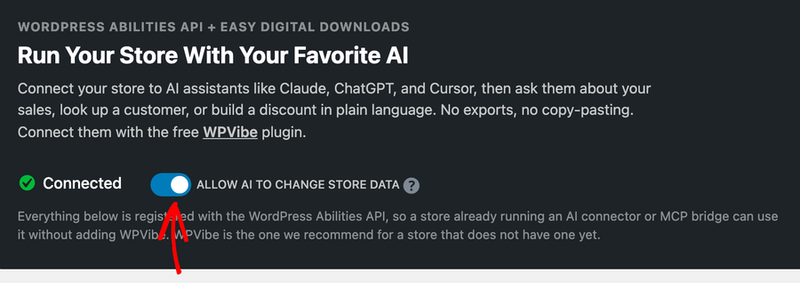
Eingeschaltet eröffnet es das Erstellen und Bearbeiten von Bestellungen, Kunden, Produkten und Rabatten sowie das Senden von Quittungen. Zwei Einschränkungen bleiben bestehen. Die eigenen Berechtigungen des Kontos gelten weiterhin für jede Aktion, und Rückerstattungen sind nie enthalten: Sie bleiben auf dem Bestellbildschirm in Ihrem Admin.
Zwei weitere Standardeinstellungen sind erwähnenswert, da sie neue Datensätze von Kunden fernhalten, bis Sie sie angesehen haben. Neue Produkte werden als Entwürfe erstellt und neue Rabattcodes werden inaktiv erstellt, es sei denn, die Anfrage verlangt ausdrücklich etwas anderes.
Die Karten auf derselben Registerkarte listen auf, was dies in Ihrem eigenen Shop abdeckt, gruppiert nach dem, worauf jede Fähigkeit wirkt.
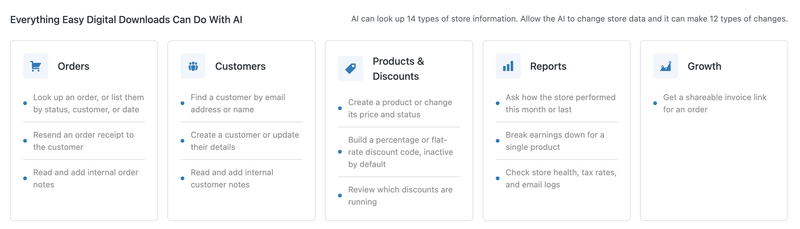
Für die einzelnen Fähigkeiten hinter diesen Karten siehe Ein vollständiger Leitfaden zu Store-Fähigkeiten in Easy Digital Downloads.
Welche Aktionen fragen vor der Ausführung nach
Drei der Änderungen sind als destruktiv gekennzeichnet, da ihre Ergebnisse nicht einfach rückgängig gemacht werden können. Assistenten lesen diese Kennzeichnung und fragen Sie, bevor sie ausgeführt werden:
- Erstellen einer Bestellung, die eine tatsächliche Bestellung gegen einen Kunden aufzeichnet und die Quittung sendet, es sei denn, die Anfrage verlangt eine stille.
- Ändern des Bestellstatus, was die gleichen Hooks wie der Admin auslöst. Das Abschließen einer Bestellung sendet eine Quittung per E-Mail und gewährt Download-Zugriff.
- Löschen eines Rabatts, der nur für einen Code gilt, der noch nie verwendet wurde. Ein Code mit aufgezeichneten Verwendungen wird stattdessen archiviert.
Die Eingabeaufforderung kommt von Ihrem Assistenten und nicht von Ihrem Shop. Ihre genaue Formulierung hängt daher davon ab, welchen Client Sie verwenden. Was Ihr Shop steuert, ist die Bezeichnung, und sie gilt für jeden Client auf die gleiche Weise.
Sehen, was ein Assistent geändert hat
Änderungen an Bestellungen und Kunden hinterlassen eine Aufzeichnung auf dem Datensatz selbst. Easy Digital Downloads fügt eine Notiz hinzu, die die ausgeführte Fähigkeit und das Konto, in dessen Namen gehandelt wurde, sowie die eigenen Notizen Ihres Shops nennt.
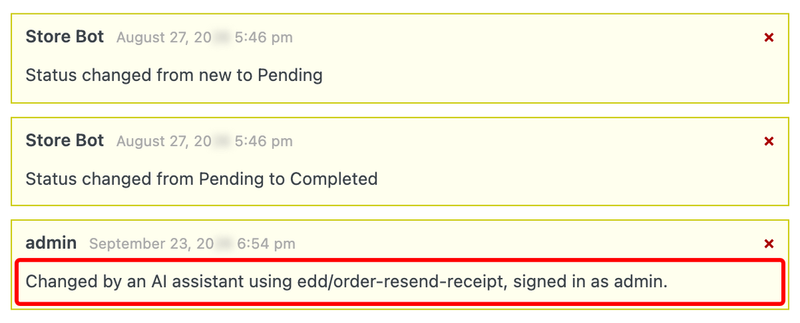
Um sie für eine Bestellung zu lesen, gehen Sie zu Downloads » Bestellungen in der Seitenleiste Ihres WordPress-Adminbereichs, öffnen Sie die Bestellung und wählen Sie den Abschnitt Notizen.
Notizen sind speziell die Aufzeichnungen für Bestellungen und Kunden. Für eine breitere Übersicht über Aktivitäten decken das E-Mail-Protokoll und das Dateidownload-Protokoll in der Leseliste des KI-Tabs ab, was Ihr Shop gesendet hat und was Kunden heruntergeladen haben.
Zugriff sperren
Der Zugriff erfolgt über ein WordPress-Anwendungspasswort. Das bedeutet, dass die Deaktivierung des Connector-Plugins den Zugriff nicht beendet: Ein verbundener Assistent greift weiterhin über die WordPress REST API auf den Shop zu. Das Unterbinden des Zugriffs erfordert zwei Schritte, und beide sind schnell.
Gehen Sie zuerst in der Seitenleiste Ihres WordPress-Adminbereichs zu Benutzer » Profil und scrollen Sie zu Anwendungspasswörter. Klicken Sie neben dem Eintrag für Ihren Connector auf Widerrufen.

Entfernen Sie zweitens die Website aus dem Konto Ihres Connectors, damit dieser keine Aufzeichnungen mehr über den Shop führt. Bei WPVibe geschieht dies über Ihr Konto auf deren Website, und die Plugin-Bildschirme verlinken direkt zu beiden Schritten.
Das Deaktivieren von KI erlaubt, Shop-Daten zu ändern ist die sanftere Option, wenn Sie nur Änderungen stoppen möchten. Sie lässt das Lesen zu, was oft alles ist, was Sie nach einer einmaligen Aufgabe wünschen.
Das ist alles! Sie wissen, was eine Verbindung lesen kann, was der Schreibschalter öffnet, wo die Aufzeichnung jeder Änderung gespeichert ist und wie Sie den Zugriff beenden. Sehen Sie als Nächstes Eine vollständige Anleitung zu Shop-Fähigkeiten in Easy Digital Downloads für Details zu jeder Fähigkeit.
Häufig gestellte Fragen
Nachfolgend haben wir einige der häufigsten Fragen beantwortet, was ein verbundener Assistent erreichen kann.
Kann ein Assistent Daten sehen, die das verbundene Konto nicht sehen kann?
Nein. Jede Fähigkeit prüft dieses Konto anhand der gleichen Berechtigung, die der entsprechende Admin-Bildschirm verwendet. Der Zugriff des Assistenten entspricht also dem Zugriff des Kontos.
Kann ein Assistent eine Rückerstattung ausstellen?
Nein. Rückerstattungen bleiben auf dem Bestellbildschirm in Ihrem Admin-Bereich und gehören nicht zu den Aktionen, die ein Assistent ausführen kann.
Werde ich gefragt, bevor ein Assistent etwas ändert?
Für die drei destruktiven Aktionen ja: Das Erstellen einer Bestellung, das Ändern des Status einer Bestellung und das Löschen eines Rabatts werden mit einer Bezeichnung versehen, die Ihren Assistenten auffordert, Sie zuerst zu bestätigen. Andere Änderungen werden ausgeführt, sobald der Schreibzugriff aktiviert ist.
Macht das Deaktivieren des Schreib-Schalters bereits erfolgte Änderungen rückgängig?
Nein. Es verhindert weitere Änderungen. Alles, was bereits gespeichert wurde, bleibt unverändert. Die Notizen zu jeder Bestellung oder jedem Kunden zeigen an, was getan wurde.
Wer kann einen Rechnungslink sehen, den ein Assistent verteilt?
Der Link enthält ein eigenes Zugriffstoken. Für eine Bestellung, die ohne Kundenkonto aufgegeben wurde, kann jeder, der den Link besitzt, die Rechnung ohne Anmeldung öffnen. Wenn die Bestellung zu einem Benutzerkonto gehört, muss sich dieser Benutzer zuerst anmelden.
Trennt die Deaktivierung des Connector-Plugins meinen Shop?
Nein. Das Anwendungspasswort bleibt gültig, sodass Assistenten weiterhin über die WordPress REST API auf den Shop zugreifen können. Das Widerrufen des Anwendungspassworts und das Entfernen der Website aus Ihrem Connector-Konto sind die beiden Schritte, die den Zugriff beenden.



