

Die Zapier-Erweiterung für Easy Digital Downloads ermöglicht Ihnen eine einfache und leistungsstarke Möglichkeit, Ihren Easy Digital Downloads-Shop mit über 400 Drittanbieter-Webdiensten zu integrieren, darunter Highrise, Twilio, Campaign Monitor, MailChimp, Xero, Zendesk, Dropbox, Google Docs und mehr!
EDD-Einrichtung
Nachdem Sie die Zapier-Erweiterung installiert und aktiviert haben, müssen Sie einen API-Schlüssel generieren, damit die Erweiterung funktioniert.
Navigieren Sie zu Downloads > Tools > API-Schlüssel. Wenn Sie bereits einen API-Schlüssel haben, der mit Ihrem Benutzerkonto verknüpft ist, können Sie diesen verwenden.
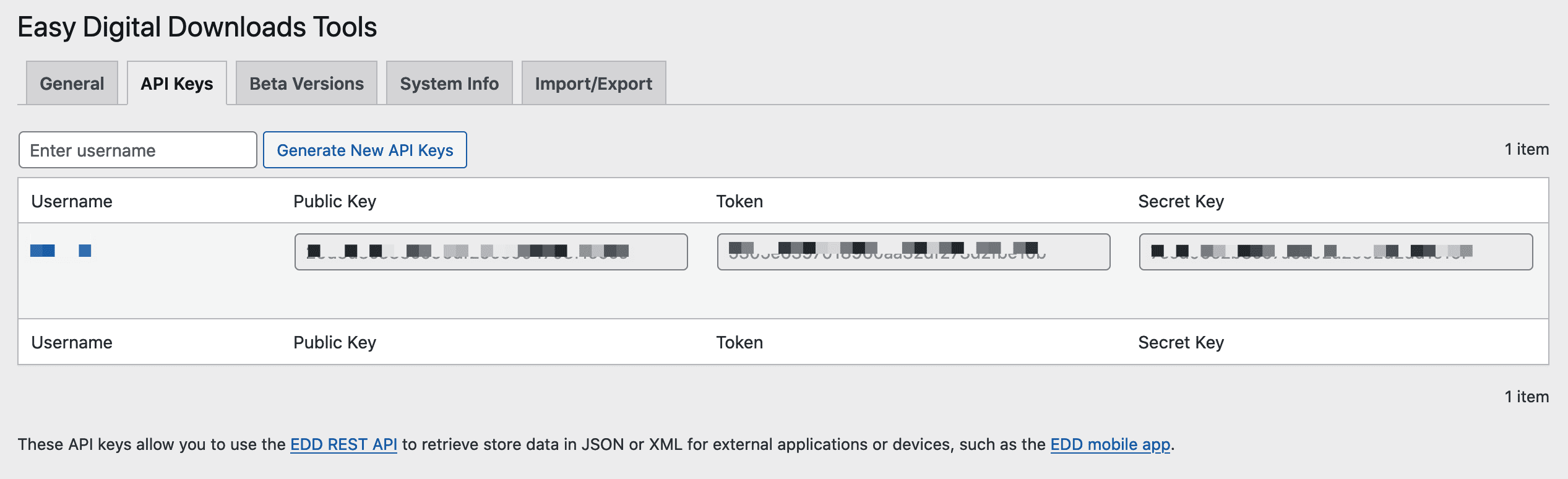
Hinweis: Für die Verwendung mit Zapier muss der API-Schlüssel für ein Benutzerkonto generiert werden, das ein „Administrator“ ist.
Zapier-Einrichtung
-
- Klicken Sie auf diesen Link, um Zugriff auf die (derzeit private) EDD-App zu erhalten: https://zapier.com/developer/public-invite/76688/7cf87d2c6d63d9fbd9a75fe40dbf3065/.
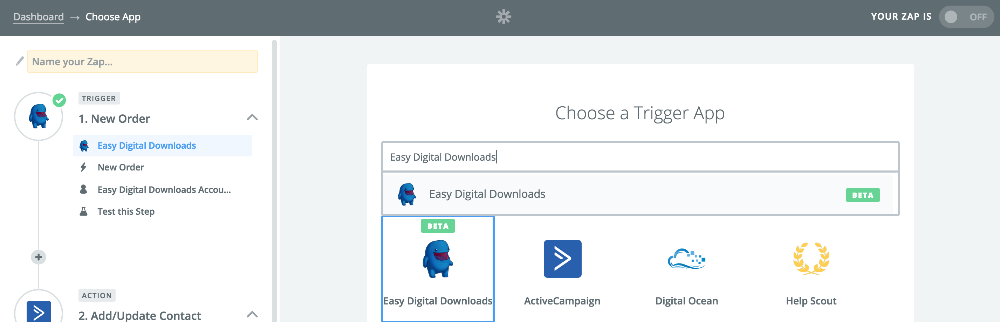
- Erstelle einen neuen Zap und wähle Easy Digital Downloads als auslösenden Dienst:

- Wenn Sie zum ersten Mal einen Zap mit Easy Digital Downloads erstellen, müssen Sie Ihre Website authentifizieren, indem Sie Ihre Website-URL, Ihren API-Schlüssel und Ihr API-Token angeben. Um diese Schlüssel zu finden, befolgen Sie die Schritte in diesem Artikel.
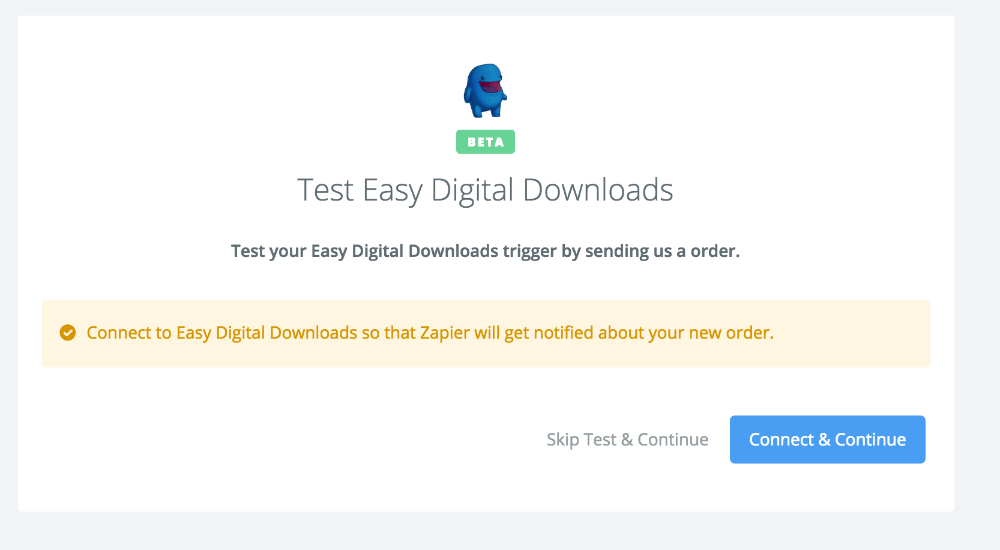
- Konfiguriere den Zap so, dass er sich wie gewünscht mit optionalen bedingten Parametern verhält. Zapier wird dich dann bitten, einen Testauslöser auszuführen:

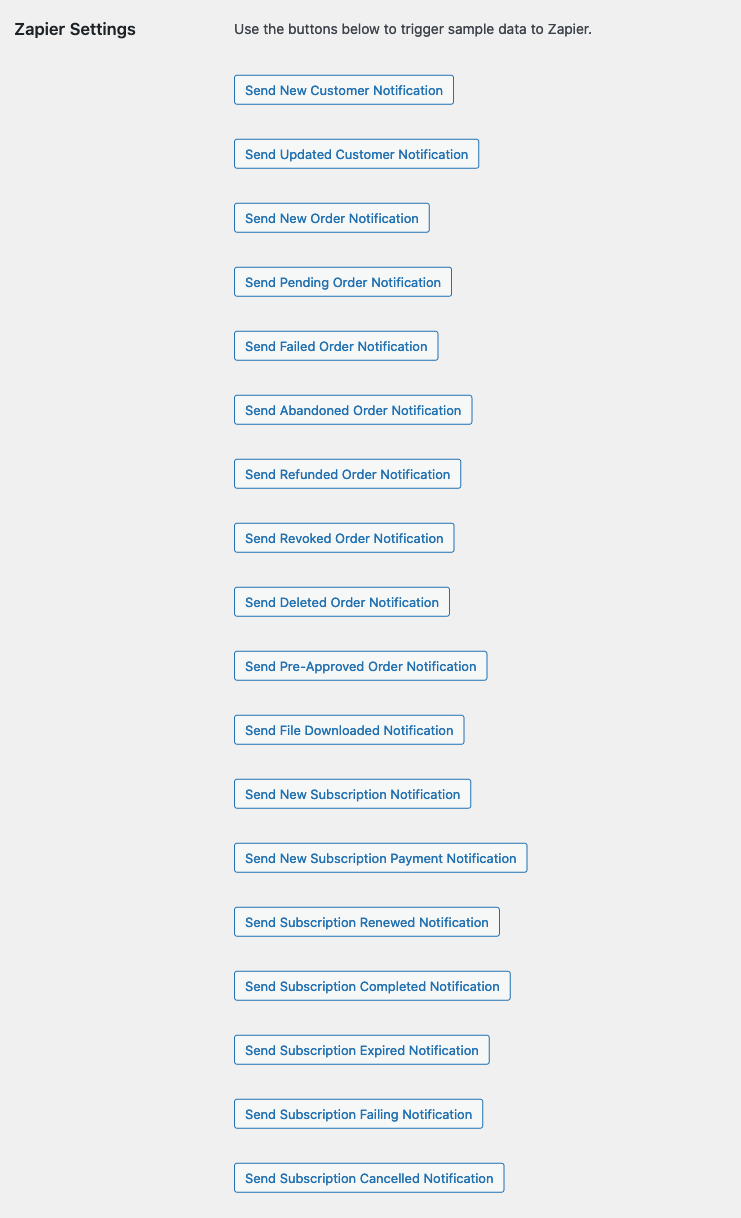
- Wenn Sie den obigen Bildschirm sehen, gehen Sie zu Ihrem WordPress-Dashboard und navigieren Sie zu Downloads → Einstellungen → Erweiterungen → Zapier.
Senden Sie dort den Trigger, nach dem Zapier fragt:
Nachdem Sie auf den richtigen Trigger zum Senden geklickt haben, sehen Sie dies in Ihrem Zapier-Tab: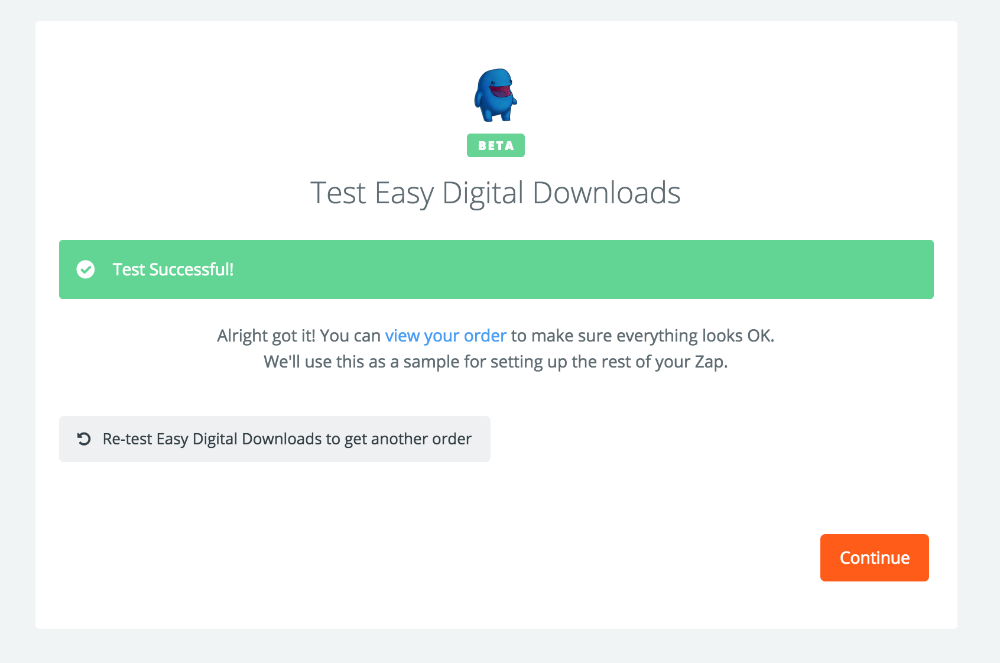
Hinweis: Wenn Sie eine Fehlermeldung wie „Problem beim Erstellen der Webhook-Abonnement“ erhalten, müssen Sie möglicherweise Ihre Permalinks in WordPress erneut speichern. Tun Sie dies, indem Sie zu Einstellungen → Permalinks → Speichern. navigieren. Wenn der Fehler nach dem Speichern Ihrer Permalinks weiterhin auftritt, überprüfen Sie, ob die Zapier-Erweiterung für EDD unter Dashboard → Plugins aktiviert ist.
Beispiel-Trigger in Zapier
Hier ist eine Beschreibung jedes der Beispiel-Trigger in EDD Zapier und wann sie typischerweise von selbst auftreten:
„Neuer Kunde“-Benachrichtigung senden
Dies sendet einen Test-Trigger an Zapier, der vorgibt, dass ein neuer Kunde erstellt wurde.
„Aktualisierter Kunde“-Benachrichtigung senden
Dies sendet einen Test-Trigger an Zapier, der vorgibt, dass ein Kunde aktualisiert/geändert wurde.
„Neue Bestellung“-Benachrichtigung senden
Dies sendet einen Test-Trigger an Zapier, der vorgibt, dass eine Bestellung gerade abgeschlossen/bezahlt wurde.
„Ausstehende Bestellung“-Benachrichtigung senden
Dies sendet einen Test-Trigger an Zapier, der vorgibt, dass eine Zahlung gerade eingegangen ist, aber der Status dieser Zahlung „ausstehend“ ist. Beachten Sie, dass ein Beispiel hierfür jemand ist, der das Checkout-Formular ausgefüllt und dann zu PayPal zur Zahlung weitergeleitet hat. Wir haben den Verkaufsdatensatz, aber sie haben ihre Zahlung noch nicht abgeschlossen.
„Fehlgeschlagene Bestellung“-Benachrichtigung senden
Dies sendet einen Test-Trigger an Zapier, der vorgibt, dass eine Bestellung fehlgeschlagen ist. Beachten Sie, dass eine „fehlgeschlagene“ Zahlung normalerweise auftritt, wenn die Kreditkarte von der Bank abgelehnt wurde oder ein Zahlungsfehler aufgetreten ist.
„Verlassene Bestellung“-Benachrichtigung senden
Dies sendet einen Test-Trigger an Zapier, der vorgibt, dass eine Bestellung verlassen wurde. Beachten Sie, dass „verlassene“ Zahlungen auftreten, wenn eine „ausstehende“ Zahlung nicht innerhalb einer Woche abgeschlossen wird.
„Zurückgebuchte Bestellung“-Benachrichtigung senden
Dies sendet einen Test-Trigger an Zapier, der vorgibt, dass eine Bestellung zurückgebucht wurde.
„Widerrufene Bestellung“-Benachrichtigung senden
Dies sendet einen Test-Trigger an Zapier, der vorgibt, dass eine Bestellung widerrufen wurde. Eine „widerrufene“ Bestellung tritt auf, wenn Sie einem Kunden den Zugriff auf das Produkt entziehen, ohne sein Geld zurückzuerstatten.
„Gelöschte Bestellung“-Benachrichtigung senden
Dies sendet einen Test-Trigger an Zapier, der vorgibt, dass eine Bestellung gelöscht wurde.
„Vorausbezahlte Bestellung“-Benachrichtigung senden
Dies sendet einen Test-Trigger an Zapier, der vorgibt, dass eine Bestellung vorausbezahlt wurde. Eine vorausbezahlte Zahlung ist eine, bei der der Kunde die Zahlung genehmigt hat, sie aber noch nicht verarbeitet wurde. Dies geschieht nur in einigen einzigartigen und spezifischen Setups, die typischerweise ein Crowdfunding-Plugin beinhalten.
„Datei heruntergeladen“-Benachrichtigung senden
Dies sendet einen Test-Trigger an Zapier, der vorgibt, dass eine Datei von einem Kunden heruntergeladen wurde.
„Neues Abonnement“-Benachrichtigung senden
Dies sendet einen Test-Trigger an Zapier, der vorgibt, dass ein neues wiederkehrendes Abonnement erstellt wurde. Dies geschieht normalerweise, wenn ein Kunde zum ersten Mal ein wiederkehrendes Produkt kauft. Es kann jedoch auch passieren, wenn Sie manuell ein Abonnementprofil für einen Kunden unter Downloads → Abonnements → Neu hinzufügen erstellen.
„Neue Abonnementzahlung“-Benachrichtigung senden
Dies sendet einen Test-Trigger an Zapier, der vorgibt, dass ein neues wiederkehrendes Produkt erfolgreich gekauft wurde. Dies geschieht, wenn ein Kunde zum ersten Mal erfolgreich ein wiederkehrendes Produkt kauft.
„Abonnement erneuert“-Benachrichtigung senden
Dies sendet einen Test-Trigger an Zapier, der vorgibt, dass eine wiederkehrende Zahlung erfolgreich war. Dies geschieht normalerweise jedes Mal, wenn eine wiederkehrende Zahlung eingeht – aber nicht für die ursprüngliche Zahlung eines Abonnements.
„Abonnement abgeschlossen“-Benachrichtigung senden
Dies sendet einen Test-Trigger an Zapier, der vorgibt, dass ein wiederkehrendes Abonnement abgeschlossen wurde. Dies geschieht normalerweise, wenn Ihr wiederkehrendes Produkt eine maximale Anzahl von Aufladungen für den Kunden hat. Wenn Sie beispielsweise festgelegt haben, dass der Kunde nur 4 Mal abgerechnet wird, wird das Abonnement nach der 4. wiederkehrenden Zahlung abgeschlossen.
„Abonnement abgelaufen“-Benachrichtigung senden
Dies sendet einen Test-Trigger an Zapier, der vorgibt, dass ein wiederkehrendes Abonnement abgelaufen ist. Dies geschieht normalerweise, wenn sich ein Kunde für ein Abonnement angemeldet hat, aber seine Kreditkarte gekündigt wurde und er die wiederkehrende Zahlung nicht rechtzeitig leistet.
Benachrichtigung „Abonnement fehlgeschlagen“ senden
Dies sendet einen Test-Trigger an Zapier, der vorgibt, dass ein wiederkehrendes Abonnement fehlschlägt. Dies geschieht normalerweise, wenn ein Kunde ein Abonnement abgeschlossen hat, aber seine Kreditkarte abgelaufen ist und wir immer noch versuchen, seine Karte zu belasten, da die Ablaufzeit noch nicht erreicht ist.
Benachrichtigung „Abonnement gekündigt“ senden
Dies sendet einen Test-Trigger an Zapier, der vorgibt, dass ein wiederkehrendes Abonnement gekündigt wurde. Dies geschieht normalerweise, wenn ein Kunde sein Abonnement kündigt.
Benachrichtigung „Neuer Lizenzschlüssel“ senden Dies sendet einen Test-Trigger an Zapier, der vorgibt, dass gerade ein neuer Lizenzschlüssel erstellt wurde.
Benachrichtigung „Lizenzschlüsselstatus auf Inaktiv geändert“ senden Dies sendet einen Test-Trigger an Zapier, der vorgibt, dass ein Lizenzschlüssel gerade auf „inaktiv“ gesetzt wurde. Ein Lizenzschlüssel ist normalerweise „inaktiv“, wenn er derzeit auf keiner Website aktiv ist.
Benachrichtigung „Lizenzschlüsselstatus auf Abgelaufen geändert“ senden Dies sendet einen Test-Trigger an Zapier, der vorgibt, dass ein Lizenzschlüssel gerade auf „abgelaufen“ gesetzt wurde. Ein Lizenzschlüssel ist normalerweise „abgelaufen“, wenn sein Ablaufdatum überschritten ist und vom Kunden nicht erneuert wurde.
Benachrichtigung „Lizenzschlüsselstatus auf Deaktiviert geändert“ senden Dies sendet einen Test-Trigger an Zapier, der vorgibt, dass ein Lizenzschlüssel gerade auf „deaktiviert“ gesetzt wurde. Ein Lizenzschlüssel ist normalerweise „deaktiviert“, wenn Sie ihn als Website-Administrator manuell deaktiviert haben oder die Zahlung zurückerstattet wurde.
Benachrichtigung „Lizenzschlüsselstatus auf Aktiv geändert“ senden Dies sendet einen Test-Trigger an Zapier, der vorgibt, dass ein Lizenzschlüssel gerade auf einer Website aktiviert wurde.
Benachrichtigung „Lizenzschlüssel deaktiviert“ senden
Dies sendet einen Test-Trigger an Zapier, der vorgibt, dass ein Lizenzschlüssel gerade von einer Website deaktiviert wurde.
Felder, die von Easy Digital Downloads in Zapier verfügbar sind
Wenn Sie einen Zap in Ihrem Zapier-Konto einrichten, ist es hilfreich zu wissen, welche Informationen von Easy Digital Downloads für Sie verfügbar sind. Hier ist eine Aufschlüsselung der Standardfelder, die in jedem Hook enthalten sind:
Neue Bestellung, Zurückerstattete Bestellung, Widerrufene Bestellung, Ausstehende Bestellung, Fehlgeschlagene Bestellung, Verlassene Bestellung, Gelöschte Bestellung, Stornierte Bestellung:
- Bestell-ID
- Vorname
- Nachname
- Bestellte Produkte
- Bestelldatum
- Bestellschlüssel
- Zahlungs-Gateway
- Zwischensumme
- Steuer
- Gebühren
- Gesamt
- Rabattcodes
- Transaktions-ID
- Kunden-E-Mail
- Rechnungsadresse
Neuer Kunde, Kunde aktualisieren:
- Benutzer-ID
- Name
- Vorname
- Nachname
- Zahlungs-IDs
- Kaufwert
- Erstellungsdatum
- Kaufanzahl
- Notizen
Neue Lizenz, Lizenz aktiviert, Lizenz deaktiviert, Lizenz abgelaufen, Lizenz deaktiviert:
- Lizenz-ID
- Lizenzschlüssel
- Lizenzstatus
- Kundenname
- Kunden-E-Mail
- Produkt-ID
- Produktname
- Aktivierungslimit
- Aktivierungsanzahl
- Aktivierte URLs
- Ablaufdatum
- Ist Lizenz lebenslang (wahr/falsch)
Datei heruntergeladen:
- Dateiname
- Datei-URL
- Benutzer-E-Mail
- Produktname
Abonnement erstellt, Abonnement erneuert, Abonnement abgeschlossen, Abonnement abgelaufen, Abonnement fehlerhaft, Abonnement gekündigt:
- Kunden-ID
- Abonnementzeitraum
- Anfangsbetrag
- Wiederkehrender Betrag
- Abrechnungsanzahl
- Transaktions-ID
- Anfängliche/Übergeordnete Zahlung-ID
- Produkt-ID
- Erstellungsdatum
- Ablaufdatum
- Status
- Profil-ID
- Gateway
- Kunde
- Benutzer-ID
Verwandte Artikel
Integrierte Erweiterungen
Die folgenden Erweiterungen für Easy Digital Downloads wurden integriert, um Trigger in Zapier zu haben:



