

Sie können Zapier verwenden, um die E-Mails Ihrer Kunden zu Ihren ActiveCampaign-Listen hinzuzufügen, nachdem sie einen Kauf in Ihrem Easy Digital Downloads-Shop getätigt haben. Hier ist, wie:
1. Stellen Sie sicher, dass Sie die Zapier-Erweiterung für EDD installiert und aktiviert haben. Anweisungen zur Verbindung von Easy Digital Downloads mit Zapier finden Sie in der primären Einrichtungsdokumentation.
3. Klicken Sie oben in Ihrem Zapier-Konto auf „Make a Zap“.
4. Suchen Sie für den „Trigger“ nach „Easy Digital Downloads“.
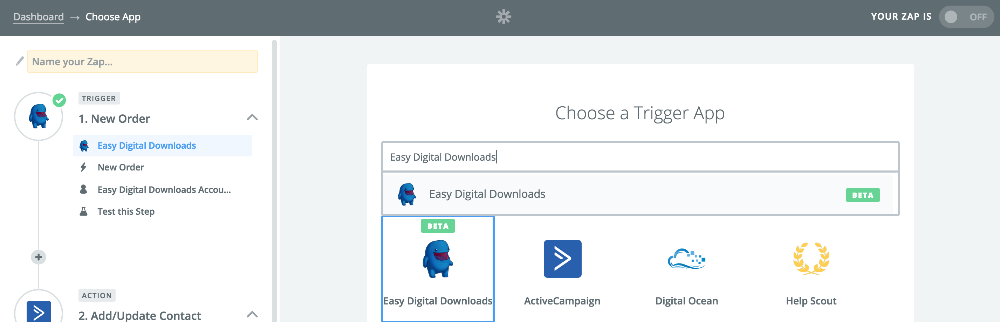
5. Es wird uns nun eine Liste von Triggern angezeigt. Da wir Kunden zu unserer Active Campaign-Liste hinzufügen möchten, wenn eine neue Bestellung aufgegeben wird, wählen wir Neue Bestellung.
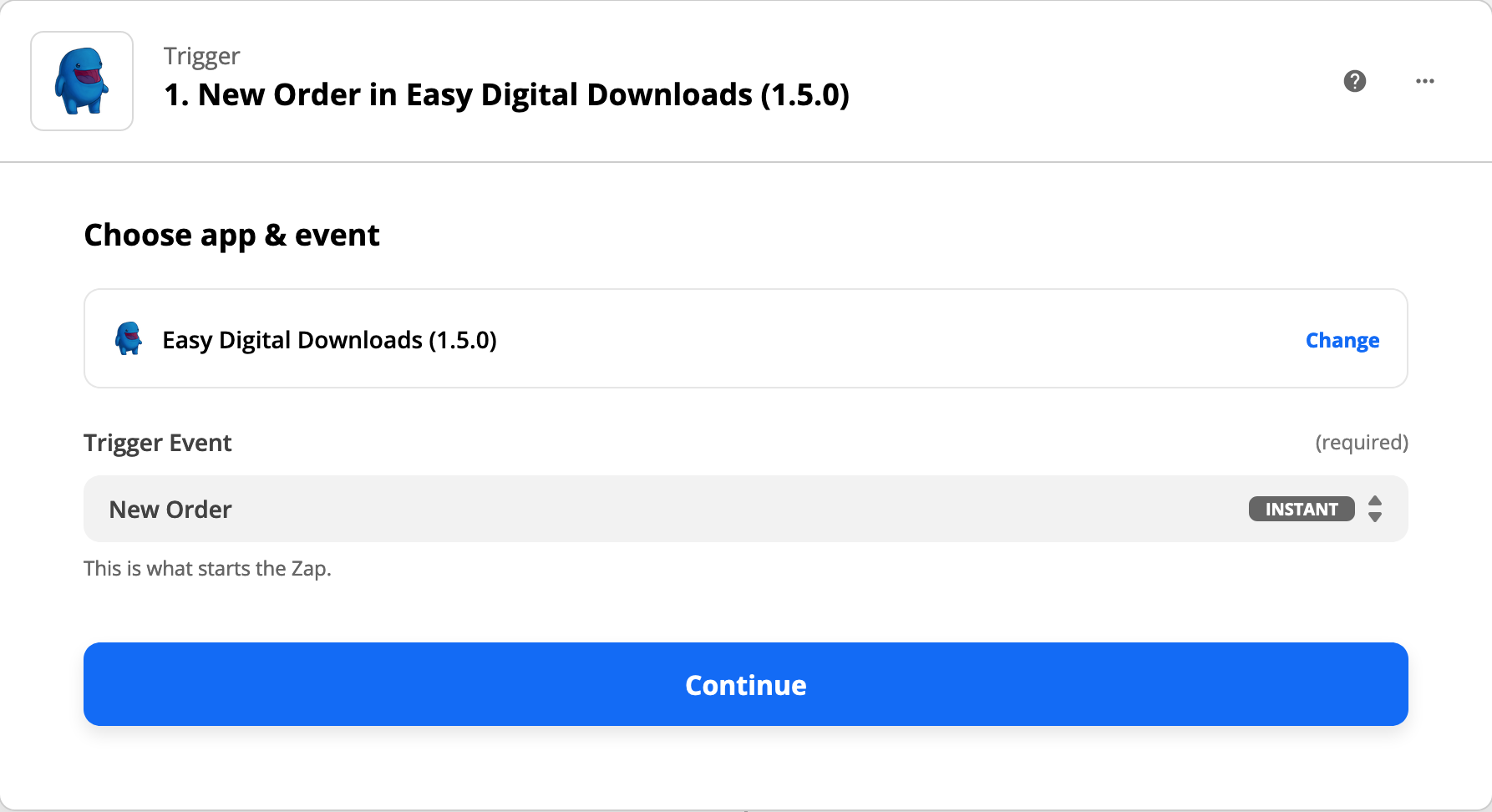
6. Klicken Sie unten auf der Seite auf „Weiter“.
7. Klicken Sie auf „Neues Konto verbinden“, um Ihren EDD-Shop in Ihrem Zapier-Konto zu authentifizieren. Befolgen Sie dazu die Schritte in diesem Artikel.
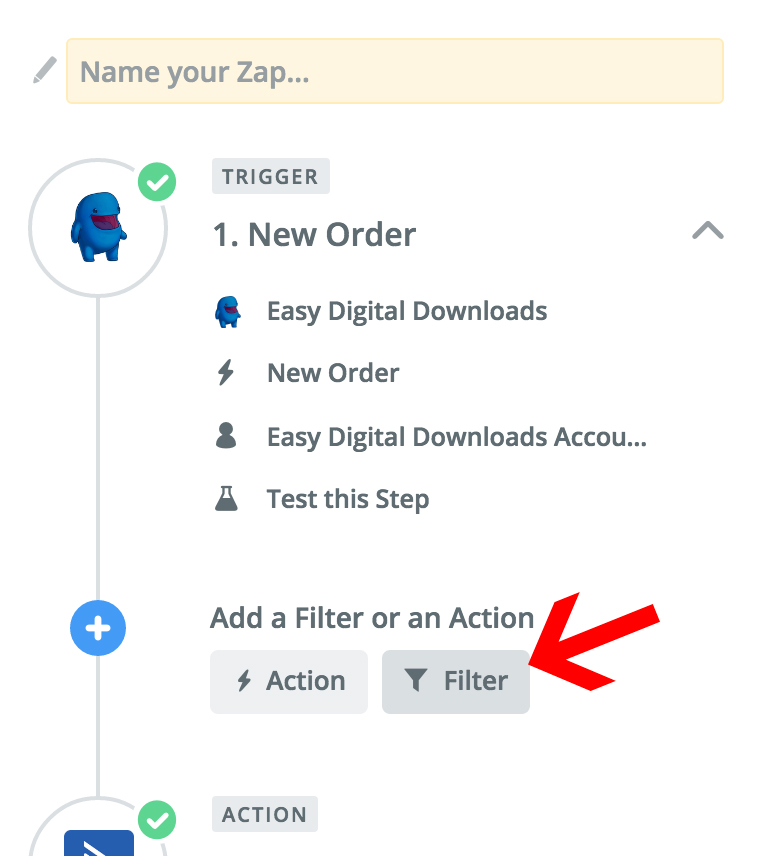
8. Klicken Sie auf der linken Seitenleiste zwischen Schritt 1 und 2 auf die Schaltfläche +. Klicken Sie dann auf „Filtern“.
9. Stellen Sie den Filter auf „Nur fortfahren, wenn“.
– Wählen Sie im ersten Feld "Produkte" aus.
– Wählen Sie im zweiten Feld "Enthält" aus.
– Geben Sie im dritten Feld den Namen Ihres Produkts ein 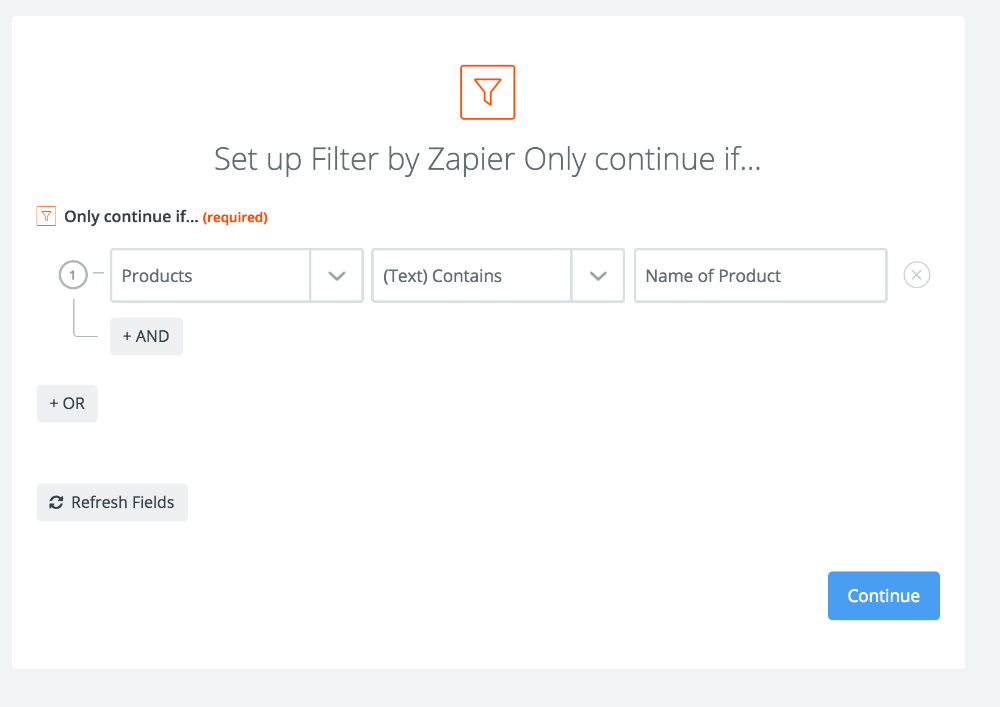
Klicken Sie auf „Weiter“.
10. Gehen Sie nun zu den „Aktions“-Schritten (Schritt 2) und suchen Sie unter „App auswählen“ nach „Active Campaign“.
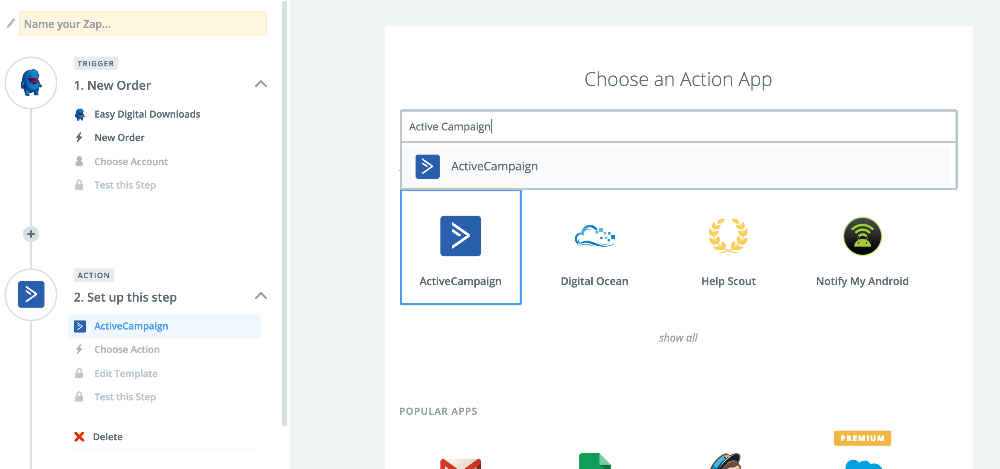
11. Wählen Sie „Kontakt hinzufügen/aktualisieren“ als Aktion aus.

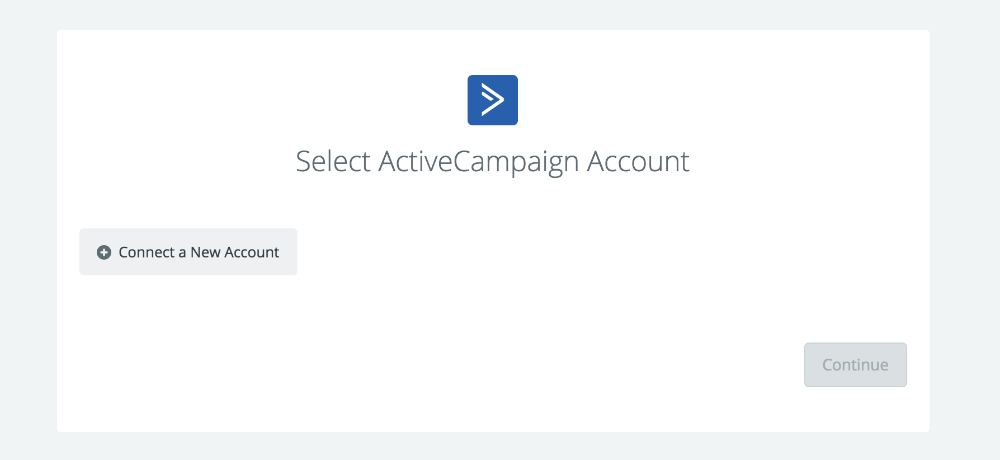
12. Klicken Sie auf „Neues Konto verbinden“, um Ihr Active Campaign-Konto zu verbinden:
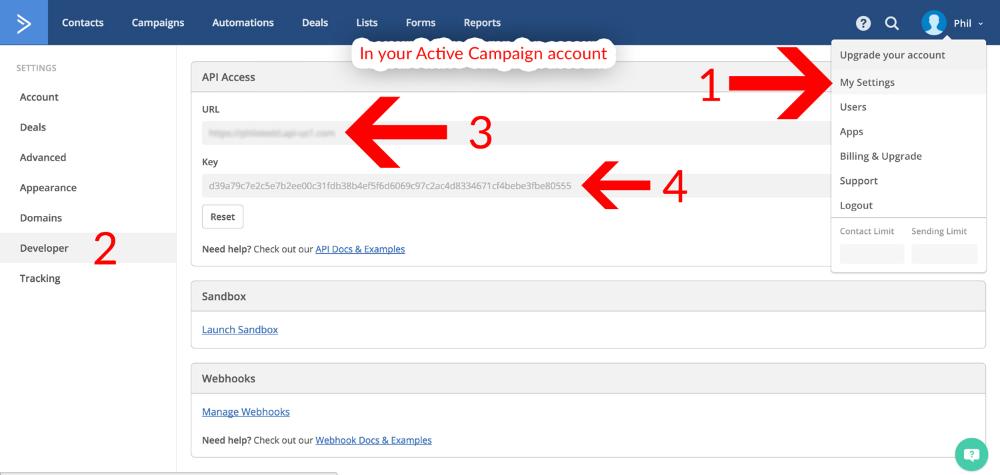
13. Geben Sie Ihre API-URL und Ihren Schlüssel aus Ihrem Active Campaign-Konto ein:
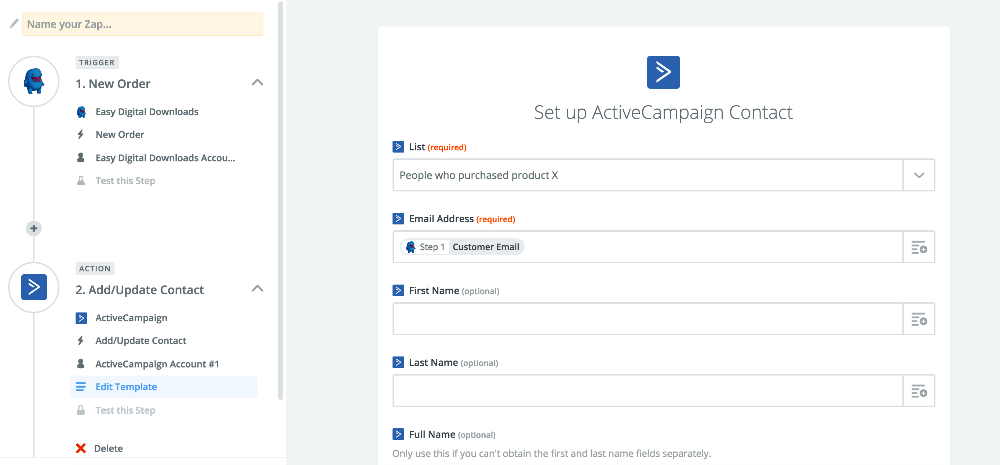
 14. Nachdem Sie die API-URL und den Schlüssel in Zapier gespeichert haben, werden Sie aufgefordert, die Optionen für die Liste auszufüllen, zu der Sie neue Kunden und deren E-Mail-Adressen hinzufügen möchten. Wählen Sie dazu im Feld "E-Mail" "Kunden-E-Mail" aus. Wenn Sie die Liste, die Sie in Active Campaign verwenden möchten, noch nicht erstellt haben, gehen Sie zu Ihrem Active Campaign-Konto und richten Sie diese ein, bevor Sie diesen Schritt ausführen. Wenn Sie möchten, können Sie auch den Vor- und Nachnamen des Kunden von Easy Digital Downloads abrufen lassen.
 15. Scrollen Sie zum Ende der Seite und klicken Sie auf "Weiter", führen Sie den Test durch, und Sie sehen eine "Erfolgreich"-Meldung.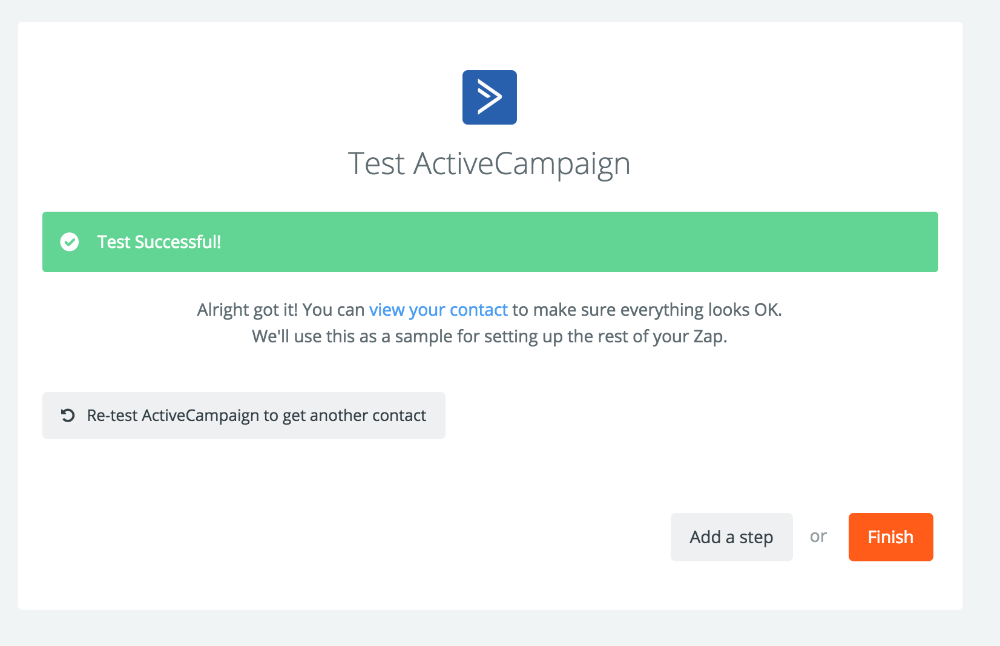
16. Klicken Sie auf „Fertig stellen“, benennen Sie Ihren Zap und das war's! Neue Kunden in Ihrem EDD-Shop werden nun automatisch zu Ihrer Active Campaign-Liste hinzugefügt.



