


¿Estás buscando una forma fácil de administrar descargas de archivos en WordPress?
¡Estás de suerte! Easy Digital Downloads proporciona todo lo que necesitas para agregar, administrar y vender tus archivos y descargas digitales. También es fácil de usar y configurar, lo que lo convierte en un plugin de comercio electrónico óptimo para principiantes.
Ya sea un eBook, archivo de audio, software u otro tipo de producto descargable, EDD ofrece una solución sencilla para almacenar, vender y administrar descargas de archivos en WordPress.
🔎 En este artículo, cubriremos:
¿Por qué usar WordPress para administrar archivos?
WordPress es uno de los Sistemas de Gestión de Contenidos (CMS) más populares que existen, y con razón. Muchos usuarios aprovechan sus potentes funciones para potenciar sus sitios web, blogs y productos. Pero WordPress también se puede usar para administrar, almacenar y vender archivos digitales.
Usar WordPress para la gestión de archivos te permite vender y compartir archivos grandes fácilmente con los clientes sin preocuparte por los límites de almacenamiento de datos o los problemas de seguridad. Te permite controlar los permisos de descarga y restringir ciertos archivos según los roles de usuario, como suscriptores o clientes que pagan.
Otro beneficio de usar WordPress para administrar descargas de archivos es que también es una excelente plataforma para vender productos digitales. Con un plugin como Easy Digital Downloads (EDD), puedes convertir fácilmente tu sitio de WordPress en una tienda de comercio electrónico y vender y administrar tus descargas de archivos en WordPress con facilidad:

Esto te da la oportunidad de monetizar tu contenido y crear potencialmente flujos de ingresos adicionales para tu negocio. Incluso puedes usar WordPress + EDD para ofrecer servicios de suscripción, donde los clientes pagan para acceder a archivos o contenido específicos con el tiempo.
💡Para una guía completa, consulta Cómo vender archivos en línea (La mejor manera + Comparaciones)
Si vendes productos físicos y, por lo tanto, usas un plugin como WooCommerce, es posible que necesites un plugin de administrador de descargas por separado. Pero si vendes productos o archivos digitales, puedes hacerlo todo con Easy Digital Downloads.
🌐 ¿Aún no tienes un sitio web de WordPress? Todo lo que necesitas es un buen hosting web. Obtén más información sobre SiteGround + Hosting administrado de EDD ¡para configurar WordPress *y* Easy Digital Downloads en solo unos pocos clics!
Cómo administrar descargas de archivos en WordPress
¿Listo para empezar? En este tutorial paso a paso, te mostraremos cómo administrar descargas de archivos en WordPress.
Paso 1: Instalar Easy Digital Downloads
Hay un puñado de plugins de administrador de descargas de WordPress disponibles. El mejor plugin para creadores y vendedores digitales es Easy Digital Downloads:
Como uno de los mejores plugins de comercio electrónico de WordPress, EDD ofrece una solución todo en uno para vender productos digitales. Esto incluye:
- Software de código abierto
- eBooks
- Archivos de video y audio
- Temas y plantillas de WordPress
- PDFs, documentos y hojas de cálculo
- Y mucho más
Puedes usar esta potente herramienta para gestionar descargas de archivos en WordPress. Sus características incluyen:
- Correos electrónicos automatizados para clientes con un enlace de descarga
- Informes integrados para seguir el rendimiento de las ventas
- Múltiples pasarelas de pago admitidas
- Capacidad para ofrecer descuentos y realizar promociones
- Sistema completo de carrito de compras
- Integraciones perfectas con otros plugins y servicios como Mailchimp, Amazon S3 y Dropbox
Hay una versión gratuita repleta de funciones. Para maximizar tu éxito, te sugiero comprar un plan de pago. Con un EDD Pass, obtienes acceso a una gama de funciones y funcionalidades adicionales, incluida la impresionante biblioteca de extensiones premium.
Una vez que compres tu plan, puedes descargar e instalar el plugin Easy Digital Downloads para WordPress. Para empezar, ve a **Descargas de archivos** desde tu panel de cuenta de EDD. Haz clic en **Obtener Easy Digital Downloads**:

A continuación, puedes subir el archivo zip a tu sitio de WordPress en **Plugins** » **Añadir nuevo** » **Subir plugin**:

🔌 ¿Nuevo en WordPress? Usa esta guía sobre cómo instalar un plugin de WordPress.
Una vez activado, EDD añade un elemento de menú **Descargas** a tu panel de administración de WordPress. Este es básicamente el centro neurálgico de tu tienda en línea:

A continuación, puedes empezar a configurar los ajustes del plugin. En **Descargas** » **Ajustes** » **General** » **Tienda**, puedes introducir la información de tu negocio:

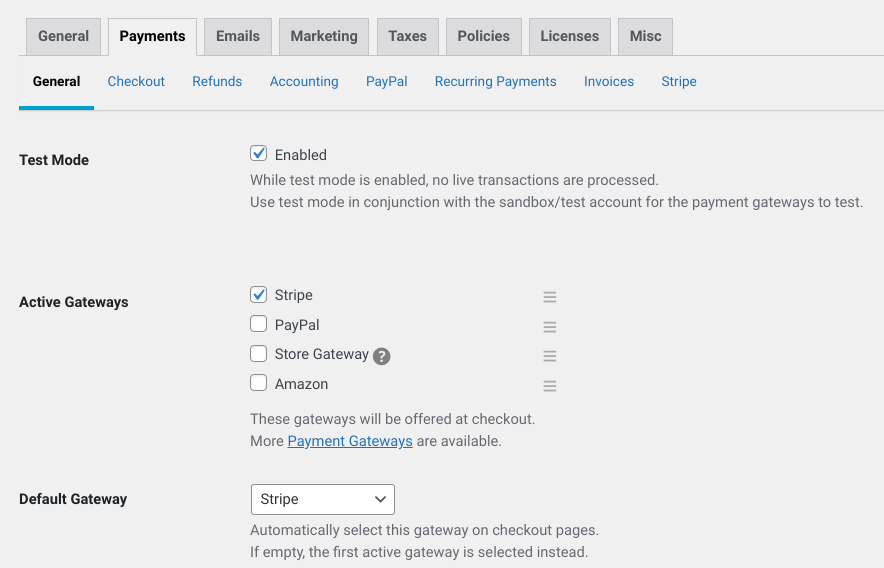
En la pestaña **Pagos**, puedes seleccionar una pasarela de pago predeterminada:
⚙️ Hay muchas otras opciones de configuración y puesta en marcha que abordar. No entraremos en ellas aquí. Pero para obtener ayuda con la configuración de tu tienda, consulta:
- Guía de inicio rápido de EDD
- Vende rápidamente descargas digitales con Stripe
- Cómo crear una tienda en línea con WordPress
- Cómo elegir un tema de WordPress
Paso 2: Agregar tus archivos en WordPress
Después de activar Easy Digital Downloads y configurar las opciones de pago, puedes empezar a añadir archivos descargables a tu sitio. EDD te permite añadir varios archivos para cada producto. También admite varios tipos de archivo, como PDFs, archivos de audio, imágenes, etc.
Primero, ve a **Descargas** » **Añadir nuevo** desde tu panel de WordPress:

A continuación, verás la página del editor de descargas/productos:
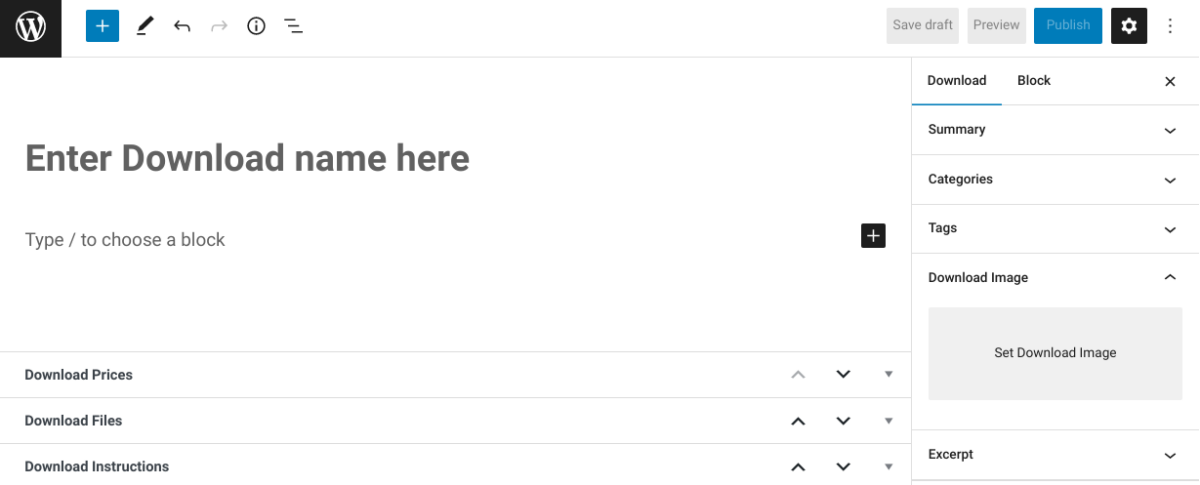
Puedes nombrar el archivo descargable y añadir una descripción. Debajo del editor, ve a **Precios de descarga** para introducir un precio. Para ofrecerlo como descarga gratuita, puedes dejar el valor en "0":

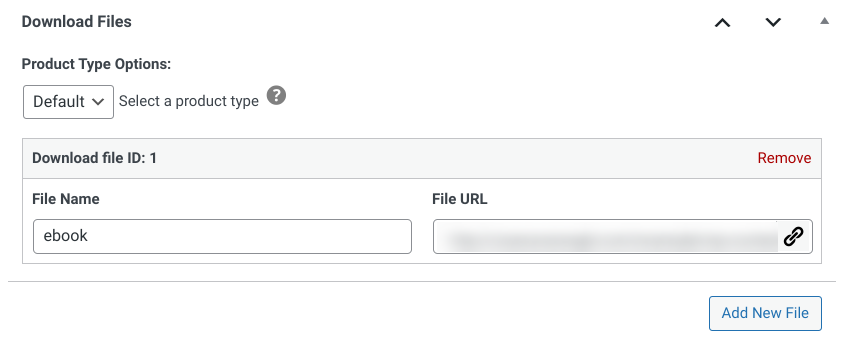
A continuación, en la sección **Archivos de descarga**, puedes introducir un **Nombre de archivo**. Este texto aparecerá como el enlace de descarga para tus clientes. Luego, en **URL del archivo**, selecciona el icono del enlace para subir un nuevo archivo:
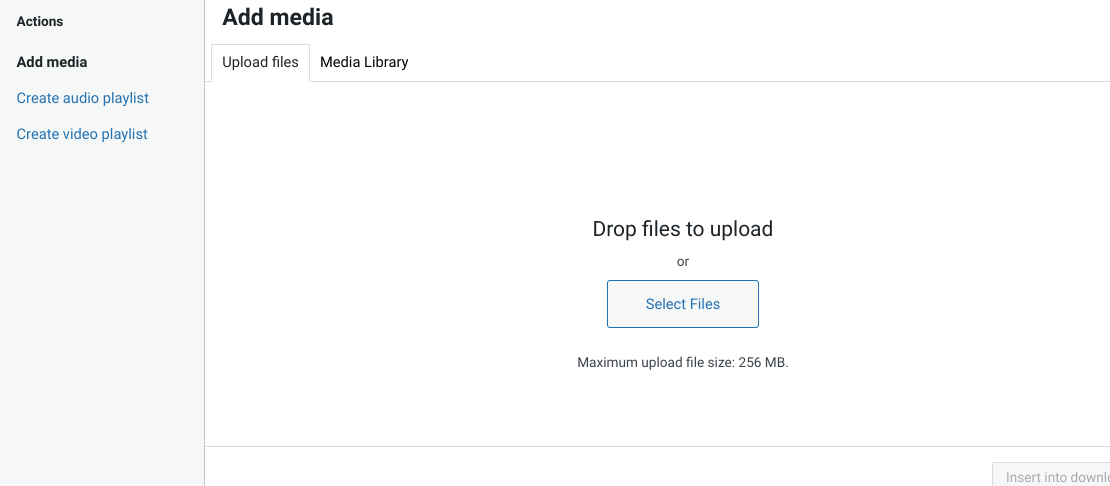
Desde el panel emergente que se abre, puedes subir archivos desde tu ordenador o la Biblioteca de medios de WordPress:
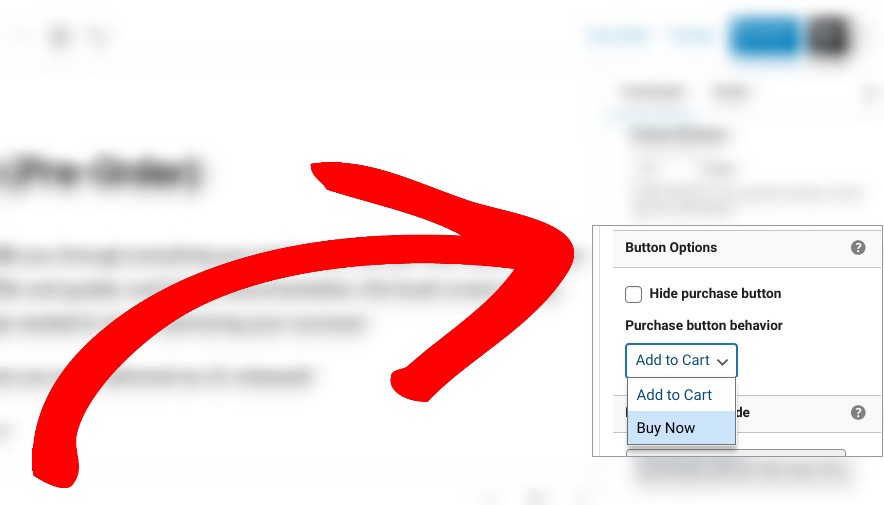
A la derecha, encontrarás configuraciones adicionales para la descarga de archivos. Por ejemplo, puedes agregar una imagen de descarga. En Opciones de botón, puedes seleccionar el tipo de botón que se mostrará con la descarga del archivo:
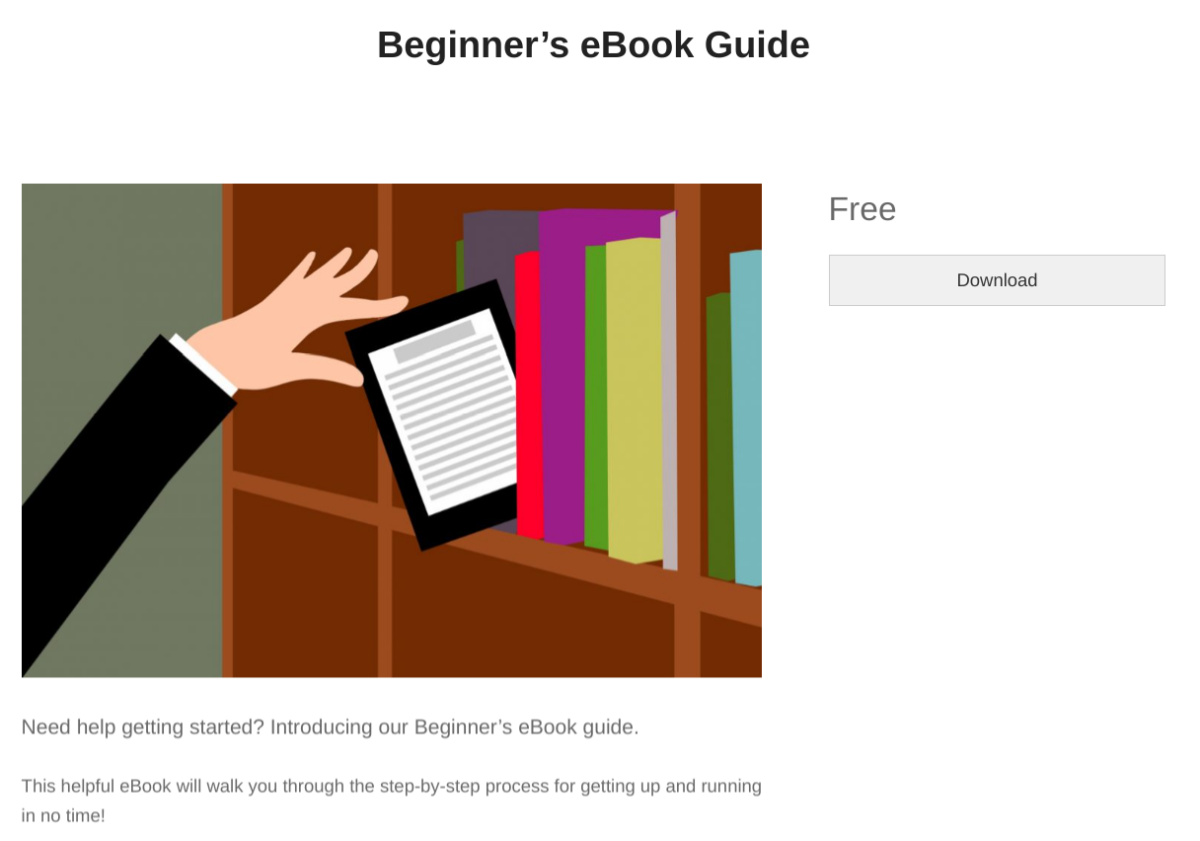
Finalmente, haz clic en Guardar borrador » Vista previa para ver la página del producto de archivo desde el frontend de tu sitio. Si estás satisfecho con cómo se ve, puedes seleccionar Publicar para que esté disponible para los clientes.
Paso 3: Configurar los ajustes de descarga de archivos
Easy Digital Downloads viene con un puñado de configuraciones que puedes usar para controlar, restringir y administrar las descargas de archivos en WordPress. Esto incluye opciones para limitar las descargas según ciertos criterios. También te permite personalizar los correos electrónicos y los recibos de compra que incluyen botones/enlaces de descarga.
Controla las Descargas de Archivos en WordPress
Para configurar las configuraciones globales de descarga de archivos, ve a Descargas » Ajustes » Varios » Descargas de Archivos:

La primera configuración que puedes habilitar es la casilla de verificación Requiere inicio de sesión. Esto te permite restringir las descargas de archivos a los usuarios que han iniciado sesión.
A continuación, en esta página, puedes cambiar el Método de descarga predeterminado. Hay dos métodos principales de entrega de descargas de archivos para elegir: Forzado o Redirección.
🔗Obtén más información sobre entrega de archivos Forzada vs Redirección y cómo Forzar descargas de archivos (no abrirlos en un navegador)
Otra forma de administrar las descargas de archivos en WordPress es establecer un límite de descarga de archivos:

El número que ingreses aquí será el número máximo de veces que los archivos se pueden descargar. Ten en cuenta que puedes anular esta configuración para descargas individuales. En la página del producto de descarga, puedes ir a Configuración de descarga, luego ingresar el número en Límite de descarga de archivo:
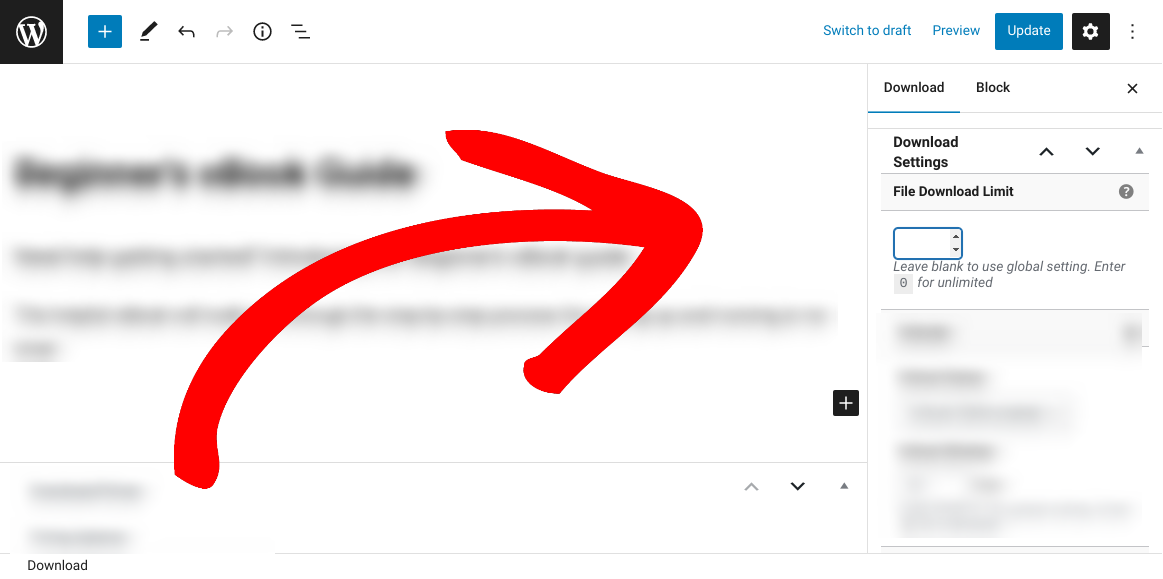
Otra opción en la pantalla de configuración de Descargas de Archivos es habilitar Expiración del enlace de descarga:

Aquí, puedes especificar un número determinado de horas que tus clientes tienen para descargar el archivo antes de que el enlace de descarga expire. Después de eso, tendrán que ir a su página de cuenta para generar una nueva URL.
Finalmente, tienes la opción de Deshabilitar redescarga:

Esta configuración oculta el enlace de descarga de la página de cuenta del cliente.
Cuando hayas terminado, asegúrate de hacer clic en Guardar cambios en la parte inferior.
🔐 ¿Quieres proteger aún más los archivos de WordPress? ¡Aprende cómo agregar protección con contraseña a los PDF!
Personaliza el Recibo/Correos de Descarga
Como mencioné brevemente antes, Easy Digital Downloads te permite automatizar los recibos/correos de compra a tus clientes. Por ejemplo, una vez que completan el proceso de pago desde la página de descarga, se les lleva a la página de confirmación/recibo:
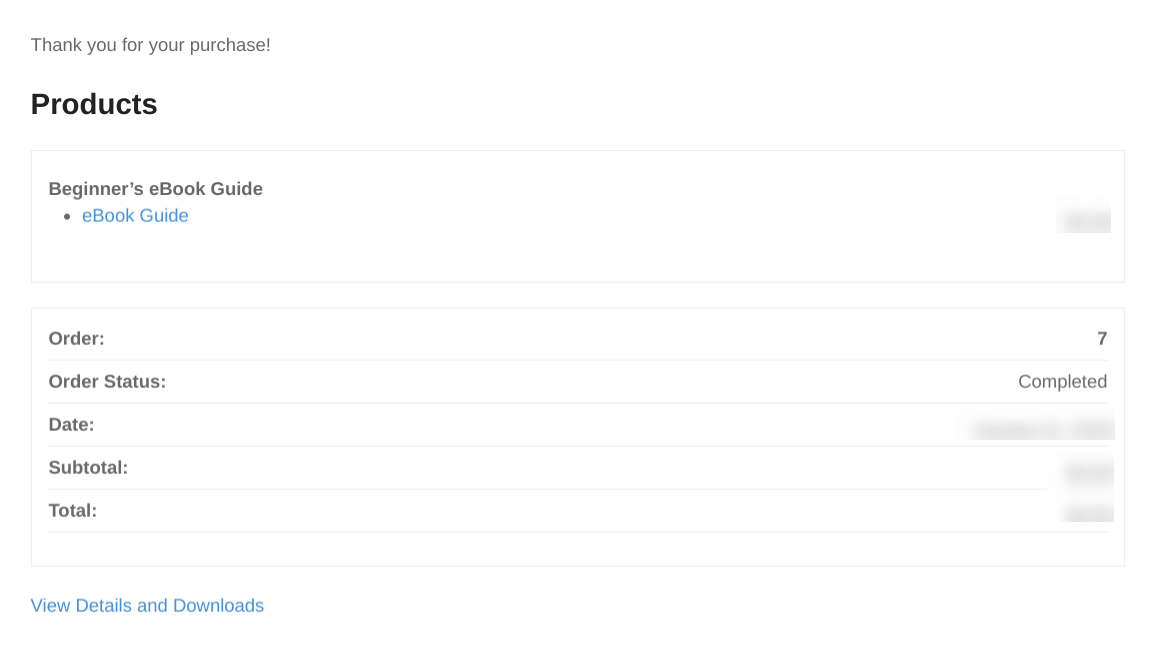
Aquí, pueden ver que su compra/pedido fue exitoso y algunos detalles clave, como el estado del pedido y el enlace de descarga.
También se envía un Recibo de Compra por correo electrónico a los clientes:
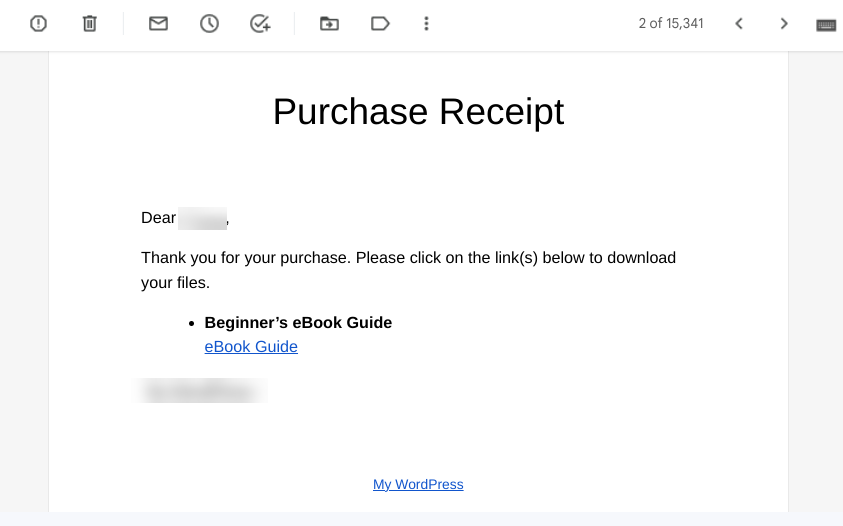
Para personalizar el mensaje, ve a Descargas » Ajustes » Correos » Recibos de compra:
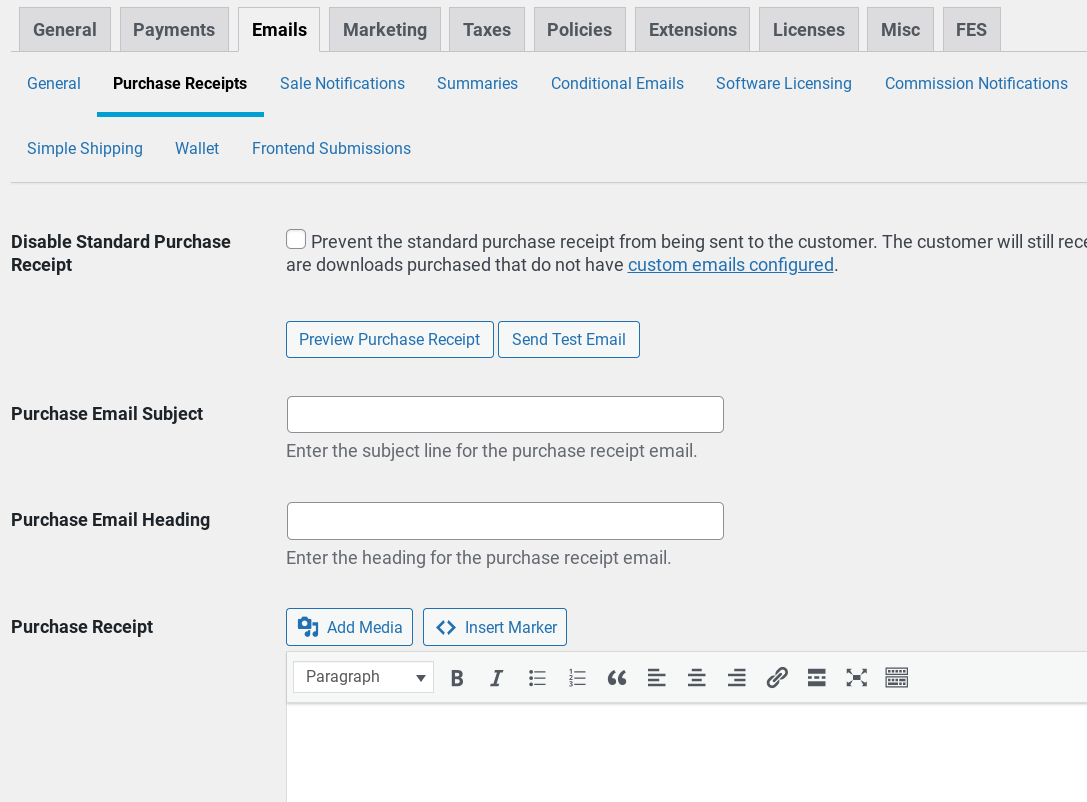
Puedes introducir un encabezado de correo, una línea de asunto y el texto del cuerpo. Además, puedes personalizar el correo usando los marcadores HTML y de etiquetas que se enumeran debajo del cuadro de texto:
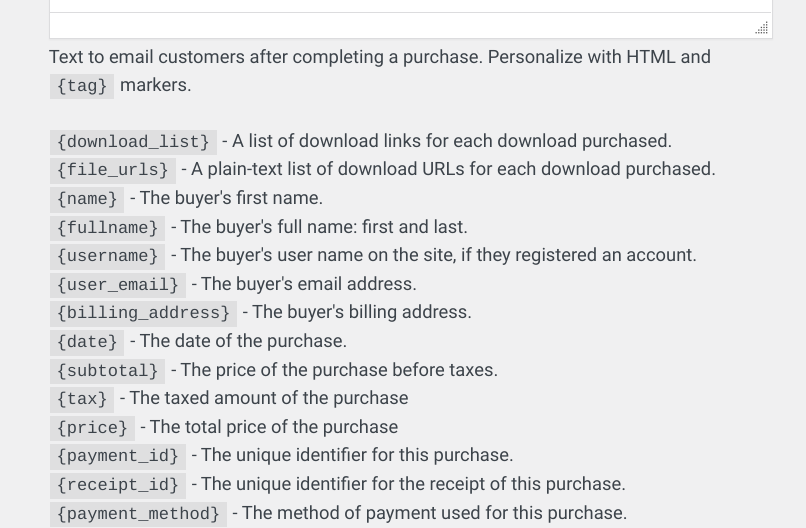
Por ejemplo, la etiqueta {download_list} insertará una lista de enlaces de descarga por cada descarga comprada. Puedes seleccionar Vista previa del recibo de compra o Enviar correo de prueba para ver cómo lo ven los clientes:

Cuando hayas terminado, haz clic en Guardar cambios.
Paso 4: Rastrear y monitorear descargas de archivos en WordPress
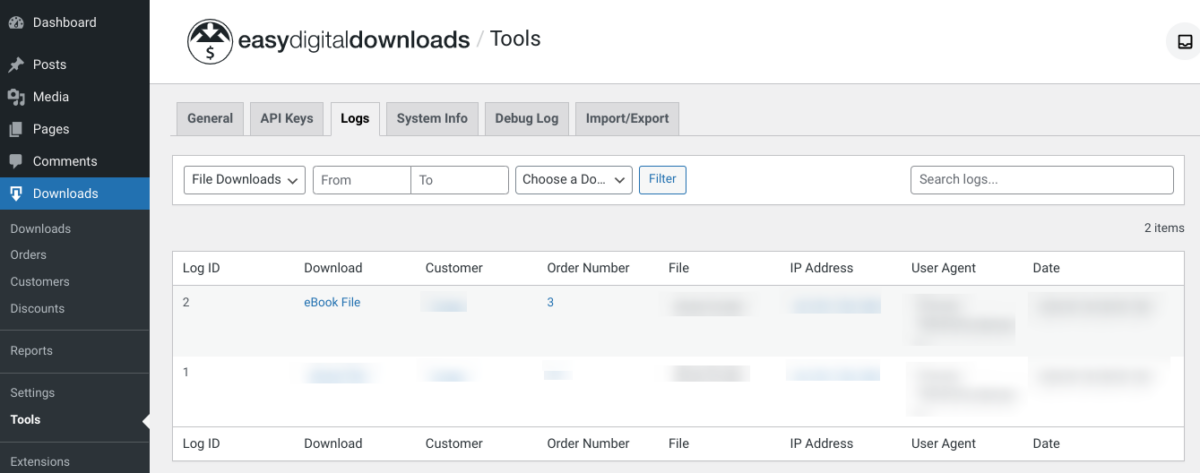
Puedes ver los pedidos de los clientes, administrar las cuentas de los clientes y rastrear las descargas en tiempo real. Por ejemplo, en Descargas » Herramientas » Registros, puedes ver información clave sobre las descargas de archivos y filtrar por fechas:
Puedes ver los datos y análisis de descargas en Descargas » Informes:
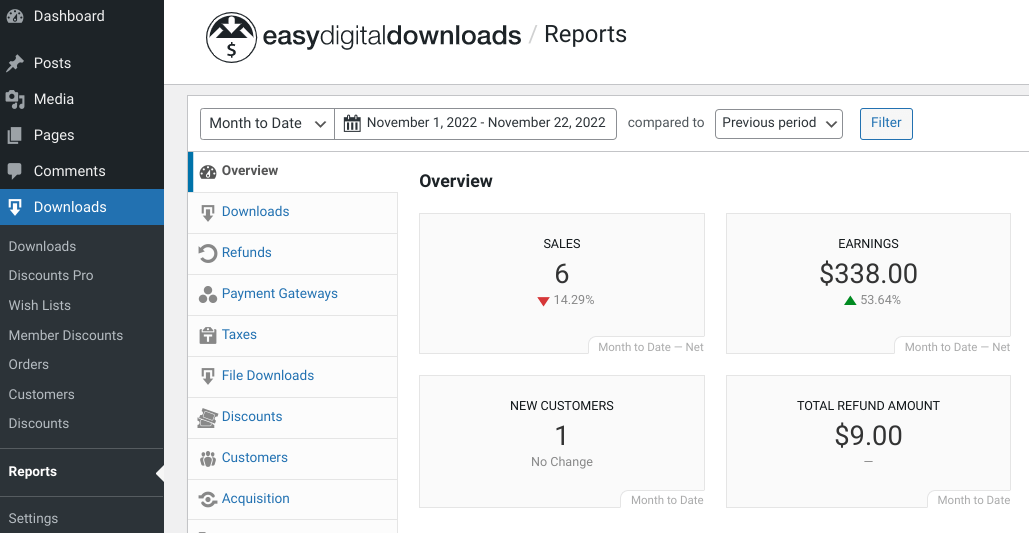
Puedes cambiar entre pestañas para ver informes detallados. Esto incluye las descargas de archivos más populares, las pasarelas de pago más populares, etc.
Si tienes una licencia de EDD de pago, también puedes usar la extensión Informes avanzados. Este es uno de los muchos complementos que puedes usar para ampliar las capacidades de tu tienda de comercio electrónico. Por ejemplo, Informes avanzados te permite filtrar por estado de pago y exportar pedidos de suscripción.
📊 ¡Aprende Cómo Habilitar el Seguimiento Mejorado de Comercio Electrónico en WordPress e intégralo con Google Analytics!
Preguntas frecuentes sobre la administración de descargas de archivos
¿Cómo restringo las descargas en WordPress?
La forma más fácil de restringir el acceso a las descargas de archivos en WordPress es usar Easy Digital Downloads. Esta solución completa de venta digital ofrece una variedad de características y herramientas para limitar el acceso y proteger tus productos digitales. Puedes añadir protección con contraseña, caducidad de enlaces, membresías/paywalls y más.
¿Cómo rastreo las descargas en WordPress?
Easy Digital Downloads te permite rastrear fácilmente las descargas en WordPress directamente desde tu área de administrador. Puedes ver, añadir y editar descargas desde el panel de Descargas. Para más métricas de seguimiento, puedes usar la función de Informes.
Administrar descargas de archivos en WordPress
Empieza a aprovechar hoy mismo las capacidades de gestión de archivos de WordPress y estarás en camino a un negocio digital más exitoso. Con Easy Digital Downloads, puedes almacenar, vender y administrar fácilmente descargas de archivos en WordPress con facilidad.
¿A qué esperas?
📣 P.S. ¡Asegúrate de suscribirte a nuestro boletín y síguenos en Facebook o Twitter para obtener más recursos de WordPress!








