


Easy Digital Downloads (EDD) acaba de lanzar más de diez plantillas de pago de Elementor, cada una diseñada para llevar a tu comprador del carrito a la confirmación sin dudarlo.
Estos diseños modernos y sin distracciones presentan toques enfocados en la conversión, como insignias de confianza y garantías ya incluidas. Importa uno a tu página de pago existente, reemplaza el texto de marcador de posición y estarás en línea en minutos sin contratar a un diseñador ni tocar una línea de código.
Los diseños tampoco están bloqueados. Cada elemento de pago es ahora su propio widget de Elementor, con más de 100 controles nativos de Elementor entre ellos, por lo que el aspecto de cada sección es tuyo para configurar, desde colores y tipografía hasta íconos y formas de fondo. Reorganízalos como quieras: pon el carrito encima del formulario de pago, elimina uno que no necesites o inserta tu propio contenido entre ellos.
Esta es una de las actualizaciones más importantes que hemos lanzado, y ya está disponible. 🎉 A continuación, cubriré la biblioteca de plantillas, cómo funciona la importación, cómo deshacerla y todo lo que los nuevos controles de Elementor te permiten cambiar.
- 10+ Plantillas de Checkout de Elementor Pre-diseñadas para EDD
- Cómo Importar una Plantilla de Checkout de Elementor
- ¿Cambiaste de Opinión? Restaura tu Checkout Original
- Tu Página de Checkout Ahora Está Hecha de Partes Movibles
- Preguntas frecuentes sobre plantillas de pago en WordPress
- ¿Puedo mover las secciones del checkout en el orden que quiera?
- ¿Necesito Elementor Pro para usar las plantillas de checkout?
- ¿Puedo usar las plantillas de checkout en la versión gratuita de Easy Digital Downloads?
- ¿Importar una plantilla eliminará mi página de checkout actual?
- ¿Reorganizar mi checkout romperá mi pasarela de pago?
- ¿Puedo eliminar partes que no quiero, como el campo de descuento?
- ¿Qué pasa si no uso Elementor en absoluto?
- Crea la página de pago que realmente querías
10+ Plantillas de Checkout de Elementor Pre-diseñadas para EDD
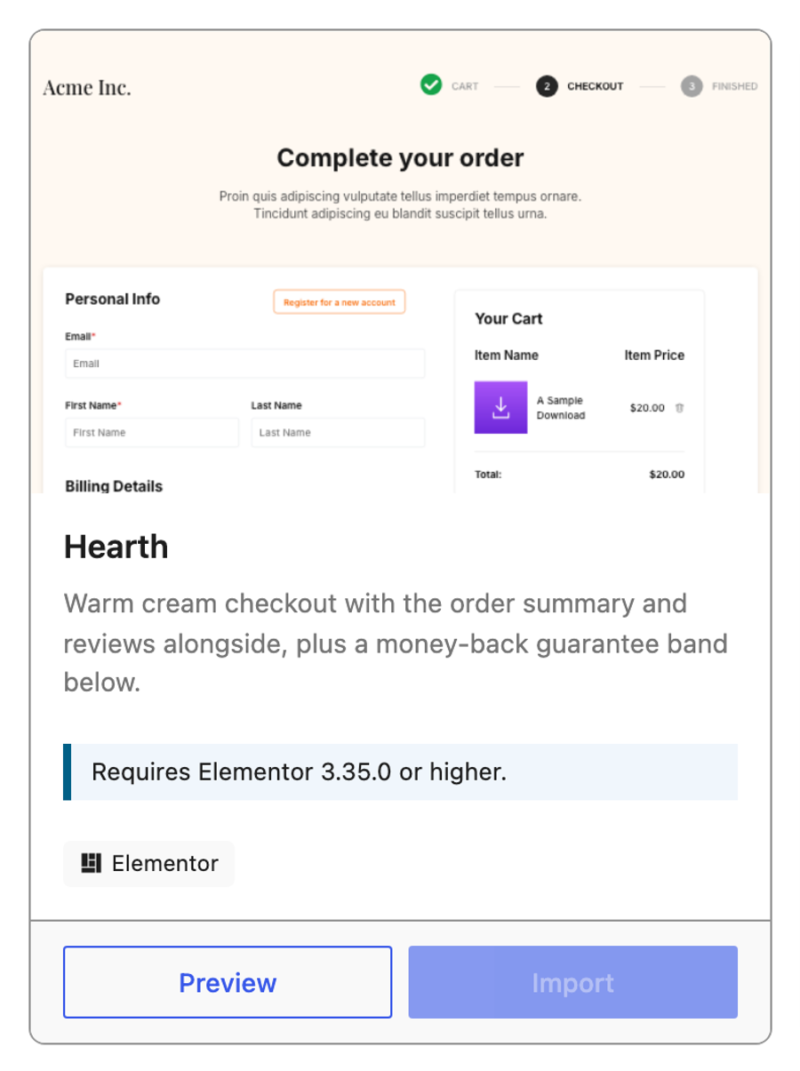
La biblioteca de plantillas de pago de EDD te ofrece más de diez diseños completos de páginas de pago, cada uno listo para importar a la página de pago que ya tienes.
Cada plantilla organiza el pago completo para ti, con texto de apoyo, elementos de confianza y piezas de pago móviles ya colocadas alrededor del formulario de pago.
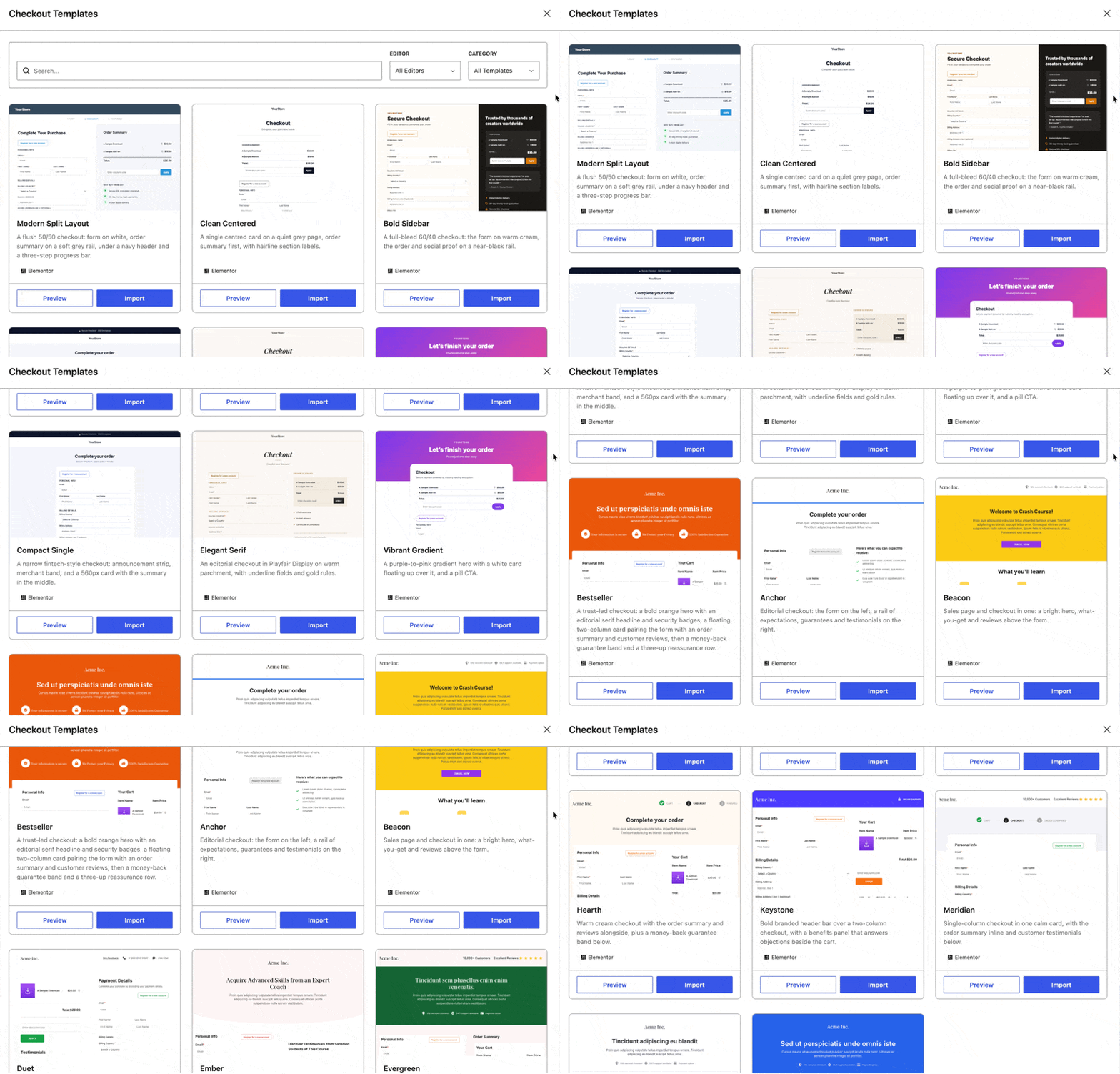
Los estilos van desde diseños de una sola columna y minimalistas hasta diseños de dos columnas que mantienen el resumen del carrito junto al formulario de pago, para que puedas elegir el aspecto que se adapte a tu tienda.
Diseñado para Productos y Servicios Digitales
Estas no son plantillas generales de comercio electrónico con los campos de envío ocultos. Cada una fue creada para una tienda que vende servicios y productos digitales, por lo que la página no está construida en torno a información relacionada con el envío o inventario físico.
Cada diseño lidera con la generación de confianza sin distracciones: un diseño limpio y moderno que mantiene a tu comprador enfocado en completar la compra.
Encuentra la Correcta Rápidamente
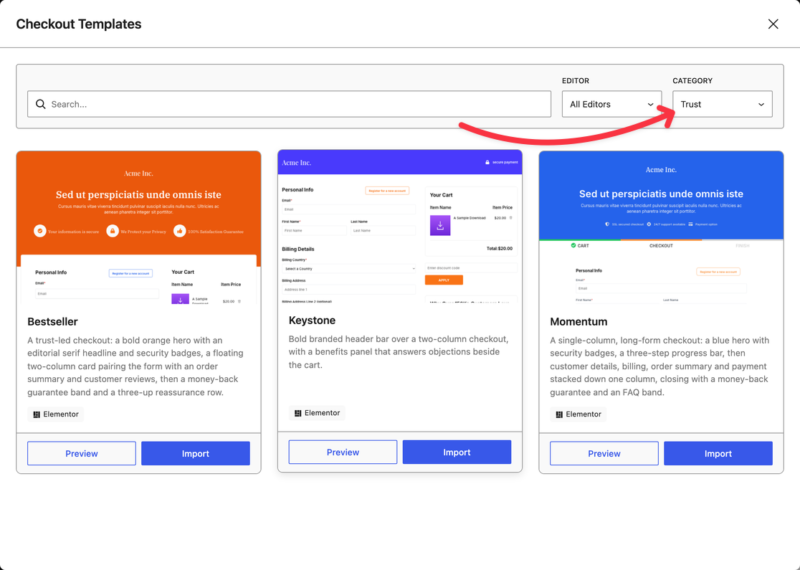
Dos controles acotan la cuadrícula. El campo Buscar examina las descripciones de las plantillas. Por ejemplo, buscar “garantía” devuelve cada plantilla que incluye texto sobre garantías.
El menú Categoría filtra por lo que lidera una plantilla, como Confianza, Pasos de progreso, Dos columnas, etc.
Previsualiza la Página Completa Primero
Cada tarjeta tiene un botón Vista previa que abre el diseño completo en una nueva pestaña. Ves la página completa de principio a fin, no una miniatura.
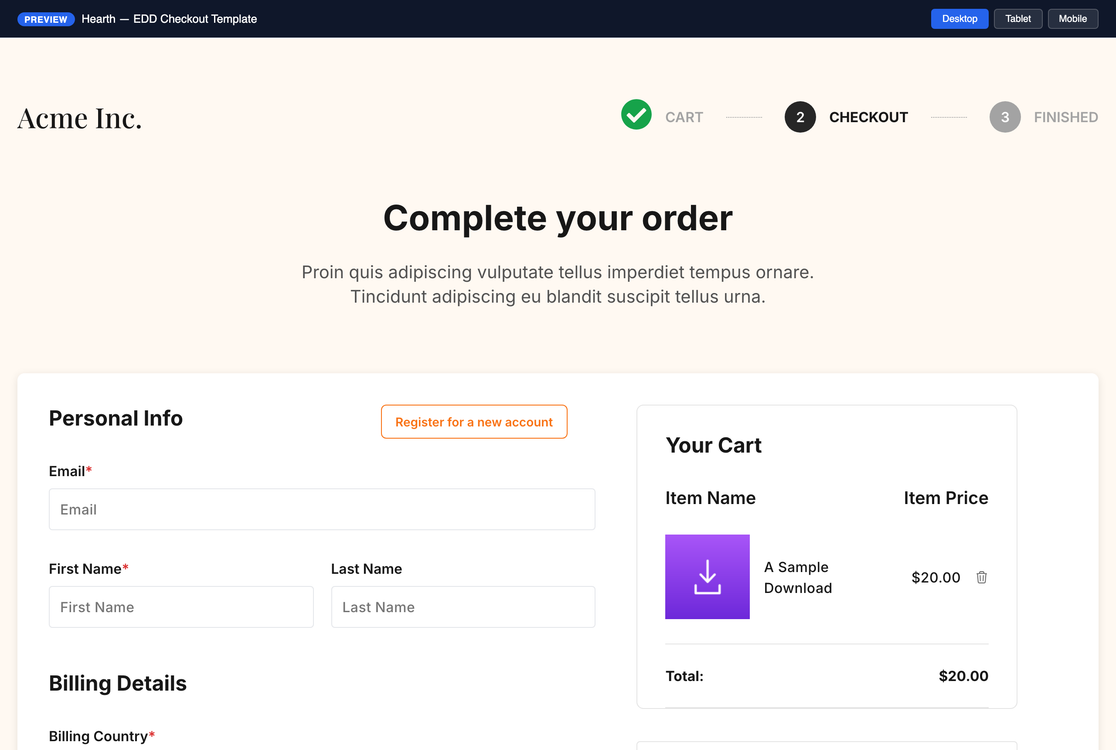
Una vez abierto, cambia entre Escritorio, Tableta y Móvil en la parte superior para comprobar cómo el diseño se adapta a un teléfono. Las vistas previas utilizan productos de muestra y texto de marcador de posición, por lo que te muestran la disposición en lugar del contenido de tu propia tienda.
Cada Plantilla de Checkout de Elementor es un Punto de Partida
Importa una plantilla, reemplaza el texto de marcador de posición y tendrás una página de pago terminada. Muchas tiendas se detendrán ahí.
Pero como todo en esa página es un widget móvil, una plantilla también es solo un punto de partida. Importa la que más se parezca a lo que quieres, luego reorganízala hasta que sea tuya. Cada sección se mueve, y explico exactamente cómo más abajo.
Cómo Importar una Plantilla de Checkout de Elementor
La importación toma unos pocos clics y unos pocos segundos. Hay dos maneras de acceder a la biblioteca de Plantillas de Checkout.
Plantillas de Checkout es una función de Easy Digital Downloads Pro.
Antes de empezar, ten en cuenta que cada usuario de EDD puede abrir la biblioteca de plantillas y previsualizar cualquier plantilla.
Sin embargo, importar una requiere un pase Easy Digital Downloads Pro con una licencia activa, el plugin gratuito Elementor en la versión 3.35.0 o superior, y la función experimental Flexbox Container de Elementor activada.
Paso 1: Abre la Biblioteca de Plantillas de Checkout
Desde la barra lateral de tu administrador de WordPress, ve a Descargas » Ajustes » General » Páginas.
Busca la fila Página Principal de Checkout, luego haz clic en Explorar Plantillas debajo de ella.

Si ya estás editando tu página de checkout en Elementor, no necesitas salir. Haz clic en Plantillas de Checkout EDD en la esquina superior izquierda del editor de Elementor en su lugar.
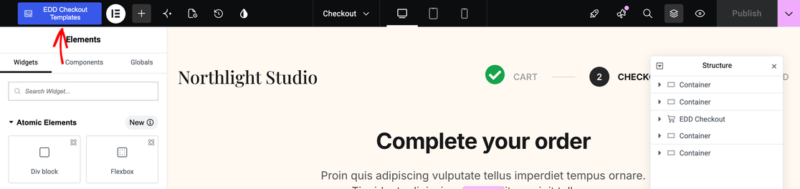
Cualquiera de los métodos anteriores abre la biblioteca de Plantillas de Checkout EDD donde puedes explorar, previsualizar e importar una plantilla de página de checkout.
Paso 2: Elige y Previsualiza una Plantilla
Explora la cuadrícula y usa el campo de búsqueda o el menú Categoría para acotar los resultados.
Haz clic en Previsualizar en cualquier plantilla que estés considerando, y compruébala en Escritorio, Tableta y Móvil antes de decidirte.
Paso 3: Importa tu Plantilla
En la tarjeta que has elegido, selecciona Importar.
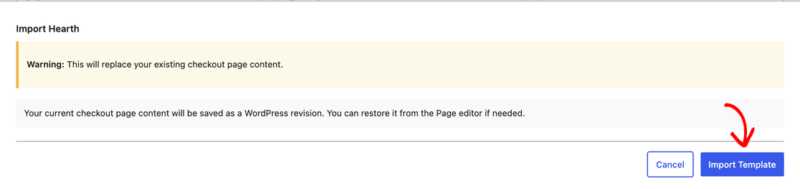
EDD te pide que confirmes primero, porque importar reemplaza lo que sea que esté actualmente en tu página de checkout. Tu contenido existente se guarda como una revisión de WordPress antes de que algo cambie, así que no se pierde. Haz clic en Importar Plantilla para continuar.
Paso 4: Edita o Deshaz
La importación termina en unos segundos, y verás una confirmación con tres opciones.
- Editar Página abre tu nuevo diseño en Elementor para que puedas empezar a editar de inmediato.
- Restaurar Checkout Original devuelve tu página de checkout anterior exactamente como estaba.
- Cerrar mantiene la plantilla y te devuelve a tus ajustes.

Paso 5: Hazla Tuya
Las plantillas llegan con encabezados de muestra y texto de marcador de posición en las secciones alrededor del formulario de pago. Abre la página de checkout en Elementor (selecciona Editar con Elementor en el editor de Página de Checkout de WordPress), haz clic en cualquier elemento de texto y escribe el tuyo.
Mientras estás ahí, pon las secciones en el orden que quieras. Tu garantía, tus horas de soporte, el nombre de tu producto, tu organización.
¿Cambiaste de Opinión? Restaura tu Checkout Original
Rediseñar una página de checkout en vivo puede parecer arriesgado. Este lanzamiento te da una forma de volver atrás con un solo clic.
Easy Digital Downloads guarda tu contenido de checkout anterior como una revisión de WordPress antes de importar nada. El panel de confirmación también incluye un botón de Restaurar Checkout Original.

Haz clic en él y luego en Sí, restaurar para confirmar. Tu página de pago volverá a estar exactamente como estaba justo antes de la importación.

Eso es deshacer, no un restablecimiento de fábrica. Invierte tu importación más reciente en lugar de borrar la página a un valor predeterminado en blanco, para que puedas probar una plantilla en una tienda real y revertirla en segundos.
Si ya cerraste la biblioteca, aún puedes restaurar tu versión anterior desde la lista de revisiones en el editor de páginas de WordPress.
Tu Página de Checkout Ahora Está Hecha de Partes Movibles
Las plantillas te dan una página terminada. Si quieres ir más allá, esto es lo que hay debajo de una.
En Elementor, el pago de Easy Digital Downloads se construye a partir de cuatro widgets separados. Cada pieza es su propio elemento en el lienzo, por lo que dónde se ubica en la página es tuyo para decidir:
- Información personal: los campos de nombre y correo electrónico del cliente
- Información de pago: el formulario de pago de la pasarela
- Carrito: los artículos que se compran y los totales
- Formulario de descuento: el campo del código de descuento
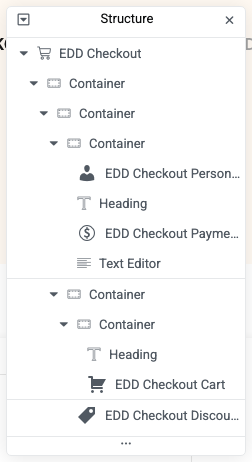
Seleccionas cada uno en la página y lo diseñas por sí solo, y cada uno tiene su propia configuración de posición.
Lo Que Realmente Te Permite Hacer
Coloca el carrito encima del formulario de pago para que los compradores confirmen lo que están comprando antes de sacar la tarjeta.
Mueve el campo de descuento al final, o elimínalo por completo si los códigos están entrenando a tus clientes a buscar uno antes de comprar. Inserta una garantía, una nota de soporte, reseñas de clientes o cualquier otro widget de Elementor entre dos secciones, porque los widgets de Elementor estándar también se encuentran en este lienzo.
Para cambiar la posición de una sección, selecciónala en la página, abre la pestaña Avanzado y usa el control Orden en Diseño. Sin código personalizado, y sin archivos de plantilla que editar.
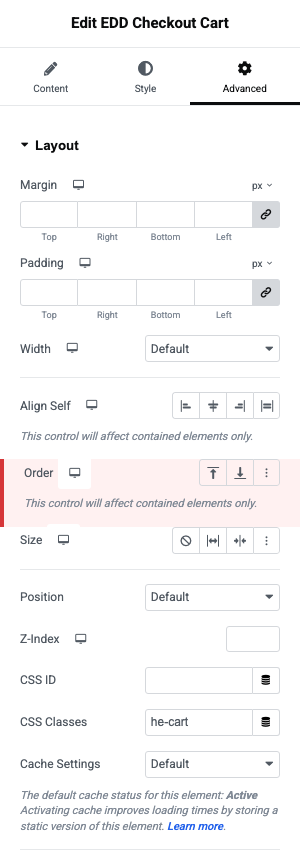
Más de 100 controles para el diseño personalizado de la página de pago
Cada widget tiene su propio conjunto de controles, y en total suman más de 100 controles nativos de Elementor. Algunos de los más útiles:
- Contenido del carrito: mostrar u ocultar la miniatura del producto, mostrar u ocultar el encabezado de la sección
- Campo de descuento: mostrarlo, ocultarlo o cambiar su estilo
- Listas de iconos: usa conjuntos y bibliotecas de iconos completos en lugar de un icono fijo
- Formas de fondo: agregar o quitar las formas decorativas detrás de las secciones
Los colores, el espaciado, la tipografía y el tamaño se comportan como ya esperas de Elementor.
Preguntas frecuentes sobre plantillas de pago en WordPress
¿Puedo mover las secciones del checkout en el orden que quiera?
Sí. La información personal, la información de pago, el carrito y el formulario de descuento son cada uno su propio widget de Elementor, por lo que la posición de cada uno es tuya para establecerla. Selecciona la sección que deseas mover, luego usa el control Orden en la pestaña Avanzado en Diseño. También puedes agregar encabezados, iconos, texto o cualquier otro widget de Elementor entre ellos.
¿Necesito Elementor Pro para usar las plantillas de checkout?
No. El plugin gratuito Elementor es suficiente, siempre que sea la versión 3.35.0 o superior. No necesitas una suscripción a Elementor para importar o editar una plantilla de pago. Sin embargo, debes asegurarte de que la función experimental Flexbox Container esté activada en la configuración del plugin.
¿Puedo usar las plantillas de checkout en la versión gratuita de Easy Digital Downloads?
Cualquier usuario de EDD puede abrir la biblioteca, explorar todas las plantillas y previsualizar cualquiera de ellas en su totalidad. Importar una plantilla requiere un pase EDD Pro con una licencia activa. Cualquier pase de pago funciona, por lo que no necesitas un nivel específico.
¿Importar una plantilla eliminará mi página de checkout actual?
No. La importación reemplaza el contenido de tu página de pago, pero tu versión anterior se guarda primero como una revisión de WordPress. El panel de confirmación también te da un botón Restaurar pago original si cambias de opinión de inmediato. Además, si las revisiones están deshabilitadas para la página de pago, la importación no se ejecuta en absoluto en lugar de proceder sin una copia de seguridad.
¿Reorganizar mi checkout romperá mi pasarela de pago?
No. El formulario de pago permanece completamente funcional dondequiera que lo coloques en la página. Muévelo o coloca contenido a su alrededor, y sigue funcionando de la misma manera.
¿Puedo eliminar partes que no quiero, como el campo de descuento?
Sí. Aparte de lo que tu pasarela de pago necesite recopilar, cualquier elemento de la página puede ser cambiado o eliminado. Eso incluye el campo de código de descuento, las miniaturas del carrito, los encabezados de sección, las insignias de confianza y las formas de fondo.
¿Qué pasa si no uso Elementor en absoluto?
Aún puedes explorar y previsualizar cada plantilla de la biblioteca desde tu panel de WordPress. Importar una a tu página de pago requiere tener Elementor instalado, y la versión gratuita es suficiente.
Si construyes con bloques en su lugar, el bloque EDD Checkout tiene sus propias opciones de Diseño nuevas en el editor de WordPress, por lo que tu página de pago seguirá funcionando exactamente como lo hace hoy en cualquier caso. Nota: Cambiar los diseños reemplaza todos los bloques internos.
Crea la página de pago que realmente querías
La versión corta: cada parte de tu página de pago es tuya para posicionarla.
Si quieres diseñarla tú mismo, las piezas están todas ahí y todas se mueven. Si prefieres no empezar desde un lienzo vacío, importa una de las plantillas listas para usar y cambia el texto. De cualquier manera, la estructura de tu pago es una decisión que tú tomas.
¿Listo para empezar? Nuestra documentación Uso de plantillas de pago te guía paso a paso para importar tu primera plantilla, y nuestro Changelog cubre todo lo demás de esta versión.
¿Todavía no tienes un pase de Easy Digital Downloads Pro? Consigue uno hoy mismo para desbloquear la biblioteca de plantillas y empezar a crear una página de pago que convierta.
📣 P.S. Asegúrate de suscribirte a nuestro boletín y síguenos en Facebook, Twitter/X o LinkedIn para obtener más recursos de WordPress.








