

Authorize.net es una de las pasarelas de pago más antiguas y grandes.
Easy Digital Downloads tiene una extensión de Authorize.net que te permitirá usar tu cuenta de Authorize.net para procesar pagos.
Requisitos
Para usar Authorize.net con Easy Digital Downloads, necesitarás:
- Un ID de inicio de sesión API de Authorize.net
- Una Clave de Transacción de Authorize.net
- Una Clave de Firma de Authorize.net
1. Instalación de Authorize.net
Para empezar con
Authorize.net Gateway, lo primero que querrás hacer es instalarlo y activarlo en tu sitio de WordPress. Para obtener instrucciones sobre cómo instalar una extensión, consulta esta documentación.
2. Ingresar claves API
En tu tienda EDD, ve a
Descargas → Configuración → Pagos y busca la sección de Authorize.net. Se verá así:
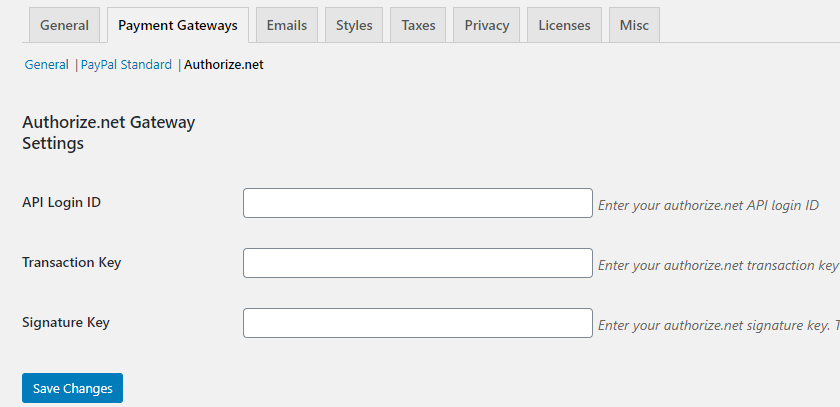
Rellena el ID de inicio de sesión API, la Clave de Transacción y la Clave de Firma, y luego haz clic en el botón Guardar Cambios. Puedes recuperar los detalles de la API desde el área de tu cuenta en el sitio web de Authorize.net. Aquí tienes un artículo útil sobre cómo generar las claves API:
Guía de inicio de Authorize.net
3. Habilitar Pasarela de Pago
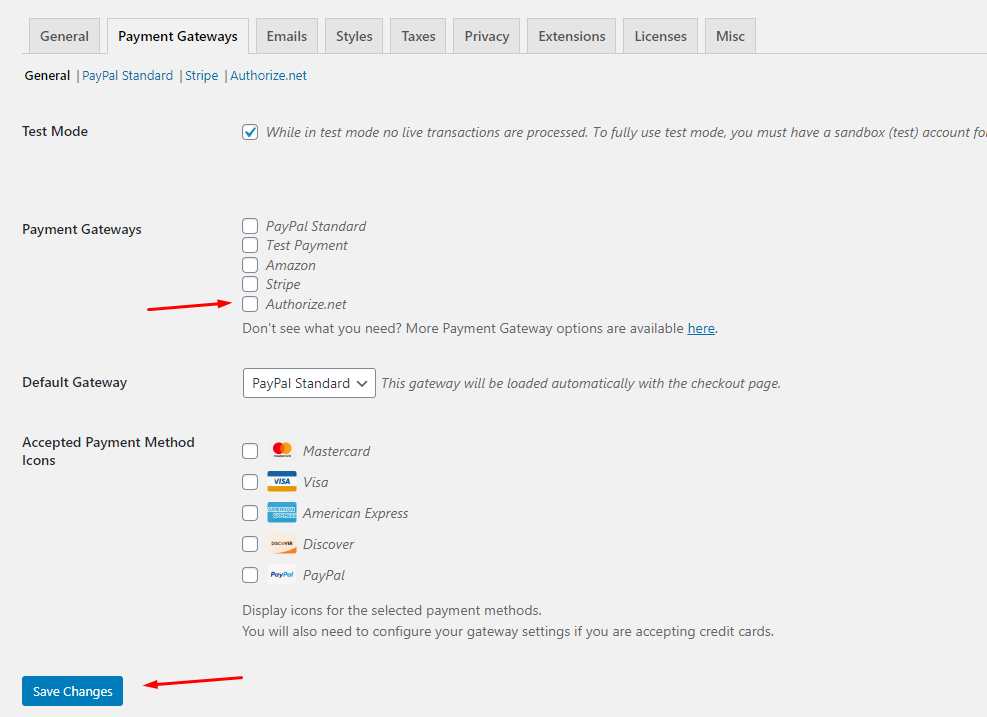
Una vez que Authorize.net Gateway esté instalado y activado y las Claves API se hayan introducido, deberás habilitarlo yendo a
Descargas → Configuración → Pagos y habilitando Authorize.net de la lista de pasarelas disponibles. Una vez marcada la casilla, haz clic en el botón Guardar Cambios en la parte inferior de la página.
4. Configuración de Webhook
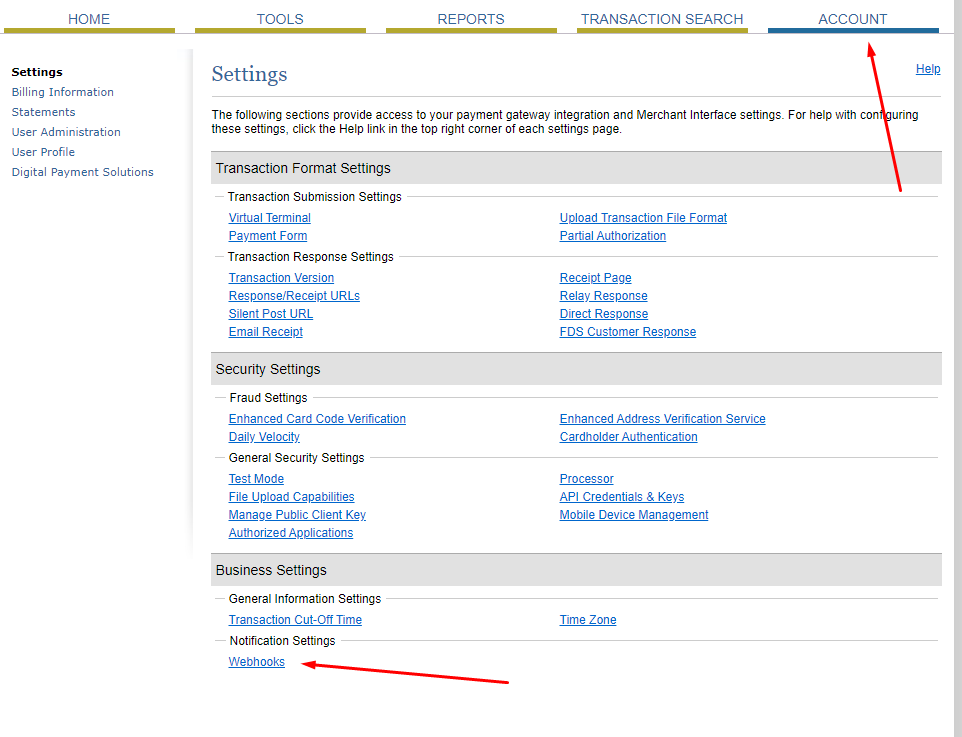
Authorize.net utiliza un sistema llamado Webhooks para comunicarse con tu tienda. Para poder usar Authorize.net, debes configurar correctamente los Webhooks dentro de tu panel de administración en Authorize.net.
Primero inicia sesión en
Authorize.net y ve a tu página de Cuenta y haz clic en Webhooks:
Si no tienes ningún endpoint configurado, verás un botón de
Añadir Endpoint. Una vez que hagas clic en él, verás los campos para introducir tu URL de Endpoint, tal como en la imagen de abajo:
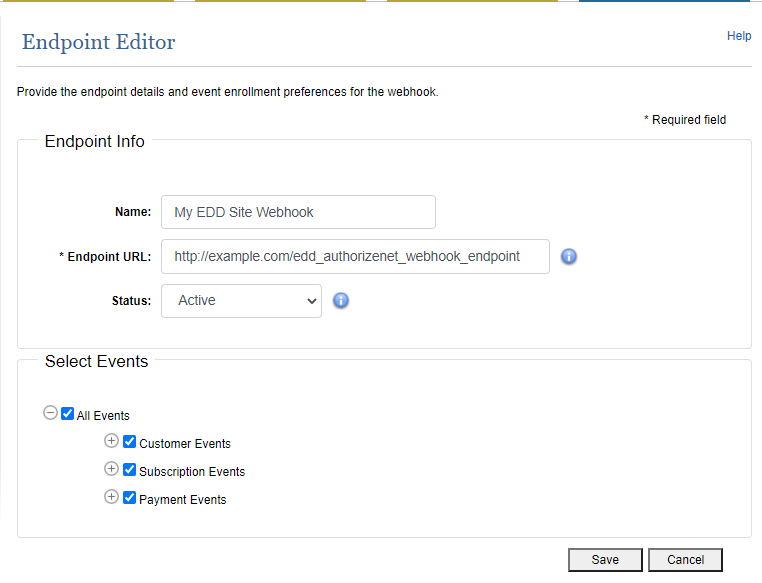
El campo más importante es la URL del Endpoint, que se ve así:
https://example.com/edd_authorizenet_webhook_endpoint
Asegúrate de cambiar https://ejemplo.com por el nombre de dominio de tu propio sitio web.
Cancelación de suscripciones
Al usar Authorize.net, una cancelación puede iniciarse
ya sea desde EDD o desde el Panel de Control de Authorize.net.
a) Desde el Admin de EDD
Para cancelar una suscripción desde el admin de EDD, ve a
Descargas → Suscripciones y haz clic en Ver en el artículo que deseas cancelar.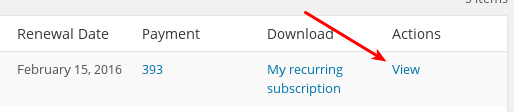
Luego, en la parte inferior de la siguiente pantalla, haz clic en el botón
Cancelar Suscripción.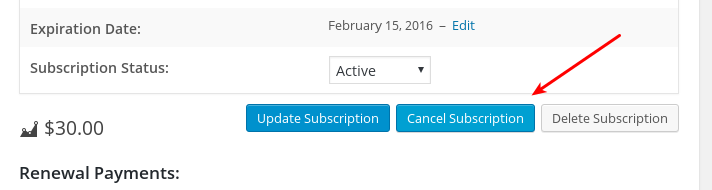
Cuando cancelas una suscripción, el cliente seguirá teniendo acceso a su material comprado durante el tiempo que haya pagado, sin embargo, su suscripción recurrente con Authorize.net será cancelada para que no se le cobre de nuevo.
Ejemplo: El cliente pagó $10/mes y tú cancelas a mitad de mes. Todavía tendrá acceso a su material por el resto del mes, pero no se le volverá a facturar y el acceso se detendrá al final del mes.
b) Desde el panel de Authorize.net
Para cancelar una suscripción recurrente desde el panel de Authorize.net, inicia sesión en el panel y haz clic en
Facturación recurrente en el menú lateral.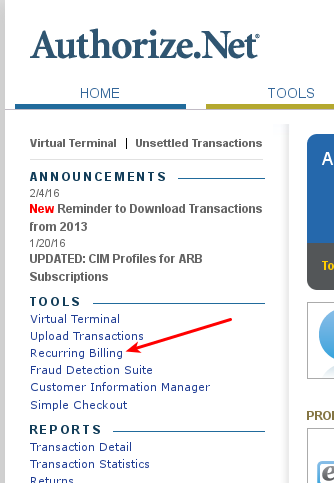
Luego, en
Estado de la suscripción, verás un recuento de suscripciones Activas, haz clic ahí.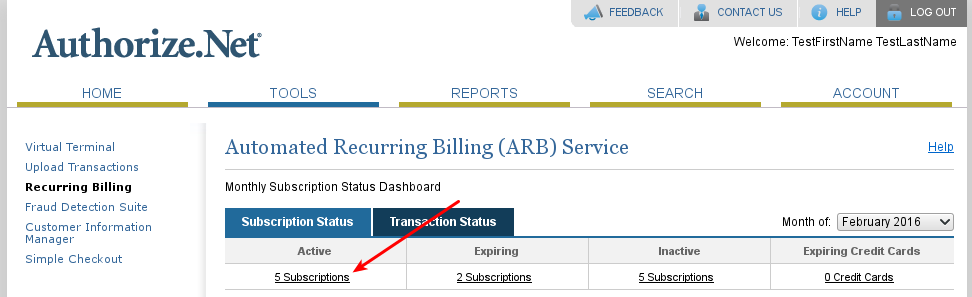
Luego verás una lista de tus suscripciones activas, con una columna de IDs de suscripción a la izquierda. Haz clic en un ID de suscripción para verlo.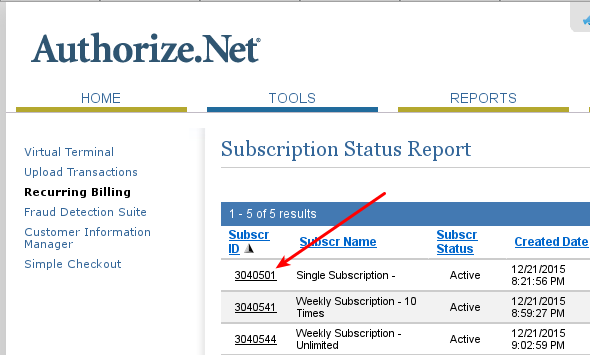
Una vez que estés viendo una suscripción, en la parte superior derecha haz clic en el enlace
Editar suscripción.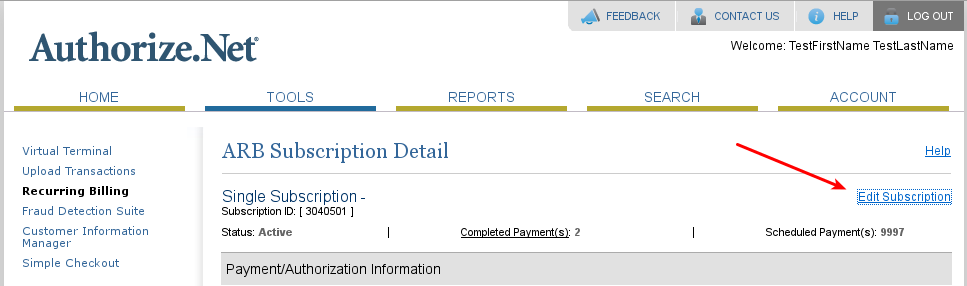
Una vez que estés en la pantalla de Edición de una suscripción, haz clic en el enlace Cancelar suscripción en la parte superior derecha.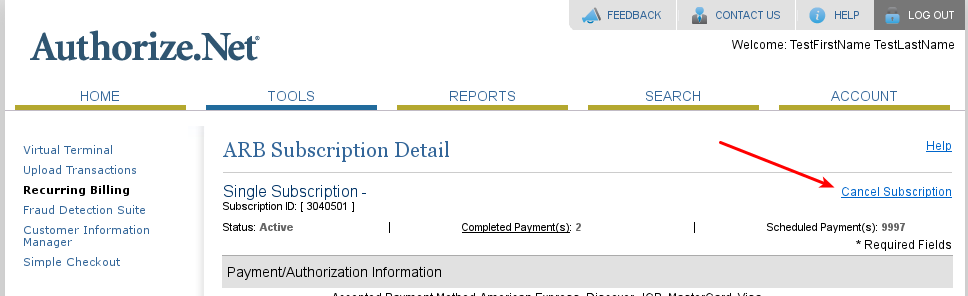
Resumen de cancelación
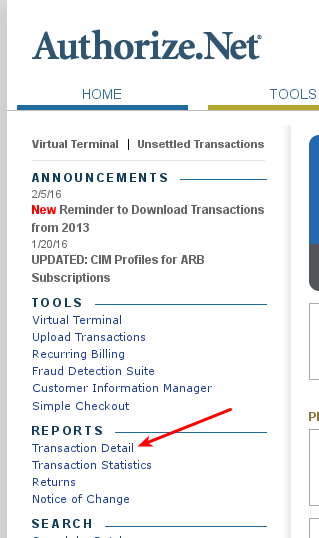
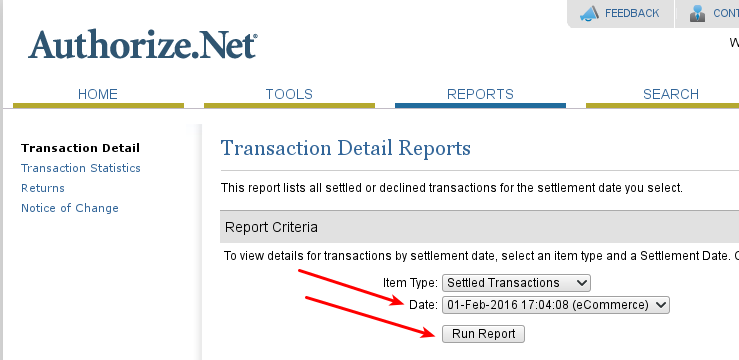
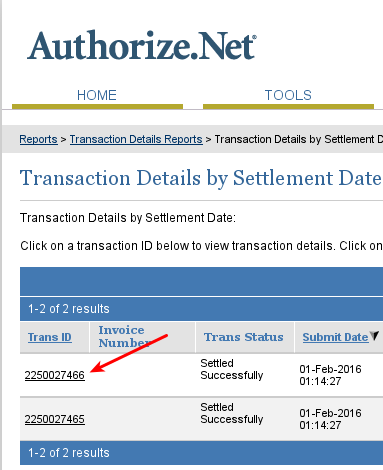
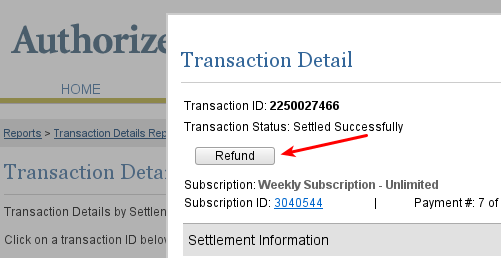
Reembolsos
.
Detalles de la transacción en la barra izquierda.
Solución de problemas:
Si tienes un firewall instalado en tu servidor, podría estar impidiendo que Authorize.net se comunique con tu servidor cuando envía el "Silent Post". Authorize.net recomienda incluir en la lista blanca estas IPs en el firewall:
198.241.162.104
198.241.206.38
198.241.207.38



