

¿Te gustaría hacerle una pregunta a tus clientes al finalizar la compra y conservar la respuesta con su pedido? Checkout Fields Manager te permite agregar tus propios campos a la página de pago de Easy Digital Downloads. Luego, tú decides dónde se almacena cada respuesta, quién puede verla y qué sucede si un cliente te pide que la elimines.
Antes de empezar, asegúrate de que Easy Digital Downloads y la función Checkout Fields Manager estén instalados y activados en tu sitio de WordPress.
⚠️ Requisitos: Checkout Fields Manager es una función de Easy Digital Downloads Pro y requiere una licencia de Professional Pass o superior.
- Creando tu formulario de finalización de compra
- Eligiendo dónde se almacenan los datos del campo
- Estableciendo opciones de privacidad para cada campo
- Configurando los ajustes de Checkout Fields Manager
- Mostrando respuestas en la confirmación de compra
- Viendo y editando datos enviados
- Exportando e importando tu formulario
- Trabajando con otras funciones
- Preguntas frecuentes sobre la configuración de Checkout Fields Manager
Creando tu formulario de finalización de compra
Para empezar, abriremos el constructor de formularios y agregaremos una pregunta propia.
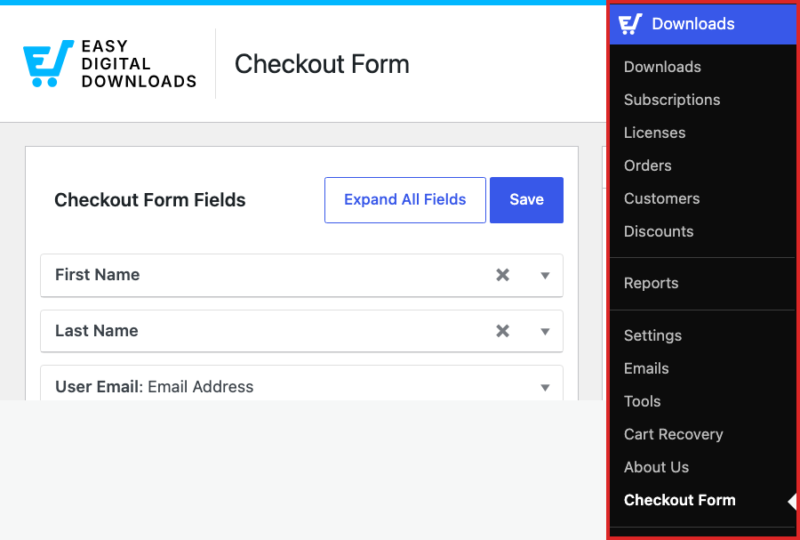
Una vez que Checkout Fields Manager esté activo (Downloads » Extensions), aparecerá un nuevo elemento Checkout Form cerca de la parte inferior de tu menú Downloads. Para abrir el constructor, ve a Downloads » Checkout Form.
El constructor está dividido por la mitad. Tus campos de pago actuales se enumeran en la columna central. Los tipos de campo que puedes agregar se encuentran en el panel Add Custom Fields a la derecha.
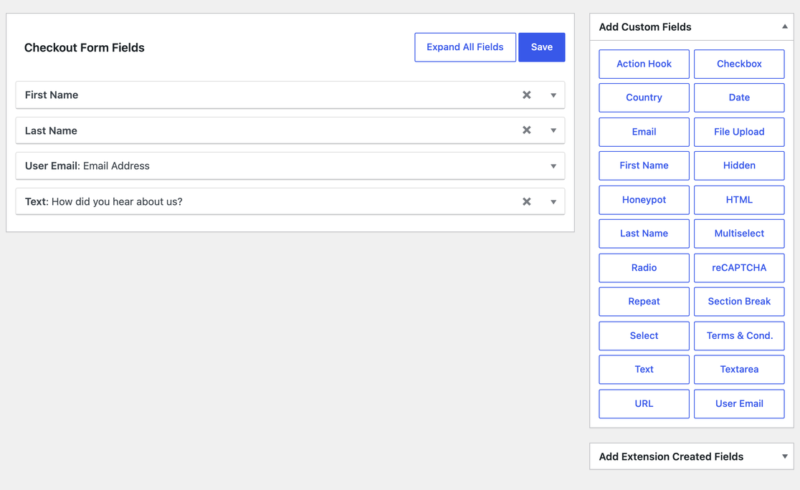
Cada tienda nueva comienza con 3 campos que Easy Digital Downloads necesita para procesar un pedido: Nombre, Apellido y Dirección de correo electrónico. Puedes reordenarlos arrastrándolos, pero no puedes eliminarlos.
El panel de la derecha ofrece 22 tipos de campos, desde texto plano y listas desplegables hasta cargas de archivos, reCAPTCHA y un honeypot para atrapar bots.
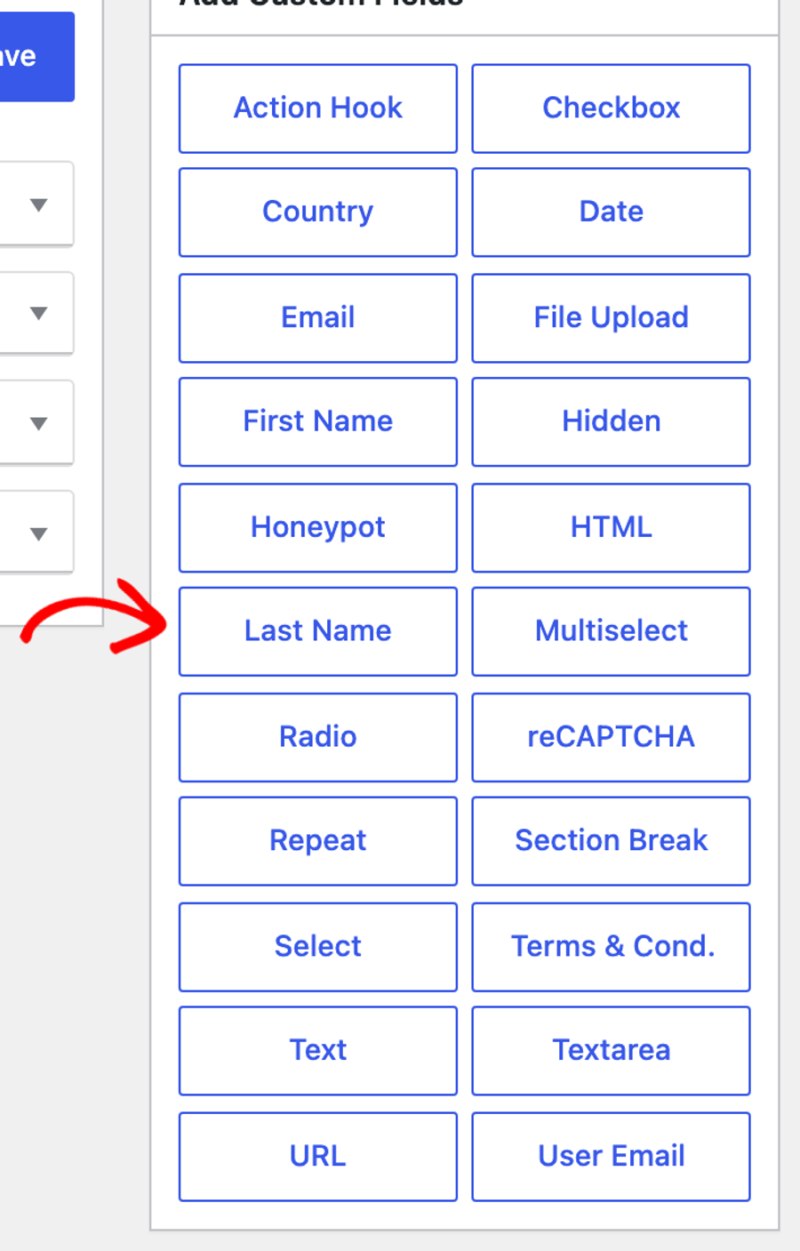
Para una descripción completa de lo que hace cada tipo y cuándo usarlo, consulta la documentación Checkout Fields Manager field types.
Añadiendo un campo
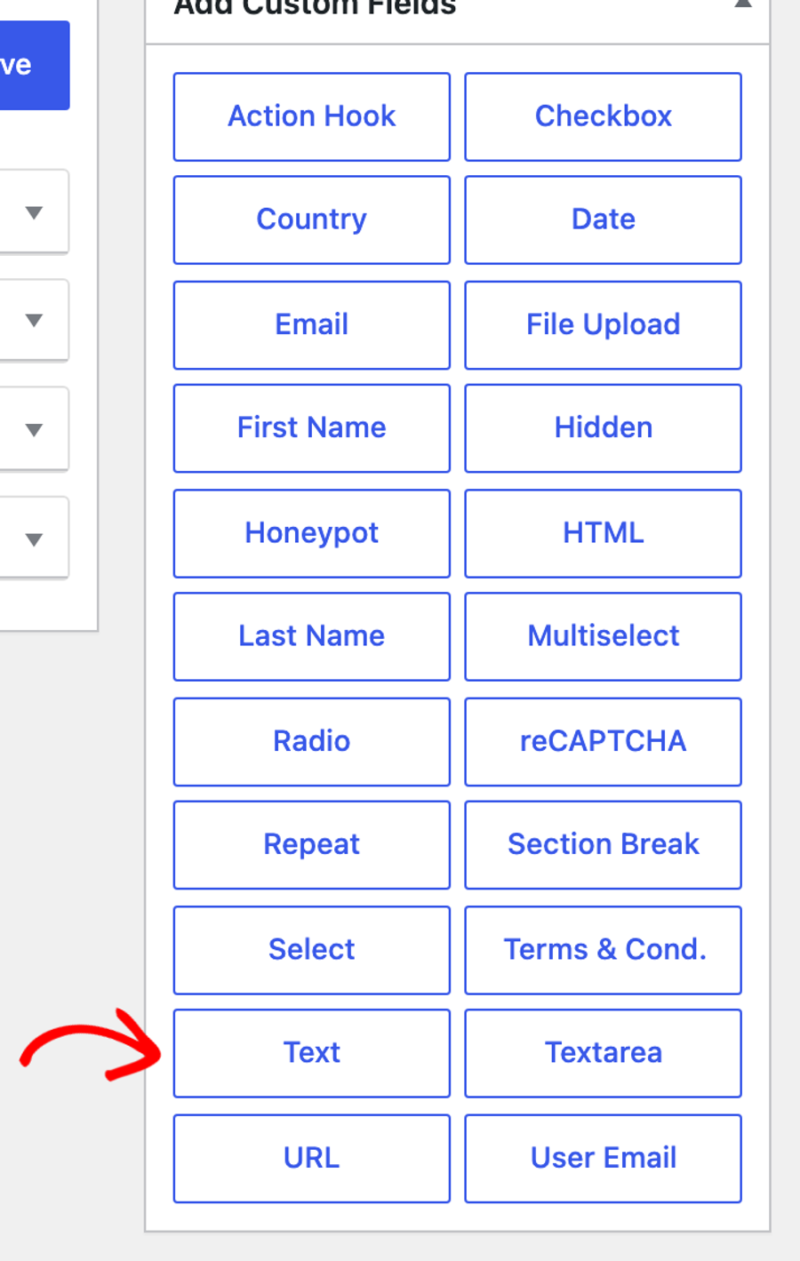
Para agregar un campo, haz clic en su tipo en el panel Add Custom Fields. El campo se agregará al final de tu formulario y se abrirá listo para configurar.
Cada campo tiene el mismo puñado de opciones principales. El Field Label (Etiqueta del campo) es el texto que ve tu cliente, el Help text (Texto de ayuda) aparece debajo de él y el Size (Tamaño) establece el ancho de la entrada. Cambia Required (Requerido) a Yes (Sí) si un cliente no puede completar su pedido sin responder.
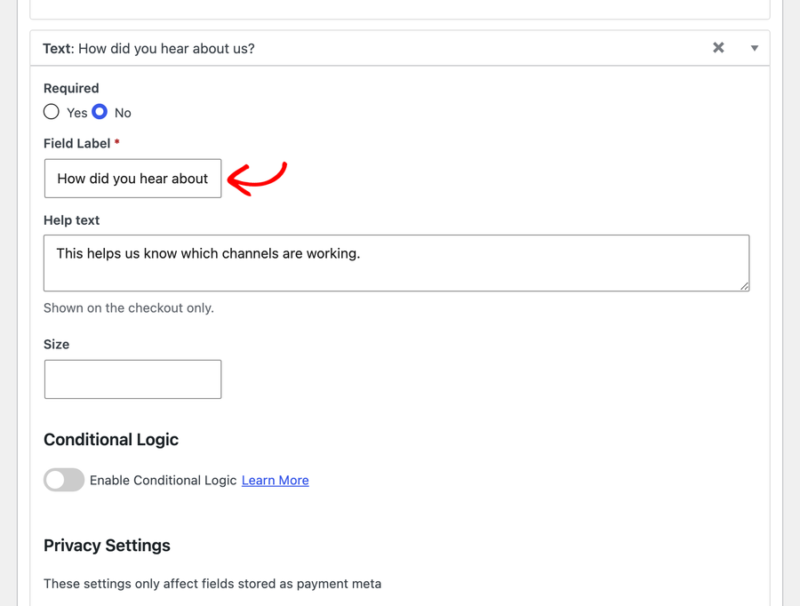
Cuando hayas agregado todo lo que necesitas, haz clic en Save (Guardar) en la parte superior del formulario.

Tu campo ahora está activo en la página de pago. Sin embargo, antes de salir del constructor, hay una decisión más que cambia cómo se comportará la respuesta por el resto de su vida útil.
Eligiendo dónde se almacenan los datos del campo
Varias de las opciones de campo más útiles se encuentran detrás de una opción de divulgación en lugar de estar en el panel principal. Dentro de cualquier campo, desplázate hasta Advanced Settings (Configuración avanzada) y haz clic para expandirlo.
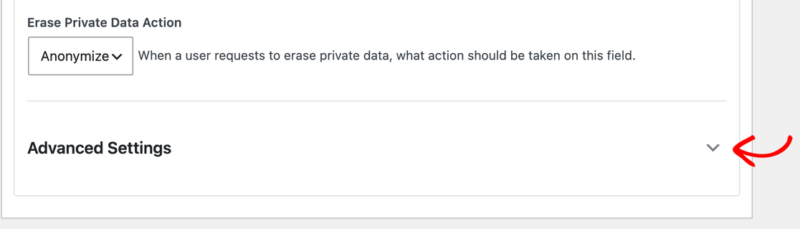
Al expandirlo, se revelan cinco opciones más. Dos de ellas son la Meta Key (Clave meta) y CSS Class Name (Nombre de clase CSS) del campo. El resto controla si se muestra en el front-end, si aparece en las exportaciones y dónde se almacenan sus datos.
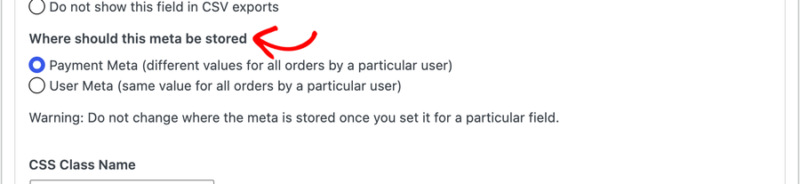
¿Dónde se deben almacenar estos metadatos? es la opción que decide cómo se comporta la respuesta con el tiempo.
Metadatos de pago adjunta la respuesta a un solo pedido. Esto es adecuado para cualquier cosa que pueda diferir de una compra a otra, como una nota sobre el producto o un número de orden de compra. Es la opción predeterminada y la elección correcta la mayor parte del tiempo.
Metadatos de usuario adjunta la respuesta a la cuenta del cliente. Esto es adecuado para detalles que permanecen iguales en todos los pedidos, como un número de teléfono o una dirección de correo electrónico secundaria. Almacenado de esta manera, el valor aparece en el registro del cliente y se rellena previamente la próxima vez que compre. Los clientes también pueden actualizarlo ellos mismos a través del editor de perfiles shortcode.
Haciendo disponible la opción de Metadatos de Usuario
Si no ve la opción Metadatos de usuario en absoluto, es porque los clientes en su tienda pueden finalizar la compra sin una cuenta. Sin una cuenta, no hay nada a lo que adjuntar la respuesta.
Para cambiar eso, vaya a Descargas » Ajustes » Pagos » Finalizar compra. Cambie Registro de clientes a Los clientes deben iniciar sesión o crear una cuenta para comprar.
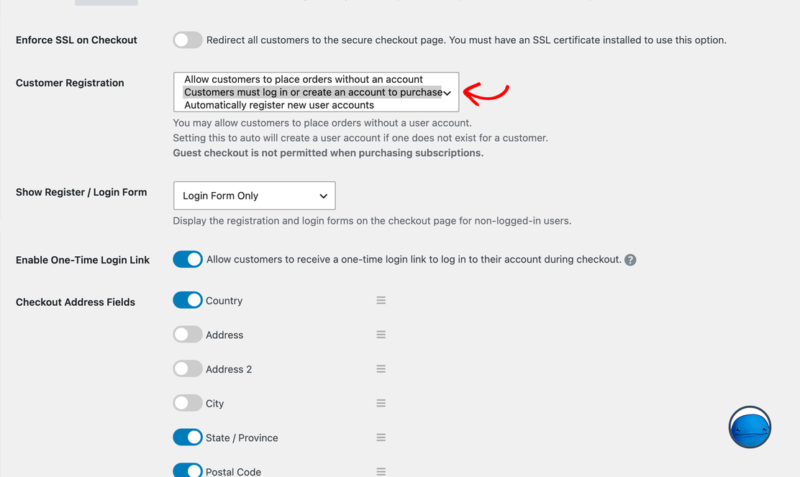
⚠️ Requisitos: Solo Los clientes deben iniciar sesión o crear una cuenta para comprar desbloquea el almacenamiento de Metadatos de usuario. Registrar automáticamente nuevas cuentas de usuario crea cuentas pero no hace que la opción esté disponible.
Excluyendo un campo de tus exportaciones
También dentro de Ajustes avanzados, Mostrar en CSV exportados controla si las respuestas del campo se incluyen cuando exporta sus pedidos. Desactivarlo es útil para campos que nunca desea en una hoja de cálculo, como un honeypot o una nota interna.
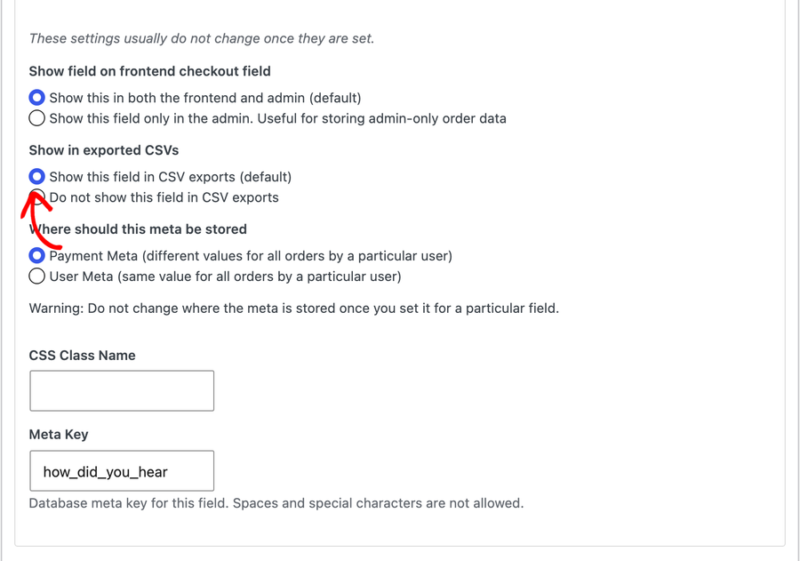
Para más información sobre la exportación en sí, consulte el documento exportación de datos de pago.
Estableciendo opciones de privacidad para cada campo
Cada campo tiene su propio bloque de Ajustes de privacidad. Controla cómo se manejan los datos de ese campo cuando un cliente ejerce sus derechos de privacidad a través de las herramientas integradas de WordPress.
Mostrar campo en Exportación de privacidad decide si la respuesta se incluye cuando un cliente solicita una copia de sus datos personales. Está activado por defecto.
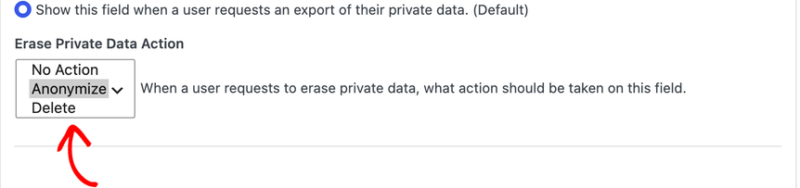
Acción de borrado de datos privados decide qué sucede cuando un cliente solicita la eliminación. Anonimizar es la opción predeterminada y reemplaza el valor con un equivalente codificado, lo que mantiene intactos sus informes. Eliminar elimina el valor por completo, y Sin acción lo deja sin tocar.
Algunos campos contienen información personal, como Nombre o Dirección de correo electrónico. En esos, los controles están preestablecidos para usted y aparecen como una breve explicación en lugar de una configuración editable.
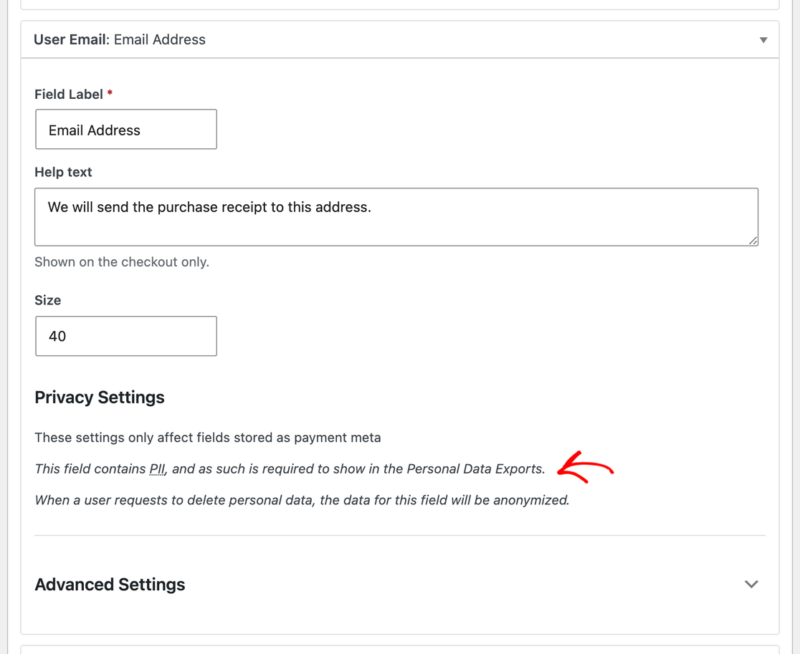
ℹ️ Nota: Los Ajustes de privacidad se aplican a los campos almacenados como Metadatos de pago. Los campos almacenados como Metadatos de usuario están cubiertos por el propio manejo de datos de usuario de WordPress.
Configurando los ajustes de Checkout Fields Manager
Junto con el creador de formularios, Checkout Fields Manager agrega su propia sección de configuración. Para encontrarla, ve a Descargas » Ajustes » Extensiones y haz clic en Checkout Fields Manager.

La sección cubre lo que tus clientes ven después de comprar, además de tus claves reCAPTCHA.
Configurando reCAPTCHA
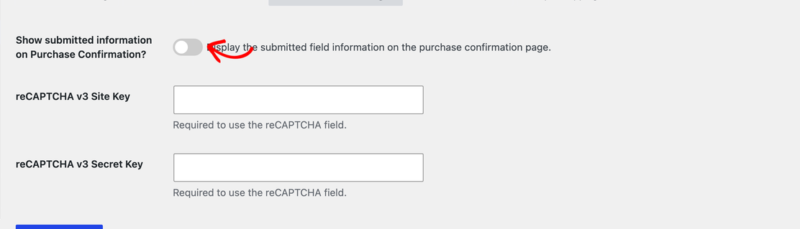
El campo reCAPTCHA necesita un par de claves antes de funcionar. Pega las tuyas en Clave del sitio reCAPTCHA v3 y Clave secreta reCAPTCHA v3, luego guarda.
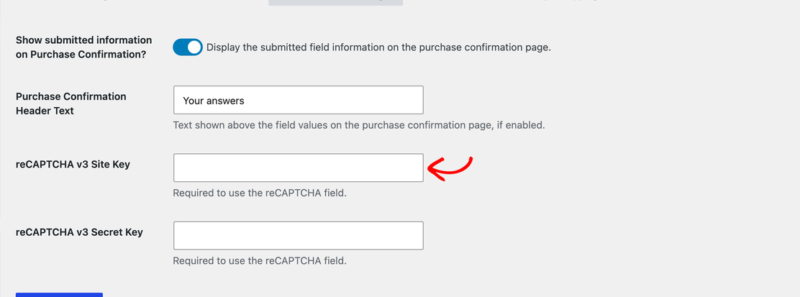
Checkout Fields Manager usa reCAPTCHA v3, así que asegúrate de seleccionar v3 cuando crees tus claves con Google. La versión 3 califica el tráfico silenciosamente en segundo plano, lo que significa que el campo reCAPTCHA nunca aparece en tu pago para los clientes reales. También se omite para las pasarelas que aceptan pagos en su propio sitio, como PayPal.
ℹ️ Nota: Si tu tienda todavía tiene un par de claves v2 antiguas guardadas, esos campos permanecen visibles hasta que agregues ambas claves v3. Una vez que guardes un par v3, las claves antiguas se eliminarán por ti.
Mostrando respuestas en la confirmación de compra
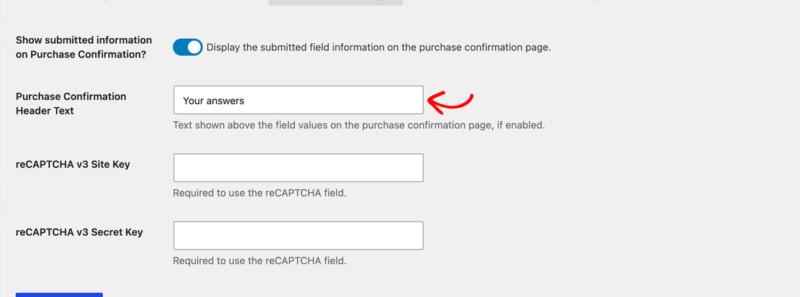
Por defecto, tus clientes no vuelven a ver sus propias respuestas después de completar la compra. Para mostrárselas, activa ¿Mostrar información enviada en la Confirmación de Compra? en la configuración de Checkout Fields Manager.
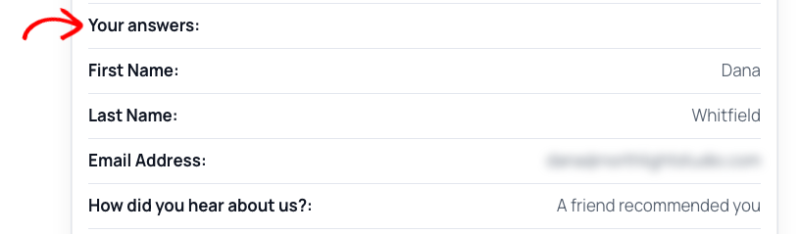
Al activarla, se revela una segunda configuración, Texto del encabezado de Confirmación de Compra, que es el título que se imprime sobre las respuestas. Dice Información a menos que lo cambies.
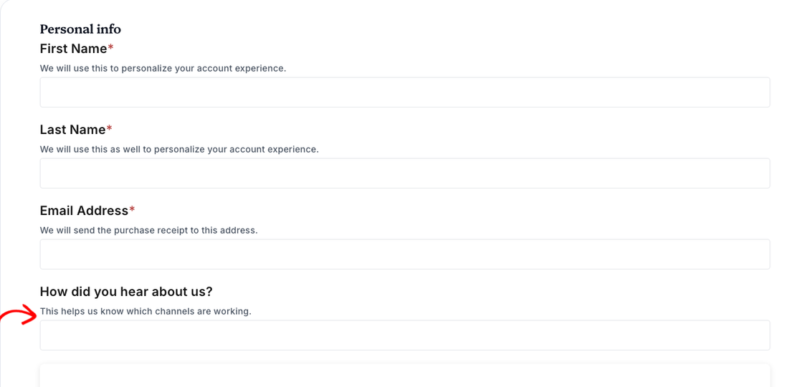
Tu campo personalizado ahora aparece en la página de pago para que los clientes lo completen.
Después de comprar, sus respuestas aparecen debajo de tu encabezado.
ℹ️ Nota: 7 tipos de campos se omiten a propósito de la confirmación. No tienen una respuesta que valga la pena mostrarle al cliente: oculto, HTML, separador de sección, reCAPTCHA, gancho de acción, honeypot y Términos y Condiciones.
Viendo y editando datos enviados
Las respuestas almacenadas como Metadatos de Pago aparecen en el pedido en sí. Para encontrarlas, ve a Descargas » Pedidos y abre un pedido.
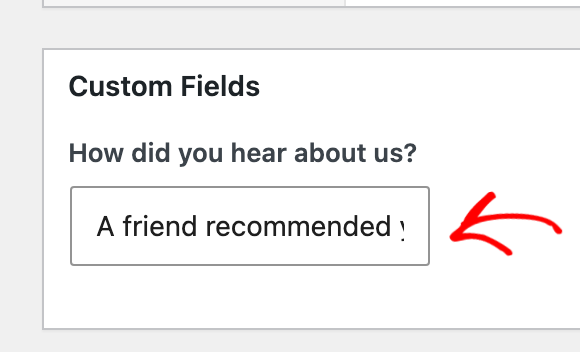
Estos valores son editables, no solo visibles, por lo que puedes corregir el error tipográfico de un cliente sin pedirle que vuelva a realizar el pedido. Cambia el valor y guarda el pedido.
Las respuestas almacenadas como Metadatos de Usuario aparecen en el cliente en su lugar, bajo Descargas » Clientes, y en el editor de perfil que los clientes usan ellos mismos.
Añadiendo respuestas a tus correos electrónicos
La respuesta de cada campo está disponible en tus recibos de compra y notificaciones de venta para administradores como una etiqueta de plantilla. La etiqueta es la Clave de Metadatos del campo envuelta en llaves, por lo que un campo con una clave de metadatos de company_name se convierte en {company_name} .
La clave de metadatos de cada campo se encuentra dentro de su Configuración Avanzada, junto con la opción de almacenamiento. Si la dejaste en blanco cuando creaste el campo, Checkout Fields Manager generó una a partir de la etiqueta de tu campo.
ℹ️ Nota: Evita cambiar la clave de metadatos después de que los clientes comiencen a responder al campo. Las respuestas guardadas con la clave anterior ya no se encontrarán.
Exportando e importando tu formulario
Una vez que tu formulario esté creado, no tienes que volver a crearlo manualmente en ningún otro lugar. Para mover o respaldar un formulario, ve a Descargas » Herramientas » Administrador de Campos de Pago.
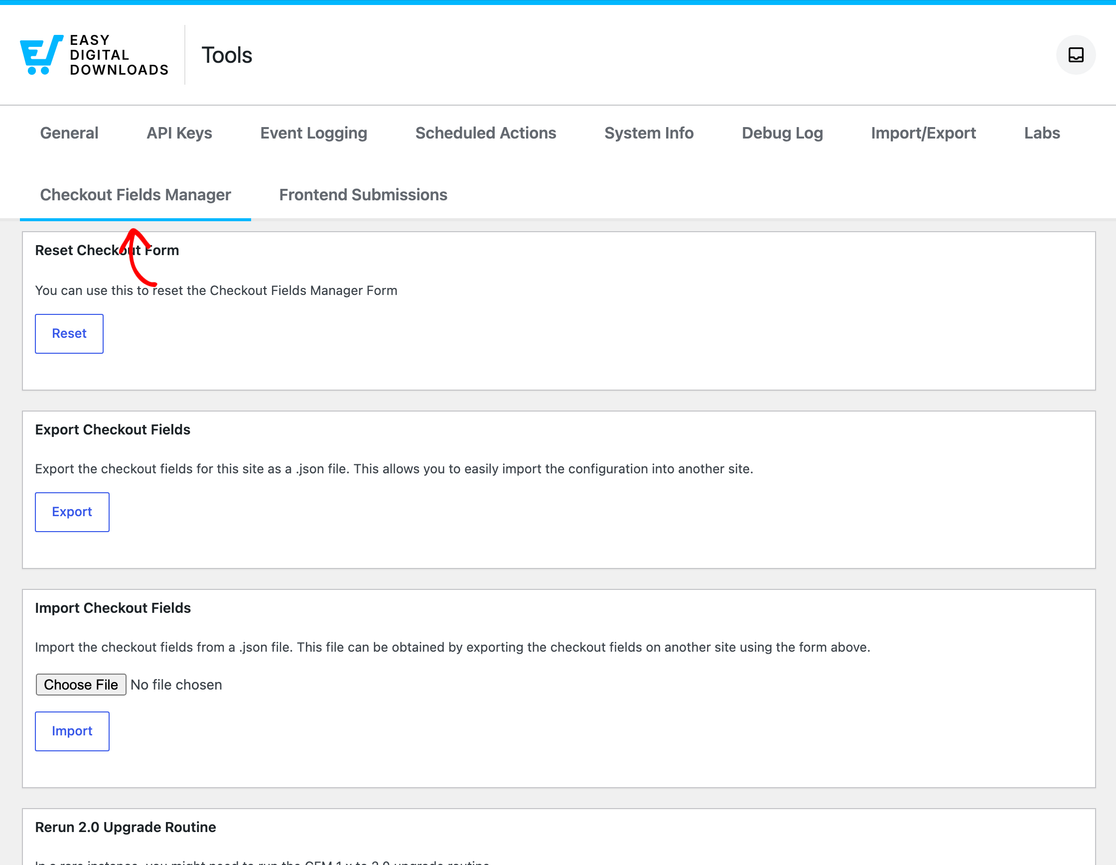
Exportar Campos de Pago descarga tu formulario completo como un archivo JSON, y Importar Campos de Pago carga uno de vuelta. Juntos son la forma más rápida de mover un formulario terminado de un sitio de prueba a uno en vivo. La exportación también sirve como respaldo antes de que realices cambios importantes.
Restablecer Formulario de Pago devuelve tu formulario a los 3 campos con los que comenzó. También soluciona el raro caso en que tu pago informa que no hay ningún formulario configurado.
Reejecutar Rutina de Actualización 2.0 vuelve a ejecutar la actualización que movió los datos antiguos del Administrador de Campos de Pago a su formato actual. Normalmente no lo necesitarás, y nuestro equipo de soporte te dirá si es así.
Para más detalles, consulta el documento de importación y exportación de campos.
Trabajando con otras funciones
La función Amazon S3 cambia dónde van las cargas. Con ella activa, los archivos que un cliente sube a través de un campo de Carga de Archivo se almacenan en una carpeta llamada cfm dentro de tu bucket S3.
¡Eso es todo! Ahora puedes agregar tus propios campos al pago, elegir dónde vive cada respuesta y decidir quién la ve. También puedes mostrar u ocultar un campo según lo que haya en el carrito o quién esté comprando. Para eso, consulta el documento de lógica condicional del Administrador de Campos de Pago a continuación.
Nota: El Administrador de Campos de Pago no es compatible con la función de Descargas Gratuitas.
Preguntas frecuentes sobre la configuración de Checkout Fields Manager
¿Por qué no hay una opción de Metadatos de Usuario en mi campo?
Tu tienda permite a los clientes pagar sin una cuenta, por lo que no hay una cuenta contra la cual almacenar la respuesta. Para solucionarlo, ve a Descargas » Ajustes » Pagos » Pago. Cambia Registro de Clientes a Los clientes deben iniciar sesión o crear una cuenta para comprar. Elegir Registrar automáticamente nuevas cuentas de usuario no es suficiente por sí solo.
¿A dónde se fue la configuración de Clave de Metadatos?
Está dentro de la Configuración Avanzada de cada campo, junto con el nombre de la clase CSS, la opción de exportación y la elección de almacenamiento. Para revelarlos, haz clic en Configuración Avanzada dentro del campo.
¿Por qué faltan algunos de mis campos en la confirmación de compra?
7 tipos de campos nunca aparecen allí: oculto, HTML, separador de sección, reCAPTCHA, gancho de acción, honeypot y Términos y Condiciones. Ninguno de ellos contiene una respuesta que sea significativa para mostrar a un cliente.
¿Puedo editar la respuesta de un cliente después de que haya realizado un pedido?
Sí. Para hacerlo, abre el pedido en Descargas » Pedidos, cambia el valor y guarda. Esta es la forma más rápida de corregir un error tipográfico sin pedirle al cliente que vuelva a comprar.
¿Necesito claves de reCAPTCHA v2 además de v3?
No. Checkout Fields Manager usa v3, por lo que un solo par de claves v3 es todo lo que necesitas. Si tu tienda tiene claves v2 antiguas guardadas, se eliminan una vez que guardas un par v3.
Mi respuesta no apareció justo después de finalizar la compra. ¿Se perdió?
No. La página de confirmación imprime su encabezado tan pronto como la página se carga, luego completa las respuestas una vez que el pedido termina de procesarse. Eso puede dejar un breve lapso. Las respuestas también aparecen en el recibo y en el pedido en tu administrador.



