

La función de Restricción de Contenido para Easy Digital Downloads agrega una sección a la pantalla de edición de tus publicaciones, páginas, tipos de publicación personalizados y foros/temas de bbPress llamada “Restricción de Contenido”. La sección te permite especificar los productos que los clientes deben haber comprado para acceder al contenido.
Esta guía cubre ambas formas de restringir contenido, los shortcodes disponibles, cómo se comporta el contenido restringido en bbPress, quién omite las restricciones automáticamente y cómo configurar los ajustes globales.
Habilitar la Restricción de Contenido
Restricción de Contenido es una función que agregas a Easy Digital Downloads, disponible con el pase Extended o superior.
Una vez que hayas instalado y activado la función bajo Descargas » Extensiones, no se necesita ningún paso de configuración adicional.
La sección Restricción de Contenido aparece automáticamente en la pantalla de edición de publicaciones, páginas, tipos de publicación personalizados y foros y temas de bbPress, lista para usar con cualquiera de los métodos de restricción cubiertos a continuación.
Restringir Contenido
Una vez activada, la Restricción de Contenido ofrece dos formas de restringir el acceso al contenido:
- Restringiendo la página o publicación completa usando los ajustes de Restricción de Contenido dentro de la publicación o página.
- Usando el shortcode
[edd_restrict].
Restricción de Contenido usa una condición OR para los productos, por lo que si seleccionas Producto X y Producto Y, el contenido será accesible para los clientes que hayan comprado el Producto X o que hayan comprado el Producto Y.
También puedes restringir el contenido a clientes verificados de cualquier producto en tu tienda seleccionando la opción Cualquiera. Nota: Esto es específico de la opción de restricción de shortcode.
Restringir una Página o Publicación Completa
Restringe la página o publicación completa usando la configuración de Restricción de Contenido debajo del editor de contenido.
- Selecciona Restringir esta página para ver las opciones.
- En el menú desplegable Descarga, selecciona una descarga específica o Clientes que han comprado cualquier Descarga.
- Si la Descarga contiene variaciones, puedes seleccionar una variación específica o Todos los precios en la columna Variación de Descarga.
- Se pueden agregar Descargas adicionales usando el botón Agregar Nueva Descarga.
Mensaje personalizado para esta página: La misma sección de Restricción de Contenido incluye un campo de editor de texto enriquecido para un mensaje de restricción personalizado. Lo que sea que ingreses aquí anula el mensaje de restricción global (establecido en Configuración) solo para esta página o publicación específica. Úsalo cuando quieras mensajes diferentes para una pieza de contenido, por ejemplo, dirigiendo a un visitante hacia una ruta de actualización específica, en lugar de depender del mismo mensaje genérico en todo tu sitio.
Ajustes Globales
La configuración global de Restricción de Contenido se encuentra en Descargas → Configuración → Extensiones → Restricción de Contenido.
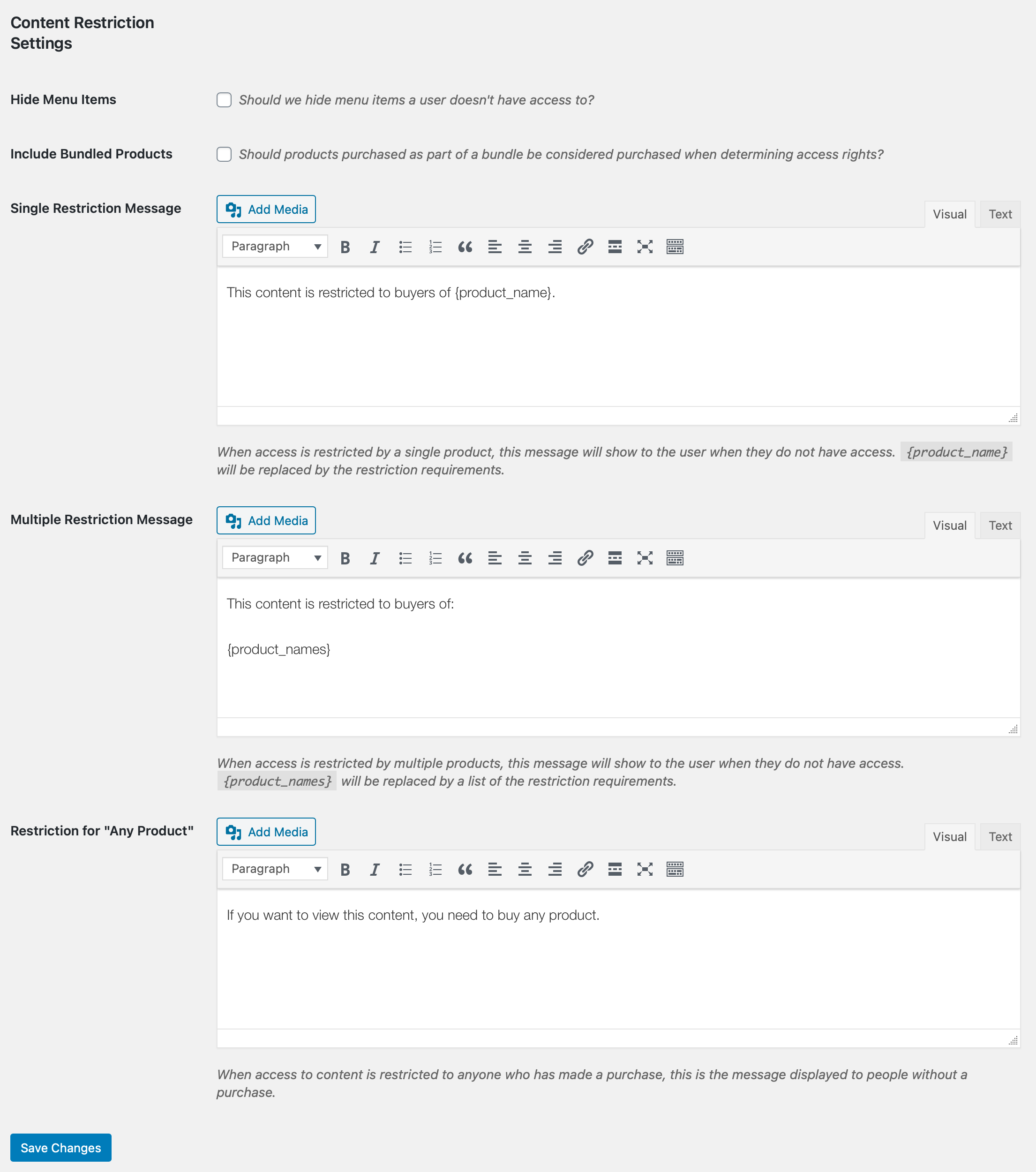
Ocultar elementos del menú: Restricción de Contenido te permite ocultar elementos de navegación del menú a los clientes que no han comprado los productos necesarios para ver el contenido. Con este elemento marcado, cualquier elemento del menú de navegación al que el cliente no tenga acceso se eliminará automáticamente de los menús de tu sitio cuando ese cliente haya iniciado sesión.
Esta configuración solo afecta a los elementos del menú de navegación, es decir, a los elementos de los menús creados en Apariencia → Menús que enlazan directamente a una página restringida. No oculta el contenido restringido en sí (eso se controla con la configuración de restricción de página o shortcode) y no tiene ningún efecto en los enlaces al contenido restringido que aparecen en cualquier lugar que no sea un menú de navegación.
Incluir Productos Agrupados: Si está habilitado, los productos incluidos en un paquete se considerarán comprados al determinar los derechos de acceso a la Restricción de Contenido. Esto significa que un cliente que compró un paquete que contiene la Descarga requerida obtiene acceso al contenido restringido, incluso si nunca compró esa Descarga directamente.
Mensajes de producto único, múltiple y cualquiera: Usa estos campos para editar los mensajes que aparecen a los visitantes que no tienen acceso a contenido restringido.
Cada campo admite dos marcadores de posición que puedes usar para insertar automáticamente los nombres de los productos relevantes en tu mensaje, en lugar de escribir texto estático:
{product_name}: inserta el nombre del único producto requerido.{product_names}: inserta los nombres de todos los productos requeridos, para contenido restringido a más de una Descarga.
Por ejemplo: “Necesitas comprar {product_name} para ver este contenido.” mostrará automáticamente el nombre correcto del producto para cada página restringida.
Shortcodes
También se incluye en el plugin un shortcode que te permitirá restringir porciones de contenido. Por ejemplo, para restringir un párrafo solo a los compradores de una descarga específica, puedes hacer esto:
[edd_restrict id="#"]This content is restricted.[/edd_restrict]
El # se reemplaza con el número ID de la Descarga del producto.
El shortcode acepta estos parámetros:
- id: Esta es una lista separada por comas de los números de ID de descarga. Ten en cuenta que también puedes poner la palabra “any” para permitir cualquier compra.
- price_id: Este es el número de ID del precio al que deseas restringir el contenido.
- message: Este es el texto que se muestra a los no compradores.
- class: Agrega una clase CSS personalizada al div contenedor del shortcode, para que puedas estilizar las secciones restringidas de manera diferente al resto de tu contenido.
Si deseas restringir contenido a compradores de múltiples descargas, puedes usar el shortcode de esta manera, lo que resultará en que el contenido se restrinja a los ID de descarga 23 o 254:
[edd_restrict id="23,254"]This content is restricted.[/edd_restrict]Si deseas restringir una descarga a un ID de precio en particular, usa:
[edd_restrict id="23" price_id="2"]This content is restricted.[/edd_restrict]Nota: Para encontrar el ID de precio, ve a tu descarga y cuenta hacia abajo desde la parte superior de tus opciones de precio. La primera opción de precio es ID=1, la segunda es ID=2, y así sucesivamente.
Si deseas restringir una descarga a cualquier producto comprado, haz lo siguiente:
[edd_restrict id="any"]This content is restricted.[/edd_restrict]Si deseas agregar una clase personalizada para estilizar el contenedor restringido:
[edd_restrict id="23" class="my-custom-class"]This content is restricted.[/edd_restrict]También hay un shortcode que puedes usar para mostrar contenido a alguien que no ha comprado un producto específico. Puedes usarlo de la misma manera que el shortcode anterior, incluido el parámetro class. El shortcode es [edd_cr_no_access] y se puede usar así:
[edd_cr_no_access id="#"]Preview of locked content here[/edd_cr_no_access]Mostrar páginas restringidas accesibles después de la compra
Cuando tienes publicaciones, páginas o tipos de publicación personalizados restringidos a productos, una lista de estas páginas se mostrará automáticamente en la página de confirmación de compra para que sea fácil y sencillo para tus clientes encontrar el contenido al que acaban de comprar acceso.
También puedes colocar la etiqueta de plantilla {page_list} en el recibo de compra por correo electrónico para mostrar la lista en el recibo enviado por correo.
También puedes colocar el shortcode [edd_restricted_pages] en cualquier página para mostrar una lista de las publicaciones y páginas a las que tiene acceso el cliente conectado. También acepta el mismo parámetro class que los otros shortcodes para estilizar de forma personalizada.
Esto es lo que ven los clientes cuando visitan una página con este shortcode:
- Clientes con acceso: La lista se agrupa por producto. El nombre de cada producto comprado aparece como un encabezado, seguido de la lista de páginas desbloqueadas por esa compra.
- Visitantes no registrados: Ven el mensaje “Debes iniciar sesión para acceder a tu contenido comprado.”
- Clientes registrados sin compras: Ven el mensaje “No has comprado acceso a ningún contenido.”
Integraciones
Pagos Recurrentes
Content Restriction no tiene su propia lógica de suscripción incorporada. En su lugar, la función Recurring Payments se integra con Content Restriction para agregar soporte de suscripción. Cuando Recurring Payments está activo, extiende la verificación de acceso para que un cliente necesite una suscripción activa, no solo una compra anterior, para ver el contenido restringido a una descarga de suscripción.
Consulta Integración de Recurring Payments – Content Restriction para obtener más detalles.
Licenciamiento de Software
La opción ¿Requerir una clave de licencia válida? aparece con cada producto que agregas a la lista de restricciones. Actívala para limitar el acceso a los clientes con una clave de licencia activa para ese producto.
- Desactivado (predeterminado): El acceso se basa en el historial de compras. Cualquiera que haya comprado la Descarga requerida puede ver el contenido, independientemente de si su licencia sigue activa o no.
- Activado: El acceso requiere una clave de licencia actualmente activa para la Descarga requerida. Si la licencia de un cliente ha expirado o ha sido desactivada, pierde el acceso al contenido restringido, a pesar de que todavía aparece como si la hubiera comprado.
Esta distinción es más importante para el contenido vinculado a un valor continuo, como documentación premium, registros de cambios o enlaces de descarga para un producto con licencia. Si deseas que el acceso expire cuando caduque una licencia, activa este interruptor. Si los compradores anteriores siempre deben conservar el acceso, déjalo desactivado.
Cuando esta configuración está habilitada, solo tiene efecto en los productos que tienen Licenciamiento de Software habilitado. Si otra Descarga/producto seleccionado no usa claves de licencia, activar la opción no cambia nada. El requisito solo se aplica por Descarga.
bbPress
Content Restriction también funciona con foros y temas de bbPress. La integración va más allá de simplemente ocultar un foro. Dependiendo de dónde aparezca un foro o tema restringido, los visitantes no autorizados verán un comportamiento diferente:
- Lista de foros: Los foros restringidos todavía aparecen en la lista de foros, pero los formularios de “nuevo tema” y “nueva respuesta” están ocultos para los usuarios no autorizados.
- Lista de temas: Las listas de temas dentro de un foro restringido están ocultas para los usuarios no autorizados.
- Dentro de un tema: El contenido de las respuestas en un tema restringido se filtra para los usuarios no autorizados.
- Mensajes de permiso: Dondequiera que bbPress normalmente mostraría su propio mensaje de permiso predeterminado, Content Restriction lo reemplaza con su mensaje de restricción configurado en su lugar.
Si está configurando Content Restriction en un foro de bbPress, vale la pena previsualizar cada una de estas vistas (lista de foros, lista de temas, dentro de un tema) como un visitante desconectado y como un cliente sin la compra requerida, para que sepa exactamente lo que cada tipo de visitante verá.
Quién puede omitir las restricciones
Algunos grupos ven automáticamente el contenido restringido, independientemente del historial de compras:
- Autores de publicaciones siempre ven su propio contenido restringido. Esto evita que los autores se bloqueen accidentalmente el acceso a sus propias publicaciones o páginas.
- Autores de productos siempre ven el contenido restringido por sus propios productos.
- Moderadores de bbPress ignoran todas las restricciones relacionadas con bbPress.
Esto es especialmente útil saberlo en sitios con varios autores: si un autor informa que puede ver contenido que un suscriptor dice que está bloqueado, este comportamiento de omisión es la razón.
Preguntas Frecuentes
¿Cómo ordena la etiqueta de plantilla de correo electrónico {page_list} las páginas desbloqueadas?
Las páginas que se muestran al usar {page_list} se ordenan según el orden en que los artículos fueron agregados al carrito por el cliente. Si hay varias páginas que se desbloquean debido a la compra de un producto específico, el orden en que configuraste esas restricciones es el orden en que se muestran a partir de ahí.
Aquí tienes un ejemplo para ayudar a ilustrar el orden:
- Creas "Página 1" y la configuras para que se restrinja a "Producto A" el 1 de enero de 2027.
- Creas "Página 2" y la configuras para que se restrinja a "Producto A" el 2 de enero de 2027.
- Creas "Página 3" y la configuras para que se restrinja a "Producto B" el 3 de enero de 2027.
Si el cliente pone "Producto B" en su carrito primero, y luego agrega "Producto A" después, y luego completa la compra, el orden en que {page_list} mostrará las páginas será:
- Página 3
- Página 1
- Página 2



