

La extensión EDD Message para Easy Digital Downloads te permite enviar correos electrónicos directamente a los clientes desde tu panel de WordPress.
Después de haber instalado y activado la extensión EDD Message, puedes encontrar el área de configuración navegando a Descargas → Configuración → Extensiones → EDD Message.
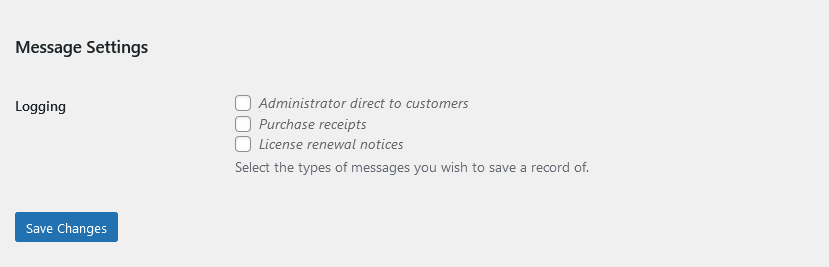
La configuración de Registro te permite mantener un registro de los correos electrónicos que se envían entre diferentes usuarios en el sitio web. Por defecto, no hay registro habilitado.
Cuando la extensión Envíos desde el Frontend también está activa, la página de configuración tiene algunas opciones adicionales:
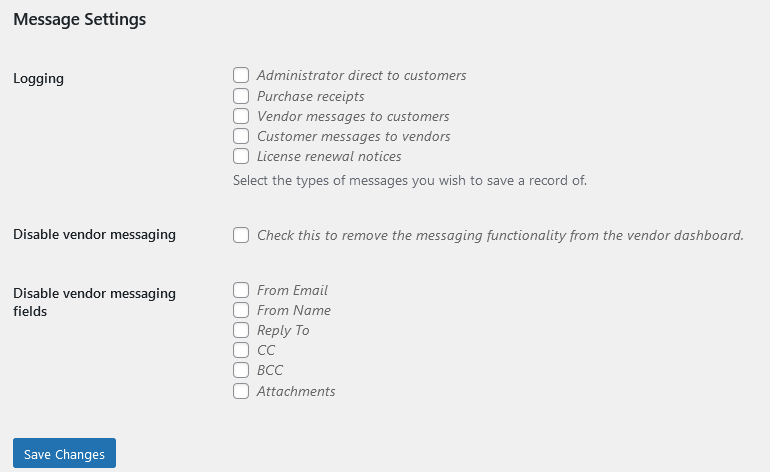
La nueva configuración te permite deshabilitar la comunicación entre el vendedor y el cliente en la página del Panel del Vendedor, y también deshabilitar algunos campos en el formulario de mensaje.
Tabla de Contenidos
Uso
Mensajería a Clientes
Con EDD Message, es sencillo enviar correos electrónicos directamente a los clientes desde tu panel de WordPress. Simplemente sigue estos pasos:
1. Inicia sesión en tu sitio y ve a Descargas → Clientes.
2. Haz clic en el nombre de un cliente.
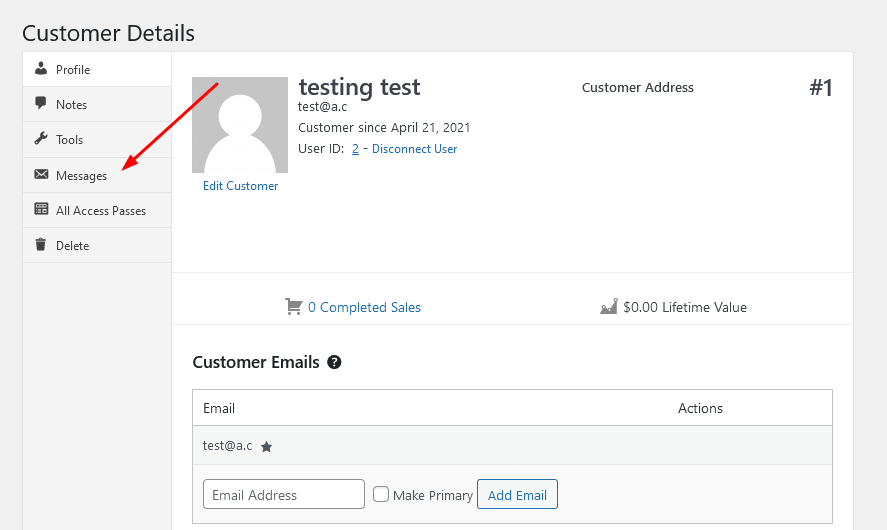
3. En el lado izquierdo de la página, busca el icono de Mensajes y haz clic en él:
4. Rellena los campos que apliquen.
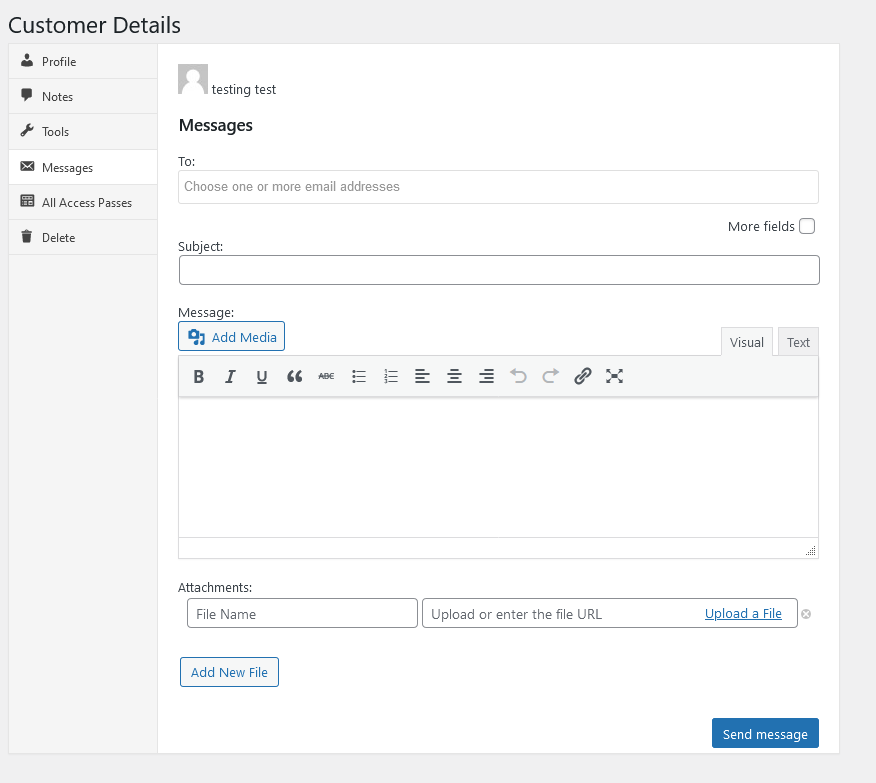
5. Haz clic en Enviar Mensaje.
- Solo los campos "Para", "Asunto" y "Mensaje" son obligatorios. El resto utiliza los valores predeterminados de la tienda o simplemente nada.
- El campo "Para" se autocompletará con opciones que son todas las direcciones de correo electrónico asociadas con el cliente.
- El formato y la plantilla del mensaje utilizarán la misma configuración que se define en Descargas → Configuración → Correos electrónicos.
Integración de Envíos desde el Frontend – Mensajería a Vendedores
Cuando la extensión Envíos desde el Frontend está activa, la extensión EDD Message también permite al Administrador de la tienda enviar un mensaje a un Vendedor desde el panel de administración.
Para enviar mensajes únicos directamente a los vendedores en Envíos desde el Frontend, simplemente sigue estos pasos:
1. Ve a EDD FES → Vendedores.
2. Haz clic en el nombre de un Vendedor.
3. Haz clic en el icono Mensaje al Vendedor en el menú lateral izquierdo y luego rellena todos los campos necesarios para el mensaje que deseas enviar. Solo "Para", "Asunto" y "Mensaje" son obligatorios.
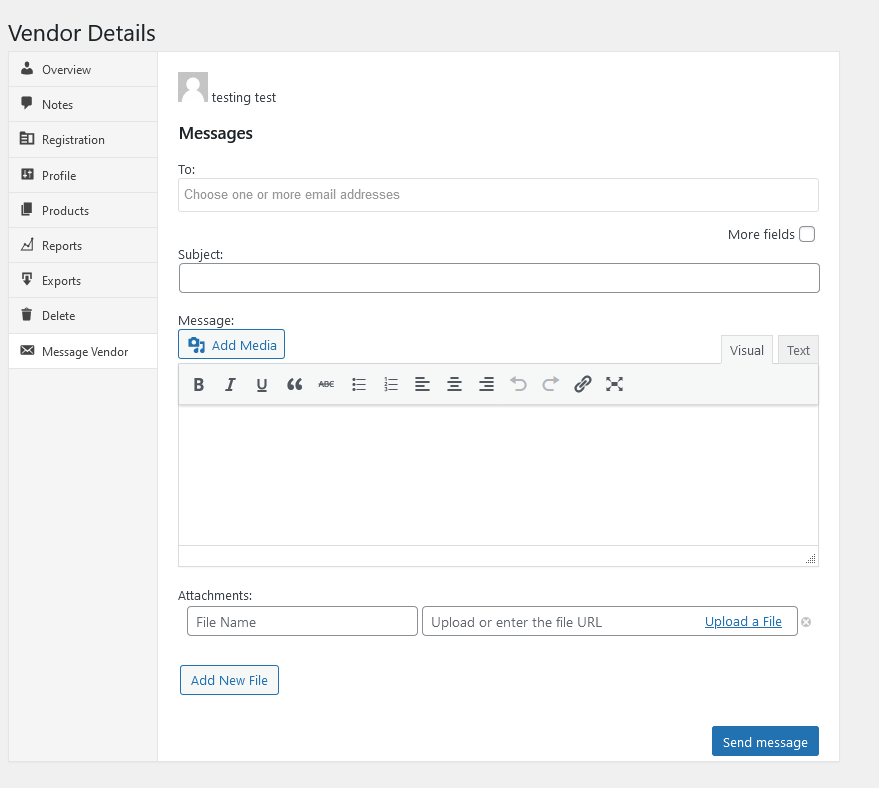
Después de enviar el mensaje al vendedor, el contenido y los detalles del correo electrónico se registrarán en la parte inferior de la página del formulario de mensaje.
Integración de Envíos desde el Frontend – Mensajería de Vendedores a Clientes
Cuando la extensión Envíos desde el Frontend está activa, la extensión EDD Message permite a los Vendedores enviar un mensaje directamente al Cliente que les compró un producto.
1. Inicia sesión como Vendedor y navega a la página del Panel del Vendedor.
2. Haz clic en la pestaña Pedidos.
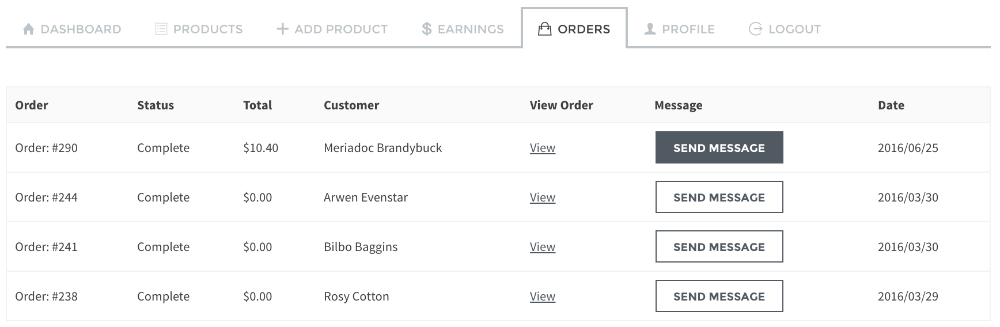
3. Localiza el pedido de un cliente al que deseas enviar un mensaje y haz clic en el botón Enviar mensaje.
4. Rellena los campos que correspondan para el mensaje único. Solo se requieren "Para", "Asunto" y "Mensaje".
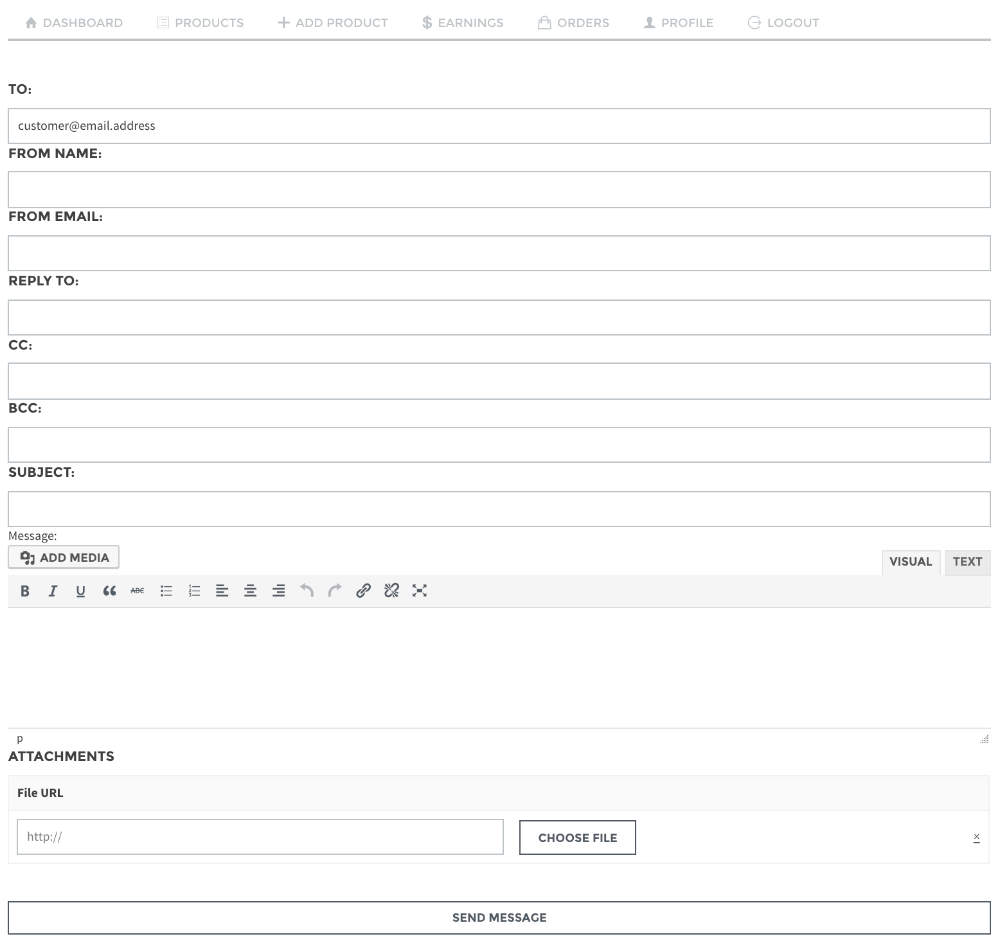
5. Haz clic en el botón Enviar mensaje.
Nota: Los mensajes enviados por los vendedores a los clientes no se guardan. Solo se registran los mensajes enviados por los administradores a los vendedores o clientes a través de las interfaces de administración.



