

Esta guía explica el área de configuración de Easy Digital Downloads donde puedes personalizar todos los correos electrónicos que tu tienda envía. Encontrarás estas configuraciones en el panel de administración de WordPress, en Descargas » Correos electrónicos.
La configuración de correo electrónico se divide en varias secciones, que incluyen Correos electrónicos, Configuración, Informes de correo electrónico y Registros.
Si configuraste tu recibo de compra durante el Asistente de configuración, esta pantalla es donde puedes refinarlo y administrar los demás correos electrónicos de tu tienda.
¿No se envían los correos electrónicos? Consulta nuestras Preguntas frecuentes.
Correos electrónicos
Cualquier correo electrónico que EDD envíe se puede administrar desde esta página. Además, para cualquier función que envíe correos electrónicos, el correo electrónico aparecerá aquí también.
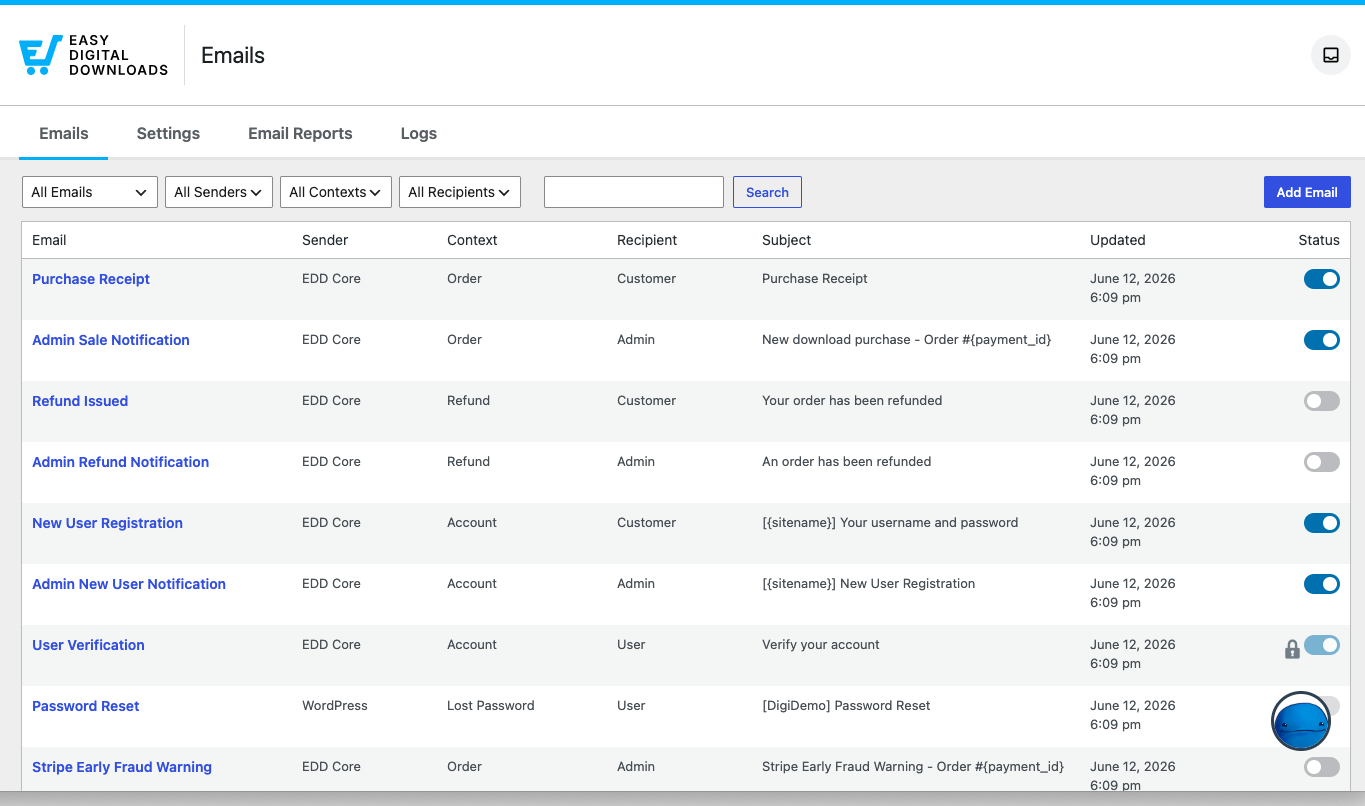
La tabla muestra la siguiente información:
- Remitente: Informa qué complemento/función es responsable del correo electrónico (EDD Core, WordPress, etc.).
- Contexto: Qué activa el correo electrónico. Por ejemplo, el Recibo de compra se genera para un nuevo pedido.
- Destinatario: A quién se envía el correo electrónico (Cliente, Administrador, Usuario de WordPress).
- Asunto: A qué se establece el asunto del correo electrónico.
- Actualizado: La última fecha y hora en que se actualizó el correo electrónico.
- Estado: Informa si el correo electrónico está habilitado y te permite habilitar o deshabilitar la mayoría de los correos electrónicos rápidamente. Un ícono de candado significa que no puedes cambiar el estado; es requerido o administrado por otro complemento (como la configuración principal de WordPress).
Correos electrónicos disponibles
Estos son los correos electrónicos disponibles en el complemento principal de Easy Digital Downloads. Los correos electrónicos específicos de funciones se enumerarán en la documentación de la función. Estos correos electrónicos se pueden editar, pero algunos requieren etiquetas específicas para funcionar correctamente.
- Recibo de compra: Se envía a los clientes después de un pedido exitoso.
- Notificación de venta al administrador: Se envía al administrador después de un pedido exitoso.
- Reembolso emitido: Se envía al cliente cuando se procesa un reembolso.
- Notificación de reembolso al administrador: Se envía al administrador de WordPress cuando se procesa un reembolso. Útil para tiendas con empleados que pueden procesar reembolsos y desean ser alertados cuando se realiza uno.
- Registro de nuevo usuario: Se envía a un nuevo usuario cuando su cuenta se registra a través de EDD.
- Notificación de nuevo usuario al administrador: Se envía al administrador de la tienda cuando se registra un nuevo usuario.
- Verificación de usuario: Se envía a un usuario cuando necesita verificar su cuenta. Importante: la etiqueta de plantilla
{verification_url}debe permanecer en este correo electrónico. No la elimines. - Restablecimiento de contraseña: Enviado por WordPress cuando un usuario solicita un restablecimiento de contraseña desde el bloque de inicio de sesión de EDD. Importante: la etiqueta de plantilla
{password_reset_link}debe permanecer en este correo electrónico. No la elimines. - Alerta temprana de fraude de Stripe: Recibe una alerta cuando Stripe detecta una advertencia temprana de fraude mediante su aprendizaje automático. Evita disputas antes de que ocurran revisando los pedidos marcados para verificarlos.
Edición de correos electrónicos
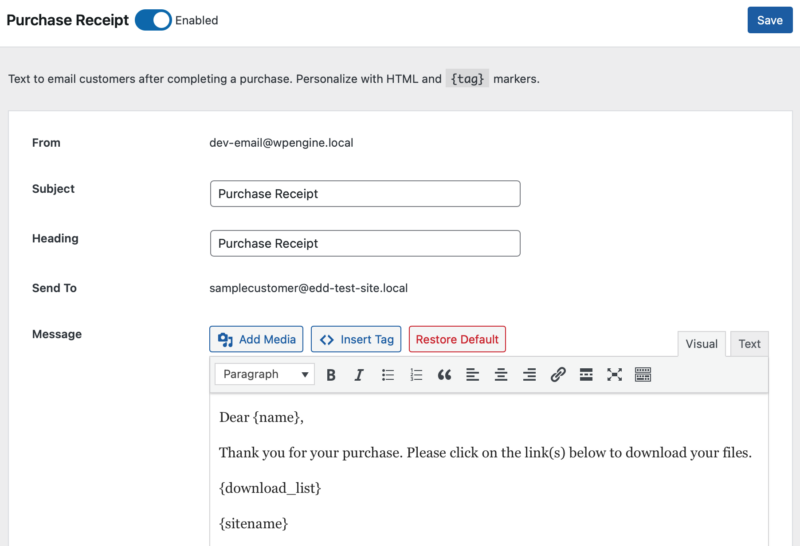
Haz clic en el nombre del correo electrónico para abrir el editor, donde puedes editar el Asunto, el Encabezado y el Mensaje. Cada correo electrónico muestra el contenido predeterminado, que puedes personalizar según tus necesidades. El botón Insertar etiqueta presenta las etiquetas disponibles para ese correo electrónico específico. Al hacer clic en una etiqueta, se inserta en el correo electrónico.
Ajustes
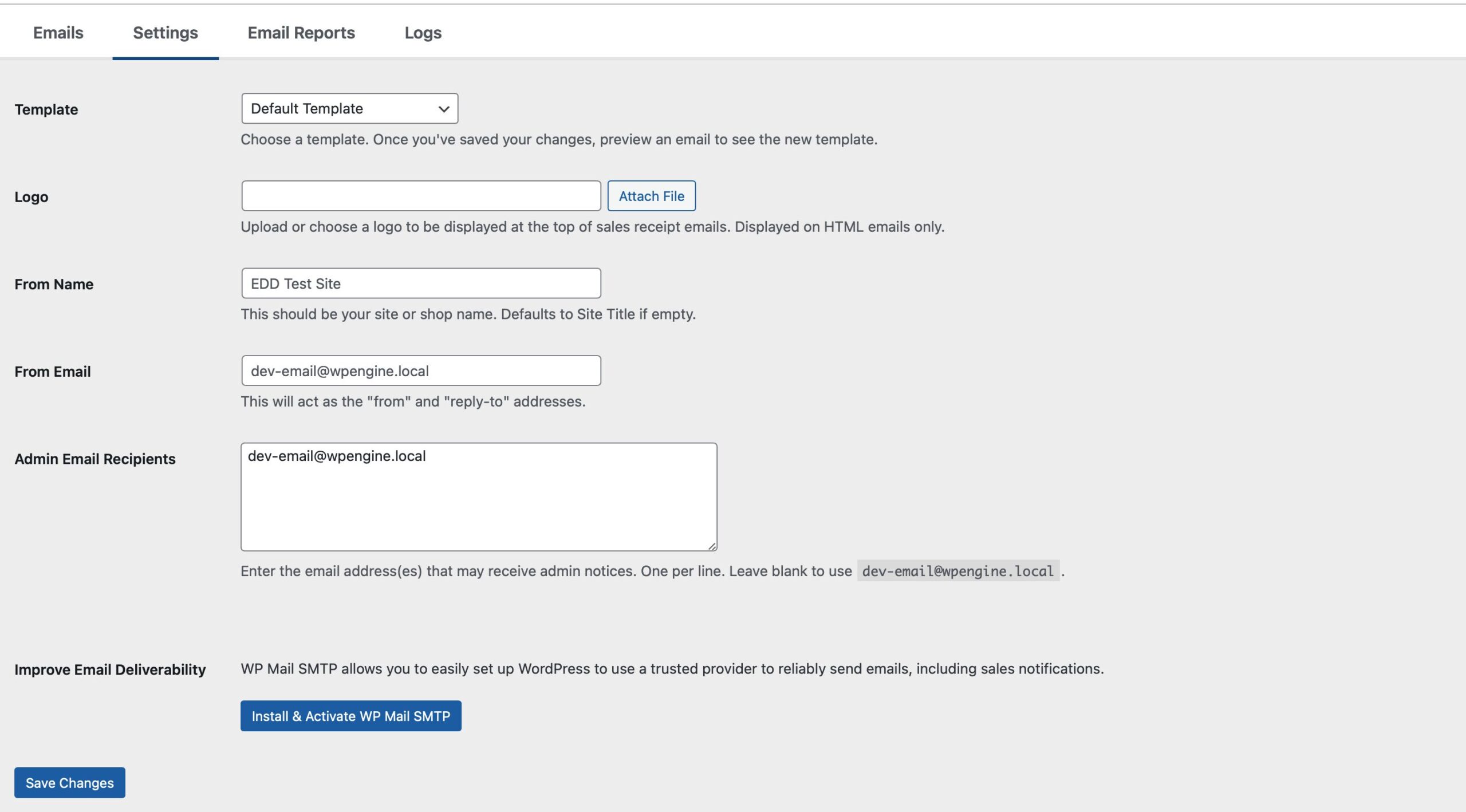
Plantilla: Se utiliza la plantilla predeterminada de EDD. También puedes seleccionar texto sin formato si no deseas enviar recibos HTML. Los desarrolladores pueden crear plantillas personalizadas si lo desean.
Logotipo: Sube o elige un logotipo para que se muestre en la parte superior de los correos electrónicos de recibo de ventas. Se muestra solo en correos electrónicos HTML.
Nombre del remitente: Debe ser el nombre de tu sitio o tienda. Por defecto, es el Título del sitio si está vacío.
Correo electrónico del remitente: Esta será la dirección "de" y "responder a".
Recibos de correo electrónico del administrador: Deja en blanco para usar el correo electrónico del administrador de WordPress, o ingresa la(s) dirección(es) de correo electrónico que pueden recibir notificaciones del administrador, una por línea.
Mejora la entregabilidad de correos electrónicos: WP Mail SMTP te permite configurar fácilmente WordPress para usar un proveedor confiable para enviar correos electrónicos de manera confiable, incluidas las notificaciones de ventas.
Informes de correo electrónico
Los informes por correo electrónico te permiten recibir un informe semanal o mensual del rendimiento de tu tienda, mostrando tus Ingresos Brutos, Ingresos Netos, Nuevos Clientes, Monto Promedio de Pedido y los 5 Productos Principales por Ingresos.
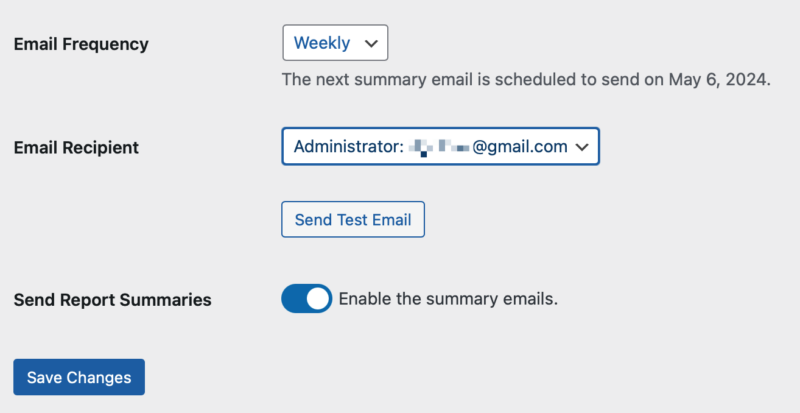
Frecuencia de correo electrónico: Elige Semanal o Mensual.
Destinatario del correo electrónico: Por defecto, es el Administrador de WordPress, o selecciona Destinatarios personalizados para ingresar una o más direcciones de correo electrónico a las que enviar el informe.
Enviar resúmenes de informes: Habilita esto para recibir resúmenes por correo electrónico.
Aquí tienes un ejemplo de la información proporcionada en el informe por correo electrónico:
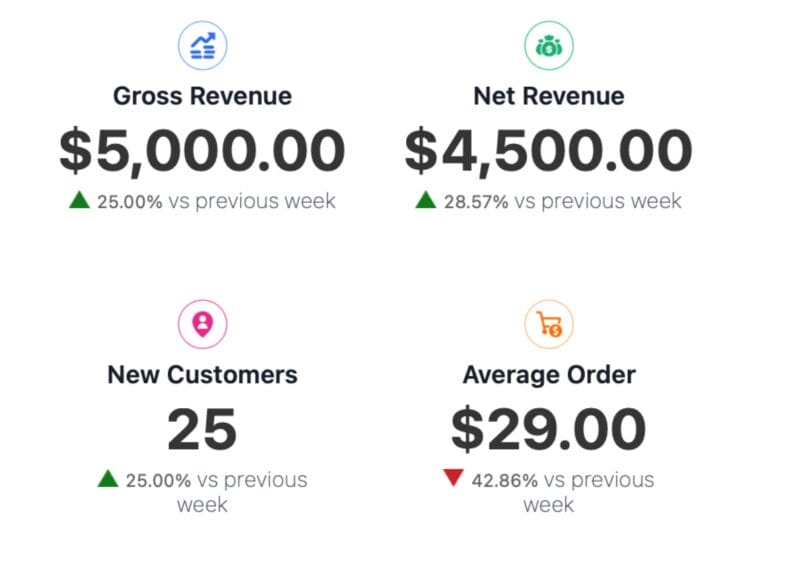
Puedes previsualizar cómo se verá el informe haciendo clic en el botón Enviar correo electrónico de prueba. El correo electrónico de prueba contendrá datos de muestra.
Registros
Los correos electrónicos enviados por EDD se registran aquí. Esto puede ayudar a solucionar problemas cuando los clientes informan que no reciben correos electrónicos. Si está registrado aquí, EDD ha intentado enviarlo. Si los clientes no reciben correos electrónicos, es posible que tu servidor web no los esté enviando. Consulta esta guía para obtener más detalles.
La mejor manera de confirmar que tus correos electrónicos funcionan es realizar un pedido de prueba antes de lanzar tu tienda. Consulta Prueba de tu tienda.
Notificaciones de rebote
Los correos electrónicos de recuperación deben incluir una forma para que los clientes se den de baja. Algunos proveedores también envían notificaciones de rebote/quejas a un webhook.
- La URL del punto de conexión del webhook para eventos de rebote (y relacionados).
- Un secreto de webhook para verificar solicitudes.
Configura tu proveedor de correo electrónico (por ejemplo, SendGrid, Mailgun, Amazon SES) para enviar notificaciones de rebote a este punto final.
Etiquetas de correo electrónico condicionales
Las etiquetas de correo electrónico condicionales son una función Pro que te permite agregar lógica a tus correos electrónicos automatizados utilizando simples declaraciones de si/entonces. En lugar de enviar el mismo mensaje a todos, ahora puedes:
- Personalizar mensajes según los detalles de la compra (método de pago, productos, descuentos utilizados).
- Dar la bienvenida a nuevos clientes de manera diferente a los clientes recurrentes.
- Segmentar contenido por valor del pedido, categoría de producto u otros factores.
- Proporcionar información contextual (por ejemplo, mensajes diferentes para usuarios invitados vs. registrados).
- Crear mejores experiencias para el cliente con comunicación específica y relevante.
La forma más fácil de agregar contenido condicional es usar el botón incorporado Condición en el editor de correo electrónico.
Instrucciones paso a paso
- Abre tu plantilla de correo electrónico para editarla en Descargas » Correos electrónicos » [Tu Plantilla de Correo Electrónico].
- Haz clic en el botón Condición en la barra de herramientas del editor de correo electrónico (junto a Insertar etiqueta).
- Se abrirá una ventana modal del creador de condiciones con estas opciones:
- Condición: Elige qué verificar (Método de pago, Producto, Categoría, Compra de invitado, Primera compra, Código de descuento, etc.).
- Operador: Selecciona cómo comparar (es, no es, contiene, no contiene, mayor que, menor que, etc.).
- Valor: Ingresa o selecciona lo que estás verificando.
- Configura tu condición seleccionando opciones para cada campo.
- Agrega más condiciones si es necesario haciendo clic en Agregar condición y seleccionando la lógica Y u O.
- Haz clic en Insertar para agregar el bloque condicional a tu correo electrónico.
- En el código insertado, el marcador de posición "contenido" se seleccionará automáticamente, por lo que puedes empezar a escribir para agregar el contenido que los usuarios verán.
Ejemplo: Mensaje de bienvenida para clientes primerizos
- Haz clic en el botón Condición.
- Establece Condición:
Primera compra del usuario. - Deja el operador como predeterminado (no se necesita valor; es una condición de sí/no).
- En el área de contenido, escribe:
"¡Bienvenido! Gracias por tu primera compra. ¡Esperamos que la disfrutes!" - Haz clic en Insertar
Cuando un usuario reciba el correo electrónico que estás editando, el mensaje aparecerá solo si el cliente realiza su primera compra. Cuando un bloque condicional se evalúa como falso, su contenido se elimina. Si esto deja un párrafo vacío, la etiqueta del párrafo se elimina automáticamente para mantener tu correo electrónico limpio.
Guía de referencia de condiciones de correo electrónico
Aquí tienes todo lo que necesitas saber sobre cada condición disponible:
1. Método de pago
Qué hace: Muestra contenido según la pasarela de pago utilizada (Stripe, PayPal, Square, etc.).
Usa esto cuando quieras enviar instrucciones específicas del pago, agradecer a los clientes que usan métodos de pago específicos o proporcionar información de seguimiento específica del método.
2. Descarga (Producto)
¿Qué hace?: Muestra contenido basado en los productos/descargas que están en el pedido.
Úsalo cuando quieras enviar instrucciones o información de soporte específicas del producto, vender productos relacionados, proporcionar enlaces de descarga con contexto específico o segmentar mensajes por producto comprado.
3. Categoría
¿Qué hace?: Muestra contenido basado en las categorías de productos en el pedido.
Úsalo cuando quieras enviar guías o tutoriales específicos de la categoría, dirigirte a clientes por tipo de producto, vender artículos relacionados o proporcionar información de soporte relevante para la categoría.
4. Compra de invitado
¿Qué hace?: Muestra contenido basado en si el cliente es un invitado o un usuario registrado.
Úsalo cuando quieras invitar a los invitados a crear una cuenta, enviar mensajes diferentes para invitados frente a clientes registrados, o animar a los clientes invitados a unirse a tu comunidad.
5. Primera compra
¿Qué hace?: Muestra contenido solo para los clientes que realizan su primera compra.
Úsalo cuando quieras enviar mensajes de bienvenida especiales, ofrecer incentivos de primera compra, proporcionar información de incorporación para nuevos compradores o establecer expectativas diferentes para clientes leales frente a nuevos clientes.
6. Código de descuento del pedido
¿Qué hace?: Muestra contenido basado en el descuento/cupón que se aplicó al pedido.
Úsalo cuando quieras reconocer códigos promocionales específicos, enviar mensajes diferentes según la promoción utilizada, rastrear la efectividad de las campañas de marketing o proporcionar información o restricciones específicas del código.
Avanzado: Proxies de etiquetas dinámicas
¿Qué son? Más allá de las seis condiciones integradas anteriores, puedes usar comparaciones numéricas con cualquier etiqueta de correo electrónico de EDD que admita condiciones. Esto incluye valores de pedido, montos de impuestos y más.
Etiquetas dinámicas comunes con operadores numéricos:
subtotal— El subtotal del pedido (antes de impuestos y tarifas)tax— Monto del impuesto para el pedidoprice— Precio total del pedidofees_total— Total de tarifas adicionales
¡Feliz personalización! 🚀



