

A menudo, el recibo es el único lugar donde su cliente guarda un enlace al producto que ha descargado. Si pierden ese recibo, o si nunca llega en el envío inicial, probablemente le pedirán una copia nueva. Este documento explica cómo reenviárselo fácilmente.
En Descargas > Pedidos, en la lista de pedidos, puede pasar el cursor sobre una entrada específica y obtener un enlace para reenviar el recibo.
Además, si Ve los detalles del pedido, en la página de edición de un solo pedido dentro de la sección
Detalles del pedido > Correo electrónico, encontrará un botón etiquetado como Reenviar recibo.
Opciones adicionales
¿Cómo filtro los productos por categoría, etiqueta, precio u otros campos?
Easy Digital Downloads no incluye por defecto opciones de filtrado para categorías, etiquetas, precios u otros campos de producto. Sin embargo, existe un excelente plugin llamado FacetWP que le permite agregar fácilmente este tipo de filtros al [downloads] shortcode. Vea el video tutorial de FacetWP para un ejemplo de cómo se puede hacer esto.
¿Cómo puedo reenviar el recibo de compra?
A menudo, el recibo es el único lugar donde su cliente guarda un enlace al producto que ha descargado. Si pierden ese recibo, o si nunca llega en el envío inicial, probablemente le pedirán una copia nueva. Este documento explica cómo reenviárselo fácilmente.
En Descargas > Pedidos, en la lista de pedidos, puede pasar el cursor sobre una entrada específica y obtener un enlace para reenviar el recibo.
Además, si Ve los detalles del pedido, en la página de edición de un solo pedido dentro de la sección Detalles del pedido > Correo electrónico, encontrará un botón etiquetado como Reenviar recibo.
Opciones adicionales
Si su objetivo es obtener el enlace de descarga adecuado para un cliente, puede crear una página con el shortcode [purchase_history]. Si su cliente tiene una cuenta en su sitio, podrá iniciar sesión y ver todos sus artículos comprados y descargarlos cuando quiera, asumiendo que su configuración de EDD les permite el acceso.
¿Cómo cambio el número de productos que se muestran en una página de archivo?
Hay dos maneras diferentes de lograr esto.
Cambiarlo en todas partes
Si desea hacer una configuración global que afecte a TODAS las páginas de archivo, puede usar la configuración "mostrar como máximo" en la página de Configuración > Lectura de WordPress. 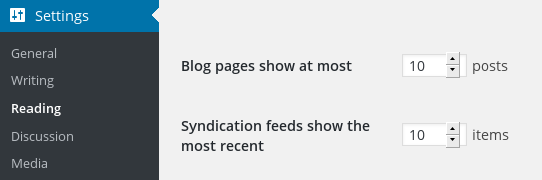
Esto afecta a todos los archivos de su sitio completo, incluidos los archivos de productos de EDD, los archivos del blog y cualquier archivo de publicación personalizada que pueda tener.
Cambiarlo en un solo lugar
EDD proporciona un shortcode llamado [downloads] que muestra un archivo de producto y acepta un número de cuántos desea mostrar. Aquí hay un ejemplo simple:
[downloads number="15" columns="3"]La documentación detallada sobre [downloads] está disponible aquí.
¿Puedo agregar un valor de campo personalizado al botón Agregar al carrito?
En este momento no es posible agregar un campo personalizado al botón Agregar al carrito, ni en la página individual ni en la página de archivo.
¿Pueden los clientes ver compras pasadas?
Sí, puede crear una página de cuenta de cliente utilizando el shortcode [purchase_history] que mostrará una lista de las compras de un cliente cuando haya iniciado sesión en su cuenta. Consulte nuestro documento sobre cómo configurar la página de cuenta de cliente para obtener más información.
Las páginas de producto muestran un error 404.
Para deshacerse del error 404 al ver una descarga, necesita volver a guardar su estructura de permalinks. Vaya a Ajustes → Permalinks y haga clic en “Guardar Cambios”. Si al volver a guardar la estructura de permalinks no se resuelven los errores 404, intente desactivar todos los demás plugins y cambiar a uno de los temas predeterminados de WordPress para determinar si hay algún conflicto.
¿Están protegidos los archivos de descarga?
Sí, todos los archivos adjuntos a los productos de Descarga están protegidos contra el robo. Cuando un archivo se sube a un producto de Descarga, se coloca automáticamente en una carpeta especial en su servidor que está protegida mediante un archivo .htaccess. Esto evita que un navegador web simplemente visite la carpeta que contiene sus archivos y los vea todos.
¿Cómo funciona la descarga?
Easy Digital Downloads sabe dónde está el archivo y tiene permiso para acceder a él. El enlace de descarga que recibe el cliente va a una URL especial que hace cosas como determinar si el archivo tiene permiso para ser accedido, obtener el archivo y enviarlo al navegador, etc.
¿Qué pasa si está alojado en algún lugar como Dropbox o Amazon?
Easy Digital Downloads sabe cómo mantener estos archivos seguros también, utilizando el mismo método que el anterior. Información de configuración para Dropbox y Amazon.
¿Qué pasa si mi servidor no usa Apache?
Los archivos solo están protegidos por defecto en servidores que usan Apache. Si su servidor está ejecutando algo más, necesitará tomar medidas para protegerlos por otros medios. Aquí hay algunos artículos para ayudar con diferentes configuraciones de servidor que se sabe que necesitan ajustes personalizados:
- Protección de archivos en NGINX
- Protección de archivos en WPEngine
- Protección de archivos en Pantheon
- Protección de archivos en Kinsta
¿Qué pasa con las imágenes y los archivos de audio?
Los archivos de imagen y los archivos de audio (MP3/OGG) son 2 excepciones a la regla de “protegido”. Se dejan sin protección para que sus visitantes puedan ver las imágenes que sube, como la imagen destacada de su descarga, o escuchar el audio de vista previa que sube para un producto de audio. Debido a esto, es importante tener en cuenta que si vende imágenes o archivos de audio, estos no estarán protegidos aunque estén en el directorio protegido. Para solucionar esto, recomendamos que sus archivos entregables reales se compriman en un archivo .zip antes de subirlos a su sitio web. Para leer más sobre eso, haga clic aquí.
¿Qué causa el error No se pudo recuperar su sesión de compra?
Esto puede ocurrir por varias razones, pero confirme que su página de confirmación de pedido está configurada y tiene el bloque o shortcode correcto. Si está utilizando PayPal Standard, cambie a PayPal. De lo contrario, algo más está interfiriendo, como otro plugin, tema o caché. Puede probar esto desactivando todos los plugins excepto EDD y ver si el error todavía aparece al realizar una compra de prueba.
Su página de pago está utilizando el shortcode heredado.
Tenemos bloques para muchos de nuestros shortcodes, que tienen características mejoradas. Si es posible, recomendamos cambiar al bloque equivalente, pero no es obligatorio y el shortcode sigue funcionando si no puede cambiar.
Error 101: Error 102: No tienes permiso para descargar este archivo
Esto probablemente se deba a que otro plugin está interfiriendo con EDD. Intenta desactivar todos los plugins excepto Easy Digital Downloads y las extensiones requeridas. Nota, esto también podría ser causado por extensiones de terceros de EDD, asegúrate de deshabilitar esas también.
Después de descargar un archivo comprado, el archivo está corrupto o el archivo zip está vacío
Primero, descarga el archivo fuente, como administrador y confirma que el archivo no está corrupto y funciona como se espera. Si el archivo está corrupto o vacío después de descargarlo a través de EDD, es probable que algo externo a EDD esté interfiriendo con el proceso de descarga, probablemente otro plugin o caché.



