

Tarifas de Pasarela te permite cobrar a los clientes tarifas adicionales dependiendo del método de pago utilizado para completar una compra. Alternativamente, también puedes usar esta extensión para ofrecer descuentos por usar ciertas pasarelas.
Una vez que la extensión esté
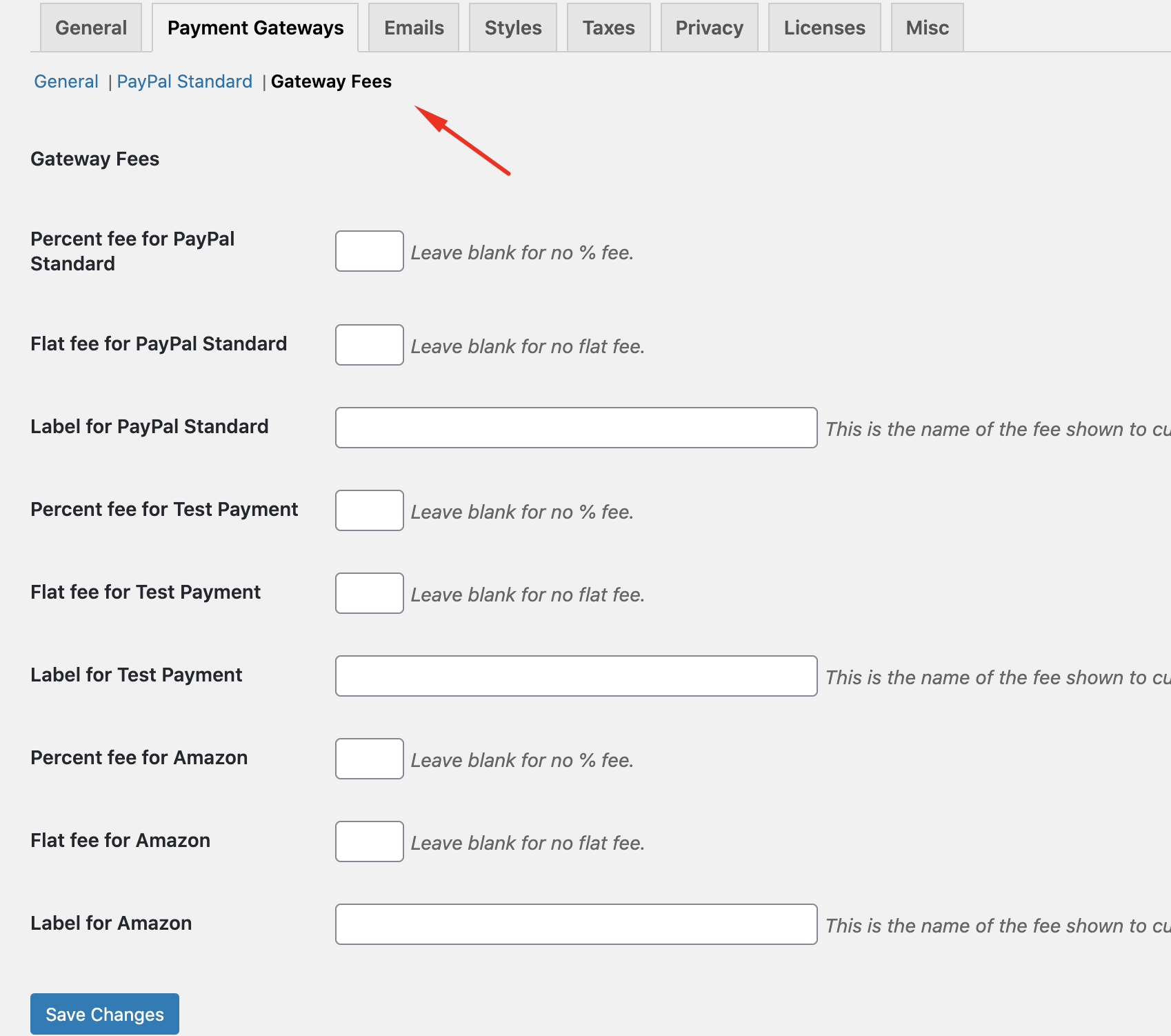
instalada y activada, en tu tienda EDD, ve a Descargas → Ajustes → Pagos y busca la sección Tarifas de Pasarela. Se verá así:
Aplicar una tarifa
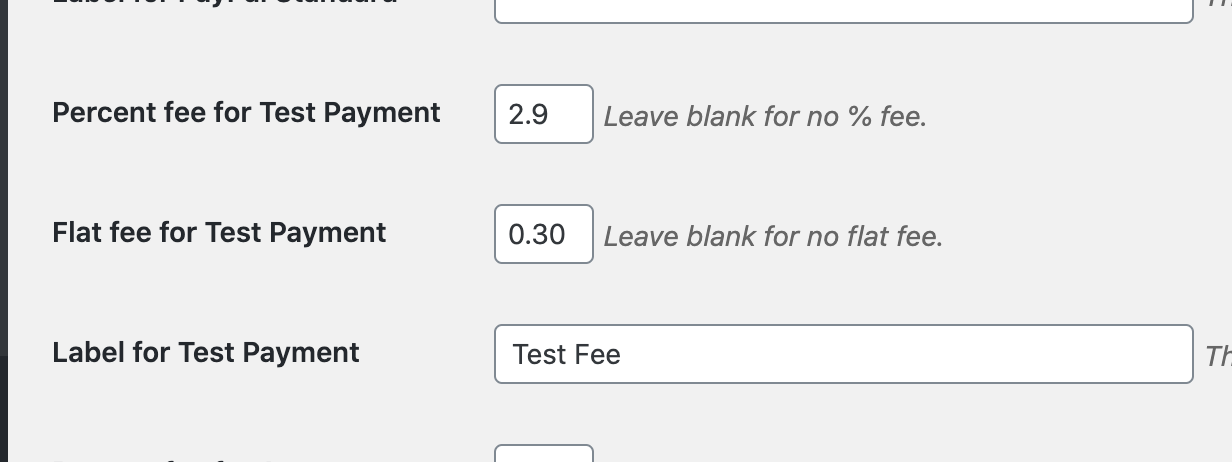
En la parte inferior de la página hay un área para configurar una etiqueta y una tarifa fija o un porcentaje de tarifa para cada Pasarela que tengas habilitada. La captura de pantalla a continuación muestra cómo puedes agregar una tarifa del 2.9% + $0.30 centavos para compras realizadas con el Pago de Prueba, por ejemplo.
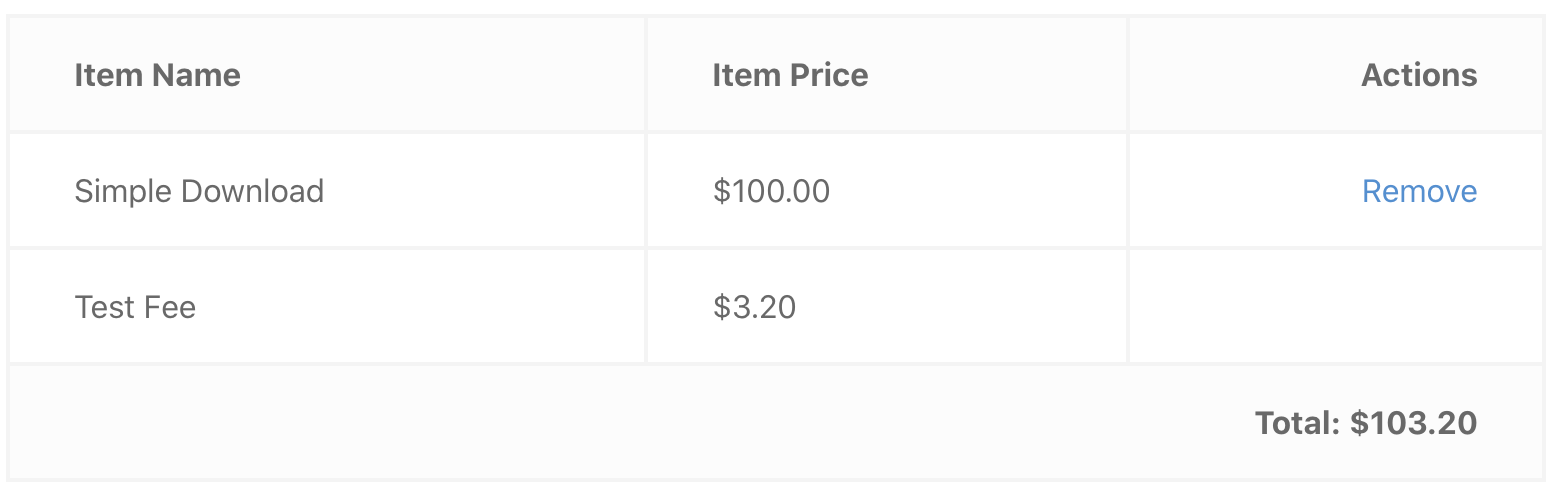
Una vez que tengas configurada una tarifa de pasarela, esta entra automáticamente en vigor en la página de pago. A continuación se muestra el ejemplo de una tarifa de Pago de Prueba del 2.9% más 30 centavos por transacción en una compra de $100.00.
Aplicar un descuento
Agrega el signo menos a cualquier tarifa para aplicar un descuento. Por ejemplo, podrías querer ofrecer un descuento del 3% por usar
Pasarela de Pago por Cheque. Para hacerlo, ingresa -3 en el campo "Porcentaje de tarifa para Pago por Cheque".
Ejemplos de cálculo
Nota: Los cálculos de Tarifas de Pasarela pueden ser muy confusos. Por favor, lee esta sección cuidadosamente y haz experimentos con tus propios cálculos.
Algo importante a tener en cuenta es que esta extensión no está destinada simplemente a agregar una tarifa a la transacción, sino a tomar las tarifas cobradas por la pasarela y pasarlas al cliente.
Más ejemplos
| Total del Carrito | Porcentaje de Pasarela | Tarifa Fija de Pasarela | Cliente Paga |
|---|---|---|---|
| 100 | 2.9% | 0.30 | 103.30 |
| 29.99 | 3.3% | 0.30 | 31.32 |
| 16.00 | 2.9% | 0.30 | 16.77 |
| 42.00 | 4.7% | 0.30 | 44.37 |
| 15.00 | 3.0% | 0.00 | 15.46 |
| 24.00 | 2.9% | 0.00 | 24.72 |
| 9.99 | 0.0% | 0.30 | 10.29 |
| 49.99 | 0.0% | 0.30 | 50.29 |



