

La extensión Gravity Forms Checkout para Easy Digital Downloads te permite crear formularios de compra para cualquiera de tus productos a través de Gravity Forms.
Configuración
Después de haber instalado y activado la extensión Gravity Forms Checkout, no hay pasos de configuración adicionales: la extensión está lista para usarse.
Nota: Estas instrucciones requieren laextensión Gravity Forms Checkoutasí comoGravity Forms.
Tabla de Contenidos
Conectar con Descarga de EDD
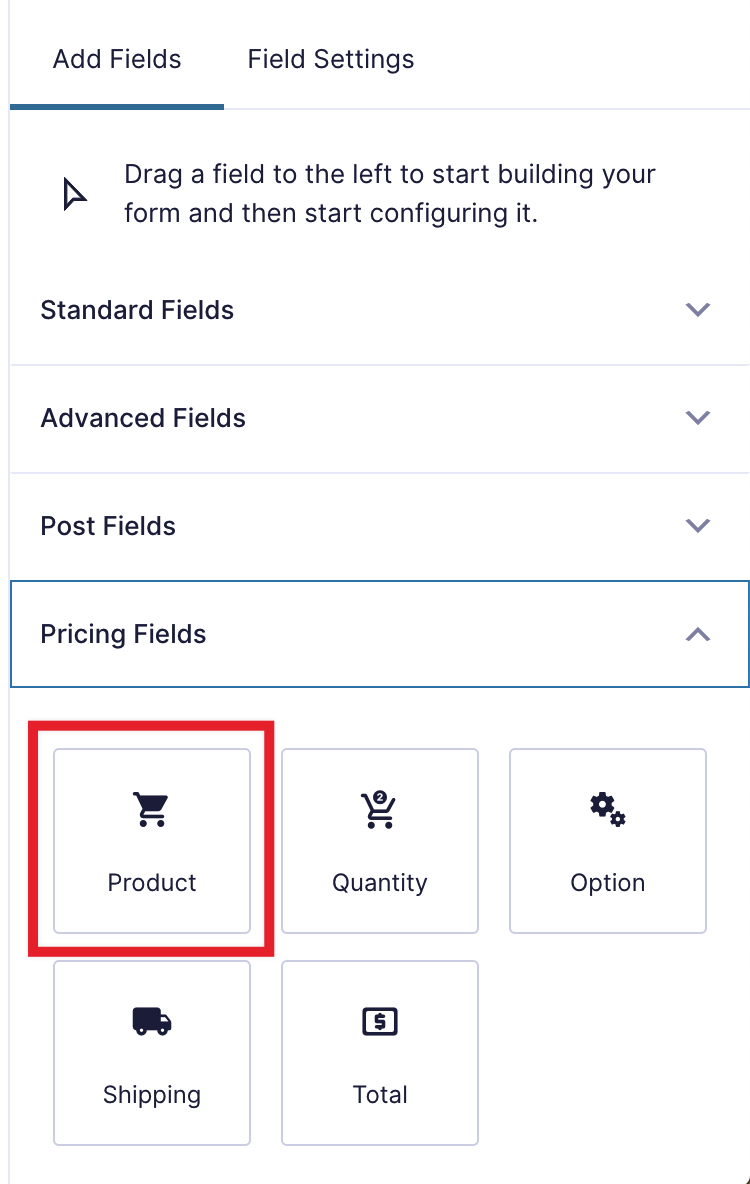
En el editor de formularios de Gravity Forms, agrega un campo de Producto a tu formulario.
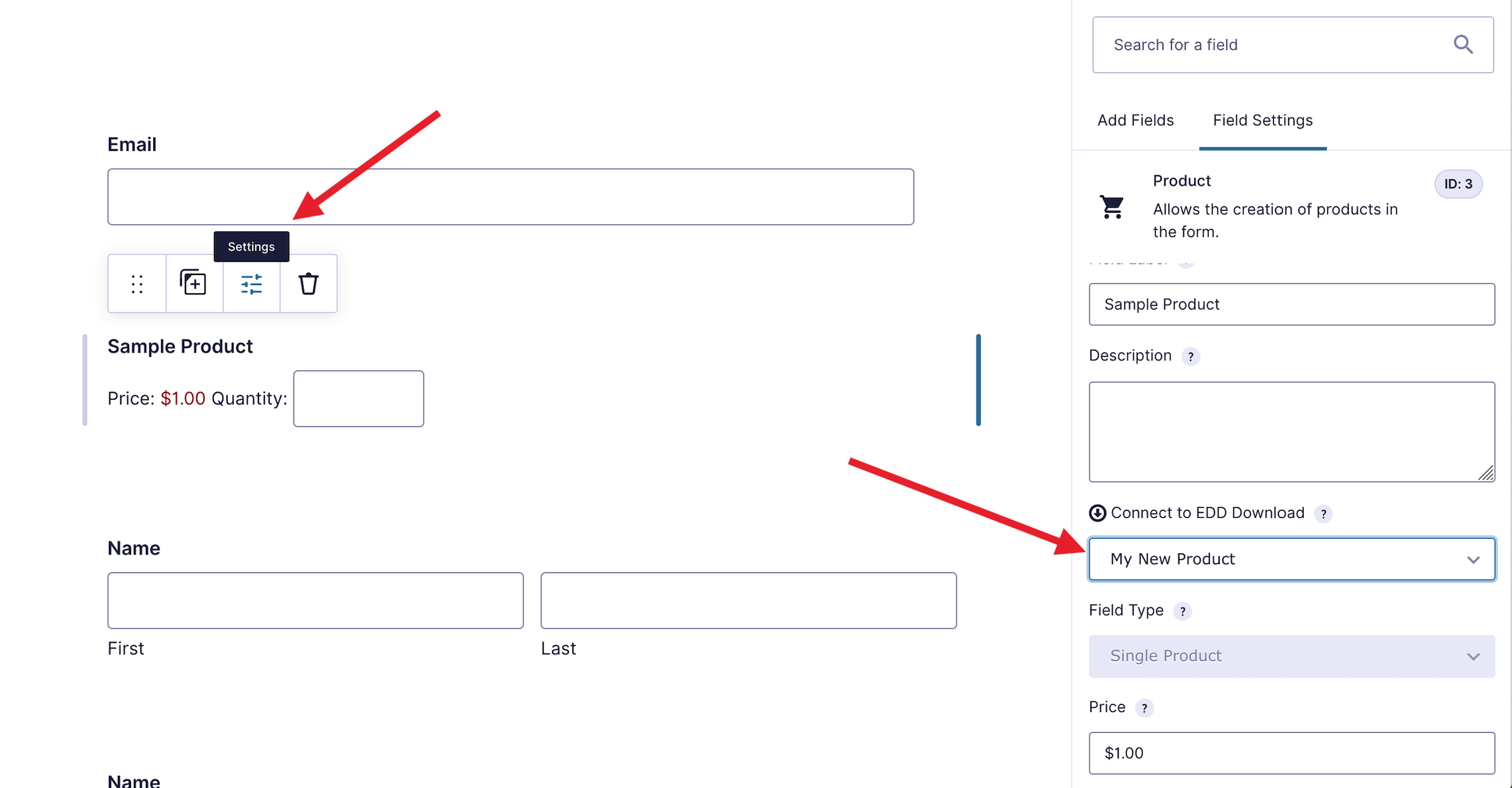
Edita el campo de Producto y asígnale un nombre que quieras mostrar a los usuarios. En el ejemplo a continuación, el producto se ha llamado "Nombre del producto".
Esto se puede hacer pasando el cursor sobre el campo del producto y haciendo clic en el botón "Configuración".
Habrá un campo desplegable debajo del texto "Conectar con Descarga de EDD". Selecciona el producto de EDD apropiado de la lista. Si el producto tiene variaciones, verás un mensaje que indica que hay variaciones (que requieren configuración adicional). Las instrucciones para productos variables se pueden ver a continuación.
¡Ahora guarda el formulario y listo!
Conectar Descarga de EDD con Precios Variables
Al conectar un producto con Precios Variables, verás un mensaje adicional debajo del menú desplegable "Conectar con Descarga de EDD" que indica que la descarga tiene variaciones.
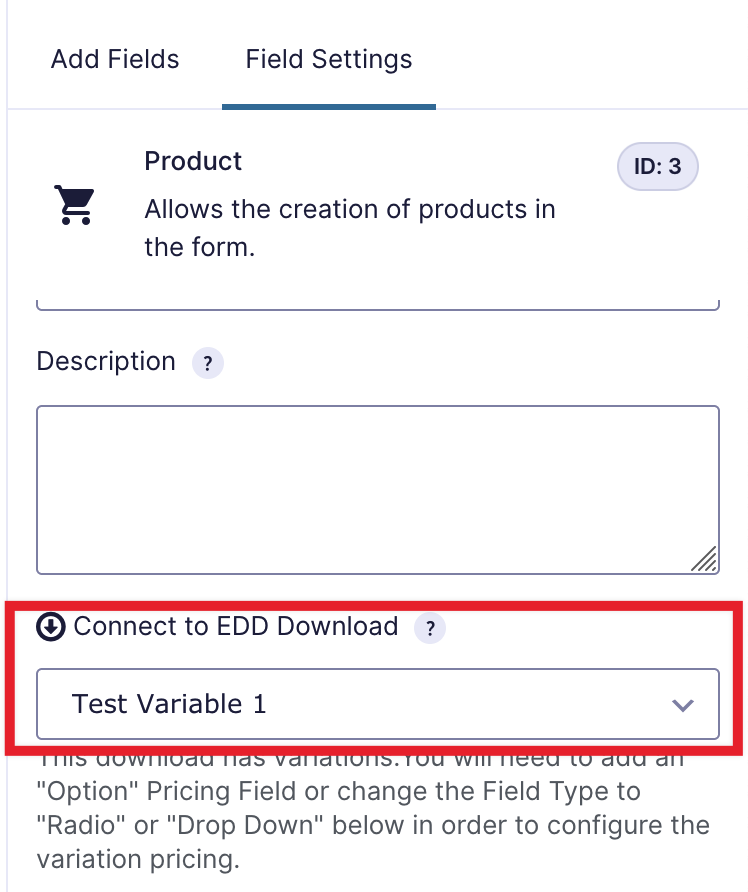
Al conectar una Descarga con Precios Variables, también necesitarás agregar un campo "Opción" en el formulario.
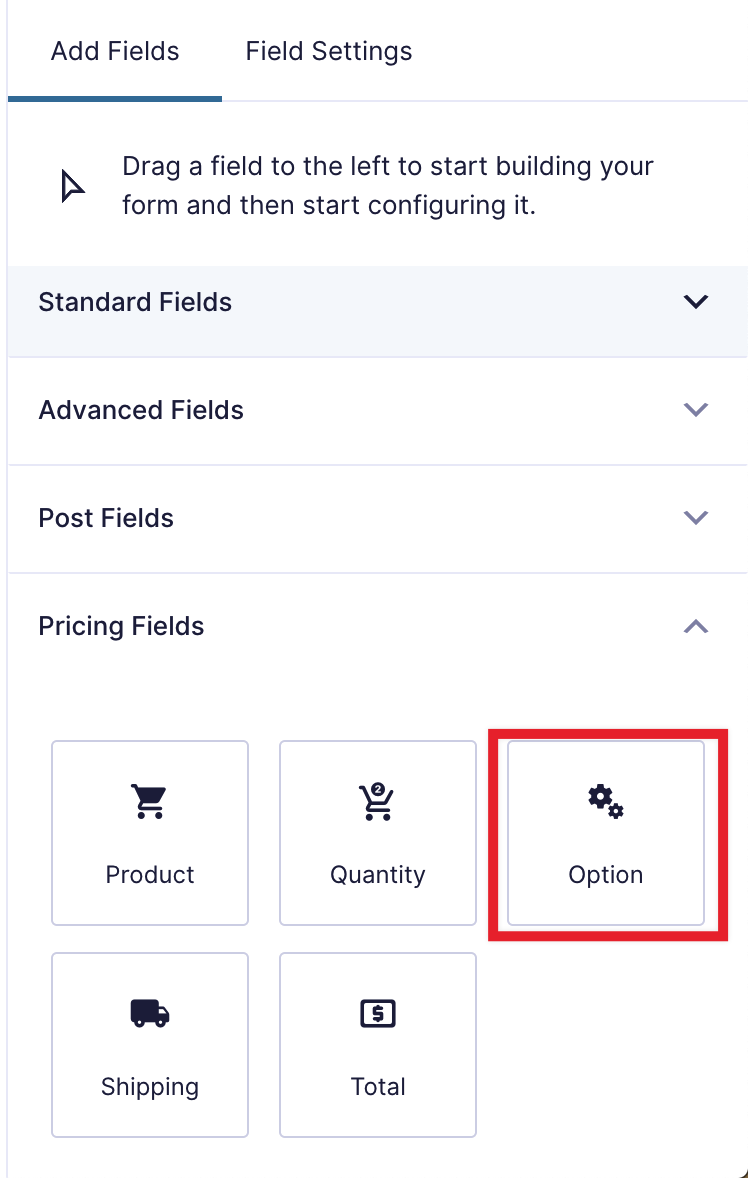
Una vez que el campo "Opción" esté en su lugar, selecciona una Descarga del menú desplegable "Mapeo de Campo de Producto".
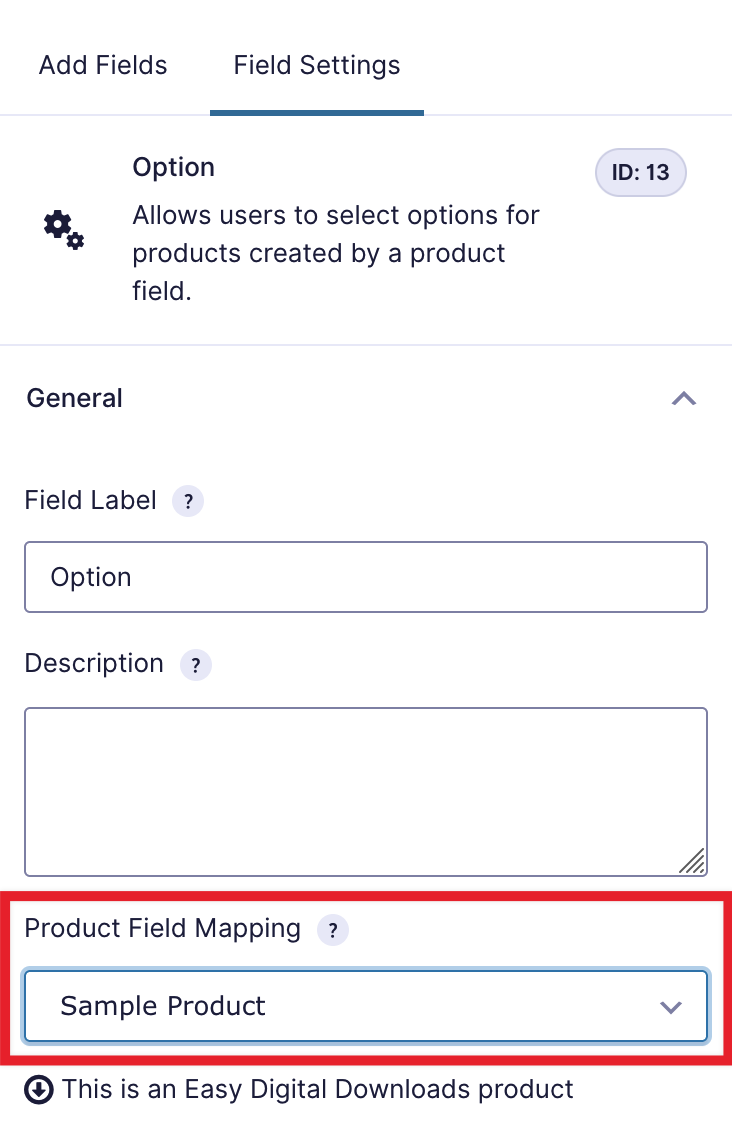
Si el producto que elegiste tiene variaciones, aparecerá un botón "Cargar Opciones y Precios de EDD para este Producto":
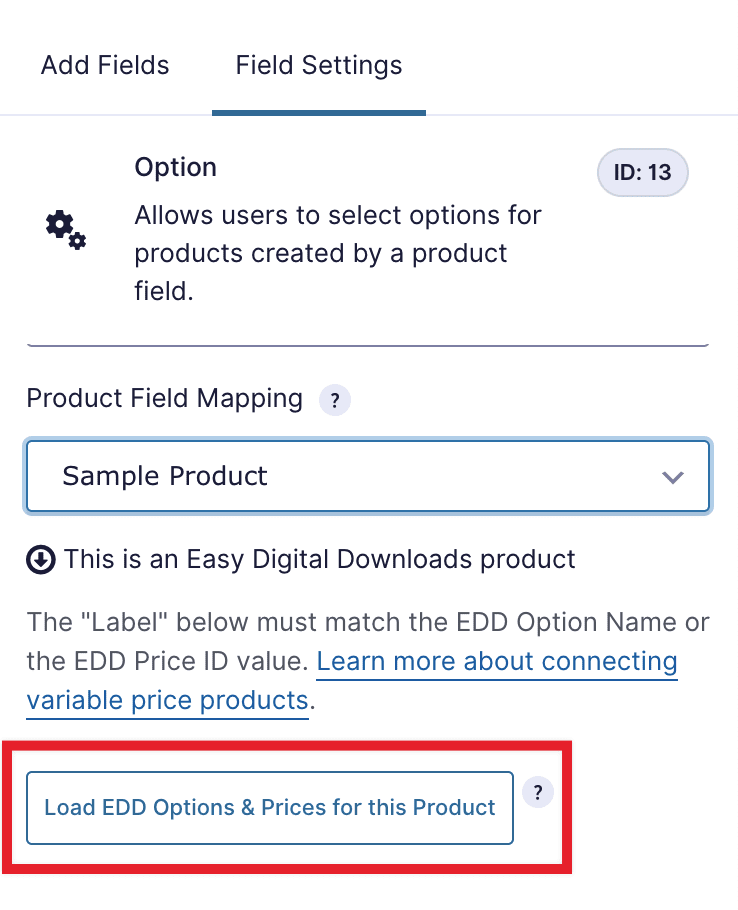
Hacer clic en el botón "Cargar Opciones de EDD..." cargará las variaciones de precio del producto seleccionado de Easy Digital Downloads:
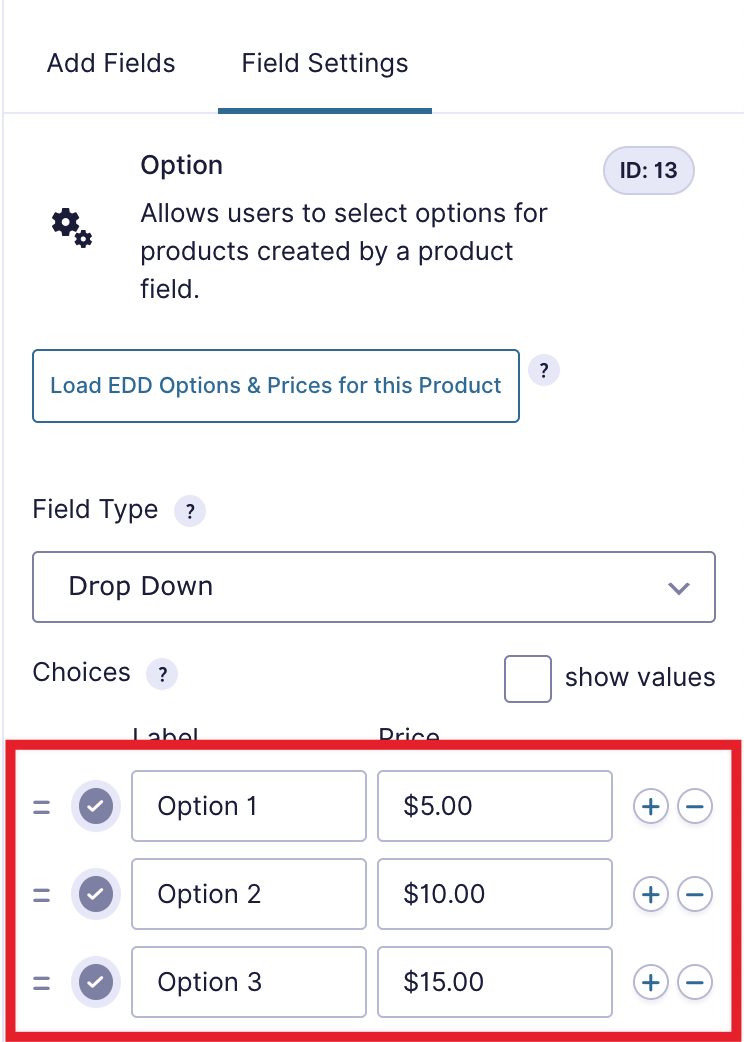
Ahora guarda el formulario y listo.
Avanzado: Cómo Gravity Forms Checkout se Conecta con Variaciones de EDD
El Nombre de la variación del producto o el ID del precio deben ser iguales que en Easy Digital Downloads.
Conexión usando Nombre de Variación
La forma más fácil de conectar las opciones del formulario de Gravity Forms con las variaciones de precio de Easy Digital Downloads es darles el mismo nombre. Los nombres de EDD se cargan automáticamente cuando haces clic en el botón "Cargar Opciones y Precios de EDD para este Producto".
Conexión usando ID de Variación de Precio
Cuando habilites precios variables en Easy Digital Downloads, usa el nombre de las variaciones de precio.
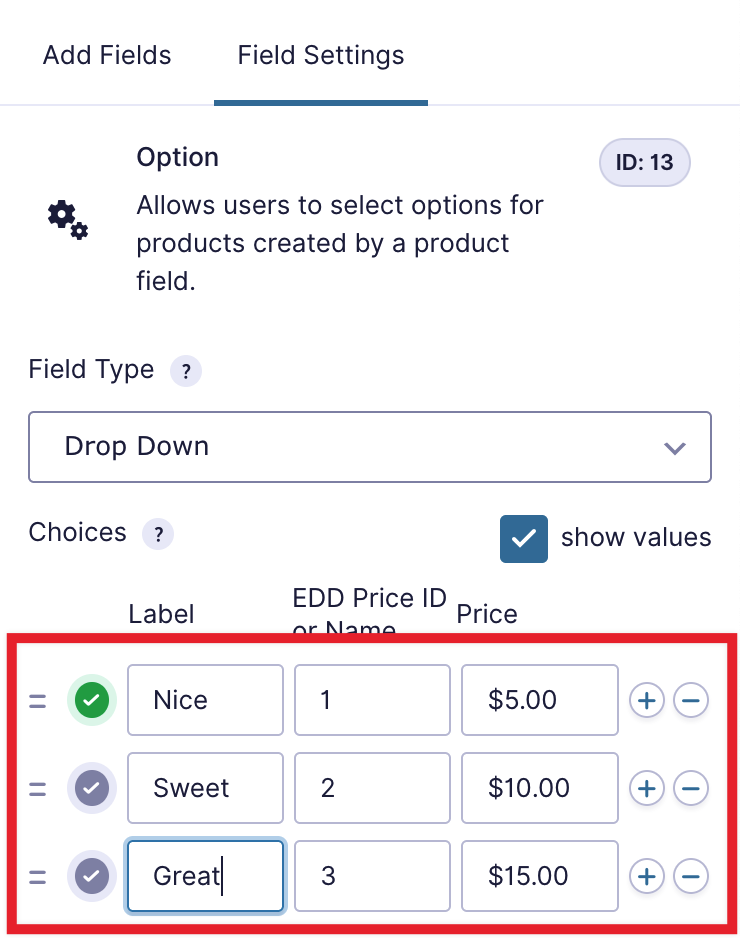
Si en su lugar deseas usar un nombre diferente, usa el número que representa la posición de la opción, comenzando con uno. En el ejemplo que se muestra a continuación, la variación "Good" sería 1, "Better" sería 2 y "Best" sería 3.
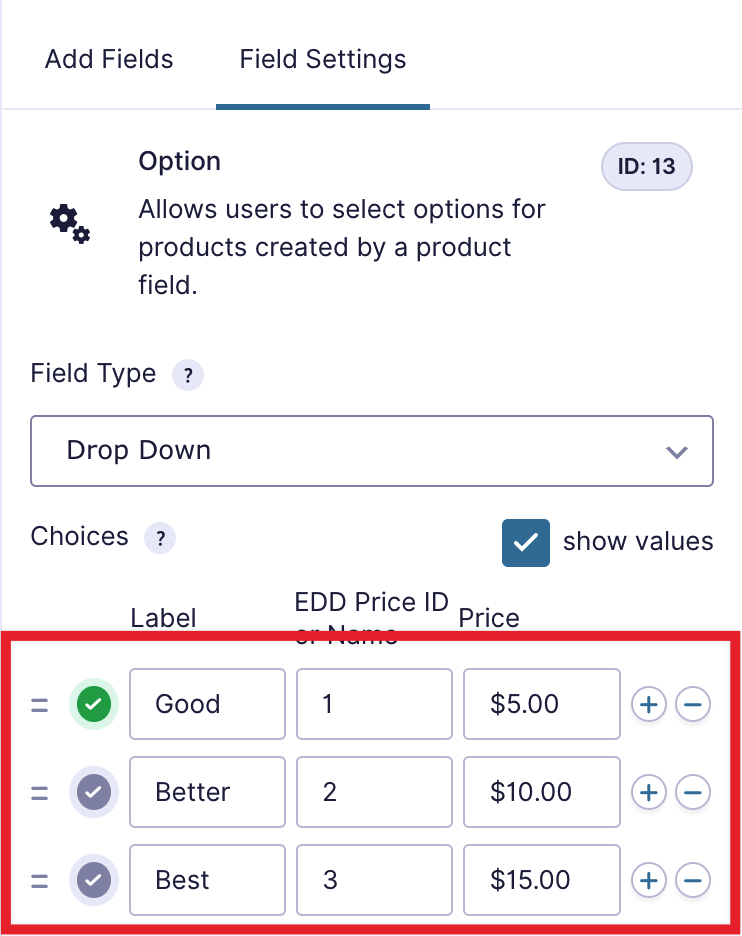
Puedes ver en la siguiente captura de pantalla que los valores que se han establecido son 1, 2 y 3. aunque los nombres sean diferentes, se conectarán porque esos números coinciden con las posiciones de las variaciones de EDD.
Preguntas frecuentes
¿Por qué las compras se marcan como "Pendiente"?
Hay algunas razones por las que una compra de Gravity Forms se marcaría como Pendiente en Easy Digital Downloads.
El formulario de Gravity Forms no incluyó ningún método de pago.
El estado se establecerá en "Pendiente" si:
- El total del pedido es mayor que cero
- El formulario de Gravity Forms conectado no tiene un método de pago configurado; no se realiza ningún pago en el momento del envío
Si este es el caso, entonces necesitarás modificar el estado de pago predeterminado a "Completado".
Gravity Forms aún no ha "recibido respuesta" del procesador de pagos
Los procesadores de pago pueden tardar un tiempo en notificar a un sitio web que un pago ha sido aceptado o rechazado. Durante este tiempo, la compra se marcará como "Pendiente" hasta que llegue la notificación.
¿Gravity Forms Checkout admite pagos de suscripción?
No, en este momento los pagos de suscripción no son compatibles con Gravity Forms Checkout. Si esta función es importante para ti, por favor háznoslo saber.
Cómo definir los campos de Cliente que se deben usar
Si tienes un formulario que tiene varios campos de nombre, correo electrónico o dirección, es posible que desees cambiar qué campos se utilizan para el Cliente.
En la Versión 2.0, si tu formulario tiene varios campos de esos tipos, verás una nueva configuración del formulario "Campos de EDD".
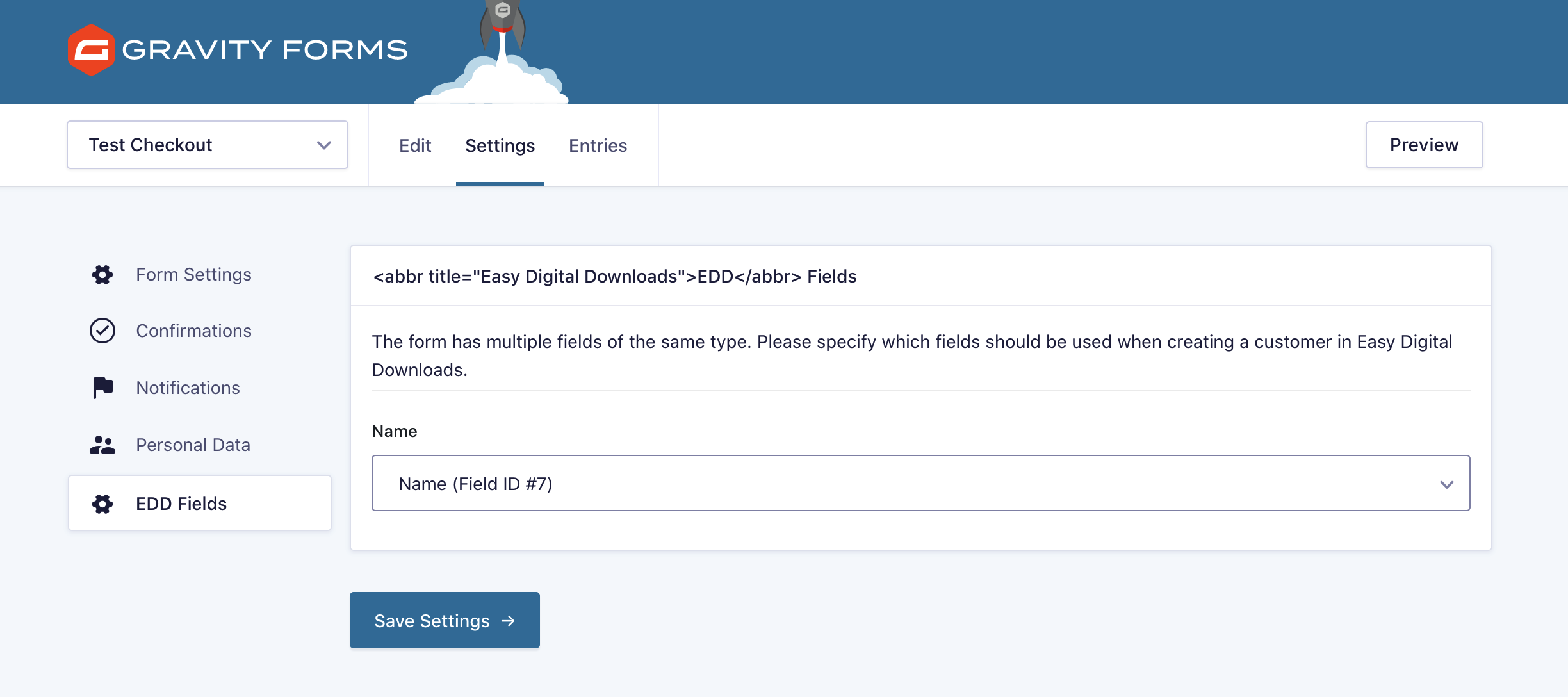
Desde la página de configuración de Campos de EDD, elige el campo que se utilizará para el Cliente de EDD. Por defecto, se utilizará el primer campo de su tipo.
Cómo redirigir a la página de confirmación de pago de EDD
Si deseas mostrar a los usuarios un recibo de Easy Digital Downloads en lugar de un recibo de Gravity Forms, puedes hacerlo actualizando las confirmaciones del formulario de Gravity Forms. Aquí te explicamos cómo.
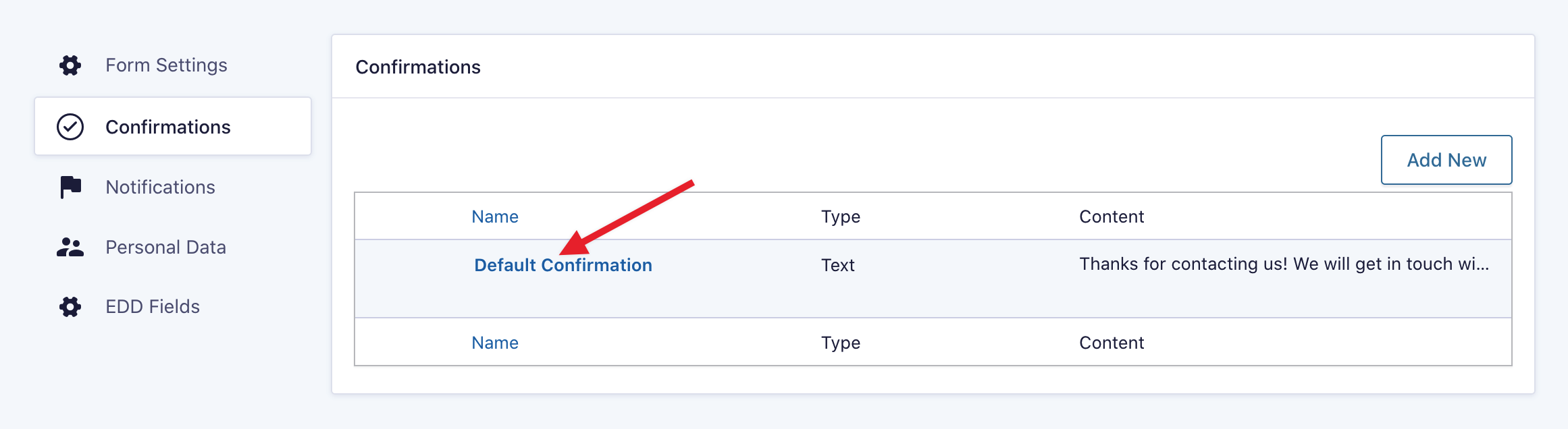
Mientras estás en el formulario, navega a Configuración → Confirmaciones.
Pasa el cursor sobre "Confirmación predeterminada" y haz clic en el enlace "Editar".
Cambia el "Tipo de confirmación" a "Redirigir". Una vez que esté configurado para redirigir, actualiza la configuración de URL de redirección a la URL de la página de confirmación de compra de Easy Digital Downloads.
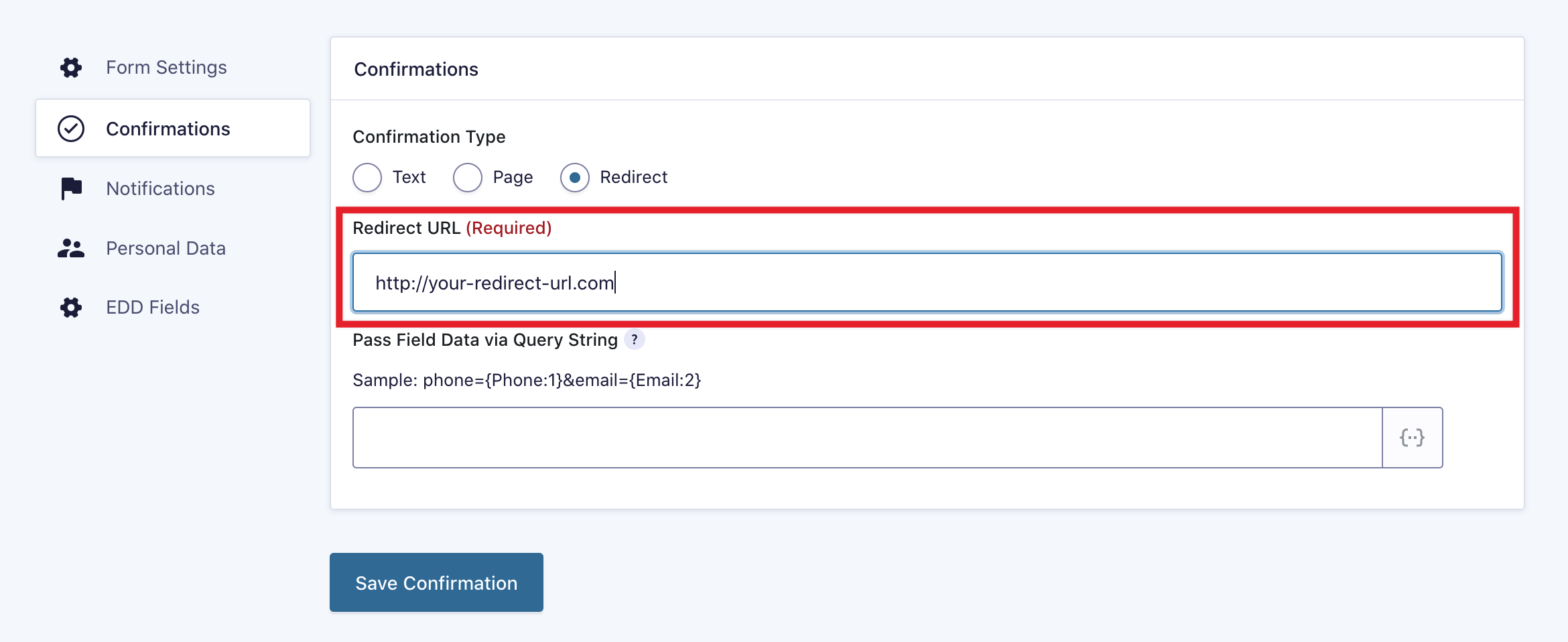
Una vez que tengas la URL de redirección en su lugar, haz clic en "Guardar confirmación" y las nuevas compras ahora serán redirigidas a la página de confirmación de compra de Easy Digital Downloads. Los usuarios verán un recibo generado por Easy Digital Downloads.
Modificaciones
Cómo modificar el estado de pago predeterminado
El estado predeterminado de los nuevos pedidos antes de aplicar el pago es "Pendiente". Si deseas aceptar pagos por defecto, usa el código a continuación:
<?php
add_filter( 'edd_gf_default_status', 'modify_edd_gf_default_status', 10, 2 );

/**
 * Modify the default status when there's no status match.
 *
 * @param string $default Default payment status for EDD ("pending" or "publish") (Default: "pending")
 * @param string $status The status of the Gravity Forms entry, set in $entry['payment_status']
 */
function modify_edd_gf_default_status( $default = 'pending', $status = '' ) {
	// Set the default status to be Completed/Paid
	return 'publish';
}
Cómo incluir enlaces de descarga del producto base al comprar un producto con variaciones de precio
Antes de la versión 1.3, si un cliente compraba un producto con precios variables y el producto base también tenía una descarga asociada, recibía un enlace al producto base además del producto variable que compró. En la versión 1.3, esto se cambió para que los clientes solo recibieran un enlace a la opción que compraron.
Si desea restaurar esta funcionalidad, agregue este código al archivo functions.php de su tema:
<?php
add_filter('edd_gf_variable_products_include_base', '__return_true');



