

Conditional Gateways te permite controlar qué pasarelas de pago están disponibles por producto en Easy Digital Downloads.
Si algunos de tus productos no pueden usar todos los procesadores de pago que ofreces, esta función asegura que los clientes solo vean las pasarelas que realmente funcionan para lo que hay en su carrito.
Nota: Conditional Gateways está disponible con el Pase Extendido y superior.
Configuración de Pasarelas Permitidas para un Producto
Para usar la función Conditional Gateways, asegúrate de que esté habilitada. Para instalarla, ve a Descargas » Extensiones, busca Conditional Gateways y haz clic en Instalar.
Una vez que Conditional Gateways esté activo, aparecerá un metabox en la pantalla de edición de cada producto de descarga, en la barra lateral derecha.
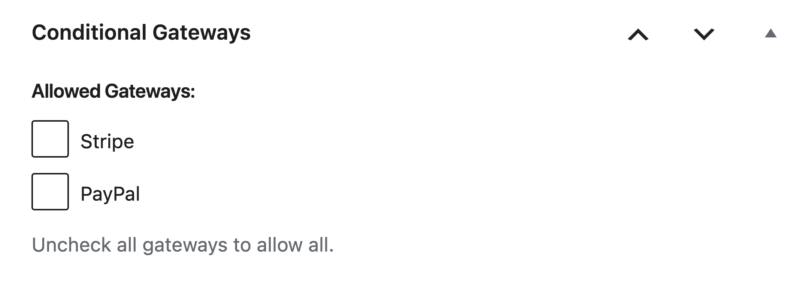
El metabox enumera cada pasarela de pago que está activa en tu sitio. Por defecto, no hay nada marcado, lo que significa que todas las pasarelas están permitidas para ese producto.
Para restringir un producto a pasarelas específicas, marca las que deseas permitir y guarda el producto. Solo se ofrecerán las pasarelas que marcaste para ese producto al momento del checkout.
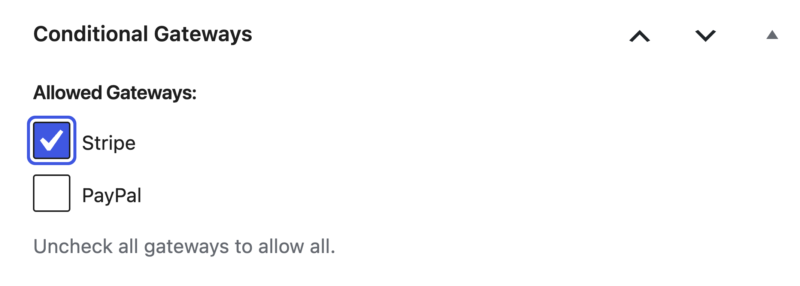
Si desmarcas todas las pasarelas de nuevo, el producto vuelve a permitir todas, no al revés. Desmarcar todo elimina la restricción. No bloquea la venta del producto.
Personalización del Mensaje de Error del Checkout
Pasarelas Condicionales necesita casi ninguna configuración más allá de las casillas de verificación por producto. La única opción disponible es el mensaje de error que se muestra cuando el carrito de un cliente no tiene una pasarela que funcione para todo lo que contiene.
Ve a Descargas » Ajustes » Pagos » Pasarelas Condicionales para escribir tu propia versión de ese mensaje.
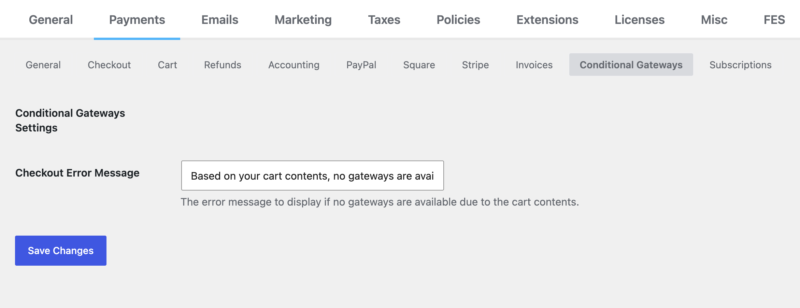
Después de ingresar tu texto en el campo Mensaje de Error al Finalizar Compra, recuerda hacer clic en Guardar Cambios.
Cómo Funciona Conditional Gateways
Una vez que hayas restringido las pasarelas en al menos un producto, Pasarelas Condicionales revisa cada producto en el carrito al finalizar la compra y determina qué pasarelas siguen siendo válidas. La regla es simple:
Una pasarela está disponible al finalizar la compra solo si cada producto restringido en el carrito la permite.
Los productos que no has restringido no influyen en esto en absoluto. No abren pasarelas adicionales. Simplemente siguen lo que las productos restringidos en el carrito permiten.
Aquí tienes un ejemplo. Tienes dos pasarelas activas, PayPal y Stripe.
Vendes libros electrónicos junto con otros productos digitales, y los términos de servicio de PayPal no permiten la venta de libros electrónicos a través de su pasarela. Así que marcas solo Stripe en tus productos de libros electrónicos y dejas tus otros productos sin restricciones.
Cuando un cliente agrega un libro electrónico y otro producto a su carrito, Pasarelas Condicionales revisa ambos. El libro electrónico solo permite Stripe, y el otro producto no está restringido, por lo que sigue esa indicación. Por lo tanto: Stripe se muestra al finalizar la compra.
Ahora digamos que también habías restringido tus productos que no son libros electrónicos a solo PayPal. Pasarelas Condicionales revisa ambos productos nuevamente y no encuentra ninguna pasarela que satisfaga a ambos. En lugar de mostrar un botón de pago, muestra tu mensaje de error y pide al cliente que elimine un artículo antes de poder continuar.

EDD Wallet
Si también tienes activa la función EDD Wallet, no sigue el patrón simple de permitir o ocultar anterior. Wallet se comporta de manera diferente dependiendo del saldo del cliente.
Por ejemplo, si…
- El saldo de Wallet del cliente cubre el total de la compra, Wallet se muestra como una opción de pago normal, filtrada por la misma regla que cualquier otra pasarela.
- Wallet es la única pasarela que queda después del filtrado y el saldo no cubre el total, el pago no solo la oculta. Muestra un error con un enlace a la página de depósito de Wallet, para que el cliente pueda agregar fondos y finalizar la compra.
- Otras pasarelas todavía están disponibles y el saldo es insuficiente, Wallet se elimina silenciosamente de las opciones de pago. Sin error, simplemente no se ofrece.
Stripe PRB, Apple Pay y Google Pay
Si permites Stripe en un producto, el Botón de Solicitud de Pago de Stripe también se permite automáticamente, incluso si no lo marcaste por separado. El botón cubre Apple Pay, Google Pay y las tarjetas guardadas en el navegador.
Esto significa que no puedes usar Pasarelas Condicionales para ofrecer Stripe mientras bloqueas el pago exprés en el mismo producto. Siempre que Stripe esté permitido, su Botón de Solicitud de Pago vendrá con él.
Preguntas Frecuentes sobre la Configuración de Conditional Gateways
¿Funciona Conditional Gateways con la función EDD Wallet?
Sí. Wallet sigue reglas diferentes a un simple permitir u ocultar. Si el saldo del cliente cubre el carrito, Wallet se muestra normalmente. Si Wallet es la única pasarela que queda y el saldo no es suficiente, el pago muestra un error con un enlace para agregar fondos en lugar de simplemente ocultar la opción.
¿Puedo bloquear Apple Pay y Google Pay sin bloquear Stripe?
No. El Botón de Solicitud de Pago de Stripe, que cubre Apple Pay, Google Pay y tarjetas guardadas del navegador, se permite automáticamente siempre que Stripe esté permitido. Actualmente no hay forma de permitir Stripe mientras se bloquea el pago exprés en el mismo producto.
¿Qué sucede si el carrito de un cliente no tiene una pasarela de pago válida?
El pago muestra el mensaje de error que configuraste en Descargas » Ajustes » Pagos » Pasarelas Condicionales, y le pide al cliente que elimine un artículo antes de que pueda continuar.
¿Restringir un producto cambia las pasarelas disponibles para mis otros productos?
No. Pasarelas Condicionales solo restringe las pasarelas para el producto en el que marcas las pasarelas. Los productos que no has restringido acompañan lo que sea que permitan los productos restringidos en el carrito. No agregan sus propias pasarelas adicionales.
¿Qué sucede si desmarco todas las pasarelas de un producto?
El producto vuelve a permitir todas las pasarelas. Deseleccionar todo elimina la restricción. No bloquea la venta del producto.



