


Cherchez-vous un moyen simple de gérer les téléchargements de fichiers dans WordPress ?
Vous avez de la chance ! Easy Digital Downloads fournit tout ce dont vous avez besoin pour ajouter, gérer et vendre vos fichiers et téléchargements numériques. Il est également convivial et facile à configurer, ce qui en fait un plugin eCommerce optimal pour les débutants.
Qu'il s'agisse d'un eBook, d'un fichier audio, d'un logiciel ou d'un autre type de produit téléchargeable, EDD offre une solution simple pour stocker, vendre et gérer les téléchargements de fichiers dans WordPress.
🔎 Dans cet article, nous allons couvrir :
Pourquoi utiliser WordPress pour gérer les fichiers ?
WordPress est l'un des systèmes de gestion de contenu (CMS) les plus populaires, et ce pour une bonne raison. De nombreux utilisateurs profitent de ses puissantes fonctionnalités pour alimenter leurs sites Web, blogs et produits. Mais WordPress peut également être utilisé pour gérer, stocker et vendre des fichiers numériques.
L'utilisation de WordPress pour la gestion de fichiers vous permet de vendre et partager facilement de gros fichiers avec les clients sans vous soucier des limites de stockage de données ou des problèmes de sécurité. Il vous permet de contrôler les autorisations de téléchargement et de restreindre certains fichiers en fonction des rôles des utilisateurs, tels que les abonnés ou les clients payants.
Un autre avantage de l'utilisation de WordPress pour gérer les téléchargements de fichiers est que c'est également une excellente plateforme pour vendre des produits numériques. Avec un plugin comme Easy Digital Downloads (EDD), vous pouvez facilement transformer votre site WordPress en une boutique eCommerce et vendre et gérer vos téléchargements de fichiers dans WordPress en toute simplicité :

Cela vous donne l'opportunité de monétiser votre contenu et de créer potentiellement des sources de revenus supplémentaires pour votre entreprise. Vous pouvez même utiliser WordPress + EDD pour offrir des services d'abonnement, où les clients paient pour accéder à des fichiers ou à du contenu spécifiques au fil du temps.
💡Pour un guide complet, consultez Comment vendre des fichiers en ligne (Meilleure façon + Comparaisons)
Si vous vendez des biens physiques et, par conséquent, utilisez un plugin comme WooCommerce, vous pourriez avoir besoin d'un plugin de gestion de téléchargement distinct. Mais si vous vendez des produits ou des fichiers numériques, vous pouvez tout faire avec Easy Digital Downloads.
🌐 Vous n’avez pas encore de site WordPress ? Tout ce dont vous avez besoin est un bon hébergeur web. Découvrez l’hébergement EDD géré SiteGround pour configurer WordPress et Easy Digital Downloads en quelques clics seulement !
Comment gérer les téléchargements de fichiers dans WordPress
Prêt à commencer ? Dans ce tutoriel étape par étape, nous vous montrerons comment gérer les téléchargements de fichiers dans WordPress.
Étape 1 : Installer Easy Digital Downloads
Il existe une poignée de plugins de gestion de téléchargement WordPress. Le meilleur plugin pour les créateurs et vendeurs numériques est Easy Digital Downloads :
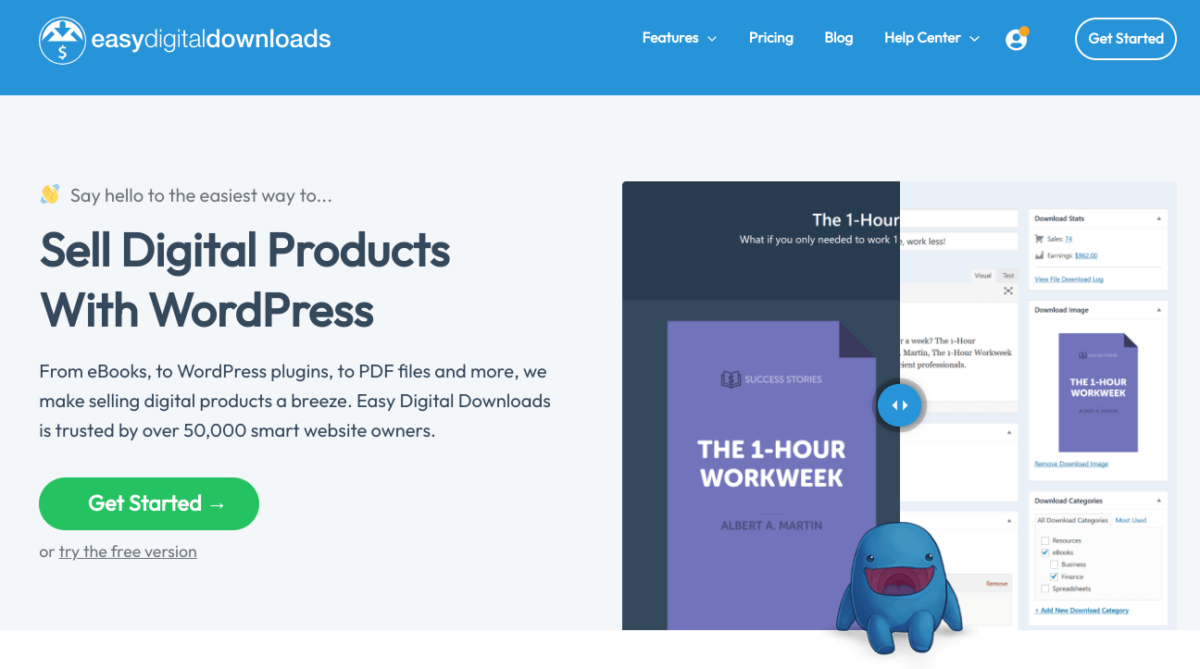
En tant que l'un des meilleurs plugins eCommerce WordPress, EDD offre une solution tout-en-un pour la vente de produits numériques. Cela inclut :
- Logiciels Open Source
- eBooks
- Fichiers vidéo et audio
- Thèmes WordPress et modèles
- PDFs, documents et feuilles de calcul
- & Bien plus encore
Vous pouvez utiliser cet outil puissant pour gérer les téléchargements de fichiers dans WordPress. Ses fonctionnalités incluent :
- E-mails clients automatisés avec un lien de téléchargement
- Rapports intégrés pour suivre les performances des ventes
- Plusieurs passerelles de paiement prises en charge
- Possibilité d'offrir des réductions et de lancer des promotions
- Système complet de panier d'achat
- Intégrations transparentes avec d'autres plugins & services tels que Mailchimp, Amazon S3, & Dropbox
Il existe une version gratuite riche en fonctionnalités. Pour maximiser votre succès, je vous suggère d'acheter un plan payant. Avec un Pass EDD, vous avez accès à une gamme de fonctionnalités supplémentaires, y compris l'impressionnante bibliothèque d'extensions premium.
Une fois que vous avez acheté votre plan, vous pouvez télécharger et installer le plugin WordPress Easy Digital Downloads. Pour commencer, allez dans Téléchargements de fichiers depuis votre tableau de bord de compte EDD. Cliquez sur Obtenir Easy Digital Downloads :

Ensuite, vous pouvez téléverser le fichier zip sur votre site WordPress sous Plugins » Ajouter » Téléverser un plugin :

🔌Nouveau sur WordPress ? Utilisez ce guide sur l'installation d'un plugin WordPress.
Une fois activé, EDD ajoute un élément de menu Téléchargements à votre tableau de bord d'administration WordPress. C'est essentiellement le centre névralgique de votre boutique en ligne :

Ensuite, vous pouvez commencer à configurer les paramètres du plugin. Sous Téléchargements » Paramètres » Général » Boutique, vous pouvez saisir les informations de votre entreprise :

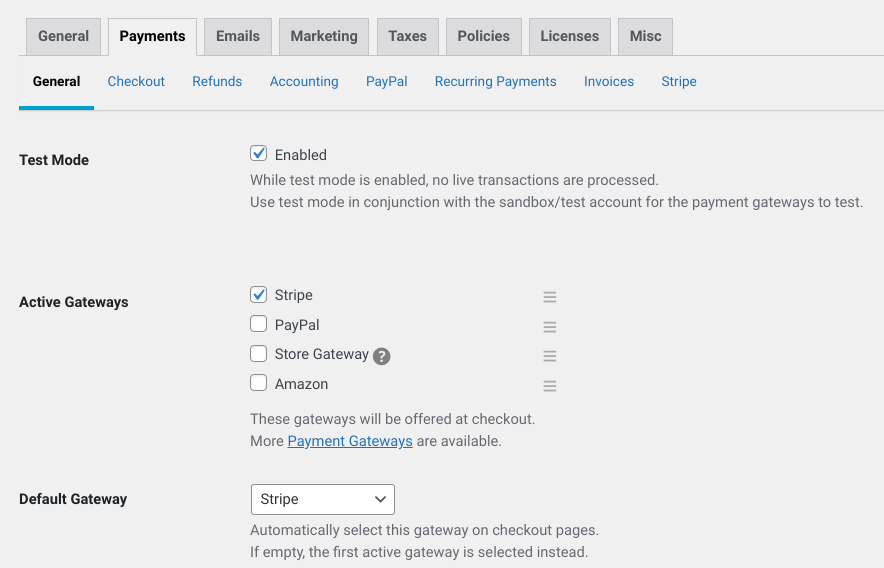
Sous l'onglet Paiements, vous pouvez sélectionner une passerelle de paiement par défaut :
⚙️Il existe de nombreuses autres options de configuration à aborder. Nous n'allons pas entrer dans les détails ici. Mais pour obtenir de l'aide sur la configuration de votre boutique, référez-vous à :
- Guide de démarrage rapide EDD
- Vendez rapidement des téléchargements numériques avec Stripe
- Comment créer une boutique en ligne avec WordPress
- Choisir un thème WordPress
Étape 2 : Ajoutez vos fichiers dans WordPress
Après avoir activé Easy Digital Downloads et configuré les options de paiement, vous pouvez commencer à ajouter des fichiers téléchargeables à votre site. EDD vous permet d'ajouter plusieurs fichiers pour chaque produit. Il prend également en charge divers types de fichiers, tels que les PDF, les fichiers audio, les images, etc.
Tout d'abord, allez dans Téléchargements » Ajouter depuis votre tableau de bord WordPress :

Ensuite, vous verrez la page de l'éditeur de téléchargement/produit :
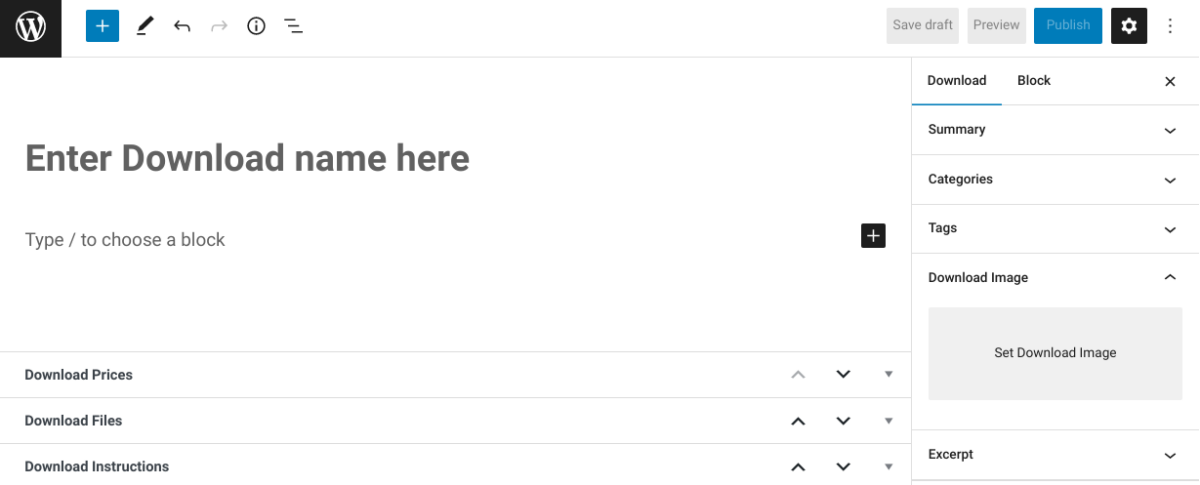
Vous pouvez nommer le fichier téléchargeable et ajouter une description. Sous l'éditeur, allez dans Prix des téléchargements pour saisir un prix. Pour l'offrir en téléchargement gratuit, vous pouvez laisser la valeur à "0" :

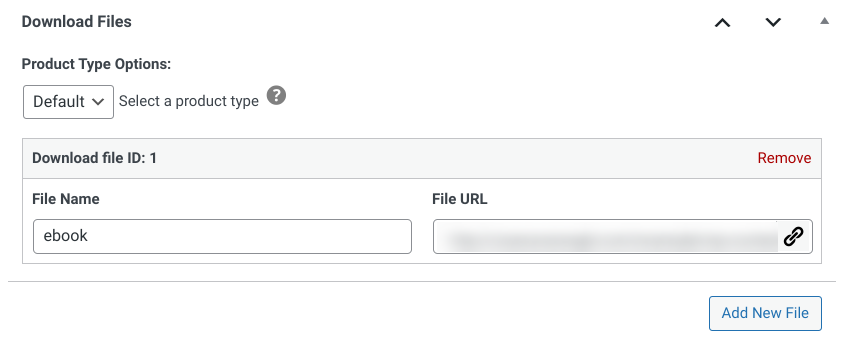
Ensuite, dans la section Fichiers de téléchargement, vous pouvez saisir un Nom de fichier. Ce texte apparaîtra comme lien de téléchargement pour vos clients. Ensuite, sous URL du fichier, sélectionnez l'icône de lien pour télécharger un nouveau fichier :
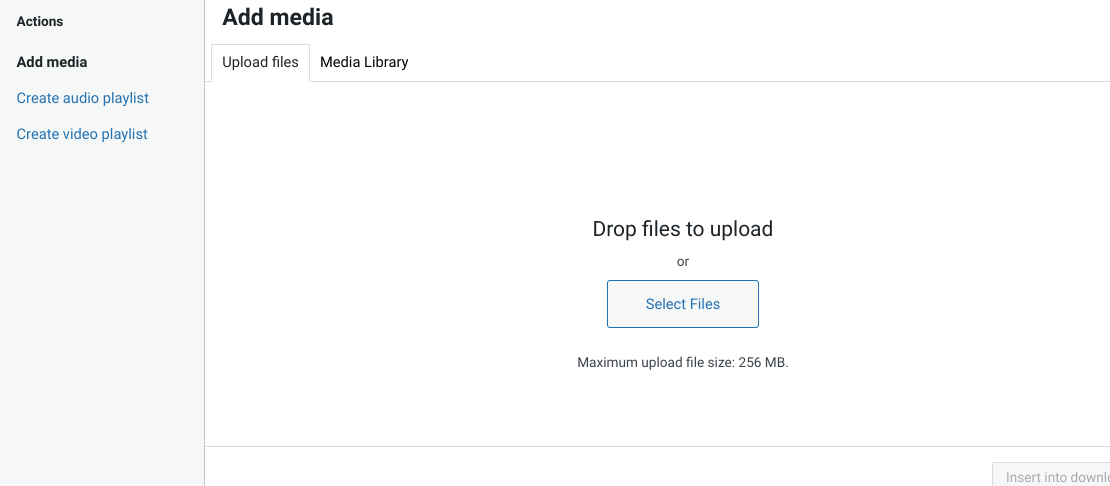
Depuis le panneau contextuel qui s'ouvre, vous pouvez télécharger des fichiers depuis votre ordinateur ou la médiathèque WordPress :
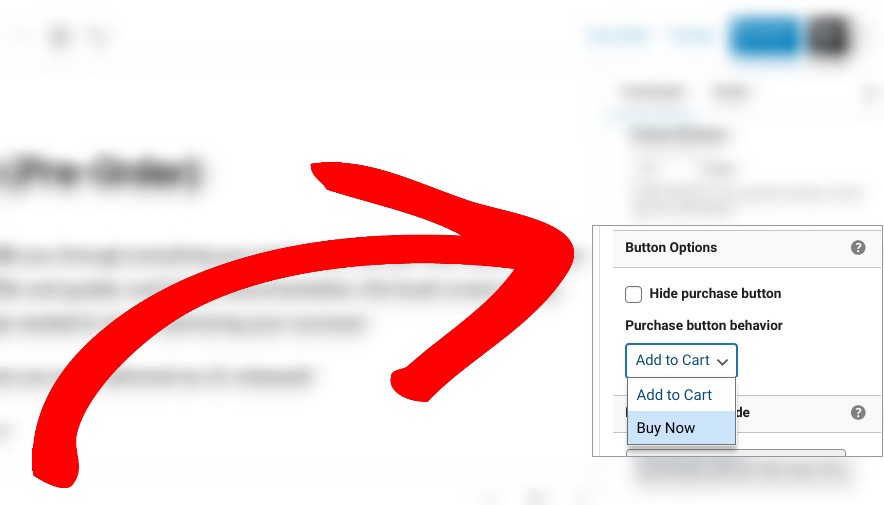
Sur la droite, vous trouverez des options supplémentaires de téléchargement de fichiers. Par exemple, vous pouvez ajouter une image de téléchargement. Sous Options de bouton, vous pouvez sélectionner le type de bouton à afficher avec le téléchargement du fichier :
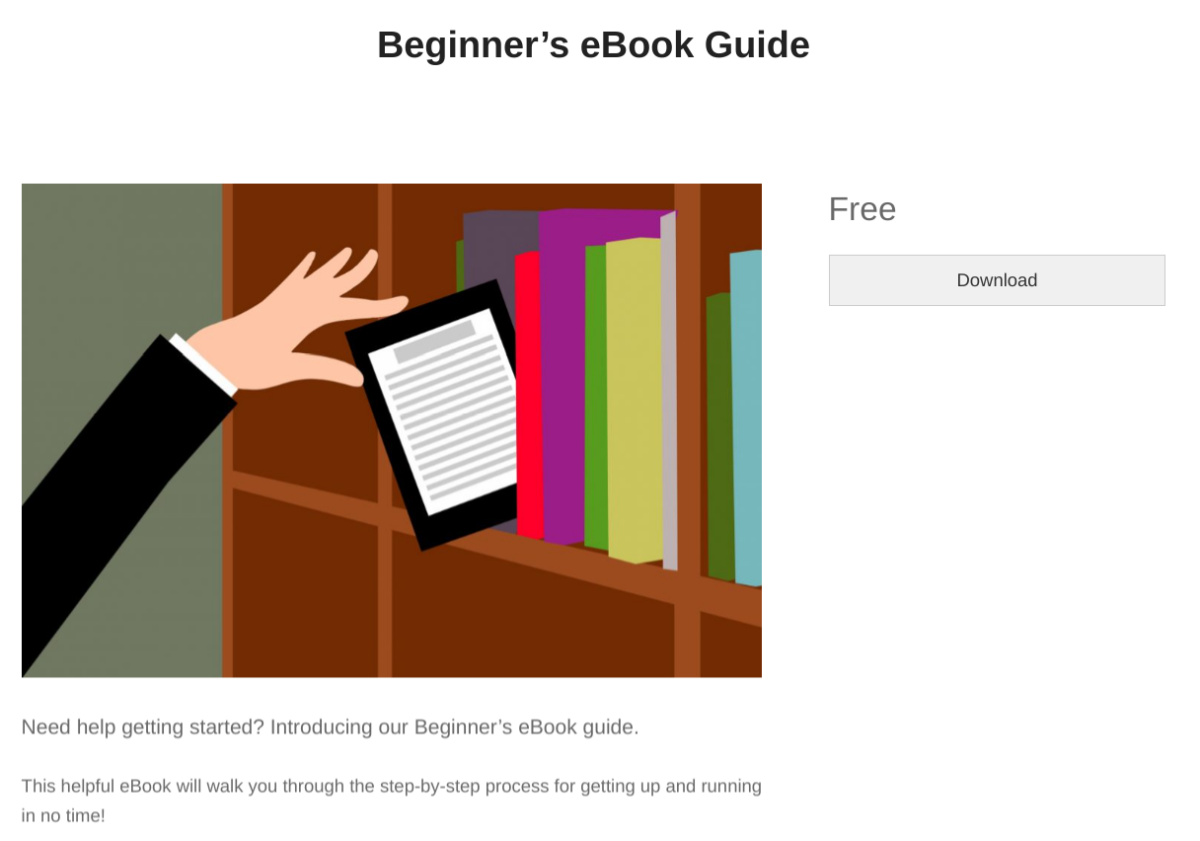
Enfin, cliquez sur Enregistrer le brouillon » Aperçu pour voir la page produit du fichier depuis le frontend de votre site. Si vous êtes satisfait de son apparence, vous pouvez sélectionner Publier pour la rendre disponible aux clients.
Étape 3 : Configurer les paramètres de téléchargement de fichiers
Easy Digital Downloads est livré avec une poignée de paramètres que vous pouvez utiliser pour contrôler, restreindre et gérer les téléchargements de fichiers dans WordPress. Cela inclut des options pour limiter les téléchargements en fonction de certains critères. Il vous permet également de personnaliser les e-mails et les reçus d'achat qui incluent des boutons/liens de téléchargement.
Contrôler les téléchargements de fichiers dans WordPress
Pour configurer les paramètres globaux de téléchargement de fichiers, allez dans Téléchargements » Paramètres » Divers » Téléchargements de fichiers :

Le premier paramètre que vous pouvez activer est la case à cocher Connexion requise. Cela vous permet de restreindre les téléchargements de fichiers aux utilisateurs connectés.
Ensuite, sur cette page, vous pouvez modifier la Méthode de téléchargement par défaut. Il existe deux méthodes principales de livraison des téléchargements de fichiers parmi lesquelles choisir : Forcée ou Redirection.
🔗 En savoir plus sur la livraison de fichiers forcée vs par redirection et comment forcer les fichiers à être téléchargés (ne pas ouvrir dans un navigateur)
Une autre façon de gérer les téléchargements de fichiers dans WordPress est de définir une limite de téléchargement de fichiers :

Le nombre que vous entrez ici sera le nombre maximum de fois où les fichiers pourront être téléchargés. Notez que vous pouvez remplacer ce paramètre pour des téléchargements individuels. Sur la page produit de téléchargement, vous pouvez aller dans Paramètres de téléchargement, puis entrer le nombre sous Limite de téléchargement de fichiers :
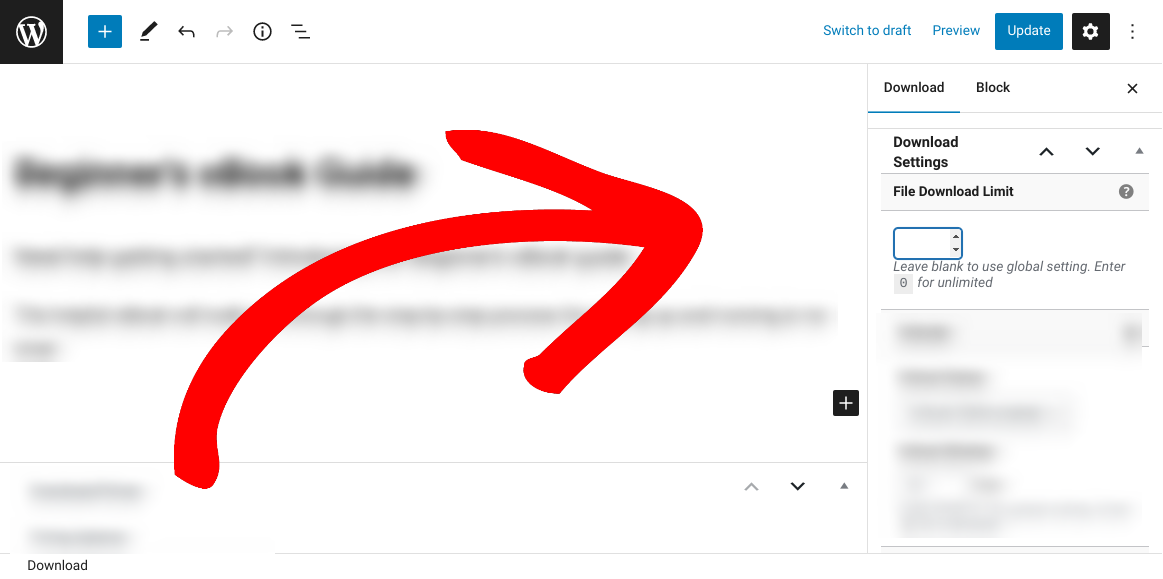
Une autre option sur l'écran des paramètres de téléchargement de fichiers est d'activer Expiration du lien de téléchargement :

Ici, vous pouvez spécifier un certain nombre d'heures dont vos clients disposent pour télécharger le fichier avant que le lien de téléchargement n'expire. Après cela, ils devront se rendre sur leur page de compte pour générer une nouvelle URL.
Enfin, vous avez la possibilité de Désactiver le redownload :

Ce paramètre masque le lien de téléchargement de la page de compte du client.
Lorsque vous avez terminé, assurez-vous de cliquer sur Enregistrer les modifications en bas.
🔐 Vous souhaitez sécuriser davantage les fichiers WordPress ? Apprenez comment ajouter une protection par mot de passe aux PDF !
Personnaliser le reçu/les e-mails de téléchargement
Comme je l'ai brièvement mentionné précédemment, Easy Digital Downloads vous permet d'automatiser les reçus/e-mails d'achat pour vos clients. Par exemple, une fois qu'ils ont terminé le processus de paiement depuis la page de téléchargement, ils sont dirigés vers la page de confirmation/reçu :
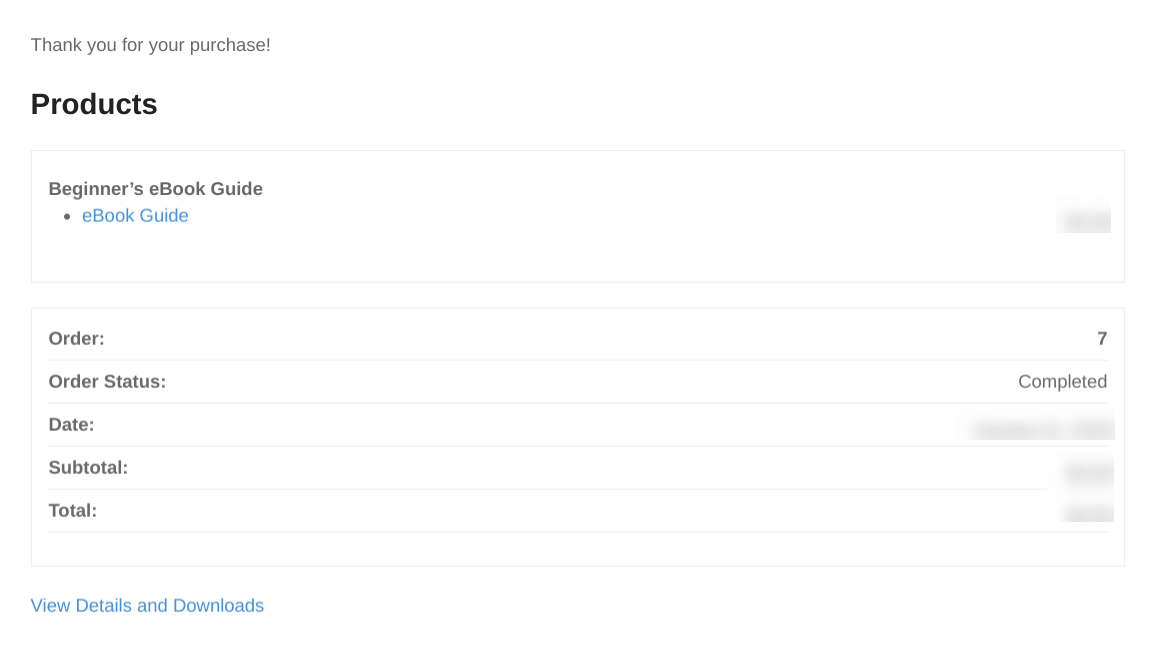
Ici, ils peuvent voir que leur achat/commande a été réussi et certains détails clés, tels que le statut de la commande et le lien de téléchargement.
Un reçu d'achat est également envoyé par e-mail aux clients :
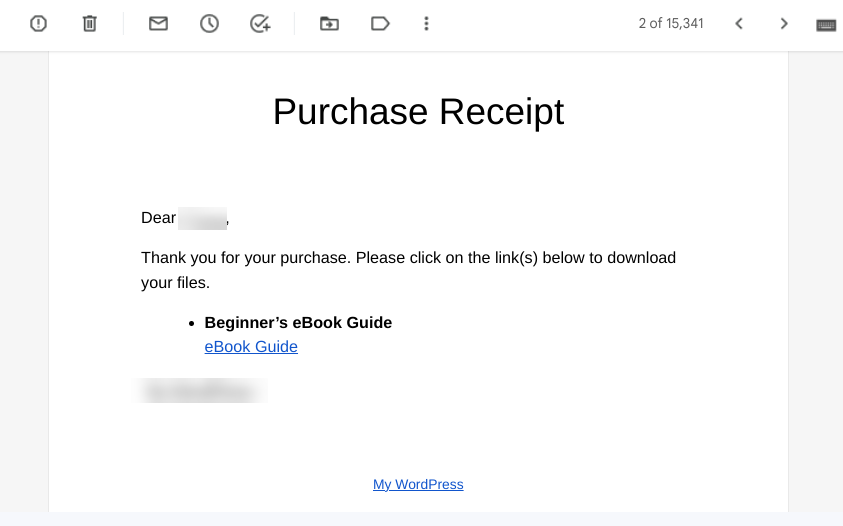
Pour personnaliser le message, allez dans Téléchargements » Paramètres » E-mails » Reçus d'achat :
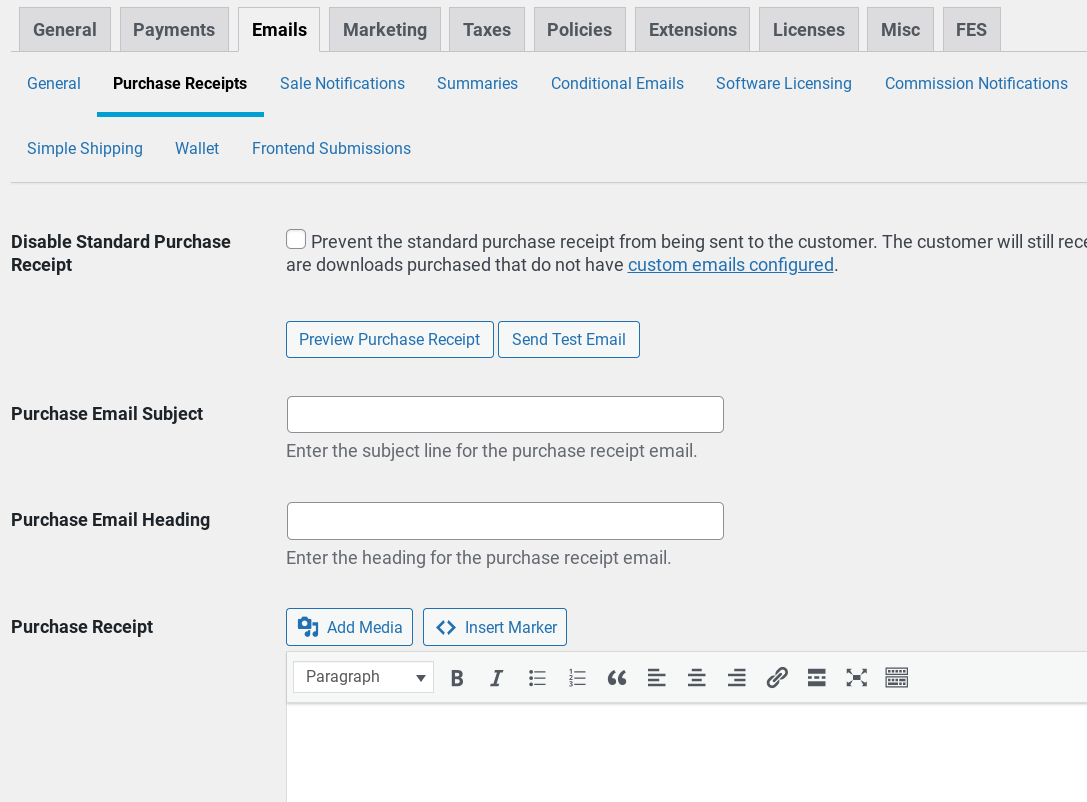
Vous pouvez saisir un en-tête d'e-mail, un objet et le corps du message. De plus, vous pouvez personnaliser l'e-mail en utilisant les balises HTML et les marqueurs de balise listés sous la zone de texte :
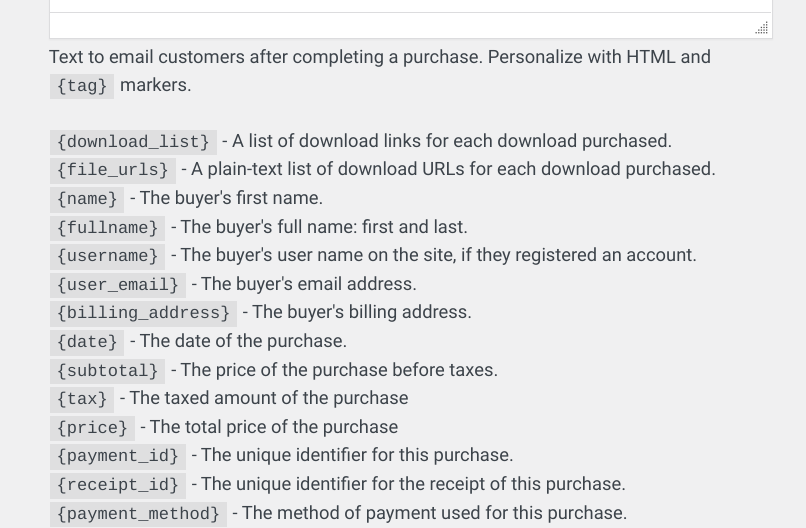
Par exemple, la balise {download_list} insérera une liste de liens de téléchargement pour chaque téléchargement acheté. Vous pouvez sélectionner Aperçu du reçu d'achat ou Envoyer un e-mail de test pour voir à quoi cela ressemble pour les clients :

Lorsque vous avez terminé, cliquez sur Enregistrer les modifications.
Étape 4 : Suivez et surveillez les téléchargements de fichiers dans WordPress
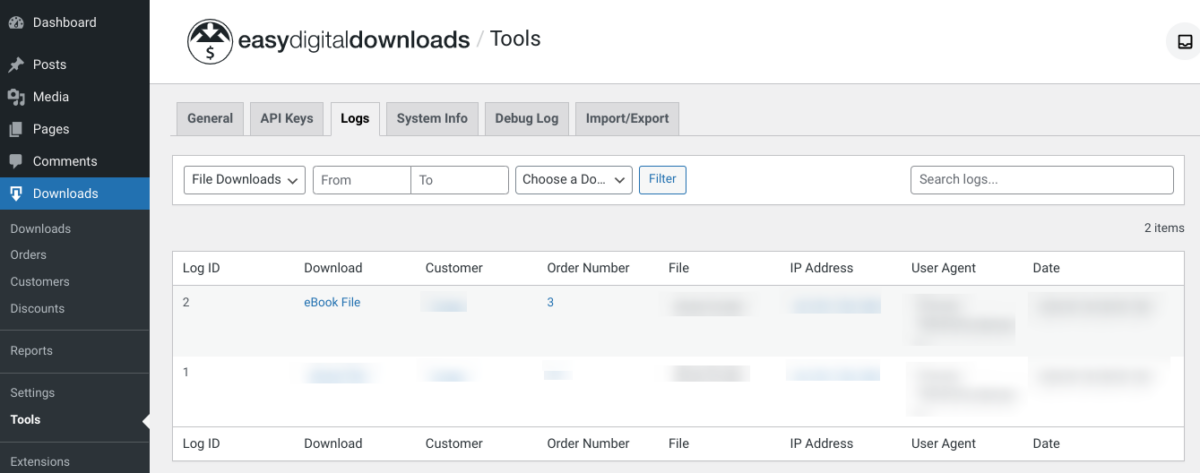
Vous pouvez consulter les commandes des clients, gérer les comptes clients et suivre les téléchargements en temps réel. Par exemple, sous Téléchargements » Outils » Journaux, vous pouvez voir des informations clés sur les téléchargements de fichiers et filtrer par dates :
Vous pouvez consulter les données et analyses de téléchargement sous Téléchargements » Rapports :
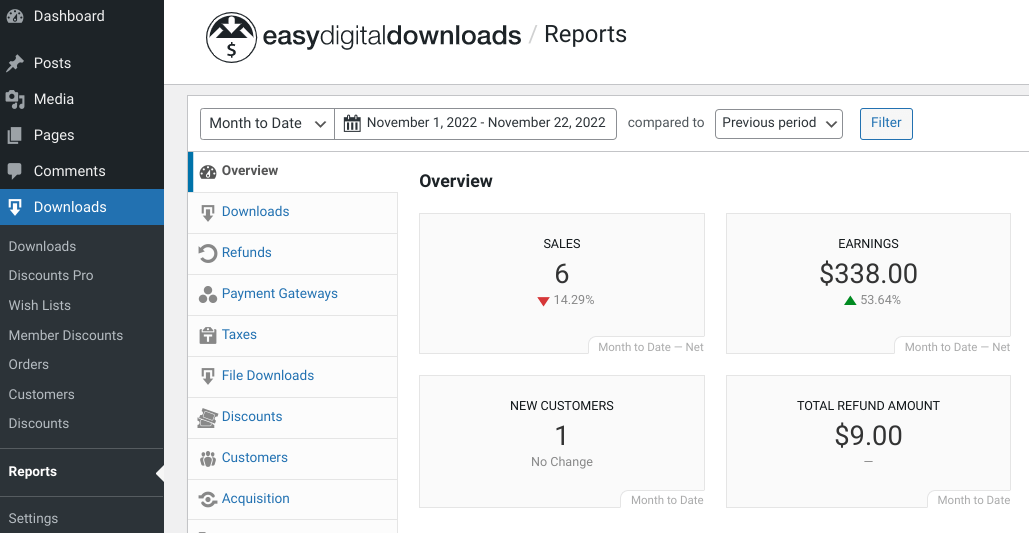
Vous pouvez basculer entre les onglets pour afficher des rapports détaillés. Cela inclut les téléchargements de fichiers les plus populaires, les passerelles de paiement populaires, etc.
Si vous avez une licence EDD payante, vous pouvez également utiliser l'extension Advanced Reports. C'est l'un des nombreux modules complémentaires que vous pouvez utiliser pour étendre les capacités de votre boutique de commerce électronique. Par exemple, Advanced Reports vous permet de filtrer par statut de paiement et d'exporter les commandes d'abonnement.
📊 Apprenez Comment activer le suivi avancé du commerce électronique dans WordPress et intégrez-le à Google Analytics !
FAQ sur la gestion des téléchargements de fichiers
Comment restreindre les téléchargements dans WordPress ?
La façon la plus simple de restreindre l'accès aux téléchargements de fichiers dans WordPress est d'utiliser Easy Digital Downloads. Cette solution complète de vente numérique offre une variété de fonctionnalités et d'outils pour limiter l'accès et protéger vos produits numériques. Vous pouvez ajouter une protection par mot de passe, des expirations de liens, des abonnements/paywalls, et plus encore.
Comment suivre les téléchargements dans WordPress ?
Easy Digital Downloads vous permet de suivre facilement les téléchargements dans WordPress directement depuis votre zone d'administration. Vous pouvez afficher, ajouter et modifier les téléchargements depuis le tableau de bord des téléchargements. Pour plus de métriques de suivi, vous pouvez utiliser la fonction Rapports.
Gérer les téléchargements de fichiers dans WordPress
Commencez dès aujourd'hui à profiter des capacités de gestion de fichiers de WordPress et vous serez sur la voie d'une entreprise numérique plus prospère. Avec Easy Digital Downloads, vous pouvez facilement stocker, vendre et gérer les téléchargements de fichiers dans WordPress en toute simplicité.
Qu'attendez-vous ?
📣 P.S. N'oubliez pas de vous abonner à notre newsletter et de nous suivre sur Facebook ou Twitter pour plus de ressources WordPress !








