

Ce document donne un aperçu général de l'extension EDD All Access pour Easy Digital Downloads.
Configuration initiale :
Une fois installé et activé, All Access devra être configuré à deux endroits :
Paramètres EDD :
Téléchargements → Paramètres → Extensions → All Access
Paramètres du produit :
Téléchargements → Tous les téléchargements → Modifier → All Access
Utilisation de All Access :
- Consultez les Concepts importants ci-dessous. En raison des fonctionnalités et des intégrations disponibles dans All Access, il est important que vous compreniez le fonctionnement de l'extension afin qu'elle soit correctement configurée et qu'elle offre les fonctionnalités attendues pour votre boutique.
- Configurez les paramètres All Access.
- Configurez les paramètres produit All Access.
- (Optionnel) Intégrer avec d'autres extensions.
- Configurez les Shortcodes pour les pages de compte client et l'accès aux produits et au contenu All Access.
- Si nécessaire, vous pouvez gérer le Pass All Access du client après la vente.
Concepts importants :
Produit All Access :
Un Produit All Access est un type spécial de produit dans Easy Digital Downloads qui, lorsqu'il est acheté, donne au client accès au téléchargement de nombreux produits différents. Vous pouvez définir quels produits le client a accès, combien de temps dure son accès et combien de téléchargements il obtient par jour/mois.
Malgré son nom, un Produit All Access n'a pas besoin de donner accès à tous les produits. Par exemple, il peut donner un accès complet à une catégorie spécifique uniquement. La façon dont vous le configurez dépend de vos besoins en tant que propriétaire de la boutique.
Vous pouvez configurer un nombre illimité de différents Produits All Access. Par exemple, vous pourriez en configurer un pour donner accès uniquement à une catégorie "Photos". Un autre pourrait être configuré pour donner accès uniquement à une catégorie "Vidéos". Les clients pourraient alors acheter les deux Produits All Access et avoir accès aux "Photos" et aux "Vidéos".
Pass All Access :
Un Produit All Access acheté est appelé un Pass All Access et est attaché au profil du client.
Activation :
Lorsqu'un Pass All Access est acheté, il est immédiatement activé, ce qui permet au client de commencer à télécharger des produits. La seule fois où un Pass All Access sera activé à un moment différent de l'achat est s'il est renouvelé. Voir "Renouvellements" ci-dessous.
Expiration :
À la fin d'une période All Access, le Pass All Access du client expire. Une fois qu'un Pass All Access est expiré, il ne peut pas être réactivé à moins qu'il ne soit racheté avec un nouveau paiement. Ceci est également appelé un "renouvellement".
Renouvellements :
Lorsqu'un Pass Accès Illimité est acheté une deuxième fois (ou plus), il est considéré comme un renouvellement. Le premier Pass Accès Illimité restera actif jusqu'à sa date d'expiration. Lorsque le premier Pass Accès Illimité expire, un nouveau Pass Accès Illimité sera activé en utilisant le deuxième paiement de renouvellement. La date de début du Pass Accès Illimité renouvelé est le moment de l'expiration du Pass précédent – pas le moment où le paiement a eu lieu. Ainsi, les Pass Accès Illimités peuvent être renouvelés avant leur expiration sans perdre de temps sur la période d'accès illimité. Tous les téléchargements qui ont lieu (en utilisant ce Pass Accès Illimité) après l'expiration du Pass Accès Illimité d'origine seront attribués au Pass Accès Illimité du deuxième paiement. Tous les paiements qui ont eu lieu avant l'expiration du Pass d'origine seront attribués au Pass Accès Illimité du paiement d'origine.
Remarque : Si le même Pass Accès Illimité est acheté plus d'une fois par le même client, un seul sera réellement « utilisé » pour télécharger des produits. Bien qu'un client puisse avoir un nombre illimité de Pass Accès Illimités différents en même temps, il ne peut en avoir qu'un seul actif à la fois.
Mises à niveau :
Si vous souhaitez que vos clients puissent passer d'un Pass Accès Illimité à un autre, il est important de considérer vos besoins en tant que boutique. Par défaut, si un client achète un Pass Accès Illimité puis en achète un autre (mise à niveau), il aura toujours les deux Pass Accès Illimités valides. Si 2 Pass Accès Illimités différents donnent accès au même produit, le Pass Accès Illimité acheté le plus récemment sera utilisé lorsque le client téléchargera un produit.
Si vous utilisez EDD Commissions avec EDD All Access pour générer des commissions équitables pour les vendeurs de votre boutique, vous voudrez utiliser le système de parcours de mise à niveau dans EDD Software Licensing, qui permettra à EDD All Access de suivre automatiquement les paiements préliminaires et de calculer les commissions en utilisant la valeur totale de tous les paiements mis à niveau combinés – au lieu de simplement diviser la valeur du paiement final mis à niveau. L'utilisation conjointe d'EDD All Access, d'EDD Commissions et d'EDD Software Licensing de cette manière empêchera une division injuste des commissions pour les Pass Accès Illimités mis à niveau.
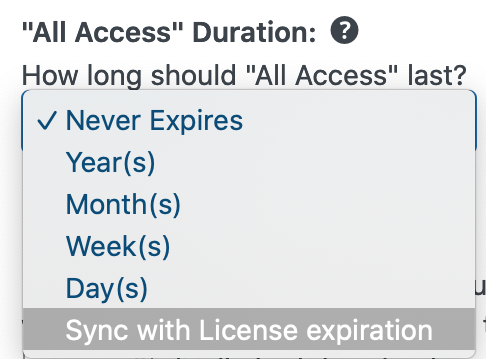
Lorsqu'un Pass Accès Illimité est véritablement/correctement mis à niveau via le système de parcours de mise à niveau de Software Licensing, la date de début du Pass Accès Illimité mis à niveau correspondra à la date de début du Pass Accès Illimité initial. La date de fin correspondra aux paramètres du Pass Accès Illimité mis à niveau. Pour que vos Pass Accès Illimités et vos Licences expirent en même temps après leur mise à niveau, il est recommandé de définir la période du Pass Accès Illimité pour qu'elle corresponde à la période de la licence de Software Licensing.
Statut du Pass Accès Illimité :
Un Pass Accès Illimité peut avoir 6 statuts possibles :
- Actif – Ce statut signifie que le Pass Accès Illimité peut toujours être utilisé par le client.
- Expiré – Ce statut signifie que la période de validité d'un Pass All Access a pris fin. Une fois qu'un Pass a expiré, il ne peut pas être réactivé sauf s'il est racheté.
- En attente – Ce statut signifie que ce Pass est lié à un paiement de renouvellement et que le Pass All Access actuel n'a pas encore expiré. Lorsqu'il expirera, ce paiement réactivera ce Pass All Access et deviendra celui actuellement utilisé par le client.
- Renouvelé – C'est le même statut que « Expiré », sauf que le client a renouvelé ce Pass All Access. Bien que le Pass All Access renouvelé puisse être actif ou non, nous savons que celui « Renouvelé » n'est pas lié à l'achat le plus récent du Produit All Access.
- Mis à niveau – Cela signifie que le client a mis à niveau vers un nouveau pass. Une fois qu'un pass a été mis à niveau, il ne peut plus être réactivé à moins d'être racheté.
- Invalide – Il s'agit de tout autre statut que ceux mentionnés ci-dessus. Par exemple, si un paiement pour un Pass All Access est remboursé, le statut du Pass All Access est invalide. Un autre cas où un pass serait invalide est si vous supprimiez quelque chose en utilisant votre compte administrateur – soit un paiement, un produit ou une variation de prix attachée à un produit All Access précédemment acheté. Si vous supprimez un produit All Access de votre boutique, tous les clients qui l'avaient auront désormais des Passes All Access invalides.
Formation approfondie et screencast vidéo de configuration :
Si vous souhaitez suivre le processus de configuration complet pour All Access, voici un screencast de l'ensemble du processus de configuration de base.



