

Spesso la ricevuta è l'unico posto in cui il cliente conserva un link al prodotto che ha scaricato. Se perde quella ricevuta, o se non viene mai recapitata all'invio iniziale, probabilmente ti contatterà chiedendo una nuova copia. Questo documento spiega come inviarla loro facilmente.
In Download > Ordini, nell'elenco degli ordini, puoi passare il mouse sopra una voce specifica e ottenere un link per reinviare la ricevuta.
Inoltre, se fai clic su Visualizza dettagli ordine, nella pagina Modifica per un singolo ordine all'interno della sezione
Dettagli ordine > Email, troverai un pulsante etichettato Reinvia ricevuta.
Opzioni aggiuntive
Come posso filtrare i prodotti per categoria, tag, prezzo o altri campi?
Easy Digital Downloads non include di default opzioni di filtro per categorie, tag, prezzi o altri campi prodotto. Esiste, tuttavia, un ottimo plugin chiamato FacetWP che ti permette di aggiungere facilmente questo tipo di filtri allo shortcode [downloads]. Vedi la guida video di FacetWP per un esempio di come questo può essere fatto.
Come posso reinviare la ricevuta di acquisto?
Spesso la ricevuta è l'unico posto in cui il cliente conserva un link al prodotto che ha scaricato. Se perde quella ricevuta, o se non viene mai recapitata all'invio iniziale, probabilmente ti contatterà chiedendo una nuova copia. Questo documento spiega come inviarla loro facilmente.
In Download > Ordini, nell'elenco degli ordini, puoi passare il mouse sopra una voce specifica e ottenere un link per reinviare la ricevuta.
Inoltre, se fai clic su Visualizza dettagli ordine, nella pagina Modifica per un singolo ordine all'interno della sezione Dettagli ordine > Email, troverai un pulsante etichettato Reinvia ricevuta.
Opzioni aggiuntive
Se il tuo obiettivo è fornire al cliente il link di download corretto, potresti voler creare una pagina con lo shortcode [purchase_history]. Se il tuo cliente ha un account sul tuo sito, potrà accedere e vedere tutti i suoi articoli acquistati e scaricarli quando vuole, supponendo che le tue impostazioni EDD gli consentano l'accesso.
Come posso cambiare il numero di prodotti mostrati in una pagina archivio?
Ci sono due modi diversi per raggiungere questo obiettivo.
Cambia ovunque
Se desideri apportare un'impostazione globale che influenzi TUTTE le pagine archivio, puoi utilizzare l'impostazione "mostra al massimo" nella pagina Impostazioni > Lettura di WordPress. 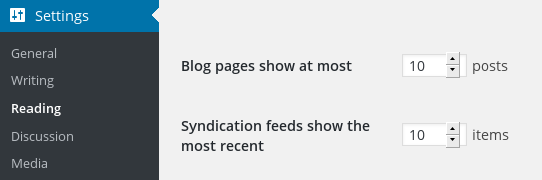
Questo influisce su tutti gli archivi del tuo intero sito, inclusi gli archivi Prodotti EDD, gli archivi Blog e qualsiasi archivio di post personalizzato tu possa avere.
Cambia in un posto
EDD fornisce uno shortcode chiamato [downloads] che visualizza un archivio di prodotti e accetta un numero per quanti desideri mostrare. Ecco un semplice esempio:
[downloads number="15" columns="3"]La documentazione approfondita su [downloads] è disponibile qui.
Posso aggiungere un valore di campo personalizzato al pulsante Aggiungi al carrello?
Al momento non è possibile aggiungere un campo personalizzato al pulsante Aggiungi al carrello, né nella pagina singola né nella pagina archivio.
I clienti possono visualizzare gli acquisti passati?
Sì, puoi creare una pagina account cliente utilizzando lo shortcode [purchase_history] che visualizzerà un elenco degli acquisti di un cliente quando è loggato nel suo account. Consulta la nostra documentazione su come impostare la pagina account cliente per maggiori informazioni.
Le pagine prodotto mostrano un errore 404.
Per eliminare l'errore 404 durante la visualizzazione di un download, è necessario salvare nuovamente la struttura dei tuoi permalink. Vai su Impostazioni → Permalink e fai clic su "Salva modifiche". Se il salvataggio della struttura dei permalink non risolve gli errori 404, prova a disattivare tutti gli altri plugin e a passare a uno dei temi predefiniti di WordPress per determinare se c'è un conflitto.
I file di download sono protetti?
Sì, tutti i file allegati ai prodotti di Download sono protetti dal furto. Quando un file viene caricato su un prodotto di Download, viene automaticamente inserito in una cartella speciale sul tuo server che è protetta tramite un file .htaccess. Questo impedisce a un browser web di visitare semplicemente la cartella che contiene i tuoi file e di visualizzarli tutti.
Come funziona il download?
Easy Digital Downloads sa dov'è il file e ha il permesso di accedervi. Il link di download che il cliente riceve va a un URL speciale che fa cose come determinare se il file è consentito accedere, recuperare il file e inviarlo al browser, ecc.
E se fosse ospitato da qualche parte come Dropbox o Amazon?
Easy Digital Downloads sa come mantenere sicuri anche questi file, utilizzando lo stesso metodo di cui sopra. Informazioni di configurazione per Dropbox e Amazon.
E se il mio server non usa Apache?
I file sono protetti solo per impostazione predefinita sui server che utilizzano Apache. Se il tuo server esegue qualcos'altro, dovrai occuparti di proteggerli con altri mezzi. Ecco alcuni articoli per aiutarti con diverse configurazioni del server che si sa necessitano di personalizzazioni:
- Proteggere i file su NGINX
- Proteggere i file su WPEngine
- Proteggere i file su Pantheon
- Protezione dei file su Kinsta
E per quanto riguarda immagini e file audio?
I file immagine e i file audio (MP3/OGG) sono 2 eccezioni alla regola "protetti". Sono lasciati non protetti in modo che i tuoi visitatori possano effettivamente vedere le immagini che carichi – come l'immagine in evidenza del tuo download, o ascoltare l'audio di anteprima che carichi per un prodotto audio. Per questo motivo, è importante notare che se ti capita di vendere immagini o file audio, i file immagine e i file audio non saranno protetti anche se si trovano nella directory protetta. Per risolvere questo problema, ti consigliamo di comprimere i file effettivi da distribuire in un file .zip prima di caricarli sul tuo sito web. Per saperne di più, clicca qui.
Cosa causa l'errore Impossibile recuperare la sessione di acquisto?
Ciò può verificarsi per una serie di motivi, ma conferma che la tua pagina di conferma dell'ordine sia impostata e abbia il blocco o lo shortcode corretto. Se stai usando PayPal Standard, passa a PayPal. Altrimenti, qualcos'altro sta interferendo, come un altro plugin, tema o cache. Puoi testarlo disabilitando tutti i plugin tranne EDD e vedere se l'errore si verifica ancora durante un acquisto di prova.
La tua pagina di checkout utilizza lo shortcode legacy.
Abbiamo blocchi per molti dei nostri shortcode, che hanno funzionalità migliorate. Se possibile, consigliamo di passare al blocco equivalente, ma non è obbligatorio e lo shortcode funziona ancora se non puoi passare.
Errore 101: Errore 102: Non hai il permesso di scaricare questo file
Ci si deve probabilmente a un altro plugin che interferisce con EDD. Prova a disattivare tutti i plugin tranne Easy Digital Downloads e le estensioni richieste. Nota, questo potrebbe essere causato anche da estensioni di terze parti di EDD, assicurati di disabilitare anche quelle.
Dopo aver scaricato un file acquistato, il file è corrotto o il file zip è vuoto
Per prima cosa, scarica il file sorgente, come amministratore e conferma che il file non sia corrotto e funzioni come previsto. Se il file è corrotto o vuoto dopo il download tramite EDD, è probabile che qualcosa di esterno a EDD stia interferendo con il processo di download, probabilmente un altro plugin o la cache.



