


Sie können die Währung in WordPress in etwa dreißig Sekunden ändern. Sie richtig für ein globales Publikum einzustellen, erfordert etwas mehr Überlegung.
Wenn Sie nur möchten, dass Ihr Shop alles in Euro statt in Dollar bepreist, ist das eine Einstellung.
Wenn Sie möchten, dass ein Besucher in Berlin Euro sieht, während ein Besucher in Toronto kanadische Dollar sieht, ist das eine andere Aufgabe. Es wird als Währungsumschaltung bezeichnet.
Diese Anleitung behandelt beides, beginnend mit der schnellen Einstellungsänderung.
Währungskonfusion ist ein stiller Konversionskiller. Wenn Besucher nicht erkennen können, was sie tatsächlich bezahlen werden, gehen viele von ihnen und kaufen woanders.
Easy Digital Downloads (EDD) erledigt beide Aufgaben, und keine davon erfordert Code.
Wichtige Erkenntnisse
| Einmal ändern | Gehen Sie zu Downloads » Einstellungen » Allgemein, wählen Sie Ihre Währung aus dem Dropdown-Menü und speichern Sie. |
| Formatierung ist wichtig | Legen Sie die Währungsposition und die Trennzeichen fest, damit die Preise für die Region Ihrer Kunden natürlich lesbar sind. |
| Vergangene Bestellungen bleiben bestehen | Das Ändern Ihrer Shop-Währung überschreibt niemals die Bestellhistorie. Jeder Verkauf behält die Währung, in der er getätigt wurde. |
| Ein Preis für alle | Eine einzige Shop-Währung bedeutet, dass jeder Besucher den gleichen Preis sieht und ihn selbst umrechnet. |
| Umschaltung geht weiter | Multi-Währung zeigt jedem Besucher Preise in seiner eigenen Währung mit automatisch aktualisierten Wechselkursen an. |
Währung in WordPress ändern
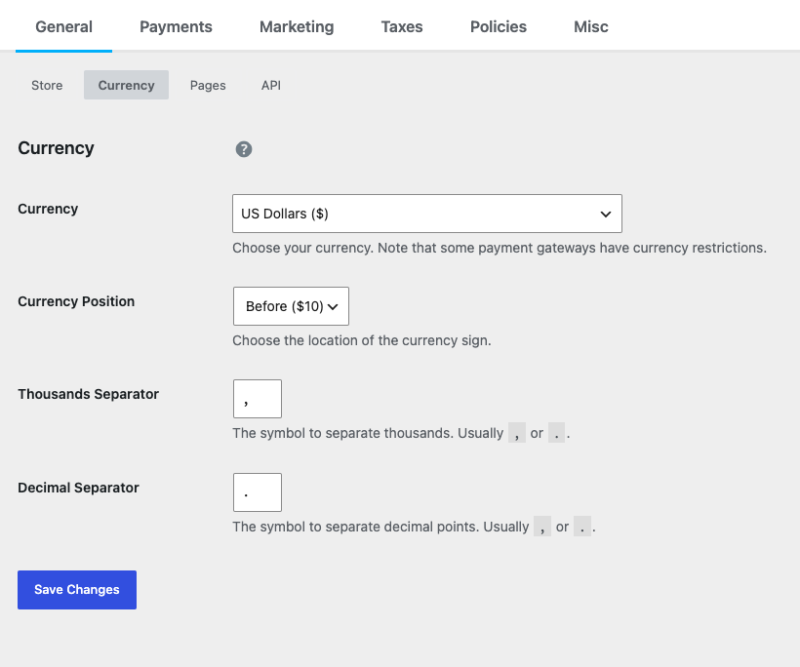
Um die Währung Ihres Shops in WordPress zu ändern, gehen Sie zu Downloads » Einstellungen » Allgemein und suchen Sie den Abschnitt Währung. Wählen Sie Ihre Währung aus dem Dropdown-Menü und speichern Sie.
Das ist die ganze Arbeit für die meisten Shops. Jeder Preis, Warenkorb-Gesamtbetrag und jede Quittung wird umgestellt.
Vier Felder befinden sich in diesem Abschnitt, und die letzten drei sind einen Blick wert:
- Währung: Die Währung, in der Ihr Shop Preise festlegt und berechnet.
- Währungsposition: Ob das Zeichen vor dem Betrag ($10) oder danach (10$) steht.
- Tausendertrennzeichen: Das Symbol zwischen Tausendern, normalerweise ein Komma oder ein Punkt.
- Dezimaltrennzeichen: Das Symbol vor den Cents, normalerweise ein Punkt oder ein Komma.
Diese beiden letzten sind wichtiger, als sie scheinen. Ein deutscher Kunde liest 1.000,00, wo ein amerikanischer Kunde 1,000.00 liest. Falsche Trennzeichen machen Ihre Preise also schwerer zu erfassen.
Eine Sache, die Sie wissen sollten, bevor Sie wechseln: Das Ändern Ihrer Shop-Währung konvertiert keine vergangenen Bestellungen. Ihre Bestellhistorie behält die Währung, in der jeder Verkauf getätigt wurde, was für Ihre Aufzeichnungen wichtig ist.
Wenn eine Währung nicht ausreicht
Das Ändern Ihrer Shop-Währung legt einen Preis für alle fest. Das funktioniert, wenn Ihre Kunden hauptsächlich eine Währung teilen.
Wenn nicht, muss jeder Besucher die Umrechnung selbst vornehmen, und hier gehen Verkäufe leise verloren. Der Rest dieser Anleitung behandelt den Währungsumrechnung, der jedem Besucher automatisch Preise in seiner eigenen Währung anzeigt.
Warum Währungsumschaltung in WordPress anbieten?
Stellen Sie sich vor: Sie kaufen online und finden das perfekte Produkt, aber der Preis wird in einer Währung angezeigt, die Sie nicht kennen. Sie würden wahrscheinlich Zeit damit verbringen, es im Kopf umzurechnen oder nach einem Währungsrechner zu suchen, und diese Reibung könnte ausreichen, um Sie zu veranlassen, den Kauf vollständig zu überdenken.
Die Währungsumschaltung beseitigt genau dieses Problem. Wenn Kunden Preise in ihrer vertrauten Währung sehen, können sie Kaufentscheidungen schneller und mit mehr Vertrauen treffen. Sie beseitigt die mentale Rechenbarriere, die oft zum Abbruch des Warenkorbs führt.
Über den Komfort hinaus bietet das Anbieten mehrerer Währungen Vertrauen bei internationalen Kunden. Es zeigt, dass Sie ihre Bedürfnisse verstehen und Schritte unternommen haben, um ein lokalisiertes Einkaufserlebnis zu schaffen. Diese Liebe zum Detail schlägt sich oft direkt in höheren Konversionsraten nieder.
Die Währungsumschaltung erweitert auch auf natürliche Weise Ihre globale Reichweite. Anstatt Ihre Kundenbasis auf diejenigen zu beschränken, die mit Ihrer Standardwährung vertraut sind, können Sie Käufer aus verschiedenen Ländern willkommen heißen, ohne dass diese selbst Währungsumrechnungen durchführen müssen.
Auch die professionelle Note zählt. Ein Währungsumschalter signalisiert, dass Ihr Unternehmen etabliert und international ausgerichtet ist, was für Kunden, die zwischen Ihnen und einem Wettbewerber wählen, das entscheidende Kriterium sein kann.
Währungsumschaltung in WordPress hinzufügen
Die Einrichtung der Währungsumschaltung in WordPress ist unkompliziert, wenn Sie die richtigen Werkzeuge verwenden. Easy Digital Downloads vereinfacht diesen Prozess mit seiner integrierten Multi-Currency-Funktion.
Schritt 1. Easy Digital Downloads Pro installieren
Easy Digital Downloads (EDD) ist die Go-to-Lösung für den Verkauf digitaler Produkte mit WordPress. Es kümmert sich um alles, von der Produktverwaltung bis zur Zahlungsabwicklung, und enthält leistungsstarke E-Commerce-Funktionen wie Multi-Währungs-Unterstützung.
Die Multi-Currency-Funktion erfordert einen Personal-Plan oder höher, der Ihnen Zugang zu diesem Add-on zusammen mit anderen wichtigen E-Commerce-Tools verschafft.
Gehen Sie zur Easy Digital Downloads-Website, wählen Sie Ihren Plan und laden Sie die Plugin-Zip-Datei herunter.
Installieren Sie EDD auf Ihrer Website, indem Sie zu Plugins » Neues Plugin hinzufügen » Plugin hochladen gehen. Wählen Sie Ihre heruntergeladene Datei aus, klicken Sie auf Jetzt installieren und dann auf Plugin aktivieren.

Sie sehen ein neues Menü Downloads in Ihrem WordPress-Dashboard – das ist Ihr Zugang zu allen EDD-Funktionen.
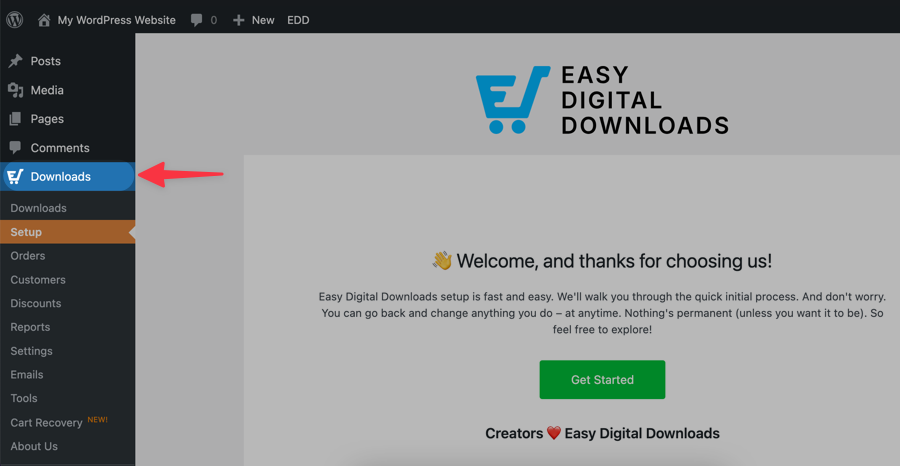
Führen Sie nach der Aktivierung die Ersteinrichtung durch, indem Sie auf Erste Schritte klicken. Dieser Assistent hilft Ihnen bei der Konfiguration Ihres Zahlungs-Gateways und der Festlegung Ihrer Standard-Shop-Währung, die als Grundlage für die spätere Hinzufügung weiterer Währungen dient.
Schritt 2. Multi-Währungs-Einstellungen aktivieren und konfigurieren
Nun kommt der spannende Teil: die Einrichtung Ihrer Währungsoptionen. Fügen Sie zuerst die Multi-Währungs-Funktion hinzu und aktivieren Sie sie.
Gehen Sie zu Downloads » Einstellungen » Erweiterungen und suchen Sie nach dem Multi-Währungs-Plugin. Wählen Sie dann Installieren.
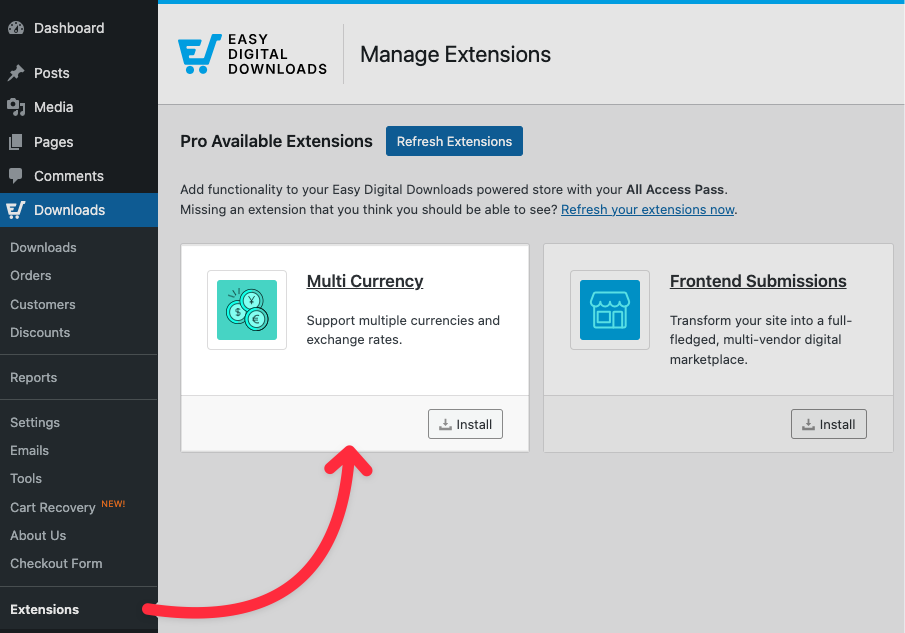
Dieses Währungsumrechner-Plugin unterstützt über 20 Währungen. Nach der Installation wird es automatisch aktiviert und fügt neue Währungsverwaltungsoptionen zu Ihren EDD-Einstellungen hinzu.
Navigieren Sie zu Downloads » Einstellungen » Zahlungen » Multi Currency, um den Konfigurationsbildschirm aufzurufen. Hier können Sie alle Währungen hinzufügen, die Sie Ihren Kunden anbieten möchten.
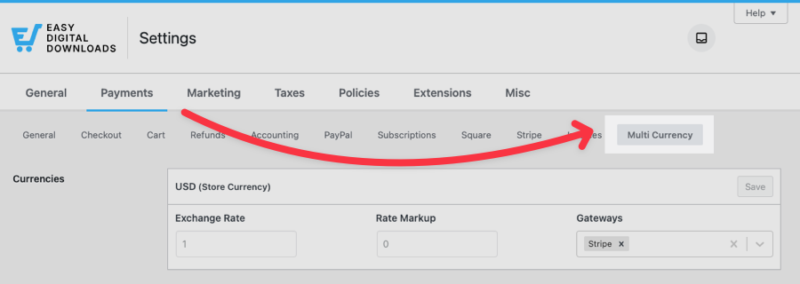
Klicken Sie auf Währung hinzufügen, um mit dem Erstellen Ihrer Währungsliste zu beginnen.
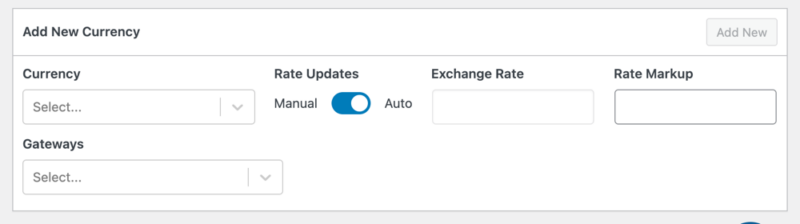
Für jede Währung haben Sie den Währungscode (wie EUR, GBP oder CAD). Ich empfehle dringend, Automatische Wechselkursaktualisierungen zu aktivieren.
Dadurch bleiben sie mit Marktschwankungen aktuell. Sie können sogar die Häufigkeit festlegen, mit der sie aktualisiert werden.
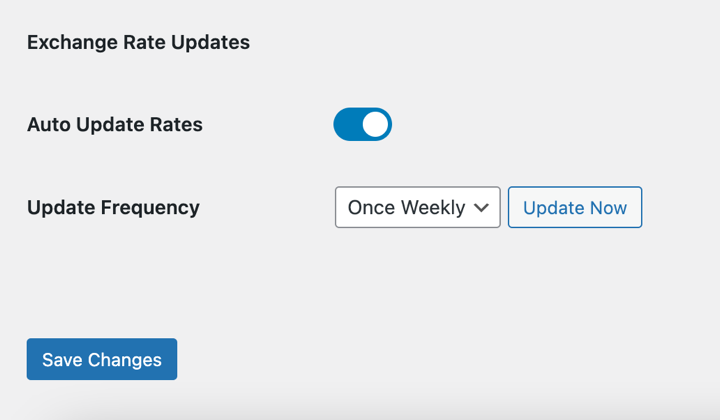
💡 Ich habe festgestellt, dass die Aktivierung automatischer Wechselkursaktualisierungen viel Zeit spart und Ihre Preise korrekt hält. Ihre Kunden sehen immer aktuelle Umrechnungen, ohne dass Sie die Devisenmärkte überwachen müssen.
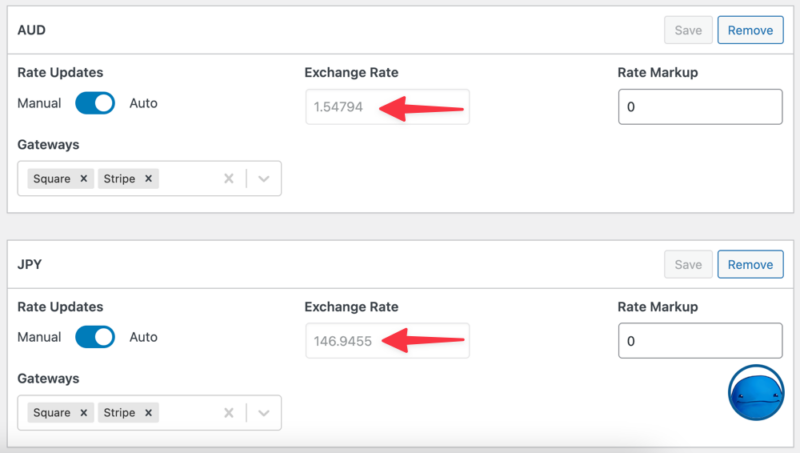
Ich empfehle außerdem, die Funktion Automatische Währungserkennung zu aktivieren.
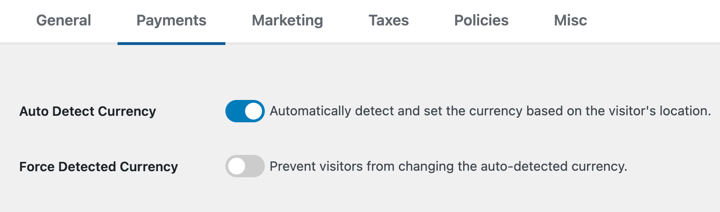
Dies ermöglicht es dem Tool, den Standort der Besucher automatisch zu erkennen, um sofort die entsprechende Währung für ihre Region anzuzeigen.
Wenn Sie fertig sind, klicken Sie auf die Schaltfläche Änderungen speichern.
Schritt 3. Währungsumschaltungs-Widget hinzufügen
Der EDD Currency Selector Block bietet Ihren Kunden eine einfache Möglichkeit, zwischen Währungen zu wechseln. Dieses praktische Werkzeug kann als Widget in Ihrer Seitenleiste hinzugefügt oder als Block überall auf Ihren Seiten eingefügt werden.
Um es als Widget hinzuzufügen, gehen Sie zu Darstellung » Widgets in Ihrem WordPress-Dashboard. Suchen Sie nach dem Widget EDD Currency Selector und ziehen Sie es in den gewünschten Widget-Bereich – normalerweise funktionieren die Seitenleiste oder der Footer gut.
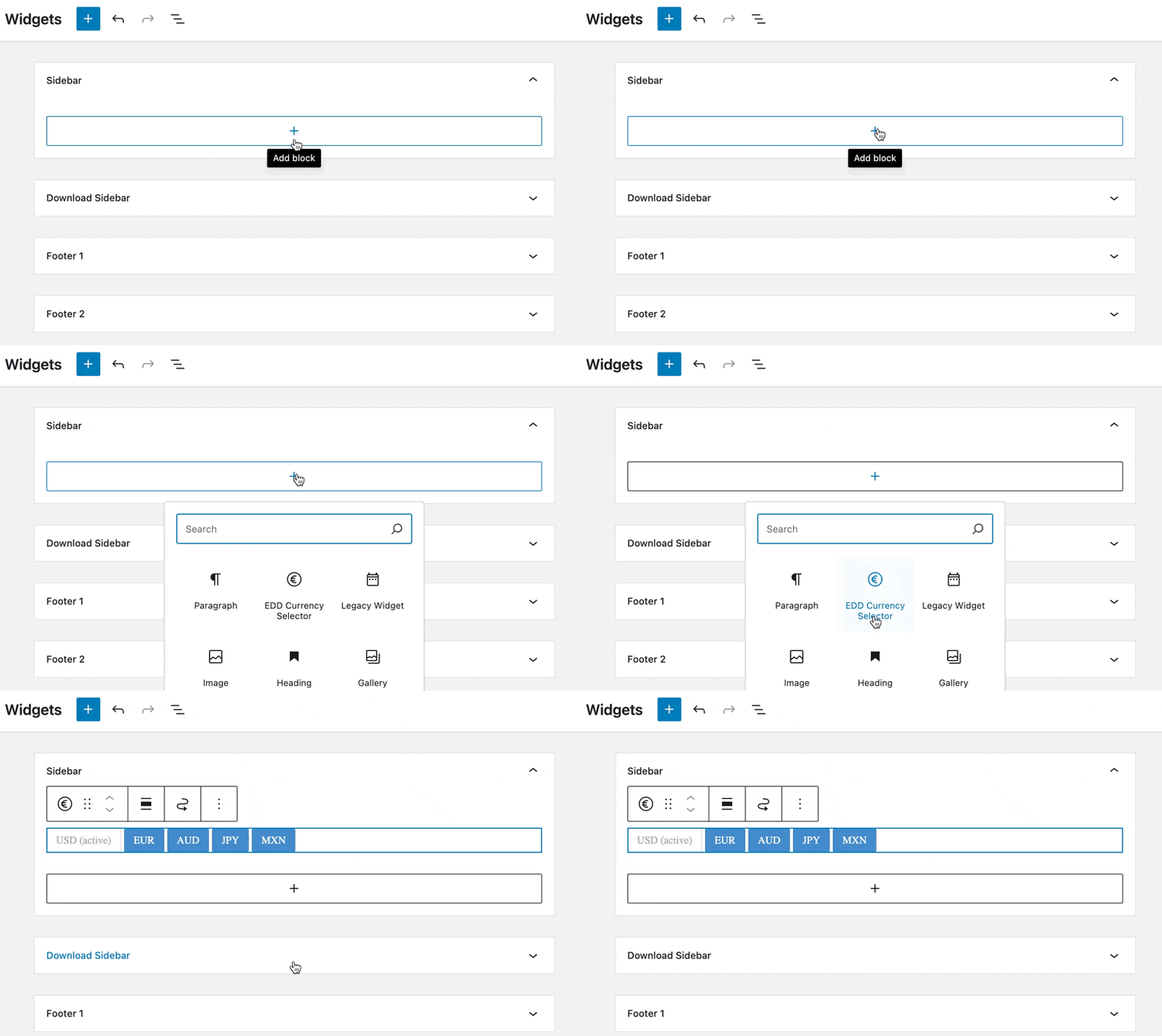
Wenn Sie den Währungsumrechner lieber auf bestimmten Seiten oder Beiträgen hinzufügen möchten, können Sie stattdessen den Block-Editor verwenden. Bearbeiten Sie eine Seite, klicken Sie auf die Schaltfläche +, um einen neuen Block hinzuzufügen, und suchen Sie nach „EDD Currency Selector“. Fügen Sie ihn dort ein, wo er für Ihr Layout sinnvoll ist.
Die Widget-Einstellungen ermöglichen Ihnen die Wahl zwischen zwei Anzeigestilen: einem Dropdown-Menü oder einzelnen Schaltflächen für jede Währung.
Das Dropdown spart Platz und sieht sauber aus, während Schaltflächen jede Währungsoption hervorheben. Wählen Sie, was besser zu Ihrem Website-Design passt.
Speichern Sie nach der Konfiguration Ihrer Einstellungen Ihre Änderungen und besuchen Sie das Frontend Ihrer Website, um den Währungsumrechner in Aktion zu sehen. Kunden können nun auf ihre bevorzugte Währung klicken und sehen, wie sich alle Ihre Produktpreise sofort aktualisieren.
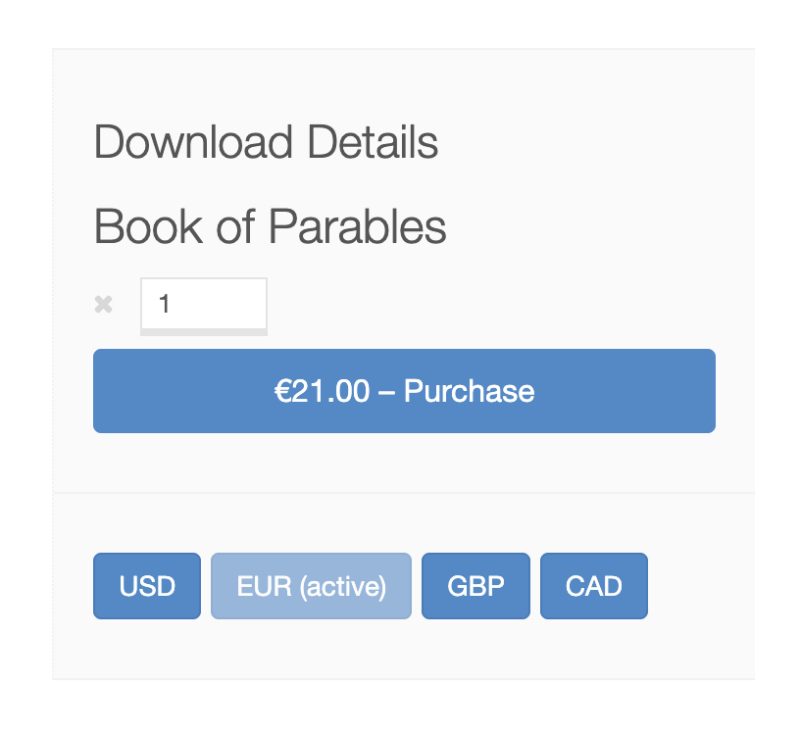
Das ist alles!
FAQs: Währungsumrechnung mit WordPress
Lassen Sie uns mit einigen häufig gestellten Fragen zum Hinzufügen eines Währungsumrechners in WordPress abschließen.
Funktioniert die Währungsumrechnung mit allen Zahlungs-Gateways?
Die Währungsumrechnung zeigt Preise in mehreren Währungen an, die Zahlungsabwicklung hängt jedoch von den Fähigkeiten Ihres Gateways ab. Die meisten großen Gateways wie Stripe und PayPal können mehrere Währungen effektiv verarbeiten.
Wie oft werden Wechselkurse automatisch aktualisiert?
Wenn Sie die EDD MultiCurrency-Switcher-Funktion verwenden, können Sie die Häufigkeit der Wechselkursaktualisierungen wählen. Optionen sind stündlich, täglich, zweimal täglich und wöchentlich.
Können Kunden Einkäufe in ihrer ausgewählten Währung abschließen?
Ja, Kunden können zur Kasse gehen und in ihrer gewählten Währung bezahlen, wenn Ihr Zahlungs-Gateway dies unterstützt. Die gesamte Transaktion wird in ihrer bevorzugten Währung abgewickelt. Easy Digital Downloads Multi Currency unterstützt über 20 Währungen.
Ändert meine Shop-Währung vergangene Bestellungen?
Nein. Jede Bestellung speichert die Währung, in der sie aufgegeben wurde, sodass Ihre Bestellhistorie und früheren Belege ihre ursprüngliche Währung beibehalten. Die Änderung der Einstellung wirkt sich nur auf neue Bestellungen aus.
Kann ich meine Shop-Währung ändern, nachdem ich mit dem Verkauf begonnen habe?
Ja. Sie können sie jederzeit unter Downloads » Einstellungen » Allgemein ändern. Neue Preise und Bestellungen verwenden die neue Währung, während Ihre bestehenden Aufzeichnungen so bleiben, wie sie waren. Denken Sie nur daran, dass Ihre Produktpreise Zahlen sind, keine umgerechneten Werte, sodass ein Produkt zu 20 in der neuen Währung bei 20 bleibt.
Währungsumrechnung mit WordPress hinzufügen
Sobald Sie die Währungsumrechnung reibungslos zum Laufen gebracht haben, besteht der nächste Schritt darin, mehrere Zahlungsoptionen anzubieten, die den Vorlieben Ihrer internationalen Kunden entsprechen. Verschiedene Regionen bevorzugen unterschiedliche Zahlungsmethoden. Wenn Sie den Kunden die Wahl geben, wie sie bezahlen, können Sie die Konversionsraten weiter steigern.
Verwenden Sie noch EDD Lite? Wenn Sie Zugriff auf Multi Currency und viele weitere erweiterte Tools wünschen, upgraden Sie auf einen Pro-Pass!
Was kommt als Nächstes? Erfahren Sie wie Sie mehrere Zahlungsmethoden in WordPress anbieten!
📣 P.S. Abonnieren Sie unseren Newsletter und folgen Sie uns auf Facebook, Twitter/X oder LinkedIn für weitere WordPress-Ressourcen!








