Sie können Ihr Easy Digital Downloads-Abonnement jederzeit kündigen, um zu verhindern, dass Ihr Pass automatisch verlängert wird. Durch die Kündigung wird die bereits bezahlte Zeit nicht entfernt.
Diese Anleitung zeigt Ihnen, wie Sie über Ihr Konto kündigen, was nach der Kündigung passiert und wie Sie Ihren Pass später neu starten.
Stellen Sie vor Beginn sicher, dass Sie sich in Ihr Easy Digital Downloads-Konto einloggen können.
- Automatische Verlängerung über Ihren Abrechnungs-Tab kündigen
- Was passiert nach der Kündigung?
- Pass später neu starten
- FAQ
- Wann muss ich kündigen, um die nächste Verlängerungsgebühr zu vermeiden?
- Erhalte ich eine Rückerstattung, wenn ich kündige?
- Wenn ich eine Rückerstattung erhalte, muss ich dann auch kündigen?
- Läuft mein Shop weiter, nachdem meine Lizenz abgelaufen ist?
- Kann ich stattdessen Hilfe bei einem Problem erhalten, anstatt zu kündigen?
- Kann ich stattdessen zu einem anderen Pass wechseln, anstatt zu kündigen?
Automatische Verlängerung über Ihren Abrechnungs-Tab kündigen
Um zu beginnen, suchen wir Ihr Abonnement in Ihrem Konto. Jeder Passkauf erstellt ein Abonnement. Dieses Abonnement ist das, was Ihren Lizenzschlüssel jedes Jahr erneuert.
Melden Sie sich zuerst bei Ihrem Easy Digital Downloads-Konto an. Öffnen Sie dann den Tab Abrechnung.
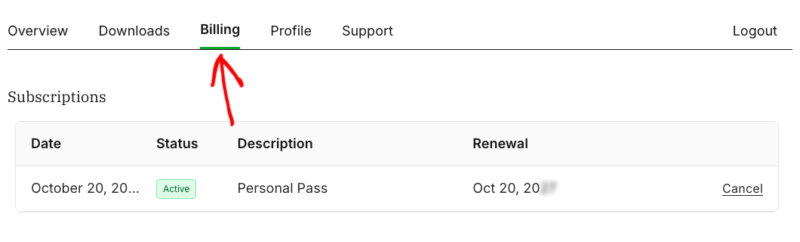
Die Tabelle „Abonnements“ listet jedes Abonnement mit Datum, Status, Beschreibung und Verlängerungsdatum auf. Suchen Sie in dieser Tabelle den aktiven Pass, dessen Verlängerung Sie stoppen möchten. Klicken Sie dann am Ende dieser Zeile auf Kündigen.
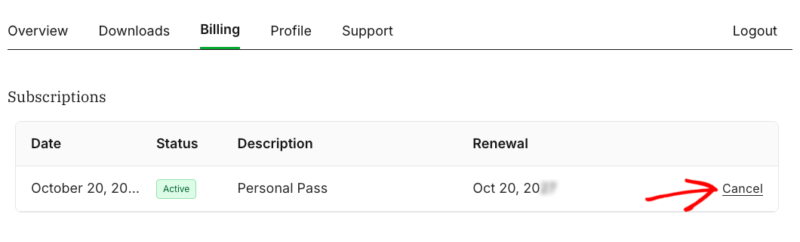
Dies öffnet eine kurze Kündigungsseite mit einigen Bildschirmen. Wir stellen Ihnen ein paar Fragen, bevor Ihre Kündigung abgeschlossen ist.
Hilfe anfordern oder fortfahren
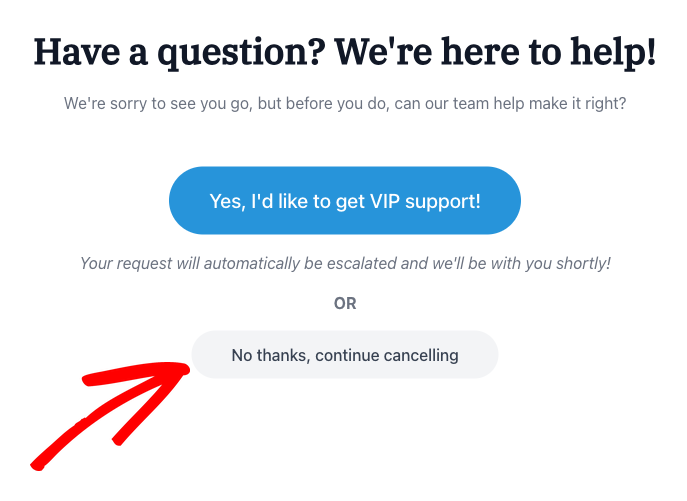
Der erste Bildschirm fragt, ob unser Team helfen kann, die Dinge richtigzustellen, bevor Sie gehen. Wenn Sie lieber Hilfe erhalten möchten, klicken Sie auf Ja, ich möchte VIP-Support erhalten! Ihre Anfrage wird an unser Support-Team weitergeleitet.
Um die Kündigung fortzusetzen, klicken Sie auf Nein danke, Kündigung fortsetzen.
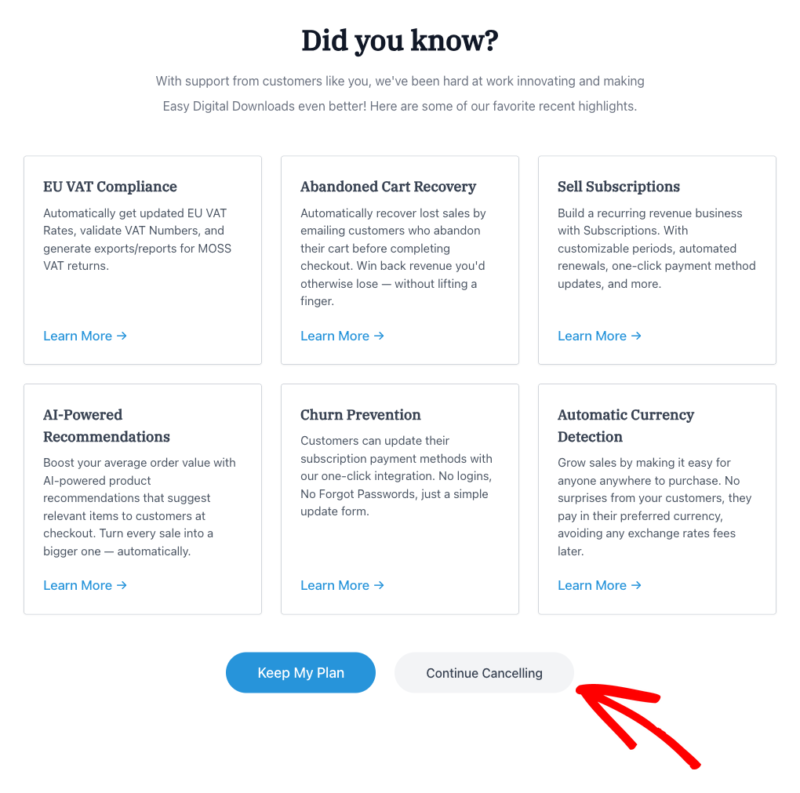
Als Nächstes sehen Sie einige unserer aktuellen Highlights, wie z. B. EU-konforme Mehrwertsteuer und Warenkorbabbrüche. Jeder Bildschirm von hier an hat eine Schaltfläche Mein Plan behalten, wenn Sie Ihr Abonnement lieber behalten möchten. Um fortzufahren, klicken Sie auf Kündigung fortsetzen.
Danach bitten wir um ein kurzes Feedback.
Sagen Sie uns, warum Sie kündigen
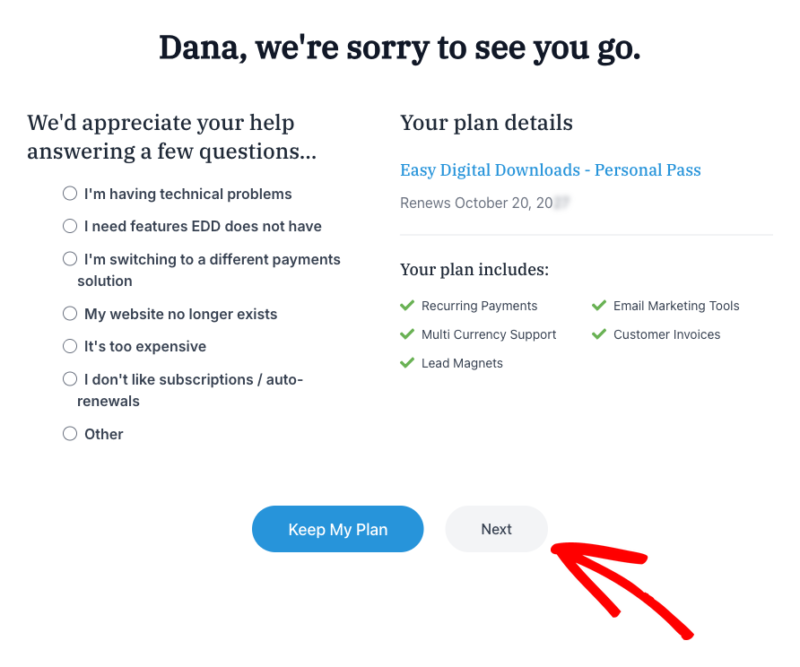
Auf dem nächsten Bildschirm wird gefragt, warum Sie kündigen möchten. Wählen Sie aus der Liste den Grund aus, der am besten passt, z. B. „Es ist zu teuer“ oder „Meine Website existiert nicht mehr“.
Ihre Plandetails werden rechts angezeigt. Dazu gehören Ihr Pass, das Verlängerungsdatum und die enthaltenen Funktionen. Wenn Sie bereit sind, klicken Sie auf Weiter.
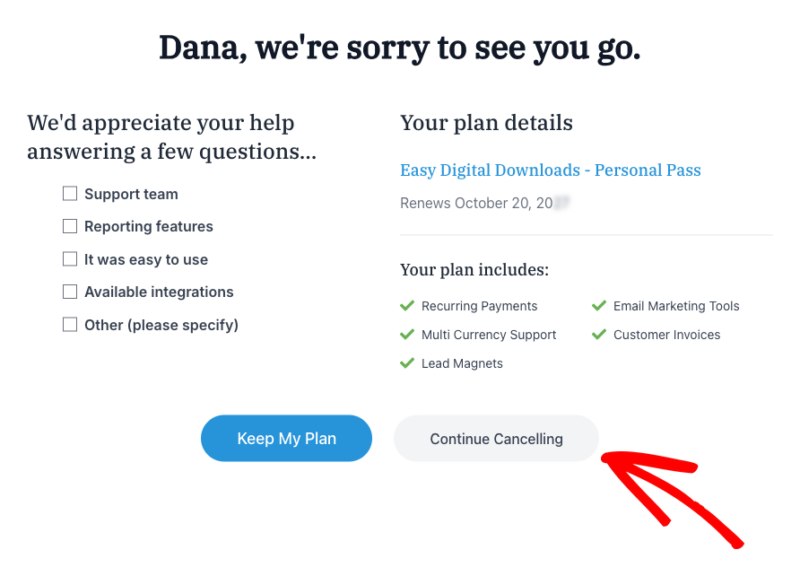
Danach fragen wir Sie, was Ihnen an Easy Digital Downloads gefällt. Kreuzen Sie dort alle zutreffenden Optionen an, z. B. Support-Team oder Einfach zu bedienen. Klicken Sie dann auf Kündigung fortsetzen.
Jetzt sind Sie bereit, Ihre Kündigung zu bestätigen.
Bestätigen Sie Ihre Kündigung
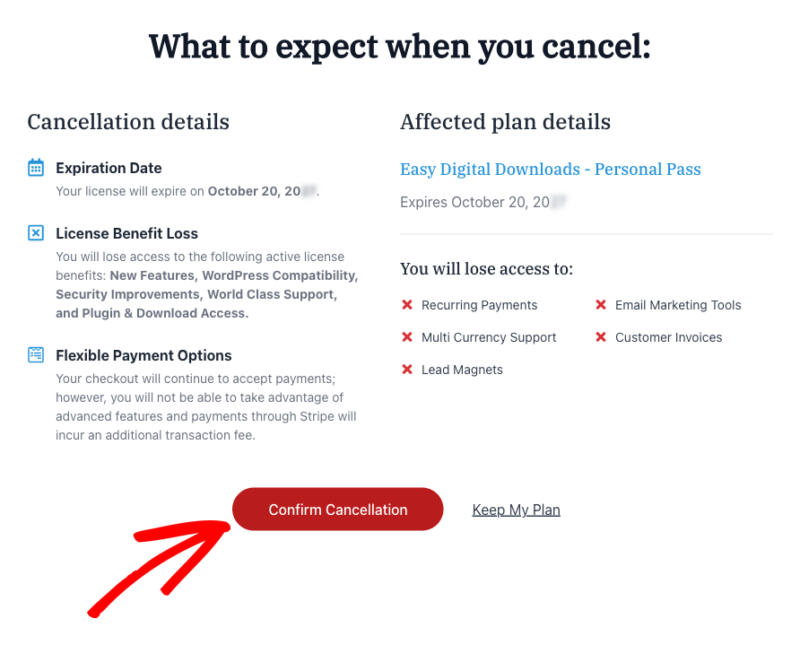
Der letzte Bildschirm zeigt, was Sie nach der Kündigung erwartet. Er listet das Datum auf, an dem Ihre Lizenz abläuft, und die Lizenzvorteile, die an diesem Datum enden.
Diese Vorteile sind neue Funktionen, WordPress-Kompatibilität, Sicherheitsverbesserungen, Support und Zugang zu Plugins und Downloads. Der Bildschirm stellt auch fest, dass Ihre Kasse weiterhin Zahlungen akzeptiert, aber erweiterte Funktionen ausgeschaltet werden. Zahlungen über Stripe sind außerdem mit einer zusätzlichen Transaktionsgebühr verbunden.
Um abzuschließen, klicken Sie auf Kündigung bestätigen.
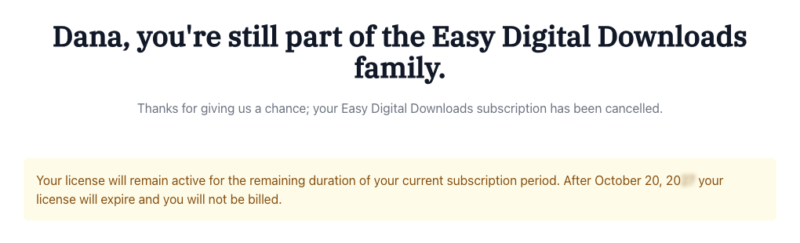
Eine Bestätigungsseite informiert Sie, dass Ihr Abonnement gekündigt wurde. Sie zeigt auch das Ablaufdatum Ihrer Lizenz an. Nach diesem Datum werden Ihnen keine Gebühren mehr berechnet.
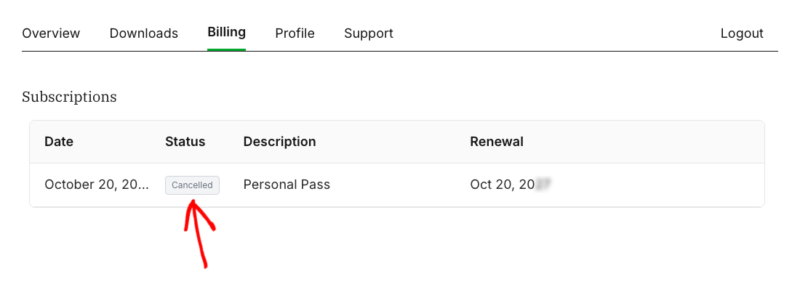
Zurück auf Ihrer Registerkarte „Abrechnung“ steht für dieses Abonnement nun „Gekündigt“. Das Verlängerungsdatum bleibt in der Tabelle, aber Ihre Karte wird an diesem Datum nicht belastet.
Hinweis: Wenn Sie die Kündigungsoption auf Ihrer Registerkarte „Abrechnung“ nicht finden können, öffnen Sie die Registerkarte Support Ihres Kontos. Unser Support-Team kann das Abonnement für Sie kündigen.
Da Ihr Abonnement nun gekündigt ist, erfahren Sie hier, was das für Ihre Lizenz bedeutet.
Was passiert nach der Kündigung?
Die Kündigung stoppt nur die automatische Verlängerung. Ihre Lizenz bleibt für den Rest Ihres aktuellen Abonnementzeitraums gültig.
Bis dahin behalten Sie Ihre Plugin-Updates, Ihren Support und Ihre Downloads aus Ihrem Konto. Ihr Shop funktioniert weiterhin wie heute.
Da Ihr Pass nicht mehr automatisch verlängert wird, erinnern wir Sie daran, bevor Ihre Lizenz abläuft. Wir senden Lizenzbenachrichtigungen 30 Tage, 7 Tage und 48 Stunden vor Ablauf Ihrer Lizenz.
Sie erhalten auch etwa einen Monat vor Ablauf eine Benachrichtigung über das Ablaufdatum Ihres Abonnements. Jede Erinnerung enthält einen Link zur Verlängerung, falls Sie Ihre Meinung ändern.
Hinweis: Ein aktives Abonnement behält Ihre Verlängerungspreise. Wenn Sie kündigen und später verlängern, ist nicht garantiert, dass Ihre Verlängerung zum gleichen Preis erfolgt.
Wenn Ihre Lizenz abläuft, enden Updates und Support. Pro-Funktionen, die einen gültigen Lizenzschlüssel benötigen, werden ebenfalls deaktiviert.
Easy Digital Downloads läuft weiter und Ihr Checkout akzeptiert weiterhin Zahlungen. Ihre Produkte und Bestellungen bleiben bestehen. Zahlungen über Stripe beinhalten eine zusätzliche Transaktionsgebühr.
Die vollständige Liste der Änderungen finden Sie in unserem Leitfaden zur Lizenzverlängerung.
Pass später neu starten
Sie können Ihren Pass jederzeit neu starten, indem Sie Ihre Lizenz verlängern. Sie müssen keinen neuen Pass kaufen. Ihr Lizenzschlüssel bleibt derselbe.
Wenn Sie Ihre Meinung ändern, bevor Ihre Lizenz abläuft, kontaktieren Sie unser Support-Team über den Tab Support. Wir helfen Ihnen, die automatische Verlängerung wieder zu aktivieren.
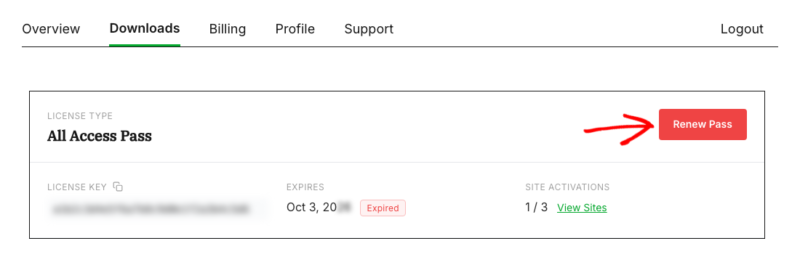
Sobald Ihre Lizenz abgelaufen ist, melden Sie sich bei Ihrem Konto an und öffnen Sie den Tab Downloads. Klicken Sie dann auf Pass verlängern auf Ihrer Lizenzkarte.
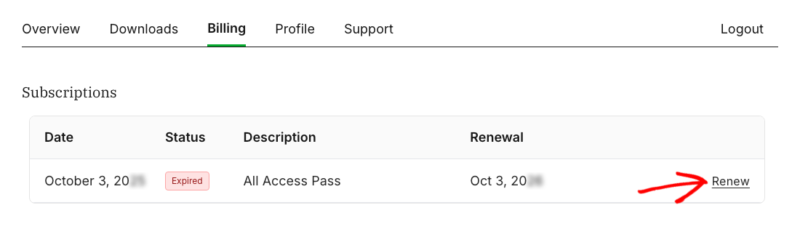
Der Tab Abrechnung bietet Ihnen einen zweiten Weg. Klicken Sie in der Tabelle Abonnements auf den Link Verlängern neben Ihrem abgelaufenen Pass.
Beide Optionen führen Sie zum Checkout, wobei Ihr Pass und Ihr Lizenzschlüssel bereits im Warenkorb liegen. Da Ihre Lizenz abgelaufen ist, beginnt Ihr neues Jahr am Tag der Verlängerung.
Nach der Verlängerung überprüfen Sie die Tabelle Abonnements auf Ihrem Abrechnungs-Tab. Dort sehen Sie den Status Ihres Passes und das nächste Verlängerungsdatum.
Eine vollständige Anleitung zum Checkout finden Sie unter Erneuerung Ihres Lizenzschlüssels.
Das war's! Jetzt wissen Sie, wie Sie die automatische Verlängerung Ihres Passes abbrechen, was als Nächstes passiert und wie Sie Ihren Pass später neu starten können.
Als Nächstes möchten Sie vielleicht unseren Leitfaden zum Upgrade Ihres Passes lesen, wenn Sie lieber zu einer anderen Passstufe wechseln möchten, anstatt zu kündigen.
FAQ
Nachfolgend beantworten wir einige der häufigsten Fragen zum Kündigen Ihres Abonnements.
Wann muss ich kündigen, um die nächste Verlängerungsgebühr zu vermeiden?
Ihr Abonnement verlängert sich automatisch, es sei denn, Sie kündigen es vor Ablauf des aktuellen Zeitraums. Um die nächste Gebühr zu vermeiden, kündigen Sie vor dem Datum in der Spalte „Verlängerung“ Ihrer Abonnementtabelle. Solange Ihr Abonnement aktiv ist, senden wir Ihnen außerdem 2 Tage vor der Verlängerungsgebühr eine E-Mail.
Erhalte ich eine Rückerstattung, wenn ich kündige?
Die Kündigung stoppt zukünftige Verlängerungen. Sie erstattet nicht, was Sie bereits bezahlt haben. Wenn Sie in den letzten 14 Tagen einen neuen Pass gekauft haben, können Sie stattdessen eine Rückerstattung im Rahmen unserer Geld-zurück-Garantie beantragen. Verlängerungen und Upgrades sind nicht erstattungsfähig. Rückerstattungen für automatische Verlängerungen unterliegen unseren Allgemeinen Geschäftsbedingungen. Schritte zur Rückerstattung finden Sie in unserem Leitfaden Rückerstattungsanträge.
Wenn ich eine Rückerstattung erhalte, muss ich dann auch kündigen?
Nein. Wenn eine Rückerstattung genehmigt wird, wird Ihr Lizenzschlüssel deaktiviert und die automatische Verlängerung Ihres Abonnements wird für Sie deaktiviert.
Läuft mein Shop weiter, nachdem meine Lizenz abgelaufen ist?
Ja. Easy Digital Downloads läuft auf Ihrer Website weiter und Ihr Checkout akzeptiert weiterhin Zahlungen. Ihre Produkte und Bestellungen bleiben erhalten. Updates und Support werden eingestellt, und Pro-Funktionen, die einen gültigen Lizenzschlüssel benötigen, werden deaktiviert, bis Sie verlängern.
Kann ich stattdessen Hilfe bei einem Problem erhalten, anstatt zu kündigen?
Ja. Klicken Sie auf dem ersten Kündigungsbildschirm auf Ja, ich möchte VIP-Support erhalten! Ihre Anfrage wird an unser Support-Team weitergeleitet. Sie können uns auch jederzeit über den Support-Tab Ihres Kontos erreichen.
Kann ich stattdessen zu einem anderen Pass wechseln, anstatt zu kündigen?
Ja, Sie können jederzeit auf einen höheren Pass wechseln. Schritte zum Upgrade finden Sie unter Upgrade Ihres Passes.