

Sie können Ihren Easy Digital Downloads Pass jederzeit auf eine höhere Stufe upgraden. Ein Upgrade schaltet mehr Funktionen frei, und die Professional- und All-Access-Pässe ermöglichen die Nutzung Ihrer Lizenz auf mehr Websites.
Diese Anleitung zeigt Ihnen, wie Sie ein Upgrade von Ihrem Konto aus starten. Sie erklärt auch, was ein Upgrade für Ihren Preis, Ihr Verlängerungsdatum und Ihr Website-Limit bedeutet.
- Upgrade von Ihrem Konto
- Was ändert sich, wenn Sie ein Upgrade durchführen?
- Überprüfung Ihrer Website-Aktivierungen
- FAQ
- Gibt mir ein Upgrade ein weiteres Jahr auf meine Lizenz?
- Kann ich eine Rückerstattung für ein Upgrade erhalten?
- Kann ich eine abgelaufene Lizenz upgraden?
- Ich benutze die kostenlose Version. Wie upgrade ich auf einen kostenpflichtigen Pass?
- Zählen meine lokalen und Staging-Sites zu meinem Website-Limit?
Stellen Sie vor Beginn sicher, dass Sie sich in Ihr Easy Digital Downloads-Konto einloggen können.
Upgrade von Ihrem Konto
Um zu beginnen, öffnen wir Ihre Lizenzkarte in Ihrem Konto. Ihre Lizenzkarte ist der Ort, an dem sich der Upgrade-Link befindet.
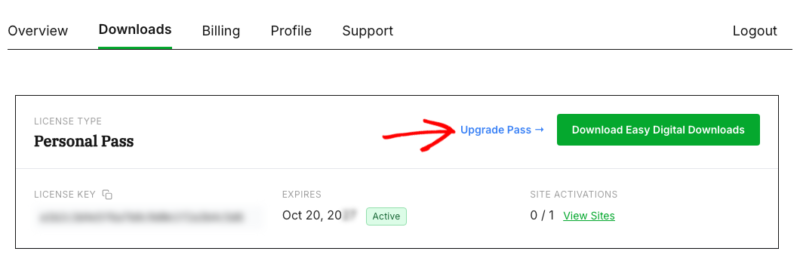
Melden Sie sich zuerst in Ihrem Easy Digital Downloads-Konto an und öffnen Sie den Tab Downloads. Ihre Lizenzkarte zeigt Ihren Passtyp, Ihren Lizenzschlüssel, das Ablaufdatum und die Website-Aktivierungen an.
Klicken Sie oben auf Ihrer Lizenzkarte neben der Download-Schaltfläche auf Pass upgraden.
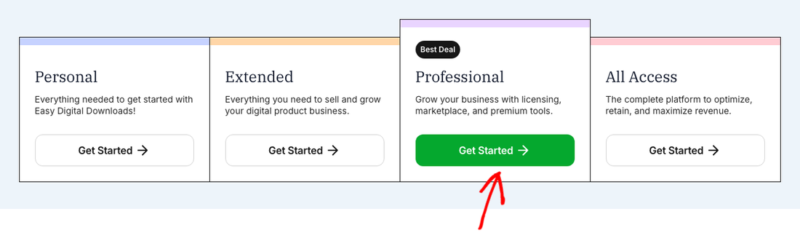
Dies öffnet unsere Preisgestaltungsseite, auf der Sie jeden Pass nebeneinander vergleichen können. Finden Sie dann den höheren Pass, zu dem Sie wechseln möchten. Klicken Sie dann unter diesem Pass auf Los geht's.
Überprüfen Sie an der Kasse im Feld Ihre Bestellung, bevor Sie bezahlen. Dort wird Ihr neuer Pass als Upgrade aufgeführt, mit Ihrem aktuellen Lizenzschlüssel darunter. Der angezeigte Preis ist Ihr Upgrade-Preis, der niedriger ist als der volle Preis des neuen Passes.
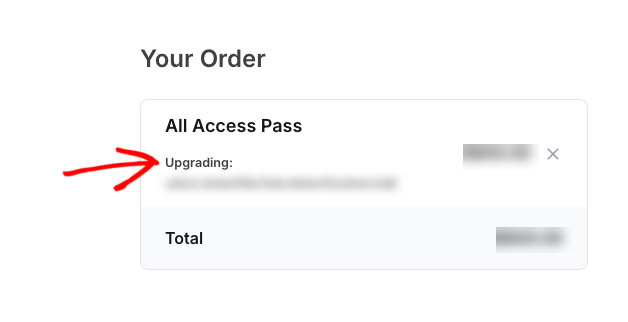
Hinweis: Wenn in Ihrer Bestellung nicht das Wort Upgrade steht, kaufen Sie einen separaten neuen Pass anstelle eines Upgrades. Entfernen Sie ihn aus Ihrem Warenkorb und kontaktieren Sie unser Support-Team über den Tab Support in Ihrem Konto.
Geben Sie von dort Ihre Zahlungsdaten ein und schließen Sie den Checkout ab. Sobald dies erledigt ist, wird Ihr neuer Pass im Tab Downloads Ihres Kontos angezeigt.
Hinweis: Wenn Sie den Link „Pass upgraden“ auf Ihrer Lizenzkarte nicht sehen, öffnen Sie den Tab Support in Ihrem Konto. Unser Support-Team kann Ihnen helfen, Ihren Pass zu ändern.
Als Nächstes sehen wir uns an, was Ihr Upgrade ändert.
Was ändert sich, wenn Sie ein Upgrade durchführen?
Hier ist, was sich ändert, wenn Sie zu einem höheren Pass wechseln:
- Ihr Preis. Sie zahlen einen Upgrade-Preis anstelle des vollen Preises des neuen Passes, und Sie sehen ihn an der Kasse, bevor Sie bezahlen. Upgrades sind nicht erstattungsfähig, da die 14-tägige Geld-zurück-Garantie nur für neue Passkäufe gilt.
- Ihr Verlängerungsdatum. Wenn ein Upgrade auf Ihre bestehende Lizenz angewendet wird, behält sie Ihr aktuelles Verlängerungsdatum. Wenn dieses Datum kommt, wird Ihr Pass zum Preis des Passes verlängert, zu dem Sie ein Upgrade durchgeführt haben.
- Ihre Funktionen. Ihre Lizenz schaltet die Funktionen frei, die in Ihrem neuen Pass in Easy Digital Downloads (Pro) enthalten sind.
- Ihr Website-Limit. Die Professional- und All Access-Pässe ermöglichen es Ihnen, Ihre Lizenz auf mehr Websites zu nutzen.
Nehmen wir zum Beispiel an, Ihr Pass wird am 1. Dezember verlängert. Wenn Sie Ihren Pass am 1. November upgraden, ist Ihre nächste Verlängerung immer noch am 1. Dezember. Er wird zum Preis Ihres neuen Passes verlängert.
Jeder Pass hat sein eigenes Website-Limit:
- Personal: 1 Website
- Extended: 1 Website
- Professional: 2 Websites
- All Access: 3 Websites
Der Wechsel zu Professional oder All Access erhöht die Anzahl der Websites, auf denen Sie Ihre Lizenz aktivieren können.
Um zu vergleichen, was jeder Pass beinhaltet, sehen Sie sich unsere Preisgestaltungsseite an.
Überprüfung Ihrer Website-Aktivierungen
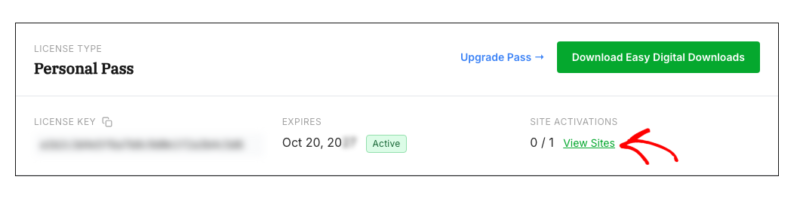
Nach dem Upgrade können Sie überprüfen, wie viele Ihrer Websites Ihre Lizenz verwenden. Ihre Lizenzkarte auf der Registerkarte Downloads zeigt Ihre Website-Aktivierungen als Zählung an, z. B. „1 / 3“.
Um zu sehen, welche Websites gezählt werden, klicken Sie auf Websites anzeigen auf Ihrer Lizenzkarte.
Lokale und Staging-Websites zählen nicht zu Ihrem Website-Limit.
Die vollständige Liste der unterstützten Staging-Setups finden Sie unter WordPress Staging Site Support.
Das ist alles! Jetzt wissen Sie, wie Sie Ihren Pass upgraden und was ein Upgrade für Ihren Preis, Ihr Verlängerungsdatum und Ihr Website-Limit ändert.
Als Nächstes möchten Sie vielleicht unseren Leitfaden zur Lizenzverlängerung lesen, um zu erfahren, wie Ihr aktualisierter Pass jedes Jahr verlängert wird.
FAQ
Unten haben wir einige der häufigsten Fragen zum Upgrade Ihres Passes beantwortet.
Gibt mir ein Upgrade ein weiteres Jahr auf meine Lizenz?
Nein. Wenn ein Upgrade auf Ihre bestehende Lizenz angewendet wird, ändert es Ihre Passstufe, behält aber Ihr aktuelles Verlängerungsdatum. Ihre Lizenz wird zu diesem Datum zum Preis des neuen Passes verlängert.
Kann ich eine Rückerstattung für ein Upgrade erhalten?
Nein. Upgrades sind nicht erstattungsfähig. Die 14-tägige Geld-zurück-Garantie gilt nur für neue Passkäufe. Details finden Sie in unserem Leitfaden für Rückerstattungsanfragen.
Kann ich eine abgelaufene Lizenz upgraden?
Wenn Ihre Lizenz abgelaufen ist, verlängern Sie sie zuerst. Dann können Sie upgraden. Anleitungen zur Verlängerung finden Sie unter Erneuerung Ihres Lizenzschlüssels.
Ich benutze die kostenlose Version. Wie upgrade ich auf einen kostenpflichtigen Pass?
Kaufen Sie zunächst einen beliebigen Pass auf unserer Preisgestaltungsseite. Fügen Sie dann Ihren Lizenzschlüssel zu Ihrer Website hinzu. Anleitungen zur Einrichtung finden Sie unter So upgraden Sie von EDD Lite auf Pro.
Zählen meine lokalen und Staging-Sites zu meinem Website-Limit?
Nein. Lokale und Staging-Websites (z. B. Websites mit einer .local- oder .test-Domain oder einer Staging-Umgebung eines Hosts) zählen nicht zu Ihren Website-Aktivierungen.



