

Möchten Sie einen KI-Assistenten fragen, wie Ihr Shop diesen Monat abgeschnitten hat, anstatt einen Berichts-Bildschirm zu öffnen?
Easy Digital Downloads beschreibt seine eigenen Shop-Operationen für KI-Assistenten, sodass ein von Ihnen verbundener Assistent Ihre echten Verkäufe, Bestellungen, Kunden und Rabatte lesen und darauf reagieren kann, sobald Sie es sagen. Es funktioniert mit Claude, ChatGPT, Cursor und jedem anderen Assistenten, der MCP spricht, dem offenen Standard, den Assistenten verwenden, um auf externe Tools zuzugreifen.
Diese Anleitung führt Sie durch die Schritte zur Verbindung Ihres Shops mit einem KI-Assistenten.
Voraussetzungen: Easy Digital Downloads 3.7.1 oder neuer, ausgeführt auf WordPress 6.9 oder neuer. Ihr Assistent greift über das Web auf Ihren Shop zu, daher benötigt der Shop auch eine öffentliche Adresse.
Stellen Sie vor Beginn sicher, dass Easy Digital Downloads installiert und aktiviert ist auf Ihrer WordPress-Website.
Installieren eines KI-Connectors
Ihr Assistent benötigt eine Brücke, um über das Web auf Ihren Shop zuzugreifen. Easy Digital Downloads empfiehlt unseren KI-Connector-Plugin, WPVibe, das kostenlos auf WordPress.org erhältlich und bereits gegen Ihren Shop verifiziert ist. Alles unten geschieht auf einem Bildschirm.
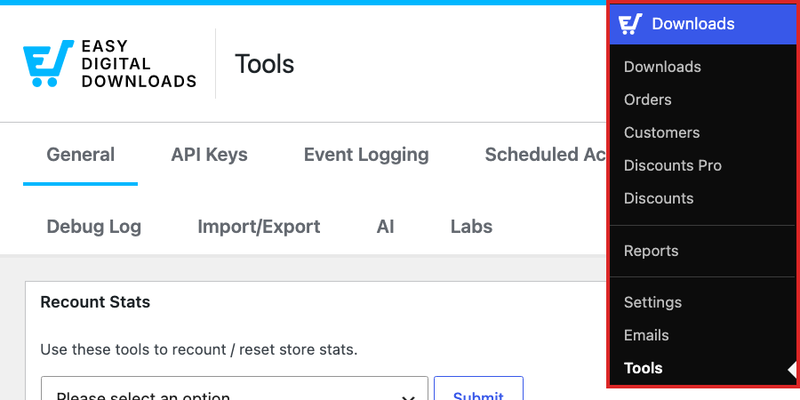
Gehen Sie von Ihrer WordPress-Admin-Seitenleiste zu Downloads » Tools.
Wählen Sie oben auf dem Bildschirm Tools die Registerkarte KI.
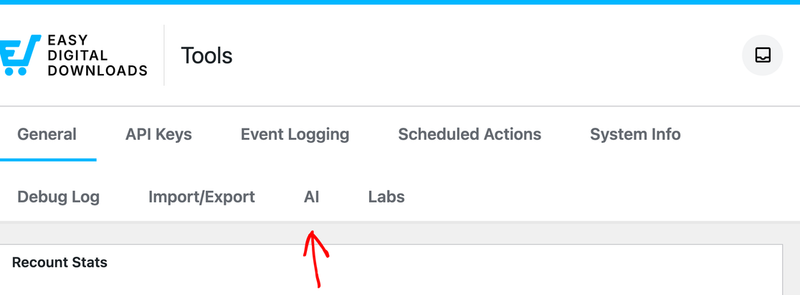
Auf der Registerkarte KI verbinden Sie einen Assistenten und legen fest, was dieser tun darf. Solange Sie hier keinen verbinden, kann kein externer Assistent auf Ihren Shop zugreifen.
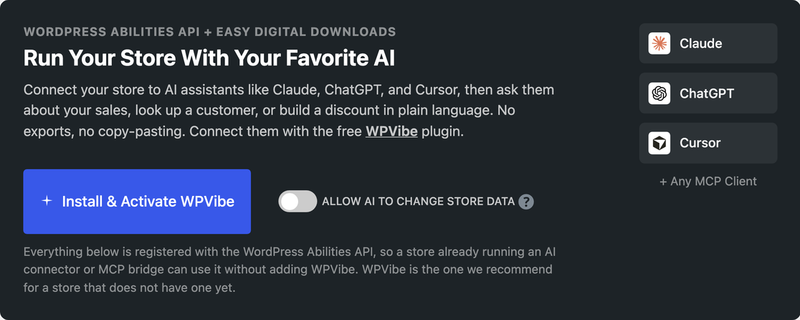
Wenn WPVibe noch nicht auf Ihrer Website ist, klicken Sie auf WPVibe installieren & aktivieren. Easy Digital Downloads lädt es von WordPress.org herunter und schaltet es für Sie ein.
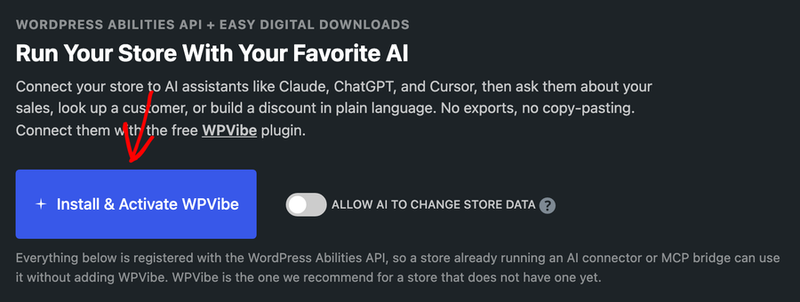
Sobald WPVibe aktiv ist, bietet dieselbe Stelle WPVibe einrichten, was Sie zu einem eigenen Bildschirm führt, um die Verbindung abzuschließen.
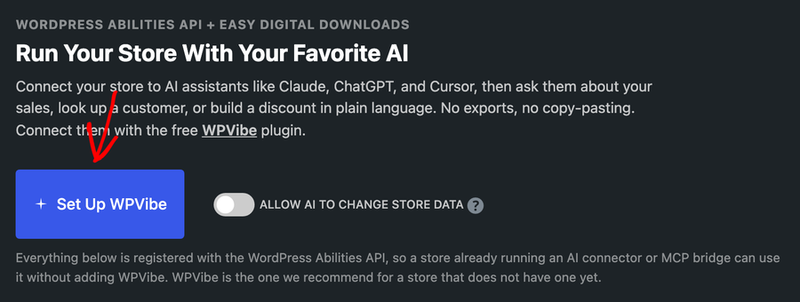
Hinweis: Einige Hoster deaktivieren Plugin-Installationen über das Dashboard. In diesem Fall lautet die Schaltfläche WPVibe erhalten und verlinkt zu WordPress.org, damit Sie das Plugin so hinzufügen können, wie es Ihr Hoster erlaubt.
Verbinden Ihres KI-Assistenten
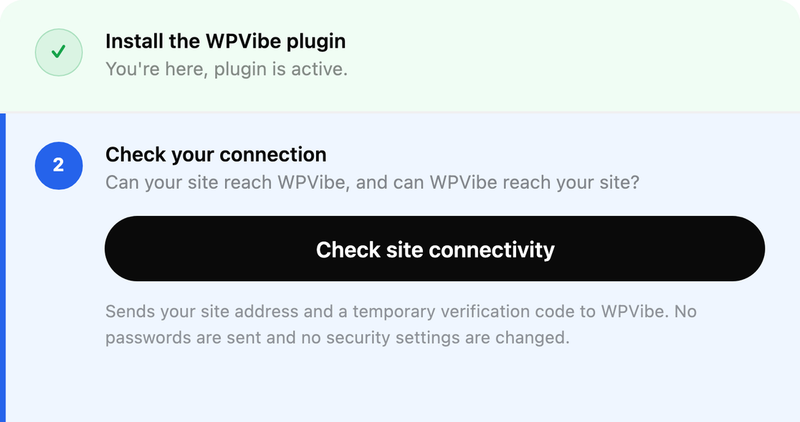
WPVibe verfolgt die Verbindung in vier nummerierten Schritten, und der erste ist bereits abgeschlossen, sobald das Plugin aktiv ist. Schritt zwei prüft, ob Ihr Shop und WPVibe einander erreichen können, was sich lohnt, wenn eine Verbindung jemals nicht mehr funktioniert.
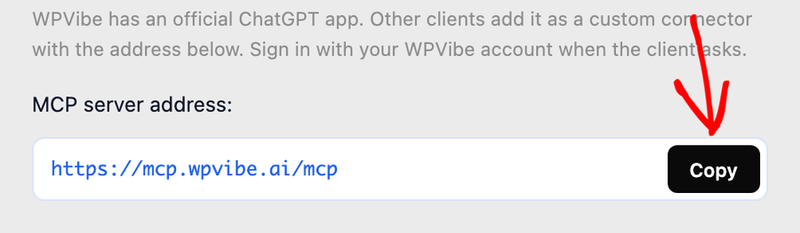
Schritt drei ist der Teil, der Ihren Assistenten verbindet, und er hat zwei Hälften. Zuerst benötigt Ihr Assistent die Adresse von WPVibe. Klicken Sie also neben MCP-Serveradresse auf Kopieren und fügen Sie diese Adresse als Verbindung zu Ihrem Assistenten hinzu.
Dann muss Ihr Assistent wissen, mit welcher Website er sich verbinden soll. Klicken Sie unter der zweiten Hälfte von Schritt drei auf Kopieren, um den vorgefertigten Satz mit der Adresse Ihres Shops zu übernehmen, und fügen Sie ihn in den Chat Ihres Assistenten ein.
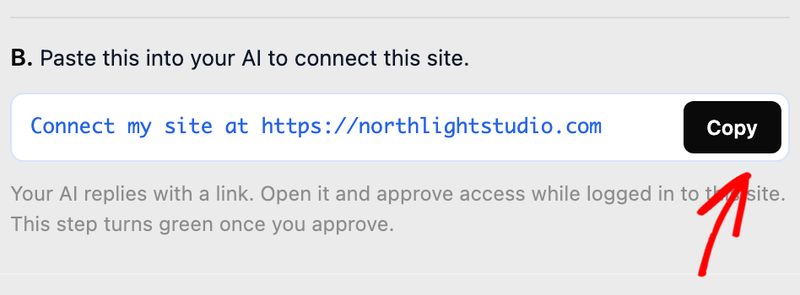
Ihr Assistent antwortet mit einem Ein-Klick-Autorisierungslink. Das Öffnen dieses Links führt Sie zum Bildschirm Anwendung autorisieren von WordPress, der die Anwendung, die Zugriff anfordert, benennt und anzeigt, wohin Sie danach weitergeleitet werden. Ihr Passwort wird niemals übermittelt: Die Zeile unter der Schaltfläche zeigt es maskiert an, da WordPress stattdessen ein separates Anwendungspasswort für die Verbindung erstellt.
Nachdem Sie gelesen haben, was angefordert wird, klicken Sie auf Ja, ich stimme dieser Verbindung zu.
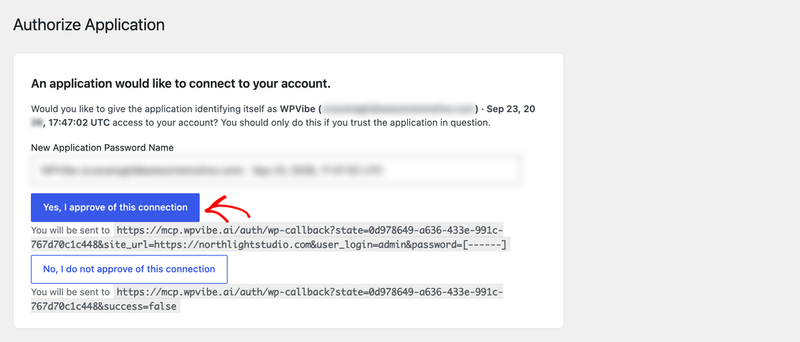
WPVibe meldet sich dann bei Ihrem Shop an, liest ihn einmal, um die Funktionsfähigkeit der Verbindung zu beweisen, und meldet sich zurück.
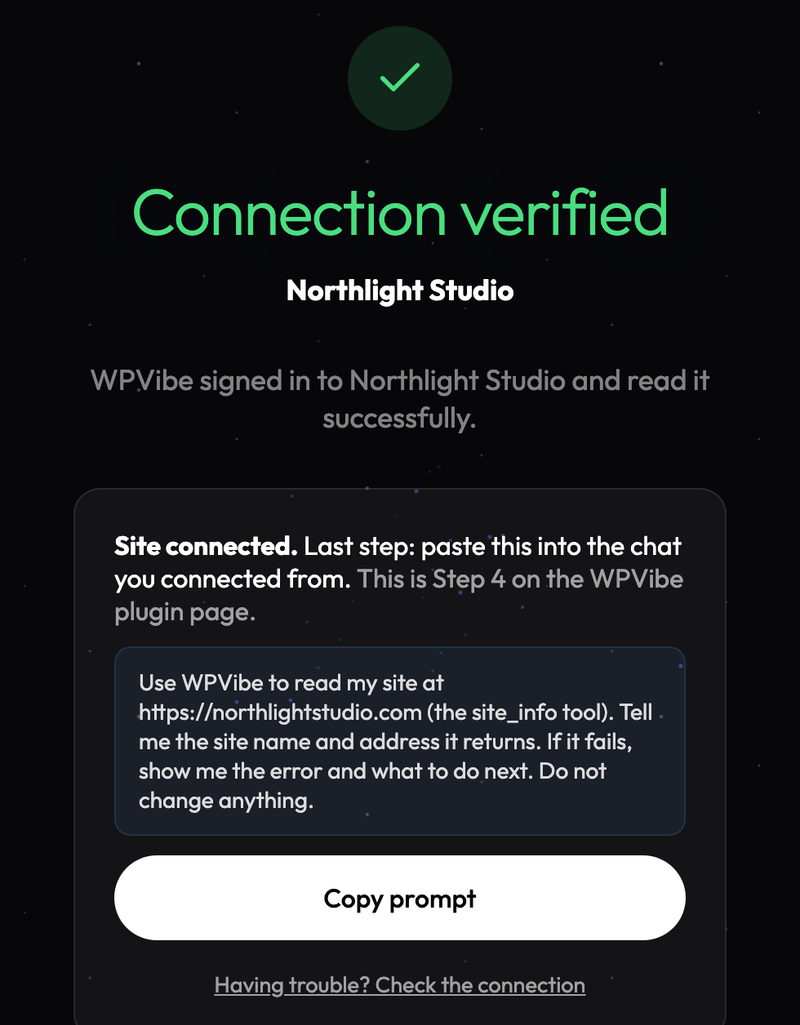
Damit ist die Verbindung abgeschlossen, und Ihr Shop zeigt dies auch auf der KI-Registerkarte an.
Bestätigen der Verbindung
Zurück auf der KI-Registerkarte steht bei Ihrem Shop nun Verbunden. Diese Markierung ist der schnellste Weg, um den Zustand der Dinge später zu überprüfen, da sie so lange korrekt bleibt, wie ein Assistent den Shop nutzt.
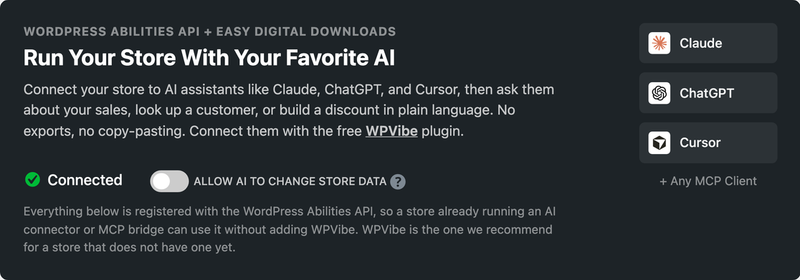
Nachdem die Verbindung hergestellt ist, können Sie entscheiden, wie viel Ihr Assistent tun darf.
Zulassen, dass ein Assistent Shop-Daten ändert
Standardmäßig schaut ein verbundener Assistent nur nach Dingen. Berichte, Bestellungen, Kunden und Rabattlisten funktionieren sofort, und nichts in Ihrem Shop ändert sich.
Wenn Sie möchten, dass Ihr Assistent auch Bestellungen, Kunden, Produkte und Rabatte erstellt und bearbeitet oder Belege versendet, schalten Sie KI erlauben, Shop-Daten zu ändern ein. Die Einstellung wird sofort gespeichert, wenn Sie sie umschalten, sodass nichts weiter angeklickt werden muss.
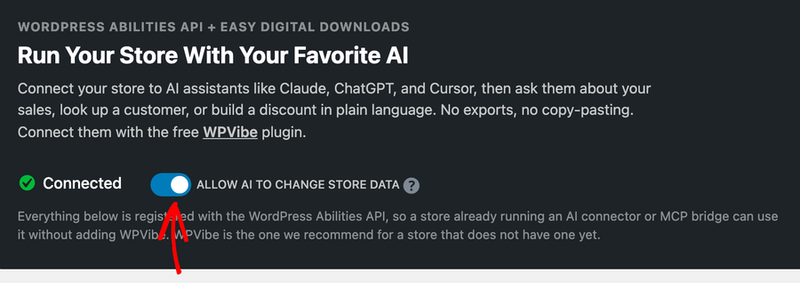
Zwei Grenzwerte bleiben auch bei aktiviertem Schalter bestehen. Ihr Assistent agiert als das Konto, mit dem Sie ihn verbunden haben, sodass er nur das tun kann, was dieses Konto bereits im Dashboard tun kann. Und jede Aktion, die nicht rückgängig gemacht werden kann, wird als destruktiv gekennzeichnet, was das Signal für Assistenten ist, Sie zu fragen, bevor sie sie ausführen.
Für ein umfassenderes Bild der Änderungen, die dies ermöglicht, siehe Was ein verbundener KI-Assistent sehen und ändern kann.
Überprüfen, was Ihr Shop teilt
Die Karten weiter unten im KI-Tab sind ein Live-Inventar dessen, was Ihr eigener Shop preisgibt, gruppiert nach dem, worauf sie wirken. Der Satz neben der Überschrift zählt sie, sodass Sie immer wissen, wie viele Arten von Informationen ein Assistent nachschlagen kann und wie viele Arten von Änderungen er vornehmen kann.
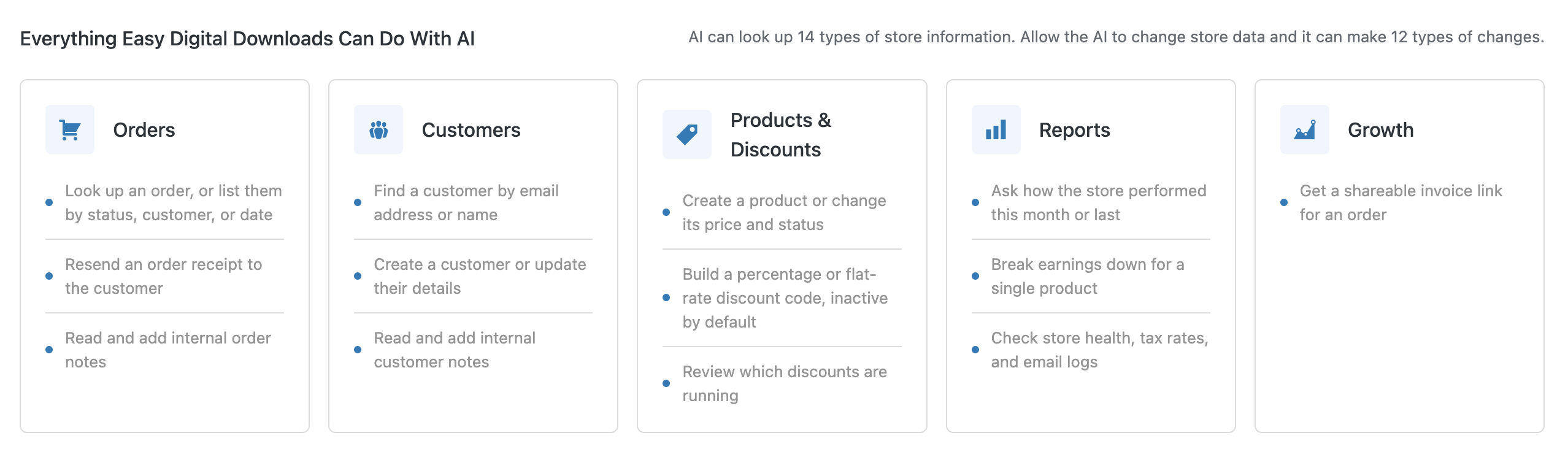
Die Liste spiegelt die Funktionen wider, die Ihr Shop aktiviert hat, und nicht eine feste Menge. Ein Shop mit mehr laufenden Funktionen beschreibt daher mehr für seinen Assistenten.
Jede einzelne davon ist einzeln aufgeführt in Ein vollständiger Leitfaden zu den Shop-Fähigkeiten in Easy Digital Downloads.
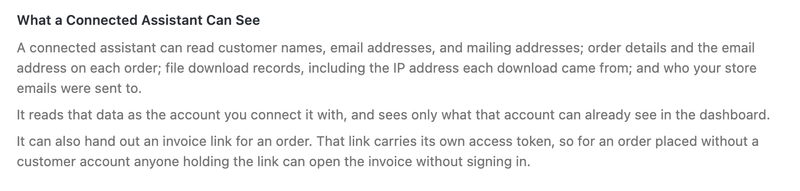
Am unteren Rand des Tabs erklärt Was ein verbundener Assistent sehen kann die Daten, auf die eine Verbindung zugreift, in einfachen Sätzen.
Jetzt, da Sie wissen, was Ihr Shop teilt, sind Sie bereit, eine echte Anfrage auszuprobieren.
Testen Ihrer Verbindung
Eine gute erste Anfrage ist eine, deren Antwort Sie bereits kennen, damit Sie etwas zum Vergleichen haben. Fragen Sie Ihren Assistenten nach den Verkäufen dieses Monats oder nach den Bestellungen, die zu einer Kunden-E-Mail-Adresse gehören, und überprüfen Sie die Zahlen mit Ihren eigenen Berichten.
Wenn Ihr Assistent mit den echten Zahlen Ihres Shops antwortet, funktioniert die Verbindung von Ende zu Ende.
Das ist alles! Ihr Shop ist mit einem KI-Assistenten verbunden, und Sie haben entschieden, ob er etwas ändern darf. Sehen Sie als Nächstes Ein vollständiger Leitfaden zu den Shop-Fähigkeiten in Easy Digital Downloads für alles, wonach Sie namentlich fragen können. Wenn Ihr Assistent jemals aufhört, auf Ihren Shop zuzugreifen, siehe Fehlerbehebung bei der KI-Verbindung Ihres Shops.
Häufig gestellte Fragen
Nachfolgend haben wir einige der häufigsten Fragen zum Verbinden eines Shops mit einem KI-Assistenten beantwortet.
Muss ich WPVibe verwenden?
Nein. Alles auf der KI-Registerkarte ist bei der WordPress Abilities API registriert, sodass ein Shop, der bereits einen KI-Connector oder eine MCP-Brücke verwendet, ihn ohne Hinzufügen von WPVibe nutzen kann. WPVibe ist das, was wir für einen Shop empfehlen, der noch keinen hat.
Welche KI-Assistenten kann ich verbinden?
Die KI-Registerkarte listet Claude, ChatGPT und Cursor auf, und jeder andere MCP-Client kann sich auf die gleiche Weise verbinden.
Gibt die Verbindung eines Assistenten ihm mein Passwort?
Nein. Die Genehmigung der Verbindung erstellt ein separates WordPress-Anwendungspasswort dafür, und der Genehmigungsbildschirm zeigt dieses Passwort maskiert an, anstatt es auszudrucken.
Kann ein KI-Assistent Rückerstattungen ausstellen?
Nein. Rückerstattungen bleiben auf dem Bestellbildschirm in Ihrem Admin-Bereich, sodass sie nicht zu den Aktionen gehören, die ein Assistent ausführen kann.
Was ist, wenn mein Shop noch nicht aus dem Internet erreichbar ist?
Ein Shop auf einem öffentlichen Host wird so verbunden, wie er ist. Eine lokale Entwicklungsumgebung ist von außen nicht erreichbar, daher benötigt sie zuerst eine öffentliche Adresse, entweder durch einen Tunnel oder durch die Verbindung einer Staging-Kopie.
Sehe ich eine Aufzeichnung dessen, was ein Assistent geändert hat?
Ja, für Bestellungen und Kunden. Jede Änderung fügt dem Datensatz eine Notiz hinzu, die die durchführende Fähigkeit und das als sie agierende Konto nennt.
Wie trenne ich einen Assistenten später?
Zwei Schritte sperren den Zugriff. Widerrufen Sie das WPVibe-Anwendungspasswort unter Benutzer » Profil, dann entfernen Sie die Website aus Ihrem WPVibe-Konto. Das Deaktivieren des Plugins allein lässt die Verbindung bestehen, da Assistenten über die WordPress REST API auf den Shop zugreifen.



