

Die Custom Deliverables Funktion für Easy Digital Downloads (EDD) ermöglicht es Ihnen, benutzerdefinierte Dateien an die Bestellung eines einzelnen Kunden anzuhängen. Der Kunde loggt sich in sein Konto ein und lädt diese Dateien jederzeit herunter. Die Dateien werden durch dasselbe System geschützt und verfolgt, das auch Ihre regulären Produktdateien schützt.
Sie ist für Shops gedacht, die eher Arbeit als eine feste Datei verkaufen: Design-Services, individuelle Illustrationen, personalisierte Berichte, bearbeitete Audios oder alles, wofür ein Kunde bezahlt, bevor die Leistung existiert.
Custom Deliverables erfordert mindestens den Professional Pass.
Diese Anleitung behandelt die Installation der Funktion, das Hochladen benutzerdefinierter Dateien zu einer Bestellung, die Kontrolle, auf welche Dateien der Kunde zugreifen kann, das Markieren von Arbeiten als erfüllt und die Benachrichtigung des Kunden. Sie behandelt auch den Frontend Submissions Vendor Workflow, wie Amazon S3 den Speicherort Ihrer Dateien verändert und einige Einschränkungen, die Sie vor dem Start kennen sollten.
- Aktivieren von benutzerdefinierten Liefergegenständen
- Anhängen von Kundendateien an eine Bestellung
- Bestellungen als erfüllt markieren
- Den Kunden benachrichtigen
- Verwendung von benutzerdefinierten Liefergegenständen mit Frontend Submissions
- Verwendung von benutzerdefinierten Liefergegenständen mit Amazon S3
- Einschränkungen
- FAQ und Fehlerbehebung für benutzerdefinierte Liefergegenstände
Aktivieren von benutzerdefinierten Liefergegenständen
Um die Funktion zu installieren, gehen Sie zu Downloads » Erweiterungen, suchen Sie nach Custom Deliverables und klicken Sie auf Installieren.
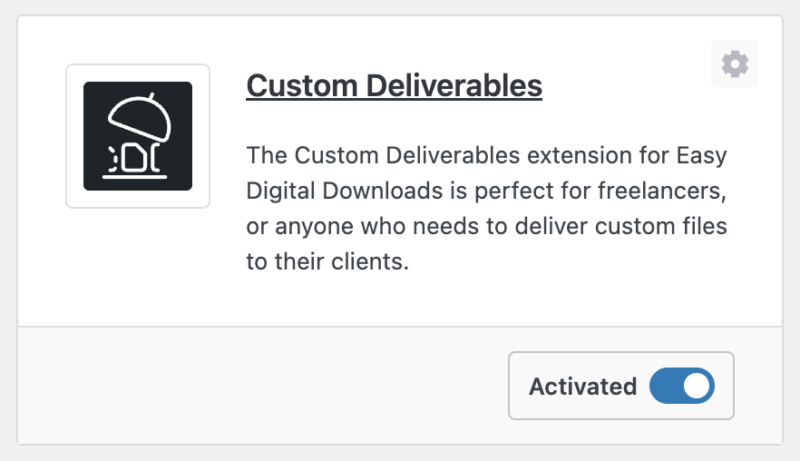
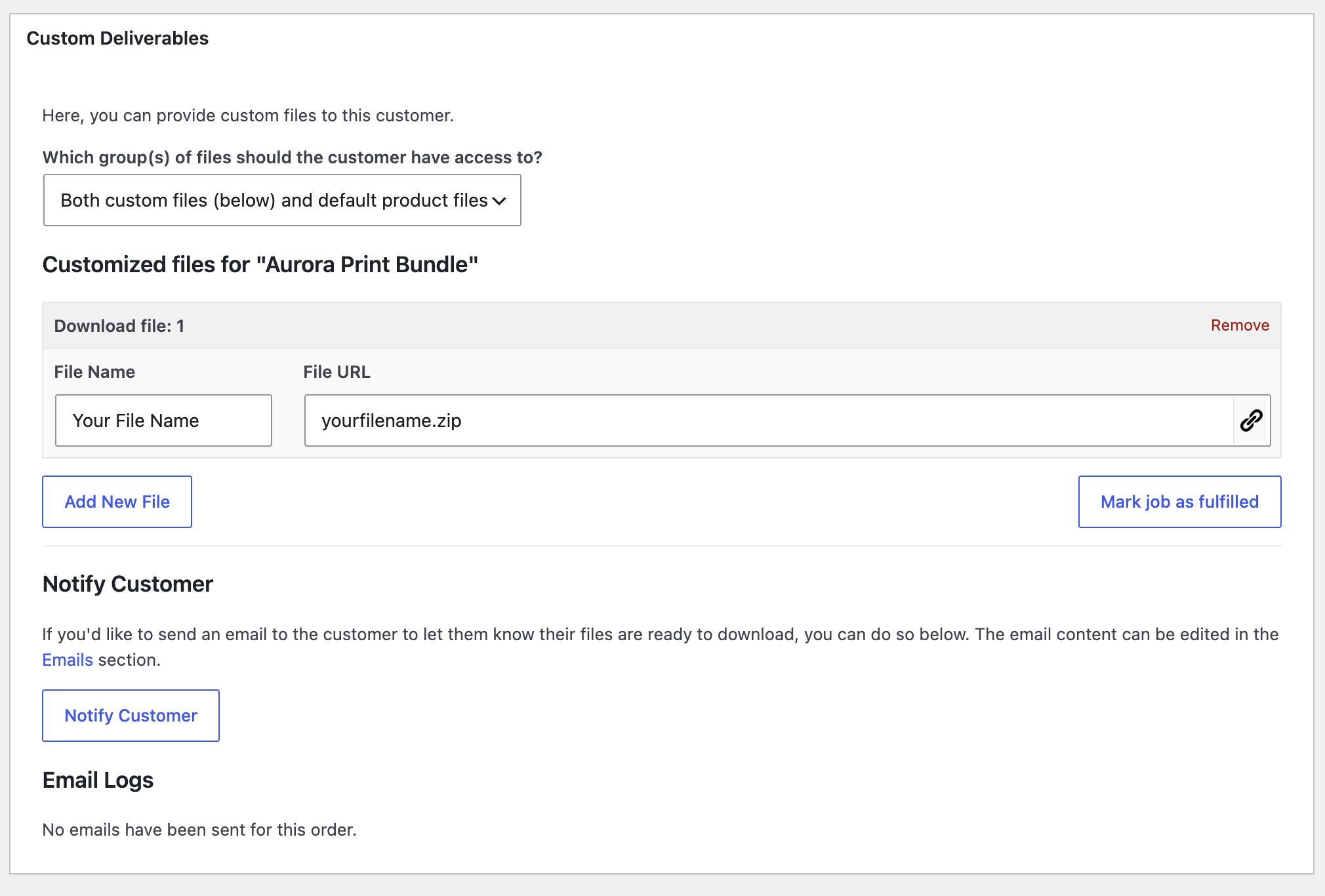
Sobald sie aktiv ist, erscheint ein Abschnitt Custom Deliverables in der Detailansicht jeder Bestellung unter Downloads » Bestellungen » Bestelldetails. Dort laden Sie Dateien hoch und benachrichtigen den Kunden.
Es gibt keine globalen Einstellungsbildschirme, die Sie durcharbeiten müssen, aber es gibt eine Sache, die Sie vor Ihrer ersten Lieferung einrichten möchten: die E-Mail, die Kunden erhalten, wenn Sie sie benachrichtigen.
Sie finden sie unter Downloads » E-Mails » Benutzerdefinierte Dateilieferung, und sowohl die Betreffzeile als auch der Text sind editierbar. Siehe Benachrichtigung des Kunden unten.
Anhängen von Kundendateien an eine Bestellung
Öffnen Sie die Bestellung unter Downloads » Bestellungen, klicken Sie auf die Bestelldetails und scrollen Sie zum Abschnitt Custom Deliverables.
Dateien hochladen
Klicken Sie auf Eine Datei hochladen und wählen Sie Ihre Datei aus. Dies funktioniert genauso wie das Hinzufügen von Dateien zu einem Produkt, sodass Sie eine neue Datei hochladen oder etwas aus Ihrer Mediathek auswählen können.
Sie können mehr als eine Datei zu einer einzelnen Bestellung hinzufügen und Dateien zu verschiedenen Produkten innerhalb derselben Bestellung hinzufügen. Jedes Produkt in der Bestellung erhält seine eigenen benutzerdefinierten Dateien.
Auswählen, auf welche Dateien der Kunde zugreifen kann
Jedes Produkt in der Bestellung hat ein Dropdown-Menü mit der Bezeichnung Welche Gruppe(n) von Dateien soll der Kunde erhalten? Es steuert, was auf der Download-Seite des Kunden angezeigt wird.
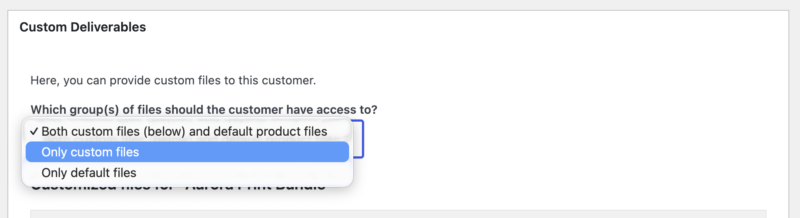
Zwei Begriffe sind hier wichtig. Standarddateien sind die Dateien, die dem Produkt beim Erstellen im Shop zugeordnet sind. Benutzerdefinierte Dateien sind die Dateien, die Sie dieser einen Bestellung zuordnen.
Ihre drei Optionen:
- Sowohl benutzerdefinierte Dateien (unten) als auch Standard-Produktdaten. Der Kunde sieht alles. Verwenden Sie dies, wenn das Produkt mit etwas Standardmäßigem geliefert wird, wie z. B. einem Styleguide oder einer Lizenz-PDF, und die benutzerdefinierte Arbeit eine Ergänzung dazu ist.
- Nur benutzerdefinierte Dateien. Die benutzerdefinierten Dateien ersetzen die Standarddateien des Produkts vollständig. Dies ist die richtige Wahl für die meisten lieferbasierten Shops, bei denen die Produktdaten nur ein Platzhalter sind, um das Produkt kaufbar zu machen.
- Nur Standarddateien. Die benutzerdefinierten Dateien werden ausgeblendet und der Kunde sieht nur die Standard-Produktdaten. Nützlich, wenn Sie eine Lieferung vorübergehend zurückhalten möchten, z. B. während einer Überarbeitung.
Sie können diese Einstellung jederzeit ändern, und sie wird sofort auf der Download-Seite des Kunden wirksam.
Bestellungen als erfüllt markieren
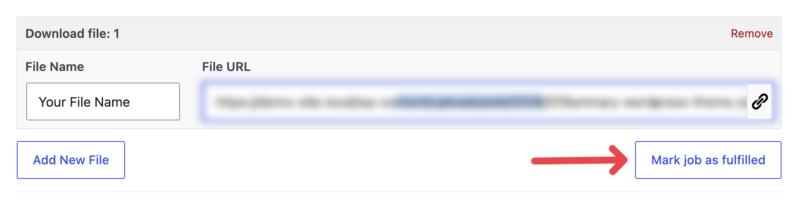
Jedes Produkt in einer Bestellung kann unabhängig als erfüllt markiert werden, was nützlich ist, wenn eine Bestellung mehrere Arbeiten in verschiedenen Stadien enthält.
Klicken Sie im Abschnitt Benutzerdefinierte Lieferungen, um jedes Produkt (oder „Auftrag“) als erfüllt zu markieren. Sobald jedes Produkt in der Bestellung als erfüllt markiert ist, wird die Bestellung selbst als erfüllt angezeigt.
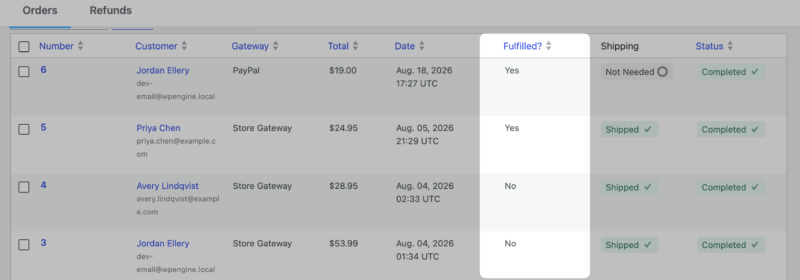
Sie müssen nicht jede Bestellung öffnen, um den Status zu überprüfen. Benutzerdefinierte Lieferungen fügt der Hauptbestellliste unter Downloads » Bestellungen eine Spalte Erfüllt? hinzu, sodass Sie Ihre gesamte Warteschlange auf einen Blick scannen und sehen können, was noch aussteht.
Den Kunden benachrichtigen
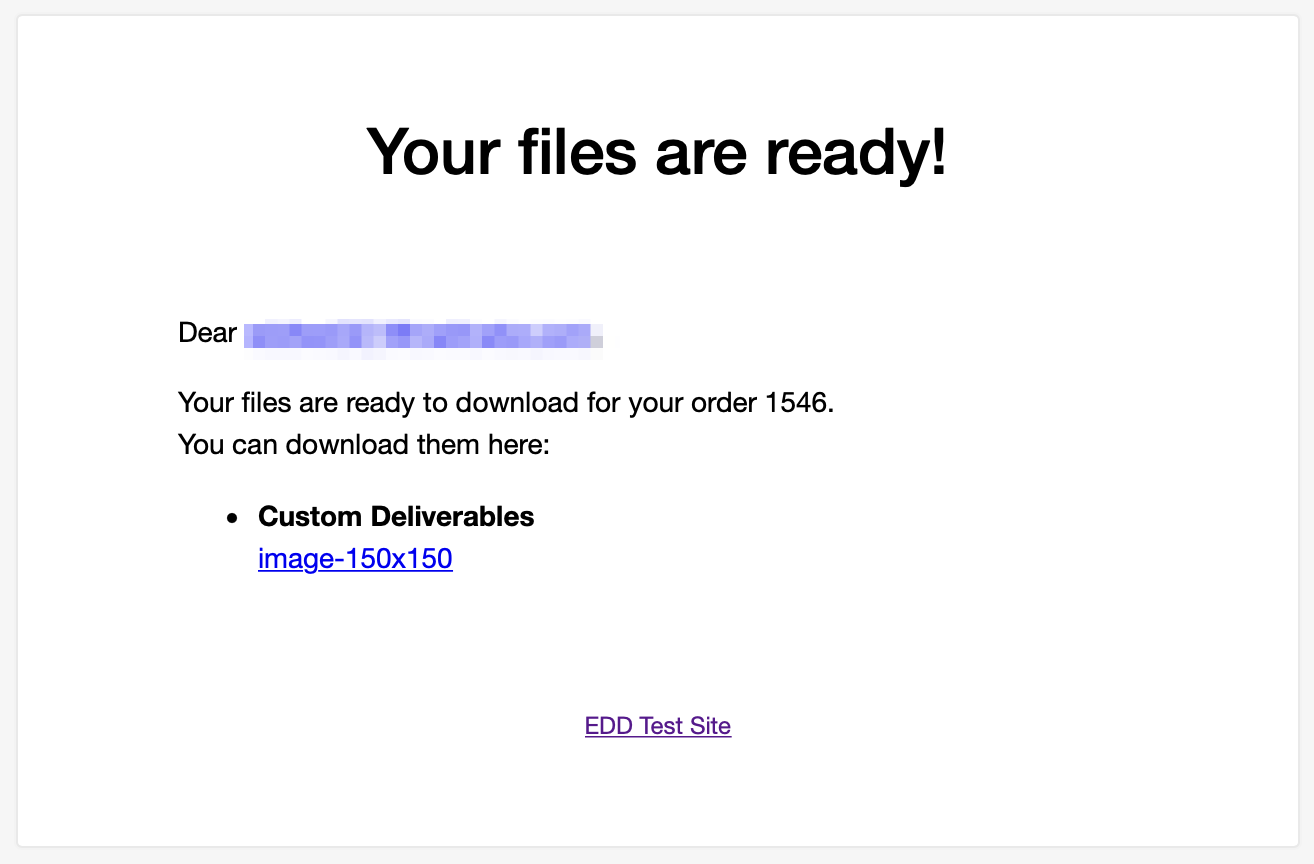
Wenn die Dateien hochgeladen sind und die Arbeit fertig ist, klicken Sie auf Kunden benachrichtigen. Easy Digital Downloads sendet dem Kunden eine E-Mail, um ihn darüber zu informieren, dass seine Dateien zum Download verfügbar sind.
Bearbeiten der Benachrichtigungs-E-Mail
Sie können diese E-Mail unter Downloads » E-Mails » Benutzerdefinierte Dateilieferung bearbeiten.
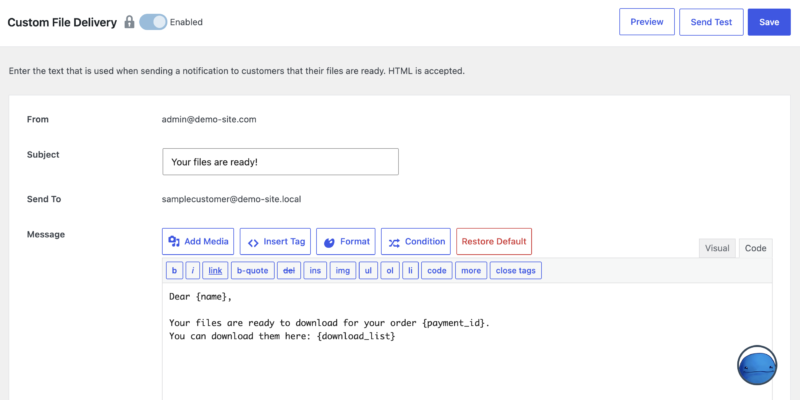
Sowohl die Betreffzeile als auch der Text sind anpassbar, sodass Sie den Ton Ihres Shops anpassen und Erwartungen bezüglich Überarbeitungen oder Bearbeitungszeiten festlegen können.
Bestätigen, dass die E-Mail gesendet wurde
Zwei Dinge passieren automatisch, nachdem die E-Mail gesendet wurde, und beide sind nützlich, wenn mehr als eine Person an Bestellungen in Ihrem Shop arbeitet.
Erstens wird eine Notiz zum Bestellprotokoll hinzugefügt: „[Benutzername] hat dem Kunden eine E-Mail gesendet, um ihn darüber zu informieren, dass benutzerdefinierte Lieferungen verfügbar sind.“ Das sagt Ihnen, wer die Benachrichtigung ausgelöst hat und wann.
Zweitens, wenn Sie Easy Digital Downloads 3.3 oder neuer verwenden, erscheint am unteren Rand des Panels Benutzerdefinierte Lieferungen eine Liste E-Mail-Protokolle, die jede für diese Bestellung gesendete Lieferbenachrichtigung zusammen mit der Empfängeradresse, der Betreffzeile und dem Zeitstempel aufzeichnet.
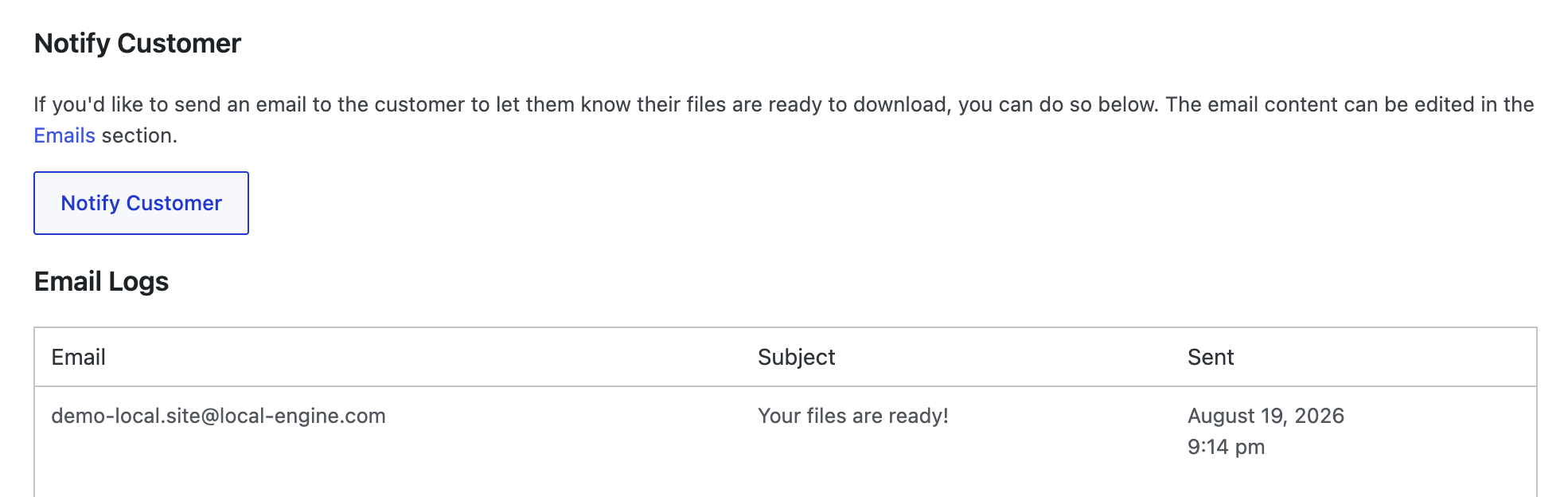
Zusammen beantworten sie die Frage, die in Shops mit mehreren Administratoren ständig aufkommt: Wurde diesem Kunden bereits mitgeteilt, dass seine Dateien fertig sind?
Verwendung von benutzerdefinierten Liefergegenständen mit Frontend Submissions
Wenn Ihr Shop mit Frontend Submissions läuft, können Ihre Anbieter benutzerdefinierte Dateien an ihre eigenen Kunden liefern, ohne dass Sie ihnen WordPress-Admin-Zugang gewähren müssen. Anbieter laden Dateien von ihrem Anbieter-Dashboard hoch, und Frontend Submissions verwendet seine eigene Benachrichtigungs-E-Mail-Vorlage anstelle der shopweiten.
Ein Händler kann nur Dateien für Produkte hochladen, die er selbst erstellt hat. Wenn ein Händler eine Bestellung sehen kann, aber keine Upload-Option für eines der Produkte darin hat, gehört dieses Produkt zu einem anderen Händler, und dies ist beabsichtigt.
Für den vollständigen Händler-Workflow, die separate E-Mail-Vorlage und das E-Mail-Tag {custom_download_list} siehe Integration von benutzerdefinierten Liefergegenständen und Frontend-Einreichungen.
Verwendung von benutzerdefinierten Liefergegenständen mit Amazon S3
Wenn die Amazon S3-Funktion in Ihrem Shop aktiv ist, verhalten sich benutzerdefinierte Liefergegenstand-Dateien anders, als Sie es vielleicht erwarten.
Wenn Sie eine Datei im Abschnitt Benutzerdefinierte Liefergegenstände hochladen, wird sie in Ihren S3-Bucket gesendet, und der lokale WordPress-Anhang wird gelöscht, sobald der Upload abgeschlossen ist. Ihre Datei befindet sich in S3, nicht in Ihrer Mediathek.
Dies ist beabsichtigt und der Sinn der Verwendung von S3: Große Liefergegenstand-Dateien bleiben von Ihrem Hosting-Konto fern. Das bedeutet jedoch zwei Dinge, die es wert sind, bekannt zu sein.
- Suchen Sie die Datei danach nicht in Medien » Mediathek. Sie wird nicht dort sein.
- Behalten Sie Ihre eigene Kopie von jedem Liefergegenstand, den Sie möglicherweise wieder benötigen. Das Löschen der Datei aus Ihrem S3-Bucket entzieht dem Kunden den Zugriff darauf.
Einschränkungen
Zwei Verhaltensweisen überraschen die Leute, daher lohnt es sich, beide zu kennen, bevor Sie einen Workflow um diese Funktion herum aufbauen.
Bundles werden nicht unterstützt
Der Abschnitt „Benutzerdefinierte Liefergegenstände“ wird für Bundle-Produkte nicht angezeigt. Wenn ein Kunde ein Bundle kauft und Sie diese Bestellung öffnen, in Erwartung, eine benutzerdefinierte Datei anzuhängen, wird es nichts geben, an das Sie sie anhängen können.
Wenn Sie benutzerdefinierte Arbeiten liefern müssen, verkaufen Sie diese als eigenständiges Produkt und nicht als Teil eines Bundles.
Nicht erfüllte Bestellungen können nicht anonymisiert werden
Benutzerdefinierte Liefergegenstände verhindern, dass Easy Digital Downloads eine Bestellung anonymisiert, bis diese Bestellung als erfüllt markiert ist.
Dies schützt den Liefer-Workflow: Das Anonymisieren einer Bestellung mitten im Auftrag würde den Händler von den Informationen abschneiden, die er benötigt, um sie abzuschließen. Es bedeutet jedoch, dass Sie, wenn Sie eine Datenlöschungsanforderung bearbeiten und die Bestellung noch offen ist, diese zuerst als erfüllt markieren müssen.
FAQ und Fehlerbehebung für benutzerdefinierte Liefergegenstände
Warum sehe ich den Abschnitt „Benutzerdefinierte Liefergegenstände“ bei dieser Bestellung nicht?
Der wahrscheinlichste Grund ist, dass die Bestellung ein Bundle-Produkt enthält. Benutzerdefinierte Liefergegenstände werden für Bundles nicht angezeigt. Siehe Einschränkungen oben.
Wenn die Bestellung kein Bundle enthält, bestätigen Sie, dass die Funktion unter Plugins » Installierte Plugins aktiv ist und Ihre Lizenz diese abdeckt. Benutzerdefinierte Liefergegenstände erfordern mindestens den Professional Pass.
Wohin ist meine hochgeladene Datei gegangen? Sie ist nicht in der Mediathek.
Wenn Amazon S3 in Ihrem Shop aktiv ist, ist das zu erwarten. Benutzerdefinierte Liefergegenstand-Dateien werden an Ihren S3-Bucket gesendet und die lokale WordPress-Kopie wird nach Abschluss des Uploads gelöscht.
Wie kann ich verlangen, dass der Kunde angemeldet ist, um angepasste Dateien herunterzuladen?
Wenn Sie verlangen möchten, dass der Kunde in Ihrem Website angemeldet sein muss, um seine angepassten Dateien herunterzuladen, können Sie diesen Code-Schnipsel verwenden:
https://library.easydigitaldownloads.com/misc/restrict-downloads-to-purchase-email.html
Der beste Weg, den Code-Snippet auf Ihrer Website anzuwenden, ist die Erstellung eines neuen benutzerdefinierten Plugins. Installieren Sie dazu das kostenlose Plugin namens Pluginception unter https://wordpress.org/plugins/pluginception/ und verwenden Sie es, um ein neues benutzerdefiniertes Plugin zu erstellen. Benennen Sie das Plugin passend, fügen Sie den bereitgestellten Code-Snippet ein und aktivieren Sie das Plugin.
Kann ich erkennen, ob ein Kunde bereits benachrichtigt wurde?
Ja, an zwei Stellen. Der Bestellposten erhält eine automatische Notiz mit dem Namen des Administrators, der die Benachrichtigung gesendet hat, und ab Easy Digital Downloads 3.3 oder neuer zeichnet eine Liste E-Mail-Protokolle am unteren Rand des Panels Benutzerdefinierte Liefergegenstände jede Lieferbenachrichtigung mit Empfänger, Betreff und Zeitstempel auf.
Werden benutzerdefinierte Liefergegenstandsdaten in einem Export persönlicher Daten angezeigt?
Ja. Benutzerdefinierte Liefergegenstandsdaten werden einbezogen, wenn Sie einen WordPress-Export personenbezogener Daten für einen Kunden ausführen.
Beachten Sie, dass das Umgekehrte eingeschränkt ist: Eine Bestellung mit nicht erfüllten benutzerdefinierten Liefergegenständen kann nicht anonymisiert werden, bis sie als erfüllt markiert ist. Siehe Einschränkungen oben.
Warum kann ich diese Bestellung nicht anonymisieren?
Weil sie benutzerdefinierte Liefergegenstände enthält, die noch nicht als erfüllt markiert sind. Markieren Sie jedes Produkt in der Bestellung als erfüllt und versuchen Sie es dann erneut.



