

Oftentimes the receipt is the only place your customer keeps a link to the product they’ve downloaded. If they lose that receipt, or if it never gets through on the initial send, you’ll probably hear from them asking for a new copy. This document explains how to easily resend that to them.
Unter Downloads > Bestellungen, auf der Liste der Bestellungen, können Sie über einen bestimmten Eintrag fahren und erhalten einen Link, um die Quittung erneut zu senden.
Zusätzlich, wenn Sie Bestelldetails anzeigen, auf der Bearbeitungsseite für eine einzelne Bestellung im Abschnitt
Bestelldetails > E-Mail, finden Sie eine Schaltfläche mit der Bezeichnung Quittung erneut senden.
Zusätzliche Optionen
Wie filtere ich Produkte nach Kategorie, Tag, Preis oder anderen Feldern?
Easy Digital Downloads bietet standardmäßig keine Filteroptionen für Kategorien, Tags, Preise oder andere Produktfelder. Es gibt jedoch ein großartiges Plugin namens FacetWP, mit dem Sie diese Art von Filtern einfach zum [downloads] Shortcode hinzufügen können. Sehen Sie sich das Video-Tutorial von FacetWP an, um ein Beispiel dafür zu sehen, wie dies geschehen kann.
Wie kann ich die Kaufquittung erneut senden?
Oftentimes the receipt is the only place your customer keeps a link to the product they’ve downloaded. If they lose that receipt, or if it never gets through on the initial send, you’ll probably hear from them asking for a new copy. This document explains how to easily resend that to them.
Unter Downloads > Bestellungen, auf der Liste der Bestellungen, können Sie über einen bestimmten Eintrag fahren und erhalten einen Link, um die Quittung erneut zu senden.
Zusätzlich, wenn Sie Bestelldetails anzeigen, auf der Bearbeitungsseite für eine einzelne Bestellung im Abschnitt Bestelldetails > E-Mail, finden Sie eine Schaltfläche mit der Bezeichnung Quittung erneut senden.
Zusätzliche Optionen
Wenn Ihr Ziel ist, den richtigen Download-Link an einen Kunden zu senden, dann möchten Sie vielleicht eine Seite mit dem [purchase_history] Shortcode erstellen. Wenn der Kunde ein Konto auf Ihrer Website hat, kann er sich anmelden und alle seine gekauften Artikel sehen und sie herunterladen, wann immer er möchte, vorausgesetzt, Ihre EDD-Einstellungen erlauben ihm den Zugriff.
Wie kann ich die Anzahl der auf einer Archivseite angezeigten Produkte ändern?
Es gibt zwei verschiedene Möglichkeiten, dies zu erreichen.
Überall ändern
Wenn Sie eine globale Einstellung vornehmen möchten, die ALLE Archivseiten betrifft, können Sie die Einstellung „maximal anzeigen“ unter WordPress > Einstellungen > Lesen verwenden. 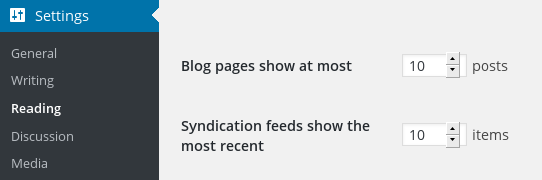
Dies betrifft alle Archive auf Ihrer gesamten Website, einschließlich EDD-Produktarchive, Blog-Archive und alle benutzerdefinierten Post-Archive, die Sie möglicherweise haben.
An einem Ort ändern
EDD bietet einen Shortcode namens [downloads], der ein Produktarchiv rendert und eine Zahl für die gewünschte Anzahl von anzuzeigenden Elementen akzeptiert. Hier ist ein einfaches Beispiel:
[downloads number="15" columns="3"]Ausführliche Dokumentation zu [downloads] finden Sie hier.
Kann ich dem Warenkorb-Button ein benutzerdefiniertes Feld hinzufügen?
Derzeit ist es nicht möglich, dem Warenkorb-Button ein benutzerdefiniertes Feld hinzuzufügen, weder auf der einzelnen Seite noch auf der Archivseite.
Können Kunden vergangene Käufe einsehen?
Ja, Sie können eine Kundenkonto-Seite erstellen, indem Sie den [purchase_history] Shortcode verwenden, der eine Liste der Käufe eines Kunden anzeigt, wenn er in seinem Konto angemeldet ist. Sehen Sie sich unser Dokument an, wie Sie die Kundenkonto-Seite einrichten, für weitere Informationen.
Produktseiten zeigen 404-Fehler an.
Um den 404-Fehler beim Anzeigen eines Downloads zu beheben, müssen Sie Ihre Permalink-Struktur erneut speichern. Gehen Sie zu Einstellungen → Permalinks und klicken Sie auf „Änderungen speichern“. Wenn das erneute Speichern der Permalink-Struktur die 404-Fehler nicht behebt, versuchen Sie, alle anderen Plugins zu deaktivieren und zu einem der Standard-WordPress-Themes zu wechseln, um festzustellen, ob ein Konflikt besteht.
Sind Download-Dateien geschützt?
Ja, alle Dateien, die einem Download-Produkt zugeordnet sind, sind vor Diebstahl geschützt. Wenn eine Datei in ein Download-Produkt hochgeladen wird, wird sie automatisch in einem speziellen Ordner auf Ihrem Server platziert, der über eine .htaccess-Datei geschützt ist. Dies verhindert, dass ein Webbrowser einfach den Ordner besucht, der Ihre Dateien enthält, und sie alle anzeigt.
Wie funktioniert der Download?
Easy Digital Downloads weiß, wo sich die Datei befindet und hat die Berechtigung, darauf zuzugreifen. Der Download-Link, den der Kunde erhält, führt zu einer speziellen URL, die Dinge wie die Überprüfung, ob die Datei überhaupt zugänglich ist, das Abrufen der Datei und das Senden an den Browser usw. erledigt.
Was ist, wenn sie woanders wie Dropbox oder Amazon gehostet wird?
Easy Digital Downloads weiß, wie diese Dateien auch sicher gehalten werden, und verwendet die gleiche Methode wie oben. Einrichtungsinformationen für Dropbox und Amazon.
Was ist, wenn mein Server nicht Apache verwendet?
Dateien sind standardmäßig nur auf Servern geschützt, die Apache verwenden. Wenn Ihr Server etwas anderes ausführt, müssen Sie sie auf andere Weise schützen. Hier sind einige Artikel, die bei verschiedenen Serverkonfigurationen helfen, die bekanntermaßen eine benutzerdefinierte Anpassung erfordern:
- Dateien auf NGINX schützen
- Dateien auf WPEngine schützen
- Dateien auf Pantheon schützen
- Dateien auf Kinsta schützen
Was ist mit Bildern und Audiodateien?
Bilddateien und Audiodateien (MP3/OGG) sind 2 Ausnahmen von der „geschützten“ Regel. Sie bleiben ungeschützt, damit Ihre Besucher die hochgeladenen Bilder sehen können – wie das Beitragsbild Ihres Downloads oder die Vorschau-Audiodatei, die Sie für ein Audio-Produkt hochladen. Aus diesem Grund ist es wichtig zu beachten, dass Bild- und Audiodateien nicht geschützt werden, auch wenn sie sich im geschützten Verzeichnis befinden, wenn Sie zufällig Bilder oder Audiodateien verkaufen. Um dies zu beheben, empfehlen wir, dass Ihre eigentlichen Lieferdateien vor dem Hochladen auf Ihre Website in eine .zip-Datei komprimiert werden. Um mehr darüber zu erfahren, klicken Sie hier.
Was verursacht den Fehler Ihre Kaufsitzung konnte nicht abgerufen werden?
Dies kann aus verschiedenen Gründen auftreten. Stellen Sie sicher, dass Ihre Bestellbestätigungs-Seite eingerichtet ist und den richtigen Block oder Shortcode enthält. Wenn Sie PayPal Standard verwenden, wechseln Sie zu PayPal. Andernfalls stört etwas anderes, z. B. ein anderes Plugin, ein Theme oder Caching. Sie können dies testen, indem Sie alle Plugins außer EDD deaktivieren und sehen, ob der Fehler beim Testkauf weiterhin auftritt.
Ihre Checkout-Seite verwendet den Legacy-Shortcode.
Wir haben Blöcke für viele unserer Shortcodes, die verbesserte Funktionen bieten. Wenn möglich, empfehlen wir, zum entsprechenden Block zu wechseln, aber es ist nicht erforderlich und der Shortcode funktioniert weiterhin, wenn Sie nicht wechseln können.
Fehler 101: Fehler 102: Sie haben keine Berechtigung, diese Datei herunterzuladen
Dies liegt wahrscheinlich daran, dass ein anderes Plugin mit EDD in Konflikt steht. Bitte versuchen Sie, alle Plugins außer Easy Digital Downloads und den erforderlichen Erweiterungen zu deaktivieren. Beachten Sie, dass dies auch durch 3rd-Party-EDD-Erweiterungen verursacht werden kann. Stellen Sie sicher, dass Sie diese ebenfalls deaktivieren.
Nach dem Herunterladen einer gekauften Datei ist die Datei beschädigt oder die Zip-Datei ist leer
Laden Sie zuerst die Quelldatei als Administrator herunter und bestätigen Sie, dass die Datei nicht beschädigt ist und wie erwartet funktioniert. Wenn die Datei nach dem Herunterladen über EDD beschädigt oder leer ist, stört wahrscheinlich etwas außerhalb von EDD den Download-Prozess, wahrscheinlich ein anderes Plugin oder Caching.



