

Die Funktion Kostenlose Downloads ermöglicht es Ihnen, digitale Produkte kostenlos im Austausch gegen die E-Mail-Adresse eines Besuchers (und optional dessen Namen) anzubieten. Es ist eine beliebte Methode, um Ihre E-Mail-Liste mit Lead-Magneten aufzubauen – kostenlose Ressourcen wie E-Books, Beispieldateien oder Testversionen, die Sie gegen Kontaktinformationen austauschen. Anstelle eines Standard-Checkouts sehen Besucher ein leichtgewichtiges Popup-Formular. Wenn sie dieses absenden, wird die Datei automatisch heruntergeladen und ihre E-Mail wird in Ihrer EDD-Kundenliste gespeichert.
Wenn Sie Plugins oder Themes verkaufen und die Software Licensing -Funktion verwenden, erweitert Kostenlose Downloads dies weiter. Sie können eine kostenlose Version Ihrer Software anbieten, Updates dafür bereitstellen und Benutzern einen integrierten Weg geben, auf eine kostenpflichtige Lizenz aufzurüsten, wenn sie bereit sind.
- So funktioniert es für Ihre Besucher
- Installation und Speicherort
- Allgemeine Einstellungen
- Felder-Einstellungen
- Verarbeitungseinstellungen
- Cache-Einstellungen
- Pro-Produkt-Einstellungen
- Unterstützung für Bundle-Produkte
- Honeypot Spam-Schutz
- Integrieren Sie Kostenlose Downloads mit E-Mail-Diensten
- FAQs zu EDD Kostenlose Downloads
So funktioniert es für Ihre Besucher
Hier ist, was ein Besucher von Anfang bis Ende erlebt:
- Sie klicken auf die Schaltfläche Jetzt herunterladen auf Ihrer Produktseite.
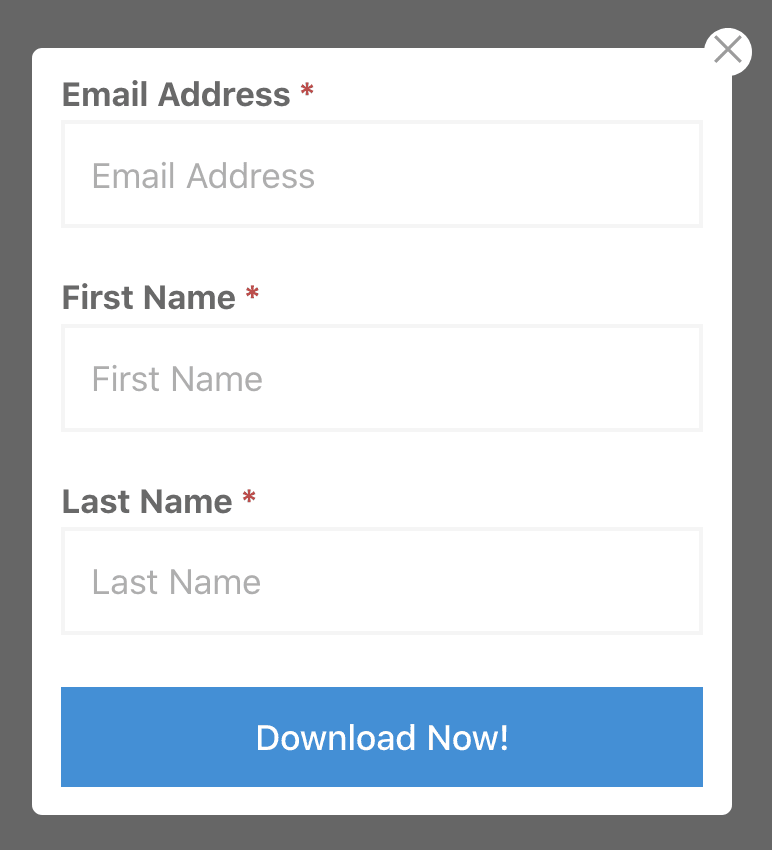
- Ein Popup erscheint und bittet um ihre E-Mail-Adresse (und ihren Namen, wenn Sie diese Option aktiviert haben).
- Sie füllen das Formular aus und klicken auf Jetzt herunterladen.
- Die Datei wird direkt heruntergeladen oder sie werden zu einer Bestätigungsseite weitergeleitet, je nach Ihren Einstellungen.
- Ihre E-Mail-Adresse wird in Ihrer EDD-Liste Kunden (Downloads » Kunden) mit insgesamt 0,00 € ausgegebenen Betrag gespeichert, damit Sie Ihre kostenlosen Download-Leads sehen und verwalten können.
Installation und Speicherort
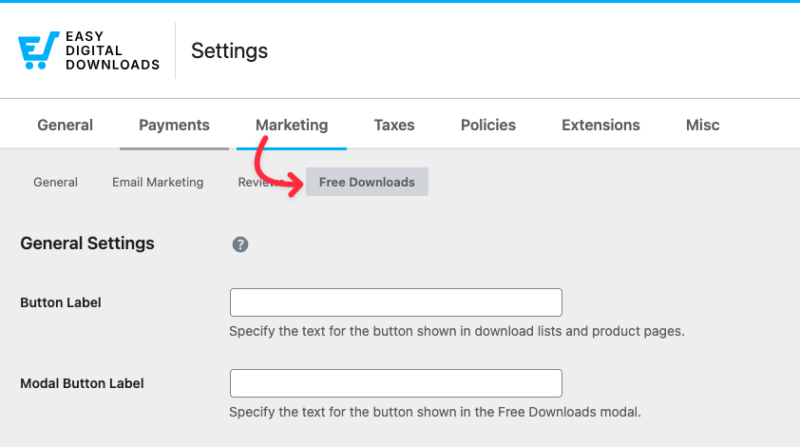
Nach der Aktivierung der Funktion erscheint ein neuer Abschnitt Kostenlose Downloads unter Downloads » Einstellungen » Marketing. Es sind keine obligatorischen Konfigurationen erforderlich, obwohl mehrere Anpassungsoptionen verfügbar sind.
Allgemeine Einstellungen
Button-Beschriftung und Modal-Button-Beschriftung steuern den Text auf den Download-Schaltflächen während des gesamten Prozesses. Beide sind standardmäßig auf „Jetzt herunterladen“ eingestellt.
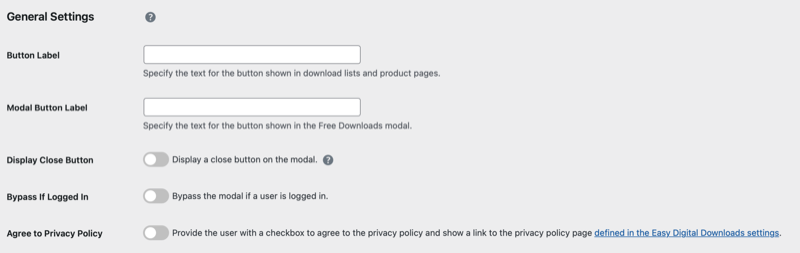
Zusätzliche Optionen:
- Umgehen, wenn angemeldet: Ermöglicht Kunden, die bereits in Ihrem Shop angemeldet sind, das Popup zu überspringen und sofort herunterzuladen.
- Schließen-Schaltfläche anzeigen: Zeigt eine X-Schaltfläche in der oberen rechten Ecke des Popups an, damit Besucher es schließen können.
- Datenschutzrichtlinie zustimmen: Fügt dem Popup eine Checkbox hinzu, die Besucher vor dem Download ankreuzen müssen.
Felder-Einstellungen
Standardmäßig wird nur eine E-Mail-Adresse gesammelt. Sie können das Formular mit diesen Optionen erweitern:
- Name erfassen/Name erforderlich: Fügt Felder für Vor- und Nachnamen hinzu und bestimmt, ob diese Felder erforderlich sind. Diese werden für angemeldete Benutzer automatisch vorausgefüllt.
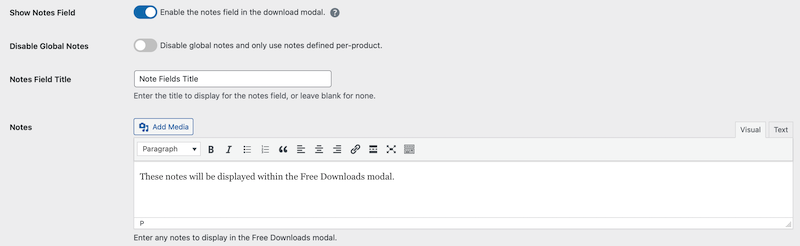
- Notizfeld anzeigen: Ermöglicht Ihnen, einen benutzerdefinierten Titel und eine Nachricht im Popup hinzuzufügen, nützlich für Haftungsausschlüsse oder Download-Anweisungen.
- Benutzerregistrierung: Erstellt ein neues WordPress-Benutzerkonto, wenn jemand das Formular absendet.
Hinweis zur Benutzerregistrierung: Wenn Sie die Funktion automatische Registrierung aktiviert haben und die Option Überspringen, wenn angemeldet aktiviert ist, kann das Benutzerregistrierungsformular unter bestimmten Bedingungen im Popup angezeigt werden. Dies ist das erwartete Verhalten.
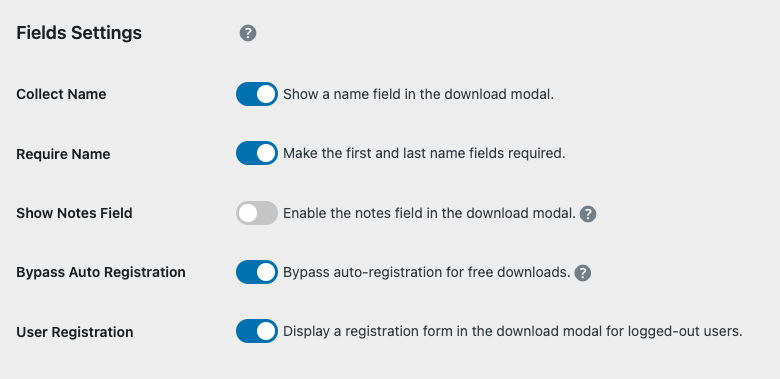
Wenn das Feld Notizen anzeigen aktiviert ist, werden zwei weitere Einstellungsfelder hinzugefügt, mit denen Sie einen Titel und eine Nachricht definieren können, die dem Benutzer im Modal für kostenlose Downloads angezeigt werden. Diese können verwendet werden, um Freitext Ihrer Wahl hinzuzufügen, z. B. einen Haftungsausschluss oder eine persönliche Nachricht an Ihre Benutzer.
Verarbeitungseinstellungen
E-Mail-Verifizierung
Der erste Abschnitt unter Verarbeitungseinstellungen ist E-Mail-Verifizierung erforderlich.
Wenn aktiviert, erhalten Besucher eine Verifizierungs-E-Mail, bevor der Download bereitgestellt wird.
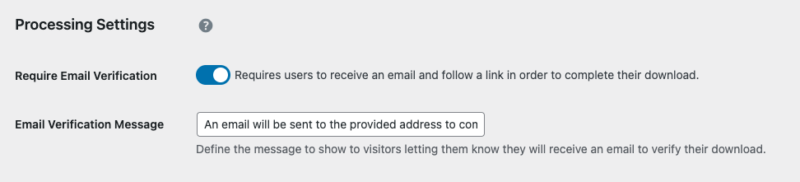
Die Aktivierung der Verifizierung ist eine gute Praxis, wenn Sie kostenlose Downloads als Lead-Generierungstool verwenden. Es filtert ungültige und Wegwerf-E-Mail-Adressen heraus, reduziert Spam-Downloads und hält Ihre Kundenliste sauber und zuverlässig.
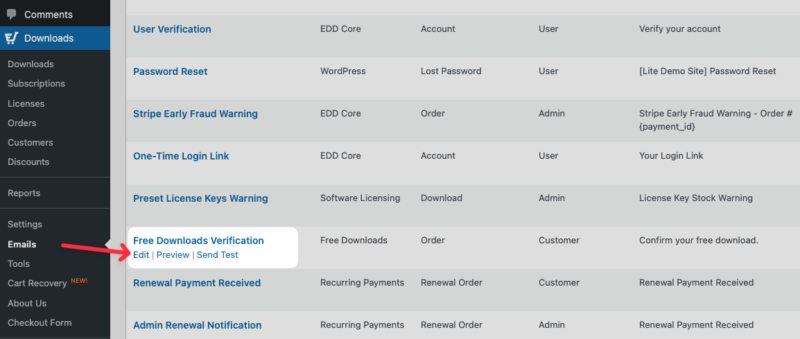
Sie können den Text der Verifizierungsnachricht unter Downloads » E-Mails » Verifizierung kostenloser Downloads anpassen.
Verifizierungslinks verfallen nach 24 Stunden. Wenn sich ein Kunde bei Ihnen meldet und sagt, dass sein Link nicht mehr funktioniert, bitten Sie ihn, das Formular erneut einzureichen, um einen neuen zu erhalten.
Weiterleitung nach dem Download
Unter den Einstellungen für die E-Mail-Verifizierung befinden sich die Handler-Einstellungen. Drei Optionen steuern, was passiert, nachdem ein Besucher das Formular eingereicht hat:
- Kaufbestätigungsseite: Leitet zur Kaufbestätigungsseite weiter (die Dankesseite, die EDD Kunden nach einem erfolgreichen Kauf anzeigt).
- Benutzerdefinierte Seitenumleitung: Sendet den Besucher zu einer bestimmten Seite Ihrer Wahl.
- Automatischer Download mit Seitenbeibehaltung: Lädt die Datei herunter, während der Besucher auf der aktuellen Seite bleibt.
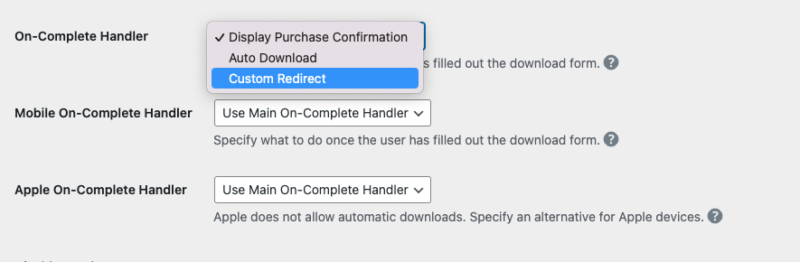
Das Verhalten von Mobil- und Apple-Geräten kann separat konfiguriert werden. Apple-Geräte erlauben keine automatischen Dateidownloads, daher möchten Sie für diese Besucher möglicherweise eine andere Umleitungsoption festlegen.
E-Mail-Steuerelemente
Sie können die standardmäßige EDD-Kaufbestätigungs-E-Mail und/oder die Admin-Benachrichtigungs-E-Mail für kostenlose Downloads deaktivieren, da diese Transaktionen keine Zahlungen beinhalten.

Direkter Download-Link
Aktiviert einen direkten Download-Link im Popup, damit Besucher herunterladen können, ohne das Formular einzureichen. Verwenden Sie dies, wenn die Datei zugänglich sein soll, ohne eine E-Mail-Adresse anzugeben.

Cache-Einstellungen
Wenn ein Produkt mehrere Dateien hat, fasst das Plugin diese automatisch zu einem einzigen ZIP-Archiv zusammen und speichert es temporär, sodass es nicht bei jedem Download neu erstellt werden muss.
Die Cache-Einstellungen steuern, wie dieser Cache funktioniert.
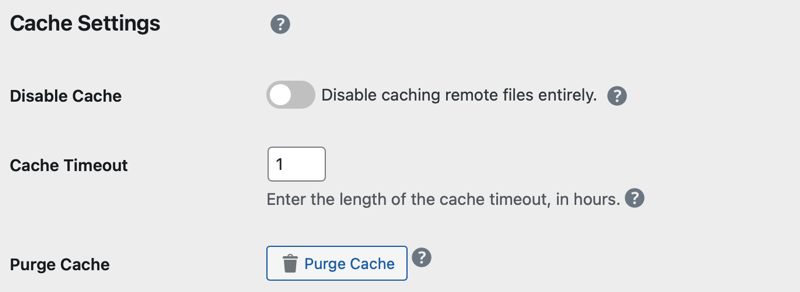
Die meisten Shops können diese auf ihren Standardwerten belassen.
- Cache deaktivieren: Aktiviert oder deaktiviert den Dateicache. Wenn Sie ihn deaktivieren, werden auch die Optionen zum Löschen des ZIP-Archivs entfernt.
- Cache-Timeout: Wie lange die ZIP-Datei gespeichert wird, bevor sie neu erstellt wird. Standardmäßig 1 Stunde.
Pro-Produkt-Einstellungen
Jedes Produkt in Ihrem Shop hat sein eigenes Einstellungsfeld für kostenlose Downloads im Produkteditor. Diese ermöglichen es Ihnen, die globalen Einstellungen für ein bestimmtes Produkt zu überschreiben.
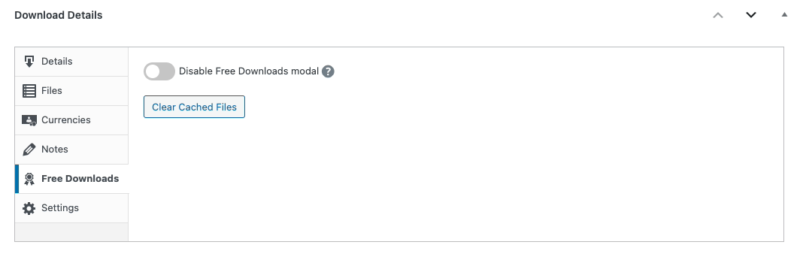
Verfügbare Optionen pro Produkt:
- Modal deaktivieren: Überspringt das Popup für dieses Produkt und liefert den Download direkt aus.
- Benutzerdefinierte Notizen: Fügt eine für den Kunden sichtbare Notiz zu diesem Produkt-Download hinzu.
- Benutzerdefinierte ZIP-URL: Ermöglicht die Angabe einer benutzerdefinierten ZIP-Datei-URL, anstatt dass das Plugin automatisch eine generiert.
- Cache leeren: Löscht manuell die zwischengespeicherte ZIP-Datei für dieses Produkt. Verwenden Sie dies, wenn Sie die Produktdaten aktualisiert haben und möchten, dass Kunden sofort die neueste Version erhalten.
Unterstützung für Bundle-Produkte
Kostenlose Downloads unterstützt EDD-Bundle-Produkte. Die Bundle-Unterstützung ist optional und wird pro Produkt im Produkt-Editor aktiviert.
Wenn ein Besucher ein Bundle herunterlädt, werden die enthaltenen Dateien zu einem einzigen ZIP-Archiv komprimiert und ausgeliefert.
Honeypot Spam-Schutz
Das Popup-Formular enthält einen integrierten Honeypot-Spam-Schutz. Dieser läuft automatisch im Hintergrund, ohne dass eine Konfiguration erforderlich ist. Er hilft zu verhindern, dass Bots das Formular absenden und Ihre Kundenliste verunreinigen.
Integrieren Sie Kostenlose Downloads mit E-Mail-Diensten
Kostenlose Downloads können mit verschiedenen E-Mail-Diensten integriert werden, und weitere Informationen dazu finden Sie im Video unten.
Für eine Schritt-für-Schritt-Anleitung lesen Sie bitte unsere Anleitung zum Thema kostenlose Downloads als Lead-Magnete anbieten.
FAQs zu EDD Kostenlose Downloads
Wohin gehen die E-Mail-Adressen, die über kostenlose Downloads gesammelt werden?
Jeder Besucher, der das Formular absendet, wird Ihrer EDD-Kundenliste unter Downloads » Kunden hinzugefügt. Sie erscheinen mit 0,00 € Gesamtausgaben, sodass Sie Ihre kostenlosen Download-Leads leicht identifizieren und nachverfolgen können.
Ein Kunde sagt, sein Download-Link funktioniert nicht. Was soll ich tun?
Wenn Sie die E-Mail-Verifizierung aktiviert haben, verfallen die Verifizierungslinks nach 24 Stunden. Bitten Sie den Kunden, zur Produktseite zurückzukehren und das Formular erneut abzusenden. Er erhält eine neue Verifizierungs-E-Mail mit einem neuen Download-Link.
Werden kostenlose Downloads als Bestellungen in meinem EDD-Shop angezeigt?
Ja. Jeder kostenlose Download erstellt einen Eintrag in EDD mit einem Bestellwert von 0,00 €. So können Sie nachverfolgen, wer was wann heruntergeladen hat, ohne Ihre Umsatzberichte zu beeinträchtigen.
Kann ich einen kostenlosen Download anbieten, ohne eine E-Mail-Adresse zu verlangen?
Ja. Aktivieren Sie die Option Direkter Download in den Verarbeitungseinstellungen. Dies fügt dem Popup einen direkten Download-Link hinzu, sodass Besucher die Datei sofort herunterladen können, ohne das Formular auszufüllen. Beachten Sie, dass für diese Besucher keine E-Mail gesammelt wird.
Der Download funktioniert auf Mobilgeräten nicht automatisch. Ist etwas falsch?
Nein, das ist das erwartete Verhalten. Apple-Geräte erlauben keine automatischen Downloads, und einige mobile Browser gehen unterschiedlich damit um. In den Verarbeitungseinstellungen können Sie einen separaten Mobile On-Complete Handler und Apple On-Complete Handler festlegen, um diese Besucher stattdessen auf eine Bestätigungsseite oder eine benutzerdefinierte URL umzuleiten.
Funktioniert Free Downloads mit EDD-Bundle-Produkten?
Ja, mit aktivierter Bundle-Unterstützung pro Produkt im Produkt-Editor. Wenn ein Besucher ein Bundle herunterlädt, werden alle enthaltenen Dateien automatisch zu einem einzigen ZIP-Archiv für die Auslieferung komprimiert.
Kann ich Free Downloads zusammen mit Software Licensing verwenden, um eine kostenlose Version meines Plugins oder Themas anzubieten?
Ja. Kostenlose Downloads ist mit der Softwarelizenzierungsfunktion kompatibel. Sie können eine kostenlose Version Ihrer Software anbieten, sie automatisch aktualisieren und Benutzern einen klaren Weg zum Upgrade auf eine kostenpflichtige Lizenz bieten, wenn sie bereit sind.



