

Conditional Gateways ermöglicht es Ihnen, Zahlungsgateways auf einer Pro-Produkt-Basis in Easy Digital Downloads zu steuern.
Wenn einige Ihrer Produkte nicht jeden von Ihnen angebotenen Zahlungsabwickler nutzen können, stellt diese Funktion sicher, dass Kunden nur die Gateways sehen, die für den Inhalt ihres Warenkorbs tatsächlich funktionieren.
Hinweis: Conditional Gateways ist mit dem Extended Pass und höher verfügbar.
Festlegen erlaubter Gateways für ein Produkt
Um die Funktion Conditional Gateways zu nutzen, stellen Sie sicher, dass sie aktiviert ist. Um sie zu installieren, gehen Sie zu Downloads » Erweiterungen, suchen Sie Conditional Gateways, und klicken Sie auf Installieren.
Sobald Conditional Gateways aktiv ist, erscheint auf dem Bearbeitungsbildschirm jedes Download-Produkts in der rechten Seitenleiste eine Metabox.
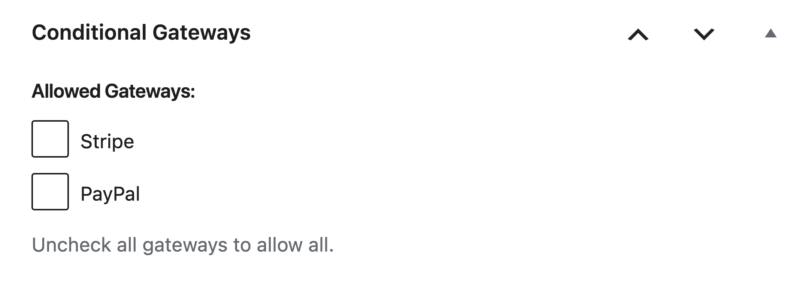
Die Metabox listet jedes Zahlungsgateway auf, das auf Ihrer Website aktiv ist. Standardmäßig ist nichts ausgewählt, was bedeutet, dass jedes Gateway für dieses Produkt zugelassen ist.
Um ein Produkt auf bestimmte Gateways zu beschränken, wählen Sie die gewünschten aus und speichern Sie das Produkt. Nur die von Ihnen ausgewählten Gateways werden dem Kunden beim Checkout für dieses Produkt angeboten.
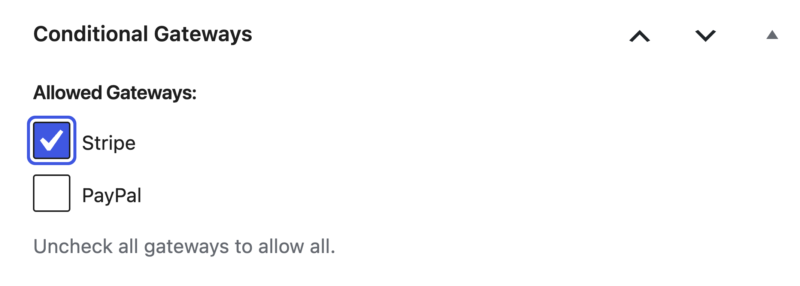
Wenn Sie jedes Gateway erneut abwählen, wird das Produkt wieder so eingestellt, dass alle zugelassen werden, nicht umgekehrt. Das Abwählen aller Gateways hebt die Einschränkung auf. Es blockiert den Verkauf des Produkts nicht.
Anpassen der Checkout-Fehlermeldung
Conditional Gateways erfordert fast keine Einrichtung über die Kontrollkästchen pro Produkt hinaus. Die einzige verfügbare Option ist die Fehlermeldung, die angezeigt wird, wenn der Warenkorb eines Kunden kein Gateway hat, das für alles darin funktioniert.
Gehen Sie zu Downloads » Einstellungen » Zahlungen » Bedingte Gateways, um Ihre eigene Version dieser Nachricht zu verfassen.
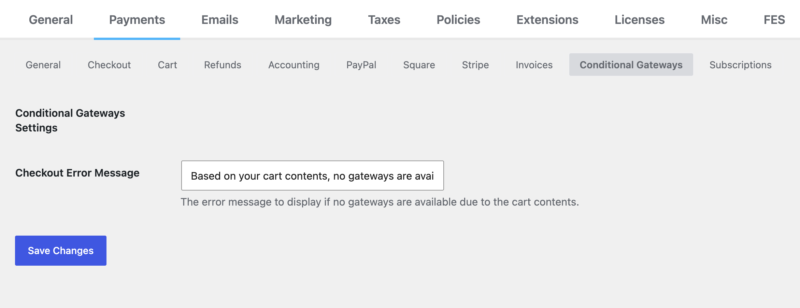
Nachdem Sie Ihren Text in das Feld Checkout-Fehlermeldung eingegeben haben, denken Sie daran, auf Änderungen speichern zu klicken.
Wie Conditional Gateways funktioniert
Sobald Sie Gateways für mindestens ein Produkt eingeschränkt haben, prüft Conditional Gateways jedes Produkt im Warenkorb beim Checkout und ermittelt, welche Gateways noch gültig sind. Die Regel ist einfach:
Ein Gateway ist nur dann beim Checkout verfügbar, wenn jedes eingeschränkte Produkt im Warenkorb es zulässt.
Produkte, die Sie nicht eingeschränkt haben, spielen dabei überhaupt keine Rolle. Sie eröffnen keine zusätzlichen Gateways. Sie richten sich einfach danach, was die eingeschränkten Produkte im Warenkorb zulassen.
Hier ist ein Beispiel. Sie haben zwei aktive Gateways, PayPal und Stripe.
Sie verkaufen E-Books zusammen mit anderen digitalen Produkten, und die Nutzungsbedingungen von PayPal erlauben keinen E-Book-Verkauf über ihr Gateway. Daher aktivieren Sie bei Ihren E-Book-Produkten nur Stripe und lassen Ihre anderen Produkte uneingeschränkt.
Wenn ein Kunde ein E-Book und ein anderes Produkt zu seinem Warenkorb hinzufügt, prüft Conditional Gateways beide. Das E-Book erlaubt nur Stripe, und das andere Produkt ist uneingeschränkt, also richtet es sich danach. Daher: Stripe wird beim Checkout angezeigt.
Nehmen wir nun an, Sie hätten auch Ihre Nicht-E-Book-Produkte auf nur PayPal beschränkt. Conditional Gateways prüft beide Produkte erneut und findet kein Gateway, das beide zufriedenstellt. Anstatt eines Checkout-Buttons wird Ihre Fehlermeldung angezeigt und der Kunde aufgefordert, einen Artikel zu entfernen, bevor er fortfahren kann.

EDD Wallet
Wenn Sie auch die EDD Wallet-Funktion aktiv haben, folgt diese nicht dem einfachen Muster „zulassen oder ausblenden“ oben. Wallet verhält sich je nach Guthaben des Kunden unterschiedlich.
Zum Beispiel, wenn…
- Das Wallet-Guthaben des Kunden deckt den gesamten Warenkorb ab, Wallet wird als normale Zahlungsoption angezeigt, gefiltert nach derselben Regel wie jedes andere Gateway.
- Wallet ist das einzige verbleibende Gateway nach der Filterung und das Guthaben deckt den Gesamtbetrag nicht ab, der Checkout blendet es nicht einfach aus. Es wird ein Fehler mit einem Link zur Wallet-Einzahlungsseite angezeigt, damit der Kunde Geld einzahlen und den Kauf abschließen kann.
- Andere Gateways sind noch verfügbar und das Guthaben reicht nicht aus, Wallet wird leise aus den Checkout-Optionen entfernt. Keine Fehlermeldung, es wird einfach nicht angeboten.
Stripe PRB, Apple Pay und Google Pay
Wenn Sie Stripe für ein Produkt zulassen, wird auch der Payment Request Button von Stripe automatisch zugelassen, auch wenn Sie ihn nicht separat ausgewählt haben. Der Button deckt Apple Pay, Google Pay und gespeicherte Browserkarten ab.
Das bedeutet, dass Sie keine bedingten Gateways verwenden können, um Stripe anzubieten und gleichzeitig Express-Käufe für dasselbe Produkt zu blockieren. Solange Stripe erlaubt ist, ist auch dessen Zahlungsanforderungs-Schaltfläche mit dabei.
FAQs zur Einrichtung von Conditional Gateways
Funktioniert Conditional Gateways mit der EDD Wallet-Funktion?
Ja. Wallet folgt anderen Regeln als ein einfaches Erlauben oder Ausblenden. Wenn das Guthaben des Kunden den Warenkorb abdeckt, wird Wallet normal angezeigt. Wenn Wallet das einzige verbleibende Gateway ist und das Guthaben nicht ausreicht, zeigt der Checkout eine Fehlermeldung mit einem Link zum Aufladen an, anstatt die Option einfach auszublenden.
Kann ich Apple Pay und Google Pay blockieren, ohne Stripe zu blockieren?
Nein. Die Zahlungsanforderungs-Schaltfläche von Stripe, die Apple Pay, Google Pay und gespeicherte Browserkarten abdeckt, ist automatisch erlaubt, wenn Stripe erlaubt ist. Es gibt derzeit keine Möglichkeit, Stripe zu erlauben und gleichzeitig Express-Käufe für dasselbe Produkt zu blockieren.
Was passiert, wenn der Warenkorb eines Kunden kein gültiges Zahlungs-Gateway hat?
Der Checkout zeigt die Fehlermeldung an, die Sie unter Downloads » Einstellungen » Zahlungen » Bedingte Gateways festgelegt haben, und fordert den Kunden auf, einen Artikel zu entfernen, bevor er fortfahren kann.
Ändert die Einschränkung eines Produkts die für meine anderen Produkte verfügbaren Gateways?
Nein. Bedingte Gateways beschränken nur die Gateways für das Produkt, für das Sie die Gateways überprüfen. Produkte, die Sie nicht eingeschränkt haben, werden zusammen mit dem, was die eingeschränkten Produkte im Warenkorb erlauben, übernommen. Sie fügen keine zusätzlichen eigenen Gateways hinzu.
Was passiert, wenn ich bei einem Produkt jedes Gateway abwähle?
Das Produkt erlaubt wieder alle Gateways. Wenn Sie alles abwählen, wird die Einschränkung aufgehoben. Es blockiert nicht den Verkauf des Produkts.



