

¿Te gustaría saber qué tipos de campo del Administrador de campos de finalización de compra recopilan los datos que realmente necesitas? CFM ofrece 22 tipos de campo, y esta guía cubre lo que hace cada uno junto con las opciones que todos los campos comparten.
Antes de empezar, asegúrate de que Easy Digital Downloads y la función Checkout Fields Manager estén instalados y activados en tu sitio de WordPress.
⚠️ Requisitos: Administrador de campos de finalización de compra es una función de Easy Digital Downloads Pro y requiere una licencia de Professional Pass o superior.
Para construir el formulario en sí, consulta la documentación de configuración del Administrador de campos de finalización de compra .
- Opciones que todos los campos comparten
- Los 22 tipos de campo de finalización de compra
- Configurando reCAPTCHA
- Campos de finalización de compra que no puedes cambiar
- Recuperación de valores de campos en código
- Preguntas frecuentes sobre los tipos de campo del Administrador de campos de finalización de compra
Opciones que todos los campos comparten
Para empezar, veremos las opciones que aparecen en casi todos los tipos de campo, elijas el que elijas.
Cuatro de ellas se encuentran en la parte principal del panel de campos. Requerido decide si un cliente puede completar su pedido sin responder. Etiqueta del campo es el texto que ven. Texto de ayuda aparece debajo del campo. Tamaño establece el ancho de la entrada, y los resultados varían con tu tema.
Encontrar la Configuración Avanzada
El resto de las opciones compartidas se encuentran detrás de un selector dentro de cada campo. Para acceder a ellas, desplázate hasta Configuración avanzada dentro del campo y haz clic para expandirlo.
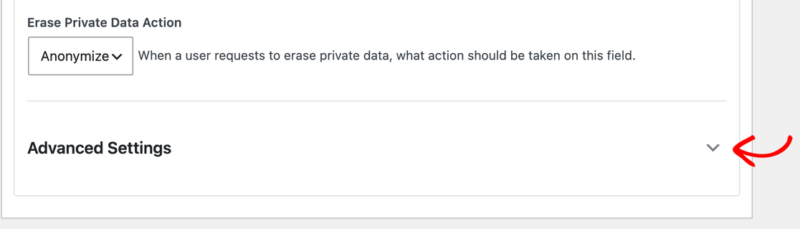
Al expandirlo, se revelan cinco opciones en un solo lugar.
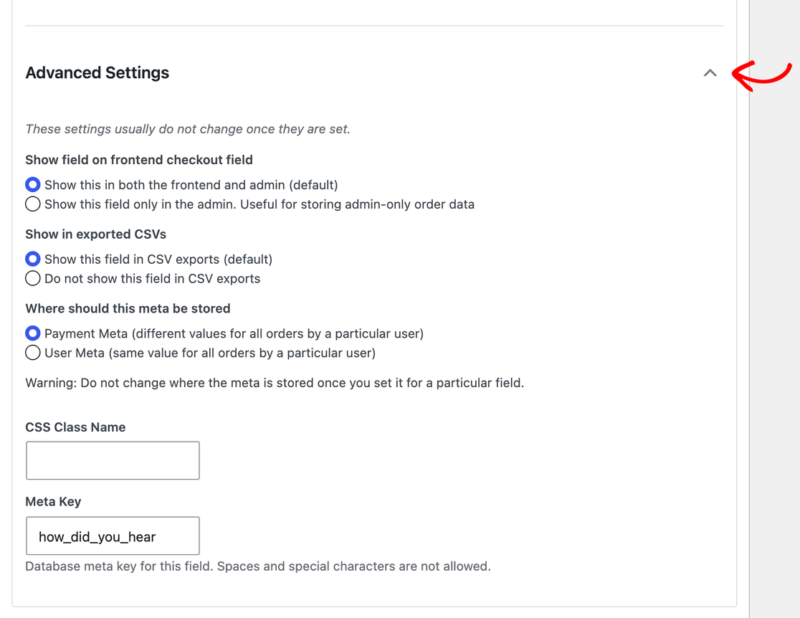
La primera, Mostrar campo en el checkout del frontend, decide quién ve el campo. La opción predeterminada lo muestra a los clientes y a ti. La alternativa lo muestra solo en tu administrador, que es como almacenas datos de pedidos que un cliente nunca necesita ver.
Las cuatro restantes tienen su propia sección a continuación.
Elegir dónde se almacenan los datos
¿Dónde se deben almacenar estos metadatos? decide cuánto tiempo vive una respuesta y a quién pertenece.
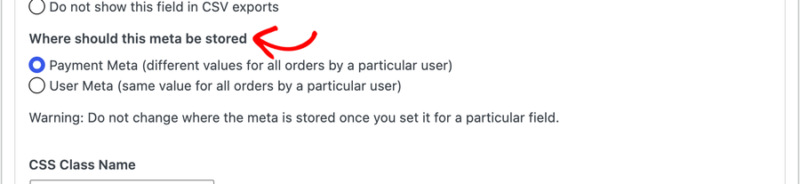
Metadatos de pago adjunta la respuesta a un solo pedido. Esta es la opción predeterminada, y se adapta a cualquier cosa que pueda diferir entre compras.
Metadatos de usuario adjunta la respuesta a la cuenta del cliente, por lo que el mismo valor se aplica a cada pedido que realizan. Se rellena previamente en su próxima compra, y los clientes pueden actualizarlo ellos mismos a través del shortcode del editor de perfil.
⚠️ Requisitos: Evita cambiar esta configuración una vez que los clientes hayan comenzado a responder al campo. Las respuestas ya guardadas bajo la elección anterior no se encontrarán.
Haciendo disponible la opción de Metadatos de Usuario
Si Metadatos de usuario no aparece como opción, es porque los clientes en tu tienda pueden finalizar la compra sin una cuenta. Sin una cuenta, no hay nada a lo que adjuntar la respuesta.
Para cambiar eso, vaya a Descargas » Ajustes » Pagos » Finalizar compra. Cambie Registro de clientes a Los clientes deben iniciar sesión o crear una cuenta para comprar.
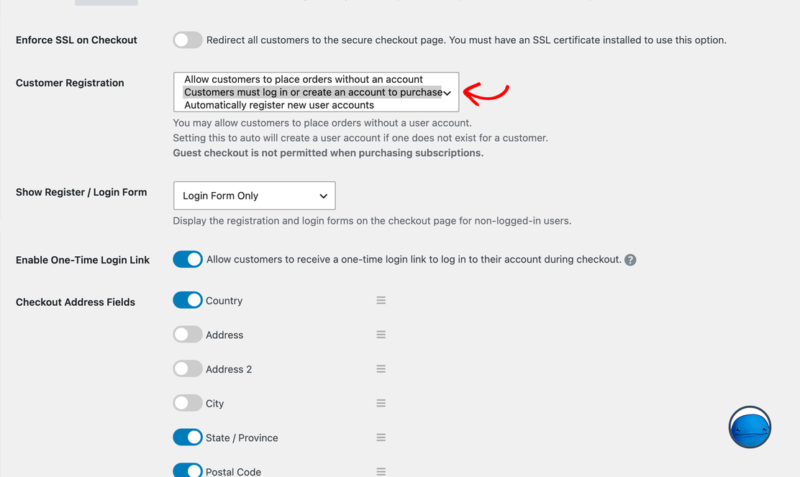
⚠️ Requisitos: Solo Los clientes deben iniciar sesión o crear una cuenta para comprar desbloquea el almacenamiento de Metadatos de usuario. Registrar automáticamente nuevas cuentas de usuario crea cuentas pero no hace que la opción esté disponible.
Excluyendo un campo de tus exportaciones
Mostrar en CSV exportados decide si las respuestas del campo aparecen cuando exportas tus pedidos. Está activado por defecto.
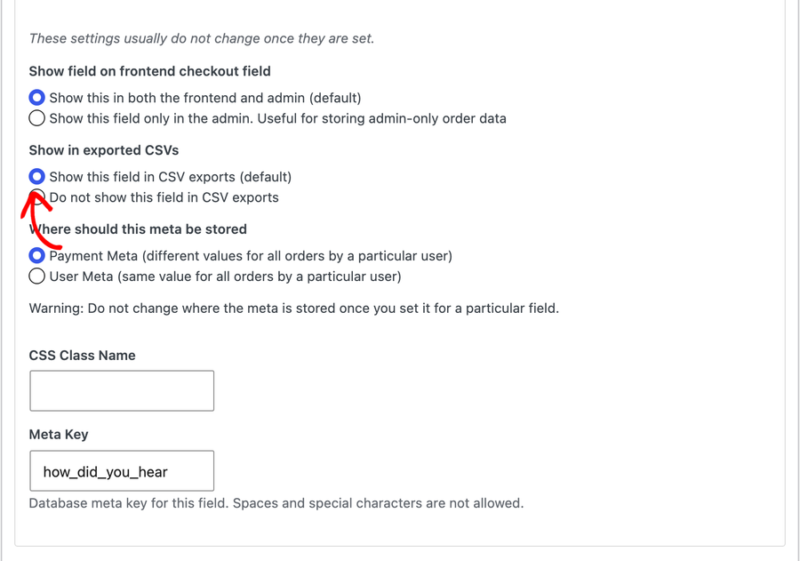
Desactivarlo es útil para campos cuyas respuestas son ruido en una hoja de cálculo, como una trampa para bots o una nota interna. La respuesta todavía se almacena en el pedido de cualquier manera.
Establecer la Clave de Metadatos
La Clave de metadatos es el nombre bajo el cual se almacena la respuesta en tu base de datos. También es la etiqueta de plantilla que usas para insertar la respuesta en un correo electrónico, por lo que una clave de metadatos de company_name se convierte en {company_name}.
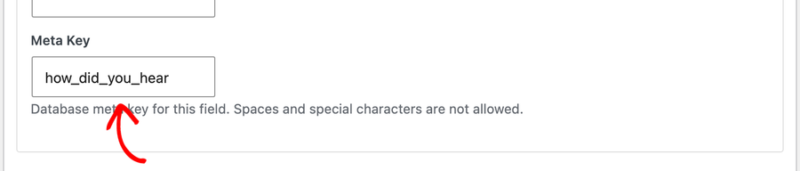
Déjala en blanco y el Administrador de Campos de Checkout generará una a partir de la etiqueta de tu campo. Las claves de metadatos no pueden contener espacios, así que usa un guion bajo o un guion en su lugar.
⚠️ Requisitos: Evita cambiar una clave de metadatos después de que los clientes hayan comenzado a responder al campo. Las respuestas guardadas bajo la clave anterior ya no se encontrarán.
Establecer Opciones de Privacidad
Cada campo también tiene su propia Configuración de privacidad. Controlan cómo se maneja esa respuesta cuando un cliente ejerce sus derechos de privacidad a través de las herramientas integradas de WordPress.
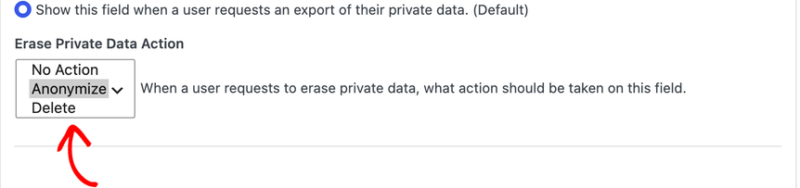
Mostrar campo en Exportación de Privacidad decide si la respuesta se incluye cuando un cliente solicita una copia de sus datos. Está activado por defecto.
Acción de Borrar Datos Privados decide qué sucede cuando un cliente solicita la eliminación. Anonimizar es la opción predeterminada y codifica el valor, lo que mantiene intactos tus informes. Eliminar lo borra por completo, y Sin Acción lo deja como está.
Algunos campos contienen información personal, como Nombre o Dirección de correo electrónico. En esos, los controles están preestablecidos para usted y aparecen como una breve explicación en lugar de una configuración editable.
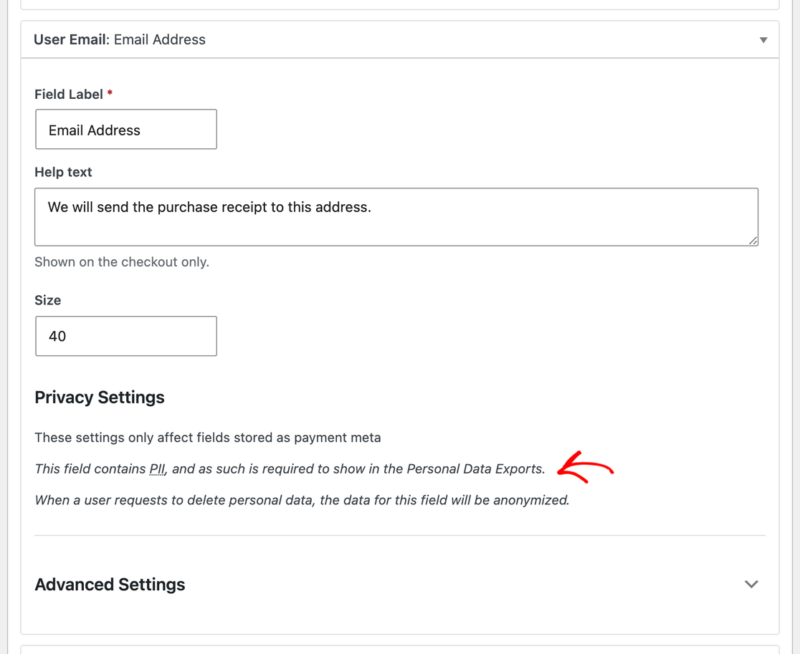
ℹ️ Nota: Los Ajustes de privacidad se aplican a los campos almacenados como Metadatos de pago. Los campos almacenados como Metadatos de usuario están cubiertos por el propio manejo de datos de usuario de WordPress.
Los 22 tipos de campo de finalización de compra
Cada tipo a continuación recopila datos en una forma diferente. Donde un tipo tiene opciones más allá de las compartidas, se anotan con él.
Campos de texto y número
- Texto: una entrada de texto estándar de una sola línea. La opción más común para una respuesta breve de formato libre.
- Área de Texto: un cuadro de varias líneas. Puedes establecer las filas, columnas, texto de marcador de posición y un valor predeterminado. También ofrece tres modos: un cuadro simple, un editor enriquecido completo o un editor enriquecido más pequeño.
- Correo Electrónico: parece un campo de texto pero solo acepta una dirección de correo electrónico válida.
- URL: parece un campo de texto pero solo acepta una dirección web válida.
- Fecha: un selector de fecha, con la opción de recopilar también la hora. Puedes establecer si el selector se abre por día, mes o año.
- Repetir: un campo de texto que el cliente puede duplicar tantas veces como necesite, para recopilar una lista de respuestas.
Campos de opción
- Seleccionar: un menú desplegable donde el cliente elige una opción. Tú estableces las opciones y el texto de marcador de posición.
- Seleccionar Múltiple: el mismo control, pero el cliente puede elegir más de una opción.
- Radio: un conjunto de botones de opción, solo una elección. Mejor que un menú desplegable cuando quieres que todas las opciones sean visibles.
- Casilla de Verificación: un conjunto de casillas de verificación, cualquiera de las cuales puede ser marcada.
- País: un menú desplegable de todos los países. Puedes agregar o quitar de la lista para crear una personalizada.
Campos de nombre y correo electrónico del cliente
Estos tres existen para que puedas restaurar un campo que fue eliminado por accidente. Cada formulario ya tiene uno y no puedes agregar un segundo.
- Nombre: un campo de texto para un nombre, de 40 caracteres de ancho por defecto. No tiene opción de clave meta.
- Apellido: un campo de texto para un apellido.
- Correo Electrónico del Usuario: un campo de texto validado como dirección de correo electrónico, destinado a la dirección de un usuario de WordPress. Esta es una cosa diferente del tipo independiente Correo Electrónico arriba, que puedes agregar tantas veces como quieras.
Carga de archivo
Carga de Archivo permite a un cliente adjuntar archivos a su pedido. Junto con las opciones compartidas, puedes establecer un tamaño máximo de archivo y un número máximo de archivos. También eliges qué tipos de archivo se permiten, de estos grupos:
- Imágenes: jpg, jpeg, gif, png, bmp
- Audio: mp3, wav, ogg, wma, mka, m4a, ra, mid, midi
- Videos: avi, divx, flv, mov, ogv, mkv, mp4, m4v, mpg, mpeg, mpe
- PDF: pdf
- Documentos de Office: doc, ppt, pps, xls, mdb, docx, xlsx, pptx, odt, odp, ods, odg, odc, odb, odf, rtf, txt
- Archivos Zip: zip, gz, gzip, rar, 7z
- Archivos ejecutables: exe
- CSV: csv
ℹ️ Nota: Con la función Amazon S3 activa, los archivos subidos van a una carpeta llamada cfm en tu bucket de S3 en su lugar.
Campos de diseño y contenido
Estos agregan estructura o texto al formulario en lugar de recopilar una respuesta, por lo que ninguno de ellos aparece en la confirmación de compra.
- Separador de sección: un divisor con un título y una descripción, para agrupar un formulario largo en secciones legibles.
- HTML: un título más cualquier HTML que desees colocar en el formulario.
- Términos y condiciones: un bloque de texto más una casilla de verificación que el cliente marca para aceptar.
Campos Anti-Spam
Ninguno de estos aparece en la confirmación de compra.
- Honeypot: un campo invisible que los clientes reales nunca ven ni completan. Los bots sí lo completan, y se rechaza un envío que lo incluya.
- reCAPTCHA: agrega Google reCAPTCHA v3 a tu proceso de pago. Necesita un par de claves antes de funcionar, cubierto en la siguiente sección.
Campos para desarrolladores
Ninguno de estos aparece en la confirmación de compra.
- Oculto: una entrada oculta estándar. Sus únicas opciones son una clave meta, un valor y si se aplica en el frontend, en el administrador o en ambos.
- Gancho de acción: activa una acción de WordPress en un punto elegido del formulario, para que un desarrollador pueda renderizar lo que desee allí. Le das un nombre de gancho y luego te enganchas a él.
La acción pasa cuatro argumentos: el objeto del formulario, el ID del pedido, el ID del usuario y el objeto del campo. Ambos IDs llegan como -2 cuando no aplican.
add_action( 'hookname', 'my_function_name', 10, 4 );

function my_function_name( $form, $payment_id, $user_id, $field ) {
    // Your code here.
}
ℹ️ Nota: Easy Digital Downloads no ofrece soporte para desarrollo personalizado. Si necesitas ayuda, te recomendamos contratar a un desarrollador a través de Codeable.
Configurando reCAPTCHA
El campo reCAPTCHA necesita un par de claves antes de hacer nada. Para agregar las tuyas, ve a Descargas » Ajustes » Extensiones » Administrador de campos de pago. En esa pantalla, completa Clave del sitio reCAPTCHA v3 y Clave secreta reCAPTCHA v3, luego guarda.
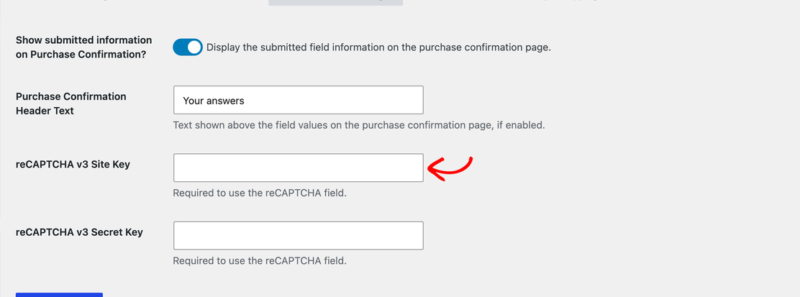
El Administrador de campos de pago utiliza reCAPTCHA v3, así que selecciona v3 cuando crees tus claves con Google.
La versión 3 puntúa el tráfico silenciosamente en segundo plano, lo que significa que el campo reCAPTCHA nunca aparece en tu proceso de pago para clientes reales. También se omite para pasarelas que cobran en su propio sitio, como PayPal.
ℹ️ Nota: Si tu tienda todavía tiene un par de claves v2 antiguas guardadas, esos campos permanecen visibles hasta que agregues ambas claves v3. Una vez que guardes un par v3, las claves antiguas se eliminarán por ti.
Campos de finalización de compra que no puedes cambiar
Dos partes del proceso de pago están fuera del alcance del Administrador de campos de pago, y ambas son deliberadas.
Los campos de dirección de facturación son requeridos por las pasarelas de tarjetas y por el sistema de impuestos de Easy Digital Downloads, por lo que permanecen como están. El formulario de tarjeta de crédito en sí también está fijo, porque las pasarelas dependen de que esas entradas aparezcan exactamente como se espera.
Recuperación de valores de campos en código
La mayoría de las tiendas nunca necesitan esta sección. Si tu objetivo es mostrarle a un cliente sus propias respuestas, activa Mostrar la información enviada en la confirmación de compra? en la configuración del Administrador de Campos de Pago y listo.
Esta sección es para desarrolladores que colocan un valor en un lugar al que la configuración no llega, como una factura, una plantilla personalizada o una integración de terceros.
Lectura de un valor
Las respuestas de los campos de pago se almacenan como metadatos del pedido, con la clave Clave de Metadatos del campo. Para leer uno, pasa el ID del pedido, la clave de metadatos y true :
$channel = edd_get_order_meta( $order_id, 'how_did_you_hear', true );⚠️ Requisitos: El tercer argumento tiene un valor predeterminado de false , que devuelve una matriz de todos los valores almacenados. Establécelo en true para el valor único que contiene un campo de pago.
Los campos que aceptan más de una respuesta, como Casilla de verificación y Selección múltiple, almacenan una matriz. El Administrador de Campos de Pago puede aplanar una por ti, y también resuelve los campos integrados de nombre y correo electrónico a los valores del pedido:
$field = EDD_CFM()->fields->get_field( 'how_did_you_hear' );
$value = $field->export_data( $order_id, get_current_user_id() );
Esta es la misma llamada que utiliza internamente la confirmación de compra, por lo que un valor leído de esta manera coincide con lo que ve un cliente.
ℹ️ Nota: Easy Digital Downloads movió los pedidos a sus propias tablas de base de datos en la versión 3.0, por lo que get_post_meta() ya no lee los datos del pedido. Cualquier fragmento antiguo basado en él devuelve un valor vacío.
Colocación de un valor en el recibo
Para agregar un valor a la confirmación de compra tú mismo, usa uno de los ganchos de recibo en lugar de copiar una plantilla en tu tema. Cada uno pasa el objeto del pedido, por lo que el ID del pedido está disponible como $order->id :
add_action( 'edd_order_receipt_after_table', 'my_channel_row', 10, 2 );

function my_channel_row( $order, $receipt_args ) {
    $channel = edd_get_order_meta( $order->id, 'how_did_you_hear', true );

    if ( empty( $channel ) ) {
        return;
    }

    echo '<p>' . esc_html__( 'Referral channel:', 'my-plugin' ) . ' ';
    echo esc_html( $channel ) . '</p>';
}
Las acciones actuales son edd_order_receipt_before , edd_order_receipt_before_table , edd_order_receipt_order_details , y edd_order_receipt_after_table . Los equivalentes más antiguos edd_payment_receipt_* están obsoletos, por lo que el código nuevo debe usar las acciones de pedido anteriores.
ℹ️ Nota: Easy Digital Downloads no ofrece soporte para desarrollo personalizado. Si necesitas ayuda, te recomendamos contratar a un desarrollador a través de Codeable.
¡Eso es todo! Ahora puedes elegir el tipo de campo correcto para los datos que necesitas y configurar las opciones que todos los campos comparten. También puedes mostrar u ocultar un campo según el carrito o el cliente. Para eso, consulta la documentación de lógica condicional del Administrador de campos de pago a continuación.
Preguntas frecuentes sobre los tipos de campo del Administrador de campos de finalización de compra
¿A dónde se fue la opción de Clave de Metadatos?
Se movió dentro de la Configuración avanzada de cada campo, junto con el nombre de la clase CSS, la opción de exportación y la elección de almacenamiento. Para revelarlos, haz clic en Configuración avanzada dentro del campo.
¿Cuál es la diferencia entre el campo Correo electrónico y Correo electrónico del usuario?
Email es un campo de propósito general que puedes agregar tantas veces como necesites, para una dirección secundaria o un contacto de facturación. Email del usuario es la dirección que Easy Digital Downloads usa para el pedido en sí. Cada formulario ya tiene uno y no puedes agregar un segundo.
¿Debería usar Radio o Selección para una lista corta de opciones?
El tipo Radio es adecuado para tres o cuatro opciones, porque cada opción permanece visible sin hacer clic. El tipo Seleccionar es adecuado para listas más largas, donde un menú desplegable mantiene el formulario compacto. Ambos recopilan una respuesta.
¿Por qué no hay una opción de Metadatos de Usuario en mi campo?
Tu tienda permite a los clientes finalizar la compra sin una cuenta, por lo que no hay una cuenta donde almacenar la respuesta. Cambia Registro de cliente a Los clientes deben iniciar sesión o crear una cuenta para comprar en Descargas » Ajustes » Pagos » Finalizar compra.
¿Qué tipos de campo no aparecen en la confirmación de compra?
7 de ellos: oculto, HTML, salto de sección, reCAPTCHA, gancho de acción, honeypot y Términos y Condiciones. Ninguno de ellos contiene una respuesta que sea significativa para mostrar a un cliente.
¿Puedo agregar un segundo campo de Nombre o Apellido?
No. Cada formulario ya tiene uno de cada uno, y Easy Digital Downloads los necesita para procesar un pedido. Esos tipos existen en el panel para que puedas restaurar uno que fue eliminado por accidente.
¿Cómo obtengo el valor de un campo en mi propio código?
Léelo como metadatos del pedido con edd_get_order_meta() , usando la Clave de Metadatos del campo. Consulta la sección Recuperación de valores de campos en código anterior para ver ejemplos funcionales y los ganchos del recibo.
¿Necesito claves de reCAPTCHA v2 además de v3?
No. Checkout Fields Manager usa v3, por lo que un solo par de claves v3 es todo lo que necesitas. Si tu tienda tiene claves v2 antiguas guardadas, se eliminan una vez que guardas un par v3.



