

La función de Entregables Personalizados para Easy Digital Downloads (EDD) te permite adjuntar archivos personalizados al pedido de un cliente individual. El cliente inicia sesión en su cuenta y descarga esos archivos en cualquier momento, y los archivos están protegidos y rastreados por el mismo sistema que protege tus archivos de producto habituales.
Está diseñado para tiendas que venden trabajo en lugar de un archivo fijo: servicios de diseño, ilustraciones personalizadas, informes personalizados, audio editado o cualquier cosa por la que un cliente paga antes de que exista el entregable.
Entregables Personalizados requiere al menos el pase Profesional.
Esta guía cubre la instalación de la función, la carga de archivos personalizados a un pedido, el control de qué archivos puede acceder el cliente, el marcado del trabajo como completado y la notificación al cliente. También cubre el flujo de trabajo del proveedor de Envíos Frontend, cómo Amazon S3 cambia dónde se almacenan tus archivos y algunas limitaciones que vale la pena conocer antes de empezar.
- Habilitar Entregables Personalizados
- Adjuntar Archivos del Cliente a un Pedido
- Marcar Pedidos como Cumplidos
- Notificar al Cliente
- Usar Entregables Personalizados con Frontend Submissions
- Usar Entregables Personalizados con Amazon S3
- Limitaciones
- Preguntas frecuentes y solución de problemas de Entregables Personalizados
Habilitar Entregables Personalizados
Para instalar la función, ve a Descargas » Extensiones, busca Entregables Personalizados y haz clic en Instalar.
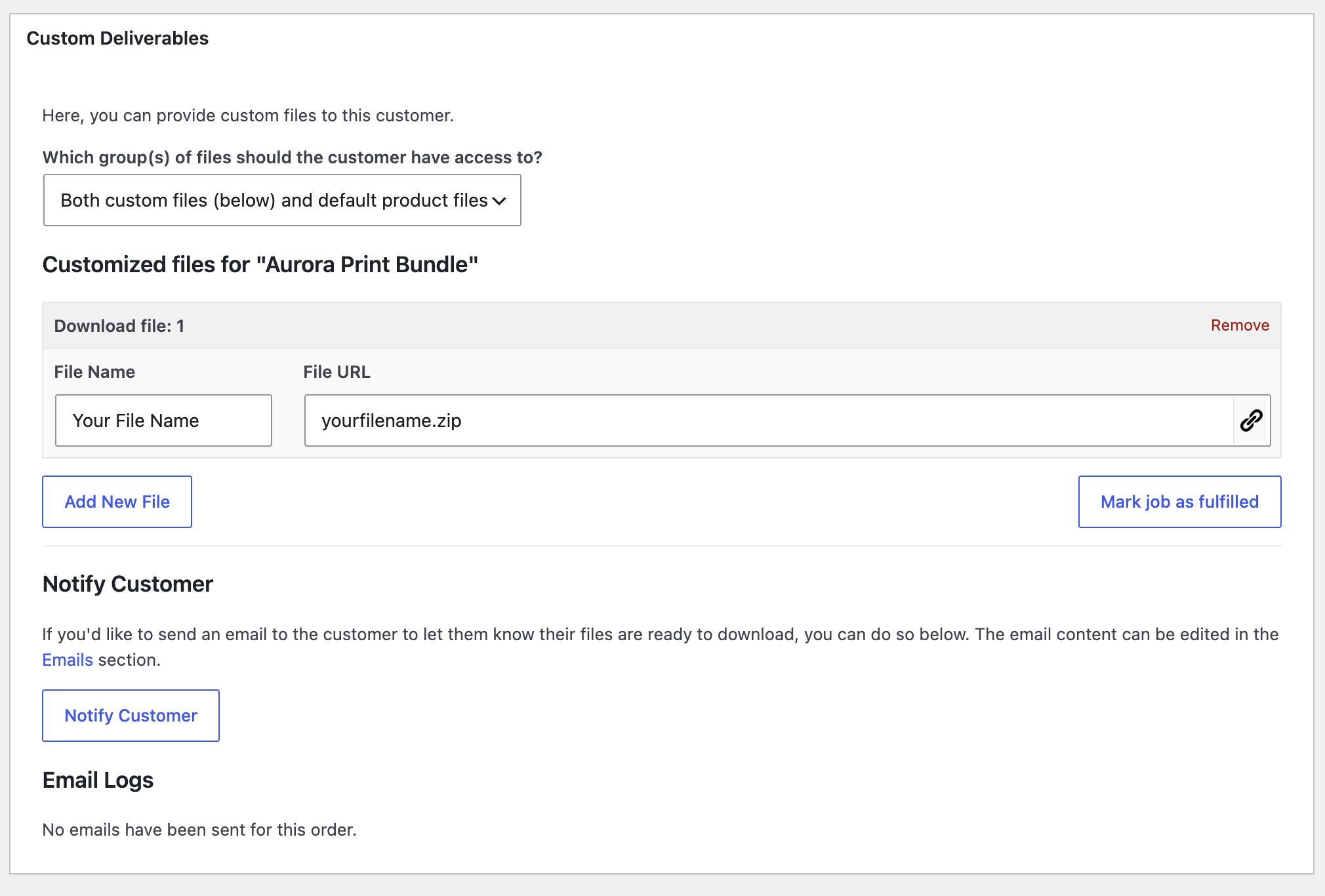
Una vez que esté activo, aparecerá una sección de Entregables Personalizados en la vista de detalles de cada pedido en Descargas » Pedidos » Detalles del Pedido. Ahí es donde cargas los archivos y notificas al cliente.
No hay pantallas de configuración global para revisar, pero hay una cosa que querrás configurar antes de tu primera entrega: el correo electrónico que reciben los clientes cuando los notificas.
Lo encontrarás en Descargas » Correos » Entrega de Archivos Personalizados, y tanto el asunto como el cuerpo son editables. Consulta Notificar al Cliente a continuación.
Adjuntar Archivos del Cliente a un Pedido
Abre el pedido en Descargas » Pedidos, haz clic en los detalles del pedido y desplázate hasta la sección Entregables Personalizados.
Subir archivos
Haz clic en Cargar un Archivo y selecciona tu archivo. Esto funciona de la misma manera que agregar archivos a un producto, por lo que puedes cargar un archivo nuevo o elegir algo que ya esté en tu Biblioteca de Medios.
Puedes agregar más de un archivo a un solo pedido, y puedes agregar archivos a diferentes productos dentro del mismo pedido. Cada producto en el pedido obtiene su propio conjunto de archivos personalizados.
Elegir qué archivos puede acceder el cliente
Cada producto en el pedido tiene un menú desplegable etiquetado como ¿A qué grupo(s) de archivos debe tener acceso el cliente? Controla lo que aparece en la página de descargas del cliente.
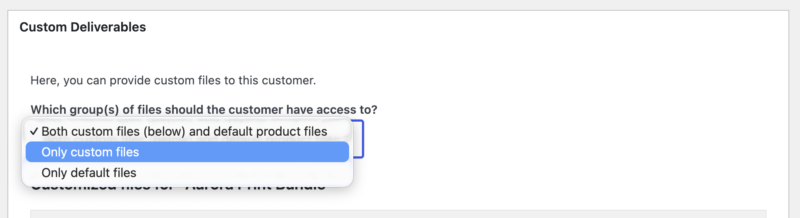
Aquí importan dos términos. Los Archivos predeterminados son los archivos adjuntos al producto cuando lo creaste en tu tienda. Los Archivos personalizados son los archivos que adjuntas a este único pedido.
Tus tres opciones:
- Tanto los archivos personalizados (abajo) como los archivos predeterminados del producto. El cliente ve todo. Usa esto cuando el producto se envía con algo estándar, como una guía de estilo o un PDF de licencia, y el trabajo personalizado es una adición a él.
- Solo archivos personalizados. Los archivos personalizados reemplazan por completo los archivos predeterminados del producto. Esta es la opción correcta para la mayoría de las tiendas basadas en entregables, donde el archivo del producto es solo un marcador de posición para que el producto sea comprable.
- Solo archivos predeterminados. Los archivos personalizados se ocultan y el cliente solo ve los archivos estándar del producto. Útil cuando deseas retener un entregable temporalmente, por ejemplo, mientras una revisión está en progreso.
Puedes cambiar esta configuración en cualquier momento, y surte efecto inmediatamente en la página de descargas del cliente.
Marcar Pedidos como Cumplidos
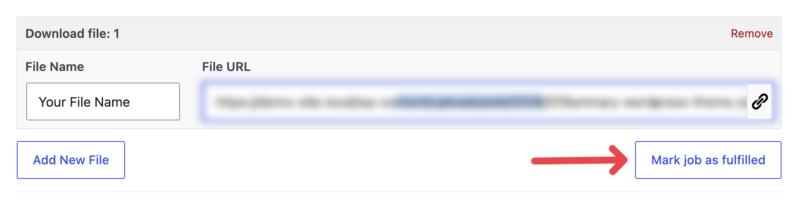
Cada producto en un pedido puede marcarse como completado de forma independiente, lo cual es útil cuando un pedido contiene varias piezas de trabajo en diferentes etapas.
En la sección Entregables personalizados, haz clic para marcar cada producto (o “trabajo”) como completado. Una vez que todos los productos del pedido estén marcados como completados, el pedido en sí se mostrará como completado.
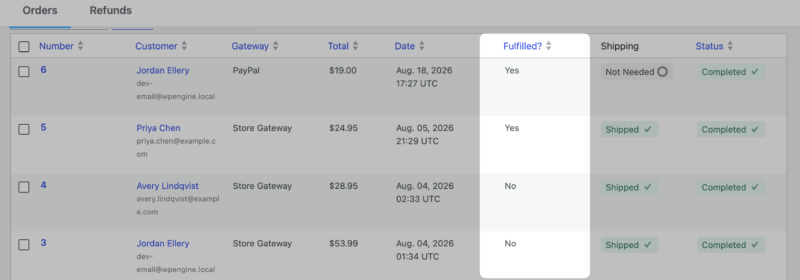
No tienes que abrir cada pedido para verificar el estado. Entregables Personalizados agrega una columna ¿Completado? a la lista principal de pedidos en Descargas » Pedidos, para que puedas escanear toda tu cola de un vistazo y ver qué sigue pendiente.
Notificar al Cliente
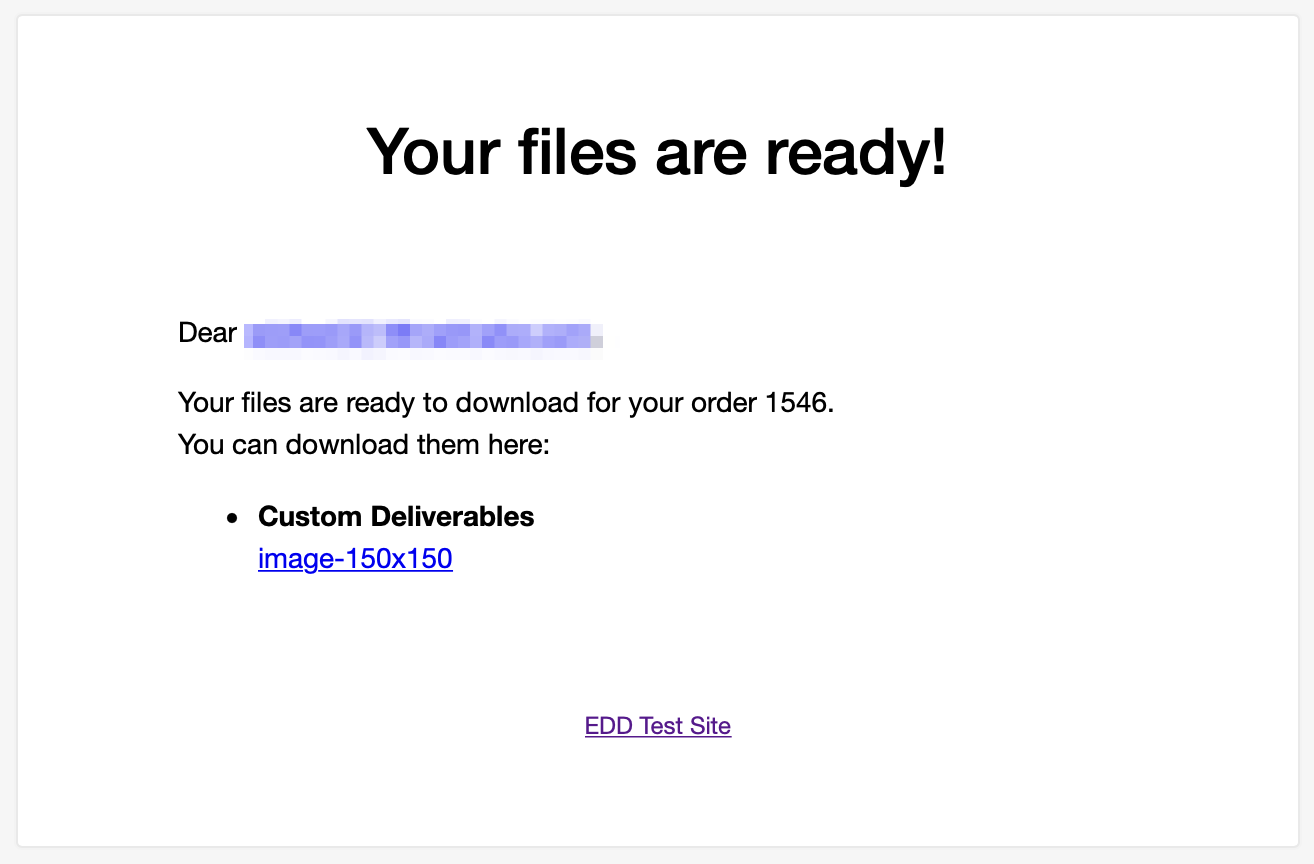
Cuando los archivos se cargan y el trabajo está listo, haz clic en Notificar al cliente. Easy Digital Downloads envía un correo electrónico al cliente para informarle que sus archivos están disponibles para descargar.
Editar el correo de notificación
Puedes editar ese correo electrónico en Descargas » Correos electrónicos » Entrega de archivos personalizados.
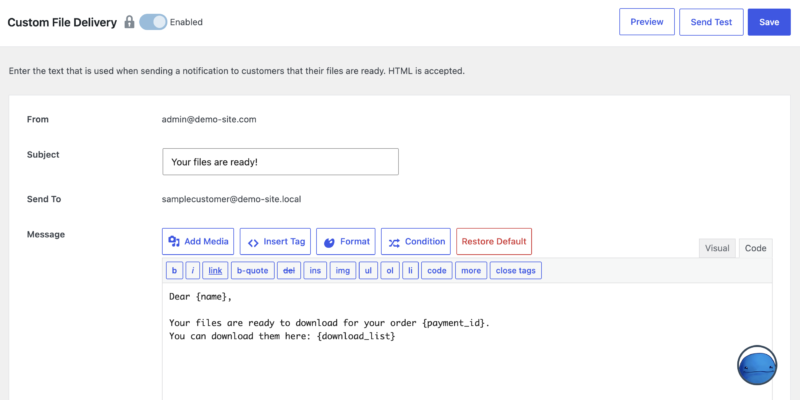
Tanto la línea de asunto como el cuerpo son personalizables, por lo que puedes adaptarlos a la voz de tu tienda y establecer expectativas sobre revisiones o tiempos de entrega.
Confirmar que el correo fue enviado
Dos cosas suceden automáticamente después de enviar el correo electrónico, y ambas son útiles si más de una persona trabaja en los pedidos de tu tienda.
Primero, se agrega una nota al registro del pedido: “[nombre de usuario] envió un correo electrónico al cliente para notificarle que los entregables personalizados están disponibles.” Eso te dice quién activó la notificación y cuándo.
En segundo lugar, si estás ejecutando Easy Digital Downloads 3.3 o posterior, aparece una lista de Registros de Correo Electrónico en la parte inferior del panel Entregables Personalizados, que registra cada notificación de entrega enviada para ese pedido junto con la dirección del destinatario, la línea de asunto y la marca de tiempo.
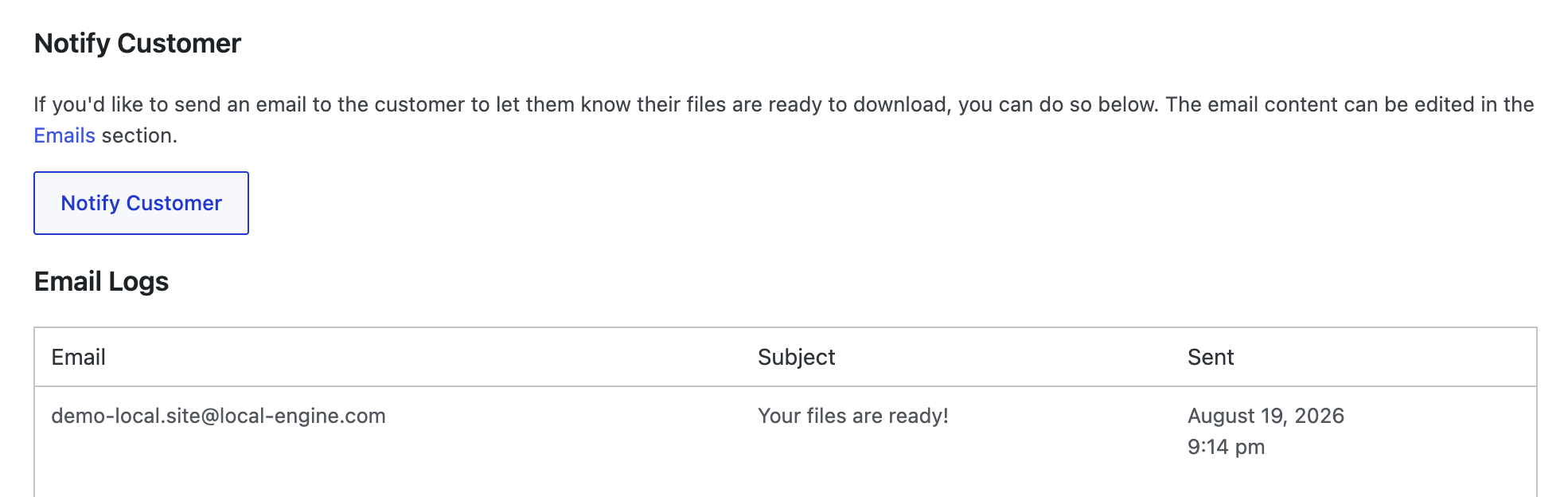
Juntos, responden la pregunta que surge constantemente en las tiendas con varios administradores: ¿se le ha dicho ya a este cliente que sus archivos están listos?
Usar Entregables Personalizados con Frontend Submissions
Si tu tienda se ejecuta en Frontend Submissions, tus vendedores pueden entregar archivos personalizados a sus propios clientes sin que tú les des acceso de administrador de WordPress. Los vendedores suben archivos desde su panel de vendedor, y Frontend Submissions utiliza su propia plantilla de correo electrónico de notificación en lugar de la de toda la tienda.
Un vendedor solo puede subir archivos para los productos que ha creado. Si un vendedor puede ver un pedido pero no tiene opción de carga para uno de los productos en él, ese producto pertenece a otro vendedor, y esto está funcionando según lo previsto.
Para el flujo de trabajo completo del vendedor, la plantilla de correo electrónico separada y la etiqueta de correo electrónico {custom_download_list}, consulta Entregables Personalizados e Integración de Frontend Submissions.
Usar Entregables Personalizados con Amazon S3
Si la función de Amazon S3 está activa en tu tienda, los archivos entregables personalizados se comportan de manera diferente a lo que podrías esperar.
Cuando subes un archivo en la sección Entregables Personalizados, se envía a tu bucket de S3 y el archivo adjunto local de WordPress se elimina una vez que finaliza la carga. Tu archivo reside en S3, no en tu Biblioteca de Medios.
Esto es intencional y es el propósito de usar S3: los archivos entregables grandes se mantienen fuera de tu cuenta de alojamiento. Significa dos cosas que vale la pena saber.
- No busques el archivo en Medios » Biblioteca después. No estará allí.
- Conserva tu propia copia de cualquier entregable que puedas necesitar de nuevo. Eliminar el archivo de tu bucket S3 elimina el acceso del cliente a él.
Limitaciones
Dos comportamientos sorprenden a la gente, por lo que vale la pena conocer ambos antes de crear un flujo de trabajo en torno a esta función.
Los paquetes no son compatibles
La sección Entregables personalizados no aparece para los productos de paquete. Si un cliente compra un paquete y abres ese pedido esperando adjuntar un archivo personalizado, no habrá nada a lo que adjuntarlo.
Si necesitas entregar trabajo personalizado, véndelo como un producto independiente en lugar de como parte de un paquete.
Los pedidos no cumplidos no se pueden anonimizar
Entregables personalizados impide que Easy Digital Downloads anonimice un pedido hasta que ese pedido se marque como cumplido.
Esto protege el flujo de trabajo de entrega: anonimizar un pedido a mitad del trabajo cortaría al proveedor la información que necesita para terminarlo. Pero sí significa que si estás procesando una solicitud de eliminación de datos y el pedido aún está abierto, deberás marcarlo como cumplido primero.
Preguntas frecuentes y solución de problemas de Entregables Personalizados
¿Por qué no veo la sección Entregables personalizados en este pedido?
La razón más probable es que el pedido contenga un producto de paquete. Entregables personalizados no aparece para los paquetes. Consulta Limitaciones arriba.
Si el pedido no contiene un paquete, confirma que la función está activa en Plugins » Plugins Instalados y que tu licencia la cubre. Entregables personalizados requiere al menos el pase Profesional.
¿A dónde fue mi archivo subido? No está en la Biblioteca de Medios.
Si Amazon S3 está activo en tu tienda, eso es lo esperado. Los archivos de entregables personalizados se envían a tu bucket de S3 y la copia local de WordPress se elimina después de que la carga se completa.
¿Cómo puedo requerir que el cliente inicie sesión para descargar archivos personalizados?
Si deseas exigir que el cliente inicie sesión en tu sitio web para descargar sus archivos personalizados, puedes usar este fragmento de código:
https://library.easydigitaldownloads.com/misc/restrict-downloads-to-purchase-email.html
La mejor manera de aplicar el fragmento de código a tu sitio es crear un nuevo plugin personalizado. Para hacerlo, instala el plugin gratuito llamado Pluginception, https://wordpress.org/plugins/pluginception/, y úsalo para crear un nuevo plugin personalizado. Nombra el plugin algo apropiado, pega el fragmento de código proporcionado en él y activa el plugin.
¿Puedo saber si un cliente ya ha sido notificado?
Sí, en dos lugares. El registro del pedido recibe una nota automática que nombra al administrador que envió la notificación, y en Easy Digital Downloads 3.3 o más reciente, una lista de Registros de correo electrónico en la parte inferior del panel de Entregables personalizados registra cada notificación de entrega, con el destinatario, el asunto y la marca de tiempo.
¿Los datos de entregables personalizados aparecen en una exportación de datos personales?
Sí. Los datos de entregables personalizados se incluyen cuando ejecutas una exportación de datos personales de WordPress para un cliente.
Ten en cuenta que lo inverso está restringido: un pedido con entregables personalizados no cumplidos no se puede anonimizar hasta que se marque como cumplido. Consulta Limitaciones arriba.
¿Por qué no puedo anonimizar este pedido?
Porque tiene entregables personalizados que aún no están marcados como cumplidos. Marca cada producto del pedido como cumplido y vuelve a intentarlo.



